دليل الزهور التي تعشق الشمس

شرحٌ لأنواع الزهور التي تحب الشمس، مع خيارات النباتات، وخطوات الزراعة، ونصائح العناية، والأخطاء التي يجب تجنبها، وإجابات الأسئلة الشائعة للحصول على حديقة أكثر صحة.
لحل مشكلة توقف لعبة PUBG على شاشة "التهيئة" في Steam، تحقق أولاً من عدم وجود انقطاع في الخدمة، ثم أعد تشغيل Steam وجهاز الكمبيوتر، وأزل خيارات التشغيل المخصصة، وتحقق من سلامة ملفات اللعبة. إذا استمرت اللعبة في الفتح ولكنها لم تصل إلى ردهة الانتظار، فاختبر اتصالك بالإنترنت قبل إعادة تنزيل اللعبة بالكامل. إعادة التثبيت لن تحل مشكلة انقطاع الخادم أو مشكلة في اتصالك بالإنترنت.
يغطي هذا الدليل لعبة PUBG: BATTLEGROUNDS على نظام ويندوز عبر منصة Steam. ولا يشمل لعبة PUBG Mobile. تمت مراجعة التعليمات بالرجوع إلى وثائق الدعم الرسمية بتاريخ 8 أكتوبر 2026. تحتفظ بعض مقالات PUBG بأسماء قوائم Steam القديمة؛ لذا تستخدم تعليمات التحقق من الملفات أدناه تسمية "الملفات المثبتة" الموثقة حاليًا في Steam.
إن ظهور رسالة "جارٍ التهيئة" على شاشة اللعبة هو عرضٌ وليس تشخيصًا. يجب التحقق من احتمالات وجود ملفات تالفة، أو تعطل جلسة البرنامج، أو مشكلة في الاتصال. لا يمكن تأكيد أيٍّ منها بناءً على هذه الرسالة وحدها.
| ما تراه | من أين نبدأ |
|---|---|
| تفتح اللعبة وتبقى على حالة "جارٍ التهيئة". | تحقق من إشعارات الخدمة، ثم أعد التشغيل، ثم اختبر الملفات والاتصال. |
| خطأ منفصل "فشل تهيئة STEAM" | التركيز على بدء تشغيل Steam وخيارات التشغيل والأذونات. |
| تُغلق النافذة بعد ظهور شعار PUBG | اتبع مسار تعطل بدء التشغيل، بما في ذلك فحص نظام التشغيل ويندوز وبرنامج تشغيل الرسومات. |
| لا يستطيع Steam إكمال تحديث PUBG | قم بحل مشكلة التنزيل أو التثبيت قبل اختبار الردهة. |
تتناول مقالة خطأ تهيئة Steam الخاصة بلعبة PUBG تحديدًا مشكلة عدم قدرة اللعبة على تحميل Steam بشكل صحيح. وهذا يختلف عن افتراض أن كل شاشة تحميل متجمدة لها نفس السبب.
راجع الأخبار والإعلانات الرسمية للعبة PUBG وقناة حالة الخوادم الموجودة في دليل الاتصال الرسمي . تأكد من المنصة والتاريخ والمنطقة الزمنية لأي إشعار صيانة. لا يُعدّ وجود نافذة صيانة على جهاز الألعاب سببًا كافيًا لوجود مشكلة في Steam.
في حال تأكد وجود انقطاع ذي صلة، انتظر حتى يتم الإعلان عن استعادة الخدمة ثم حاول مرة أخرى. لا يحدد هذا المقال ما إذا كانت الخوادم متاحة في اللحظة التي تقرأه فيها.
أغلق اللعبة. إذا لم تستجب، اضغط على Ctrl + Shift + Esc، ثم ابحث عن عملية لعبة PUBG في إدارة المهام، وأنهِ تلك العملية. أغلق Steam تمامًا، ثم أعد تشغيل جهاز الكمبيوتر. افتح Steam، وانتظر حتى يكتمل أي تحديث معلق للعبة PUBG، ثم شغّل اللعبة من مكتبتك.
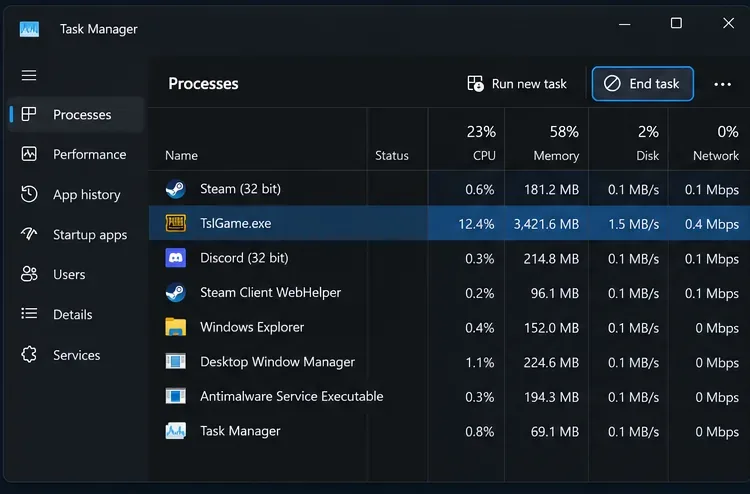
توصي لعبة PUBG بإعادة تشغيل Steam في مقالها الخاص بحل مشاكل تعطل بدء التشغيل . بالنسبة لمشكلة شاشة التحميل هذه، يُعد تشغيل اللعبة من جديد اختبارًا أوليًا مفيدًا، ولكنه ليس حلاً مضمونًا.
على سبيل المثال، إذا كانت اللعبة تعمل سابقًا وتوقفت بعد التحديث، فإن هذا الاختبار يساعد في التمييز بين مشكلة مؤقتة في الجلسة ومشكلة تستمر حتى بعد إعادة التشغيل الكاملة. تجنب فتح عدة نسخ من لعبة PUBG أثناء الانتظار.
في ستيم، انقر بزر الفأرة الأيمن على لعبة PUBG: BATTLEGROUNDS، ثم اختر "خصائص"، وافتح "عام". انسخ أي نص في "خيارات التشغيل" إلى ملاحظة، ثم امسح الحقل. أغلق "الخصائص" وأعد تشغيل اللعبة.

يوصي دليل PUBG العام لمشاكل التعطل وتحسين الأداء ، المُحدَّث بتاريخ 26 فبراير 2026، بإزالة أوامر التشغيل القديمة. ابدأ بحقل فارغ بدلاً من إضافة مجموعة من علامات التحسين المفترضة.
إذا كان الحقل فارغًا بالفعل، فتابع. إذا كان حذف الخيارات يُحسّن الوضع، فاتركها جانبًا مع التأكد من استمرار التحسين بعد تشغيل التطبيق مرة أخرى. تشير مقالة تهيئة Steam القديمة إلى علامات إضافية، لكن هذا لا يُعد دليلًا على أن هذه العلامات تُصلح مشكلة شاشة "التهيئة" المنفصلة.
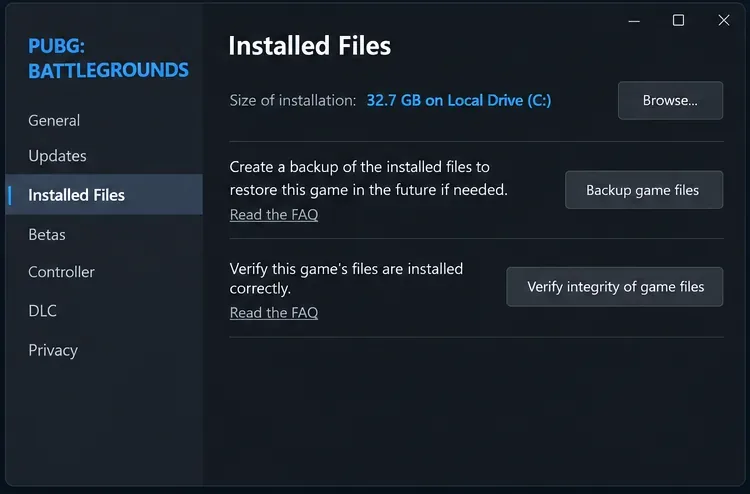
توضح تعليمات التحقق من الملفات في ستيم أن هذه العملية تتحقق من تثبيت اللعبة. تجنب التحقق من عدة ألعاب في وقت واحد أو إجراء فحص شامل للقرص في الوقت نفسه. كما تشير ستيم إلى أن بعض ملفات التكوين المحلية قد تفشل في التحقق دون أن يدل ذلك على وجود خلل في التثبيت.
يُعدّ التحقق مفيدًا للغاية بعد انقطاع التحديث. فهو لا يختبر الاتصال بين جهازك وخدمات لعبة PUBG. إذا تم التحقق من التثبيت بنجاح ولكن لم تظهر ردهة اللعبة، فاتبع الخطوات التالية لتحديد سبب المشكلة.
استخدم هذا الخيار عندما تتوقف تنزيلات Steam، أو تتكرر محاولات التحديث، أو يتعذر إكمال التثبيت. افتح إعدادات Steam، ثم اختر التنزيلات، وحدد خيار مسح ذاكرة التخزين المؤقت للتنزيلات. تأكد من تجهيز طريقة تسجيل الدخول إلى حسابك قبل المتابعة.
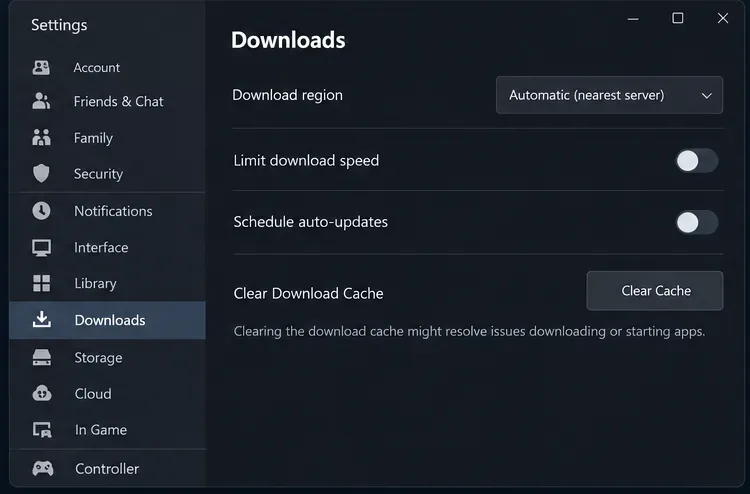
اتبع تعليمات Steam الرسمية لتنزيل ذاكرة التخزين المؤقت ، ثم انتظر حتى ينتهي Steam من تحديث PUBG قبل تجربتها. يؤدي مسح ذاكرة التخزين المؤقت إلى حل مشكلة التنزيل، ولكنه ليس حلاً شاملاً لمشكلة انقطاع الاتصال باللعبة.
إذا اكتملت التحديثات بشكل طبيعي ولم تتوقف سوى شاشة "التهيئة" الخاصة باللعبة، فتجنب مسح ذاكرة التخزين المؤقت بشكل متكرر. إعادة اختبار دون تغيير لا يُضيف معلومات جديدة تُذكر.
توصي إرشادات الاتصال الخاصة بلعبة PUBG بإعادة تشغيل جهاز التوجيه، وتجربة اتصال سلكي، وتعطيل برامج VPN التابعة لجهات خارجية للاختبار، والتحقق من اتصال بديل مثل الربط عبر الهاتف المحمول.
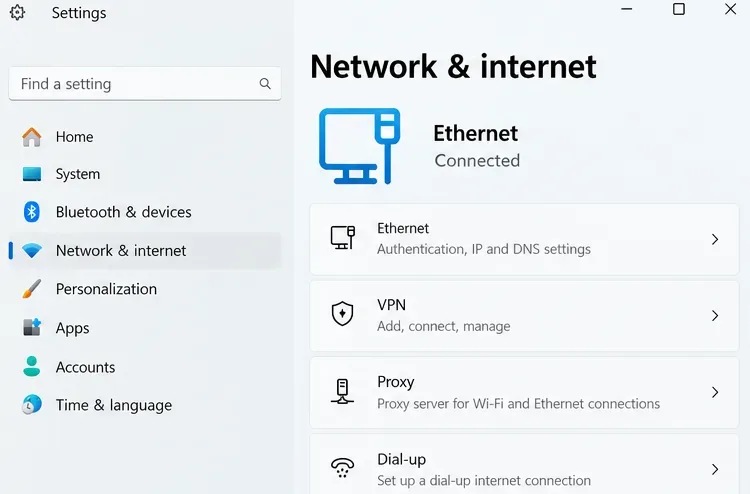
اختر تغييرًا واحدًا في كل مرة. إذا كنت تستخدم شبكة Wi-Fi، فجرب الاتصال عبر الإيثرنت كلما أمكن ذلك. إذا كنت تستخدم VPN، فافصله وأعد تشغيله. إذا لم ينجح أي من هذين الحلين، فجرب لفترة وجيزة اتصالاً بديلاً موثوقًا به، مع مراقبة استخدام بيانات الهاتف المحمول.
مثال توضيحي: لنفترض أن نفس جهاز الكمبيوتر يتصل بشبكة الهاتف في ردهة الفندق، ولكنه يبقى عالقًا على الإنترنت المنزلي. تشير هذه النتيجة إلى اختلاف في مسار الاتصال أو إعدادات الشبكة، ولكنها لا تثبت بالضرورة أن جهاز التوجيه أو مزود خدمة الإنترنت أو خادم نظام أسماء النطاقات (DNS) هو المسؤول. سجّل النتيجة لتقديمها للدعم الفني بدلًا من إعادة تثبيت نظام التشغيل ويندوز فورًا.
أبقِ جدار الحماية مُفعّلاً. لا تفتح منافذ عشوائية أو تُعطّل برامج مكافحة الغش لمجرد أن أحد الشروحات العامة على الإنترنت يُوصي بذلك.
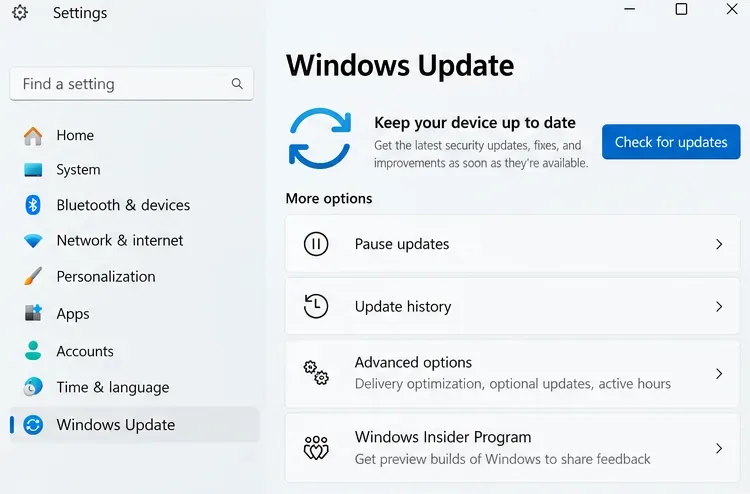
إذا تعطلت لعبة PUBG، أو ظهرت نافذة سوداء، أو فشلت قبل تحميل صورة الردهة، فتحقق من تحديثات Windows وبرنامج تشغيل بطاقة الرسومات من خلال موقع الدعم الرسمي أو موقع الشركة المصنعة للجهاز. ثبّت التحديثات المناسبة، وأعد تشغيل الجهاز، ثم اختبره مرة أخرى. توصي إرشادات PUBG الخاصة بأعطال بدء التشغيل بإجراء كلا الفحصين.
بالنسبة لخطأ "فشل تهيئة ستيم" الصريح، توصي لعبة PUBG أيضًا بتشغيل ستيم وPUBG كمسؤول. تعامل مع رفع مستوى الصلاحيات كاختبار تشخيصي مُحدد: أغلق كلا التطبيقين أولًا، ثم استخدم أمر "تشغيل كمسؤول" في نظام ويندوز للتطبيق المُثبّت. سجّل ما إذا كان ذلك يُغيّر النتيجة.
إذا كانت اللعبة تعمل بشكل طبيعي، ولكن لم يتم تحميل ردهة اللعب عبر الإنترنت فقط، فإن اختبار الاتصال يُعدّ خطوةً أكثر فائدة من تغيير إعدادات الرسومات. تجنّب تغيير عدة إعدادات غير مترابطة معًا؛ لأنك ستفقد القدرة على تتبّع أي تغيير أثّر على بدء التشغيل.
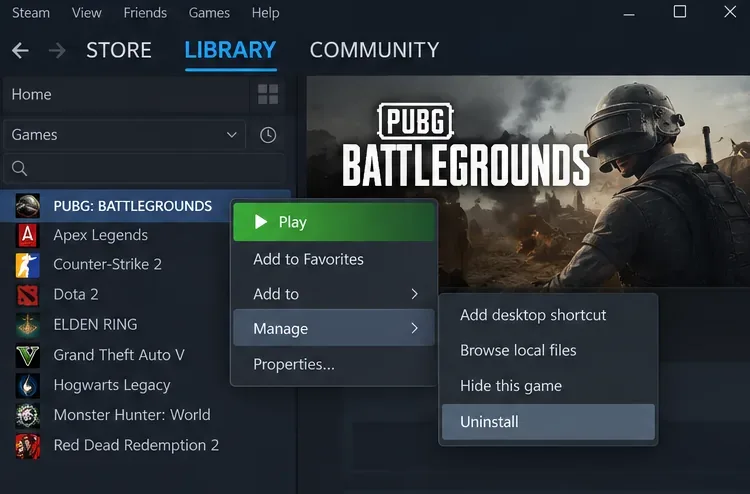
يصبح إعادة التثبيت خيارًا منطقيًا عندما تستمر المشكلة بعد إعادة التشغيل واختبارات الاتصال، خاصةً إذا فشلت محاولات إصلاح التثبيت. احفظ لقطات شاشة لإعداداتك واحتفظ بأي سجلات قد تحتاجها للدعم. قم بإلغاء تثبيت PUBG من خلال قائمة إدارة المكتبة في Steam، ثم أعد تثبيته من خلال Steam.
إعادة التثبيت العادية والتثبيت النظيف الموثق للعبة PUBG عمليتان مختلفتان. تزيل عملية التثبيت النظيف أيضًا بيانات PUBG المحلية وبعض الملفات المتبقية. اقرأ دليل الأداء الرسمي المذكور أعلاه قبل اتخاذ هذه الخطوة الإضافية؛ فقد تتم إعادة ضبط الإعدادات المحلية. لا تحذف مجلدات مكافحة الغش المشتركة أو مجلدات Steam غير ذات الصلة.
إعادة تثبيت برنامج Steam نفسه إجراء منفصل. لا تبدأ به إذا كان Steam يعمل بشكل طبيعي مع الألعاب الأخرى، والمشكلة الوحيدة هي تحميل ردهة PUBG.
بعد أن يبدو أن التغيير قد نجح، تحقق من أكثر من مجرد اختفاء عبارة "جارٍ التهيئة":
إذا استمرت المشكلة، فاستخدم نموذج طلب الدعم الرسمي للعبة PUBG . يرجى ذكر وقت بدء المشكلة، والشاشة أو الخطأ بالتحديد، وبلدك ومزود خدمة الإنترنت الخاص بك، ونتائج التحقق واختبار الشبكة البديلة. صف ما إذا كانت المشكلة تحدث عند بدء تشغيل اللعبة أو بعد العودة من مباراة.
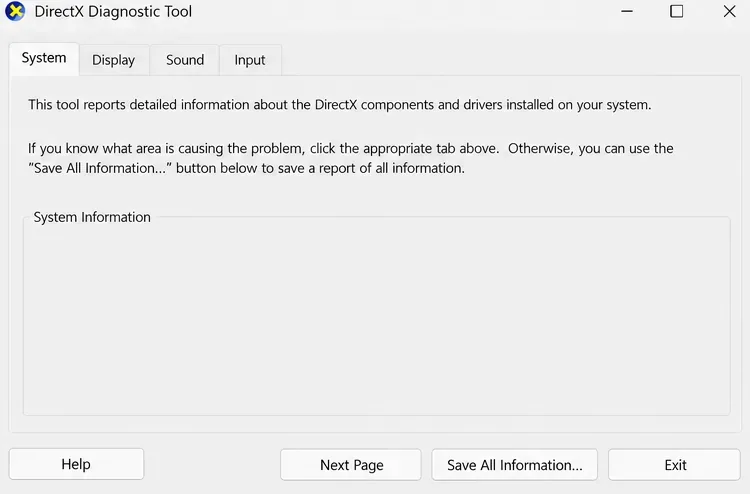
يطلب دليل أداء لعبة PUBG معلومات DxDiag وملفات الأعطال المتاحة. اضغط على مفتاحي Windows + R، ثم أدخل الأمر dxdiag، واستخدم "حفظ جميع المعلومات" لإعداد تقرير التشخيص. تحقق %localappdata%\TslGame\Saved\Crashesمن وجود تقرير عطل ذي صلة إن وُجد. قد لا ينتج عن تعليق التحميل ملف تفريغ الأعطال؛ لذا يُرجى الإشارة إلى ذلك بدلاً من إرفاق ملف غير ذي صلة.
تتمثل النتيجة المفيدة إما في إمكانية العودة إلى ردهة الانتظار بشكل متكرر، أو في تقرير يفصل بوضوح بين عملية التثبيت، وبدء التشغيل، وسلوك الاتصال. إذا استمر العطل بعد هذه الفحوصات، يلزم إجراء تشخيص إضافي؛ إذ لا يوجد حل موثق مؤكد لكل حالة تعليق في لعبة PUBG أثناء عملية "التهيئة".
شرحٌ لأنواع الزهور التي تحب الشمس، مع خيارات النباتات، وخطوات الزراعة، ونصائح العناية، والأخطاء التي يجب تجنبها، وإجابات الأسئلة الشائعة للحصول على حديقة أكثر صحة.
لا يوجد في لعبة League of Legends خيار موثق لتفعيل الإشعارات الخاصة بـ Blue Essence فقط. تعرّف على كيفية كتم إشعارات المحتوى الجديد، وتمييز نوافذ مكافآت المهام، وتعديل لافتات نظام التشغيل Windows.
ابدأ بـ 1.0 لحساسية PUBG PC العمودية، ثم تعلم متى يمكن أن تساعد 1.1-1.2 في التحكم في الارتداد وكيفية الحكم على المفاضلة في دقة التصويب.
تعلم كيفية تخصيص عبارات عجلة الدردشة في لعبة Dota 2، واختيار العجلات الأساسية أو الثانوية، والتحقق من مفاتيح الاختصار، وتجنب الخلط بين الدردشة السريعة وخطوط صوت البطل.
افصل عناصر التحكم في القفز والتسلق في لعبة PUBG على الكمبيوتر لتجنب التسلق العرضي. ابحث عن اختصارات لوحة المفاتيح، وخصص مفاتيح مخصصة، واحل التعارضات، واختبر النتيجة.
قارن بين تخطيطات المفاتيح المختصرة الافتراضية والمخصصة البسيطة والمضغوطة للعبة StarCraft: Remastered، مع مدخلات التحديد العملية وتوصيات مجموعات التحكم.
اعثر على أفضل إعداد لنطاق الصوت الديناميكي لسماعات الرأس في لعبة Dota 2، وتعرف على متى يكون الضغط مفيدًا، وقم بضبط الصوت للحصول على إشارات واضحة دون معارك جماعية صاخبة للغاية.
قم بإصلاح الأخطاء الحرجة في لعبة League of Legends عند التشغيل عن طريق فحص الطبقات، وإصلاح ملفات اللعبة، وتحديث برامج التشغيل، واختبار تعارضات التكوين والخدمة.
ابدأ بخط أساسي عملي لسرعة الماوس في لعبة StarCraft: Remastered، ثم اضبط الحساسية لاختيار الوحدات بدقة، والنقر على الخريطة المصغرة، والتمرير.
حل مشكلة توقف لعبة Dota 2 عند الاتصال بمنسق اللعبة. تحقق من وجود مشكلة في الخدمة، وأعد تشغيل Steam، واختبر اتصالك بالشبكة، وتحقق من ملفات اللعبة.




