كيفية إصلاح مشكلة تعليق لعبة Hearthstone Mobile على شاشة تسجيل الدخول
إذا توقفت لعبة Hearthstone على هاتفك أو جهازك اللوحي عند شاشة تسجيل الدخول ولم تصل إلى الحانة، فاعتبر هذه المشكلة في البداية مشكلة في الاتصال، وليس دليلاً على وجود خلل في حسابك. توصي إرشادات Blizzard الحالية للاتصال عبر الهاتف المحمول باتباع الخطوات التالية: تحديث التطبيق، التبديل بين شبكة Wi-Fi وبيانات الهاتف، إعادة تشغيل الجهاز، التأكد من أن الجهاز لا يزال يفي بالمتطلبات، مسح ذاكرة التخزين المؤقت/بيانات Hearthstone على نظام Android، وإعادة التثبيت فقط في حال فشل الخطوات السابقة.
هناك أيضًا سياق حديث جدير بالمعرفة. لعبة Hearthstone حاليًا في دورة التحديث 36.6، مع إصدار التحديث 36.6.3 في 1 أكتوبر 2026. وقد تضمنت قائمة المشكلات المعروفة الرسمية لشركة Blizzard مؤخرًا مشكلة تعطل في نظام iOS تم تصنيفها على أنها محلولة، مع ملاحظة أن بعض المستخدمين المتأثرين قد يحتاجون إلى إعادة تثبيت كاملة. أثناء البحث لكتابة هذا الدليل، لم أجد إشعارًا رسميًا من Blizzard عن انقطاع عام في تسجيل الدخول إلى تطبيق Hearthstone على الأجهزة المحمولة في 7 أكتوبر 2026. هذا يعني أن استكشاف الأخطاء وإصلاحها محليًا أمر منطقي، مع ضرورة التحقق من مصادر حالة Blizzard قبل إجراء أي تغييرات جذرية.
مثال افتراضي: مايا عالقة عند عبارة "جاري تسجيل الدخول"
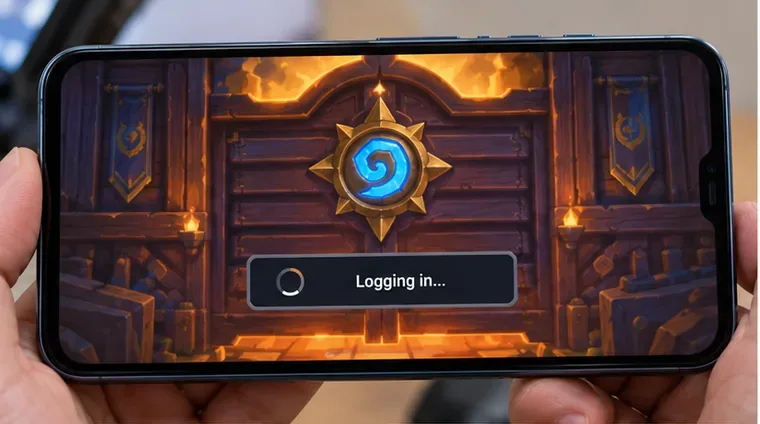
لنفترض لاعبة افتراضية تُدعى مايا. كان تطبيق Hearthstone يعمل على هاتفها بالأمس، لكن اليوم يفتح التطبيق، ويظهر شاشة التحميل (باب الحانة)، ثم يصل إلى "تسجيل الدخول"، ويبقى عالقًا هناك. التطبيقات الأخرى قادرة على الوصول إلى الإنترنت. لم تُغير مايا كلمة مرور حسابها على Battle.net، ولا يزال بإمكانها تسجيل الدخول إلى Battle.net عبر المتصفح.
يُعدّ هذا المثال مفيدًا لأنه يُفرّق بين ثلاثة احتمالات مختلفة: قد تواجه خدمة Hearthstone مشكلة، أو قد يكون مسار الشبكة الحالي لبرنامج Maya يحجب اتصال اللعبة أو يُنهي الاتصال في الوقت المحدد، أو قد تحتوي نسخة التطبيق المثبتة محليًا على بيانات قديمة أو تالفة. أفضل تسلسل لاستكشاف الأخطاء وإصلاحها هو اختبار هذه الاحتمالات بهذا الترتيب، من الأقل تأثيرًا إلى الأكثر تأثيرًا.
توقفت شاشة تسجيل الدخول للعبة على الهاتف المحمول عند عبارة "جاري تسجيل الدخول". إذا استمرت لعبة Hearthstone عند هذه النقطة، فحدد أولاً ما إذا كانت المشكلة عامة على مستوى الخدمة، أو خاصة بالشبكة، أو تقتصر على التثبيت المحلي.
1. تحقق من وجود مشكلة من جانب شركة Blizzard قبل تغيير هاتفك
تنص مقالة Blizzard حول مشاكل الاتصال بلعبة Hearthstone على الأجهزة المحمولة صراحةً على ضرورة التحقق من معلومات انقطاع الخدمة قبل محاولة إصلاحها. وتوجه Blizzard اللاعبين إلى قنوات دعم عملاء Blizzard ومنتديات الدعم الفني، أو توصي بالانتظار والمحاولة مرة أخرى إذا بدا أن هناك مشكلة في الخدمة.
بالنسبة لمايا، الاختبار العملي بسيط: إذا أبلغ العديد من اللاعبين عن نفس مشكلة فشل تسجيل الدخول في نفس الوقت، خاصةً على نظامي iOS وAndroid أو عبر شبكات متعددة، فمن غير المرجح أن يكون إعادة التثبيت الفوري هو الخيار الأمثل. إذا لم يكن هناك إشعار رسمي بانقطاع الخدمة وكانت المشكلة محصورة في هاتفها، فتابعي.
علامة النجاح: إذا أكدت Blizzard وجود مشكلة في الخدمة، فتوقف عن استكشاف الأخطاء وإصلاحها محليًا وانتظر تحديث الخدمة. انتقل إلى الخطوة التالية عندما: لا يوجد انقطاع مؤكد، أو عندما يتمكن جهاز/حساب آخر من الاتصال بشكل طبيعي.
2. التبديل بين شبكة الواي فاي وبيانات الهاتف المحمول
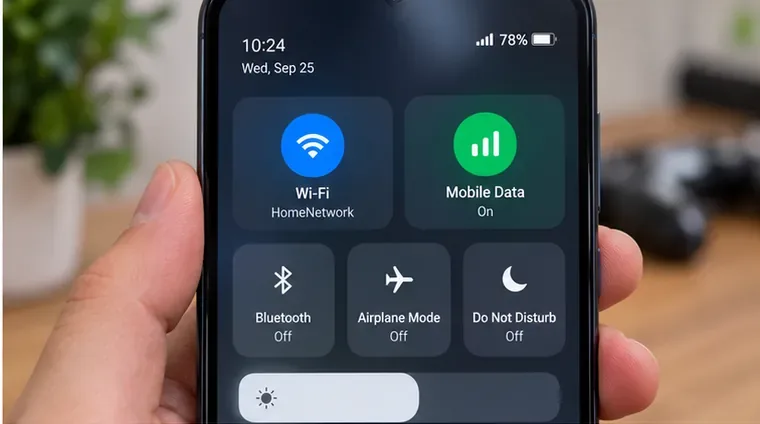
تُدرج شركة Blizzard تغيير اتصال الشبكة كخطوة أولية لحل المشكلات. قم بإيقاف تشغيل Wi-Fi وجرّب بيانات الجوال، أو افعل العكس. هذه ليست مجرد نصيحة عامة مثل "إعادة تشغيل الإنترنت": فالمقارنة تُبيّن لك ما إذا كان فشل تسجيل الدخول مرتبطًا بالجهاز نفسه أم بمسار شبكة مُحدد.
في مثال مايا، لنفترض أن لعبة Hearthstone لا تزال عالقة على شبكة Wi-Fi المنزلية، ولكنها تسجل الدخول عبر شبكة 5G. هذا يشير بقوة إلى أن التطبيق وحساب Battle.net يعملان بشكل صحيح. الخطوة التالية هي التحقق من الشبكة المنزلية: أعد تشغيل جهاز التوجيه (الراوتر)، وعطّل مؤقتًا إعدادات DNS/VPN/التصفية غير المعتادة، ثم أعد تشغيل اللعبة. في المقابل، إذا فشلت كل من شبكة Wi-Fi وبيانات الهاتف المحمول بنفس الطريقة، فتابع فحص التطبيق والجهاز الموضح أدناه.
قم بالتبديل بين شبكة Wi-Fi وبيانات الجوال، وأعد محاولة لعب Hearthstone بعد كل تغيير. يُعد تسجيل الدخول بنجاح على اتصال واحد فقط مؤشرًا مفيدًا على أن مسار الشبكة المعطل يحتاج إلى معالجة.
هل تُعدّ إعدادات الشبكات الافتراضية الخاصة (VPN) أو نظام أسماء النطاقات الخاص (DNS) مهمة؟
نعم، يُمكن ذلك. يُمكن لشبكة VPN، أو فلتر DNS، أو ملف تعريف حظر الإعلانات، أو سياسة شبكة العمل/المدرسة، أو تطبيق الأمان، تغيير كيفية وصول اللعبة إلى خدمات Blizzard. إذا كنت تستخدم أحدها، فعطّله مؤقتًا لإجراء اختبار مُحكم. لا تُثبّت شبكة VPN عشوائية كـ"حل"؛ فالهدف هو إزالة المتغيرات، وليس إضافة طبقة شبكة أخرى.
علامة النجاح: تصل لعبة Hearthstone إلى القائمة الرئيسية على اتصال واحد فقط. انتقل إلى الخطوة التالية عندما: يحدث تعطل تسجيل الدخول على كل من اتصال Wi-Fi سليم وبيانات الهاتف المحمول.
3. قم بتحديث لعبة Hearthstone، ثم أعد تشغيل الجهاز
تُركز آلية دعم Blizzard على تحديث التطبيق أولاً، ثم إعادة تشغيل الجهاز فورًا بعد اختبار الشبكة. افتح متجر التطبيقات أو جوجل بلاي وتحقق من Hearthstone مباشرةً بدلاً من افتراض أن التحديثات التلقائية قد تم تشغيلها بالفعل. قد يتطلب الخادم عميلًا أحدث حتى لو كان التطبيق القديم لا يزال يعمل بشكل جيد بما يكفي لعرض شاشة تسجيل الدخول.
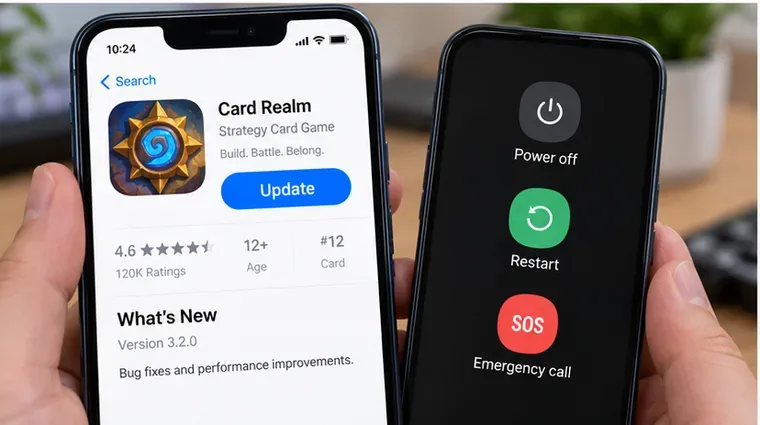
بعد التحديث، أعد تشغيل الهاتف أو الجهاز اللوحي بالكامل. إعادة التشغيل تمسح العمليات المؤقتة وحالة الشبكة دون حذف بيانات اللعبة. في المثال الافتراضي، ترى مايا زر "تحديث" في متجرها، فتقوم بتثبيته، ثم تعيد تشغيل الهاتف، وتحاول مرة أخرى قبل تغيير أي إعدادات تخزين.
تحقق من المتجر بحثًا عن تحديث Hearthstone، وقم بتثبيته، وأعد تشغيل الهاتف أو الجهاز اللوحي قبل محاولة إجراء إصلاحات أكثر تدميرًا.
تأكد أيضًا من أن جهازك لا يزال مدعومًا
تُدرج Blizzard الحد الأدنى من متطلبات التشغيل في إرشادات الاتصال بالأجهزة المحمولة. يُعدّ هذا الأمر بالغ الأهمية، خاصةً بعد إجراء تغييرات جوهرية على نظام التشغيل أو برنامج تشغيل اللعبة. إذا لم يعد الجهاز يفي بالمتطلبات الحالية، فمن غير المرجح أن تُجدي عمليات مسح ذاكرة التخزين المؤقت وإعادة التثبيت المتكررة في تحويله إلى جهاز متوافق. لذا، يُنصح باستخدام صفحة متطلبات نظام Hearthstone الحالية من موقع دعم Blizzard بدلاً من الاعتماد على منشورات المنتديات القديمة أو المواصفات المؤرشفة.
4. على نظام أندرويد، امسح ذاكرة التخزين المؤقت للعبة Hearthstone قبل مسح البيانات.
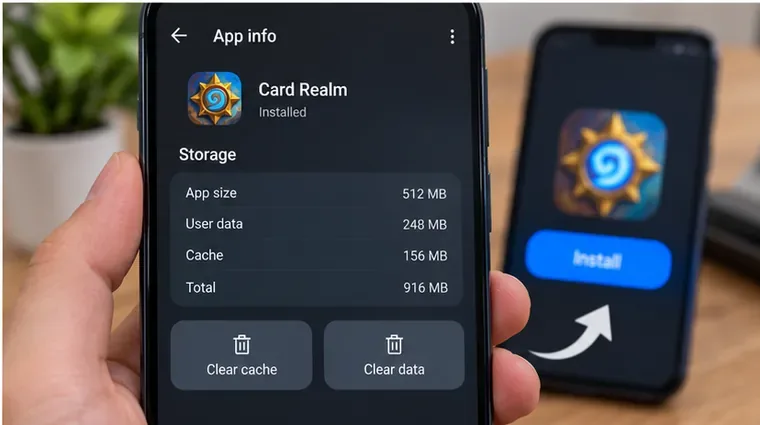
توصي شركة Blizzard تحديدًا بفتح إعدادات تخزين التطبيقات على نظام Android ومسح ذاكرة التخزين المؤقت/بيانات Hearthstone إذا لم تنجح الخطوات السابقة. ابدأ بمسح ذاكرة التخزين المؤقت عندما يظهر لك هذا الخيار بشكل منفصل في إصدار Android الخاص بك. يُعدّ مسح ذاكرة التخزين المؤقت اختبارًا أقل تأثيرًا لأنه يستهدف الملفات المؤقتة.
إذا لم يُجدِ مسح ذاكرة التخزين المؤقت نفعًا، فإن مسح البيانات قد يُسبب مشاكل أخرى: إذ يتعامل نظام أندرويد معه كما لو كان يُعيد ضبط حالة التطبيق المحلية. تأكد من معرفة حساب Battle.net الذي يمتلك مجموعتك قبل القيام بذلك. يرتبط تقدمك في لعبة Hearthstone بحساب Battle.net وليس بهاتف واحد؛ وتشير صفحة دعم Hearthstone على الأجهزة المحمولة من Blizzard إلى أن التقدم يُشارك بين الأجهزة عند تسجيل الدخول باستخدام حساب Battle.net نفسه.
تختلف أسماء القوائم باختلاف مُصنِّع أجهزة أندرويد، ولكن المسار المعتاد مشابه للإعدادات > التطبيقات > هيرثستون > التخزين. لا تقم بمسح بيانات تطبيقات النظام غير ذات الصلة.
على نظام أندرويد، استخدم عناصر تحكم تخزين التطبيق في لعبة Hearthstone فقط بعد التحقق من الشبكة والتحديث وإعادة التشغيل. ابدأ بمسح ذاكرة التخزين المؤقت؛ فمسح بيانات التطبيق يُعدّ إعادة ضبط أقوى.
5. على أجهزة iPhone أو iPad، تجاهل نصيحة "مسح ذاكرة التخزين المؤقت" واستخدم إعادة التثبيت فقط عند الضرورة.
لا يوفر نظام iOS نفس خيارات التحكم في ذاكرة التخزين المؤقت/البيانات لكل تطبيق التي توفرها Blizzard لنظام Android. إذا كانت لعبة Hearthstone محدثة، وتمت إعادة تشغيل الجهاز، وحدثت المشكلة على شبكات متعددة، فإن حذف اللعبة وإعادة تثبيتها بالكامل هو الحل الأمثل لنظام iOS.
تستحق هذه الخطوة مزيدًا من التوضيح في أكتوبر 2026. أشار منشور Blizzard الرسمي حول أبرز ميزات التحديث 36.6 والمشاكل المعروفة مؤخرًا إلى حل مشكلة تعطل نظام iOS، مع الإشارة إلى أن بعض اللاعبين المتضررين قد يحتاجون إلى إعادة تثبيت النظام بالكامل. تتعلق هذه الملاحظة بمشكلة تعطل نظام iOS، وليس بكل حالات تعطل تسجيل الدخول، لذا لا ينبغي اعتبارها دليلًا قاطعًا على أن إعادة التثبيت ستحل جميع مشاكل تسجيل الدخول.
قبل حذف التطبيق، تأكد من إمكانية الوصول إلى حساب Battle.net الصحيح. إذا كنت تستخدم أكثر من منطقة أو حساب، فدوّن الحساب الذي يحتوي على مجموعتك. أعد تثبيت Hearthstone من المتجر الرسمي، وانتظر حتى ينتهي التطبيق من تنزيل الملفات المطلوبة، ثم سجّل الدخول مرة أخرى.
6. إذا لم تُصلح إعادة التثبيت شاشة تسجيل الدخول، فاختبر الحساب بشكل منفصل.
في هذه المرحلة، جرّبت مايا شبكتين مستقلتين، وقامت بتحديث لعبة Hearthstone، وأعادت تشغيل هاتفها، وأعادت تثبيت التطبيق. إذا استمرت شاشة تسجيل الدخول بالتعطل، فإن تكرار عملية إعادة التثبيت نفسها لن يكون مجديًا. بدلًا من ذلك، اختبر ما إذا كان بإمكان حساب Battle.net تسجيل الدخول عبر موقع Battle.net الإلكتروني أو على جهاز آخر مدعوم.
إذا تعذّر على الحساب نفسه المصادقة، فاستخدم أدوات استعادة حساب Battle.net أو أدوات الدعم. إذا كان الحساب يعمل على أجهزة أخرى، ولكن لا يزال تطبيق Hearthstone Mobile غير قادر على الاتصال بالجهاز المتأثر، فاجمع تفاصيل مفيدة لحل المشكلة قبل الاتصال بشركة Blizzard: طراز الهاتف/الجهاز اللوحي، إصدار نظام التشغيل، إصدار Hearthstone، المنطقة، ما إذا كان الاتصال بشبكة Wi-Fi أو بيانات الهاتف المحمول معطلاً، ومكان توقف عملية تسجيل الدخول بالتحديد.
تُسهّل هذه المعلومات عملية طلب الدعم بشكل كبير مقارنةً بعبارة "التطبيق لا يعمل". تُوجّه مقالة Blizzard حول اتصال الهاتف المحمول اللاعبين الذين استنفدوا الخطوات المذكورة إلى منتدى الدعم الفني أو الدعم المباشر.
جدول قرارات سريع
ما تلاحظه
الإجراء التالي الأكثر فائدة
ماذا تخبرك النتيجة؟
أبلغ العديد من اللاعبين عن نفس المشكلة
تحقق من حالة Blizzard/تحديثات الدعم الفني
من المحتمل أن يكون السبب متعلقًا بجانب الخدمة؛ تجنب عمليات إعادة التثبيت غير الضرورية
يعمل على بيانات الهاتف المحمول ولكن ليس على شبكة Wi-Fi
استكشاف أخطاء مسار Wi-Fi/الموجه/DNS/VPN وإصلاحها
من المحتمل أن يتمكن التطبيق والحساب من المصادقة.
يفشل في كل من شبكة الواي فاي وشبكة الهاتف المحمول
قم بتحديث لعبة Hearthstone وأعد تشغيل الجهاز
يستبعد مشكلة الشبكة الواحدة البسيطة
نظام أندرويد فقط، ما زلت عالقًا
امسح ذاكرة التخزين المؤقت للعبة Hearthstone، ثم البيانات إذا لزم الأمر.
اختبار حالة التطبيق المحلية القديمة/التالفة
لا يزال نظاما iOS أو Android عالقين بعد كل ما سبق
أعد تثبيت البرنامج بالكامل بعد تأكيد الوصول إلى Battle.net
يستبدل التثبيت المحلي
لا يزال التثبيت الجديد غير قادر على تسجيل الدخول
اختبر الحساب في مكان آخر واتصل بدعم Blizzard
يوقف دورة الإصلاحات المحلية المتكررة
ما لا يجب فعله
لا تقم بحذف البرنامج وإعادة تثبيته بشكل متكرر قبل التحقق مما إذا كانت شركة Blizzard تواجه مشكلة في الخدمة.
لا تقم بمسح بيانات تطبيق Android إلا إذا كنت تعرف حساب Battle.net الذي يمتلك تقدمك في لعبة Hearthstone.
لا تفترض أن تسجيل الدخول عبر المتصفح الذي يثبت أن كلمة المرور الخاصة بك تعمل يثبت أيضًا أن مسار اتصال اللعبة سليم؛ فهذه اختبارات مفيدة ولكنها مختلفة.
لا تقم بتثبيت تطبيقات "معزز الشبكة" أو تطبيقات DNS أو VPN غير المعروفة لمجرد إصلاح مشكلة Hearthstone. فقد تتسبب هذه التطبيقات في حدوث مشاكل أخرى في الاتصال.
لا تعتمد على الحلول القديمة لرمز خطأ تاريخي محدد إلا إذا كان الخطأ الحالي لديك وإرشادات Blizzard الحالية تتطابق مع تلك الحالة.
الخلاصة
في حالة تعطل تطبيق Hearthstone على الهاتف المحمول عند شاشة "جاري تسجيل الدخول"، فإن التسلسل الأمثل للخطوات هو: التحقق من وجود مشكلة في الخدمة الرسمية، ومقارنة اتصال Wi-Fi ببيانات الهاتف، وتحديث اللعبة، وإعادة تشغيل الجهاز، والتحقق من متطلبات الدعم، ومسح ذاكرة التخزين المؤقت/بيانات Hearthstone على نظام Android إذا لزم الأمر، وإعادة التثبيت فقط بعد فشل الاختبارات الأقل خطورة. يوضح مثال Maya الافتراضي أهمية الترتيب: فكل خطوة يجب أن تحل المشكلة أو تكشف عن معلومات جديدة حول مكان حدوث العطل.
إذا استمر تثبيت اللعبة حديثًا في التوقف على شبكات متعددة بينما يعمل حساب Battle.net نفسه على شبكات أخرى، فتوقف عن إعادة ضبط الجهاز محليًا وقم بالتصعيد مع تزويد فريق دعم Blizzard بتفاصيل الجهاز ونظام التشغيل وإصدار اللعبة والمنطقة والشبكة. سيوفر ذلك لفريق دعم Blizzard الأدلة اللازمة لتحديد ما إذا كانت المشكلة متعلقة بالحساب أو العميل أو الجهاز أو الخدمة.