دليل الزهور التي تعشق الشمس

شرحٌ لأنواع الزهور التي تحب الشمس، مع خيارات النباتات، وخطوات الزراعة، ونصائح العناية، والأخطاء التي يجب تجنبها، وإجابات الأسئلة الشائعة للحصول على حديقة أكثر صحة.
إذا تم فتح لعبة VALORANT ولكنها لم تتجاوز شاشة التحميل، فتحقق أولاً مما إذا كانت شركة Riot تُبلغ عن انقطاع في الخدمة. إذا كانت الخدمات تعمل، فاتبع الخطوات التالية بالترتيب واختبر اللعبة بعد كل تغيير. توصي إرشادات Riot الخاصة بشاشة التحميل ، والمُحدثة في 21 سبتمبر 2026، بإعادة تشغيل الكمبيوتر، وإجراء تشغيل نظيف، وفحص جدار الحماية، واستكشاف أخطاء الاتصال وإصلاحها قبل الاتصال بدعم اللاعبين.
هذا الدليل مخصص لإصدار ويندوز. لا يُشير ظهور مؤشر التحميل وحده إلى سبب المشكلة: فقد يكون البرنامج ينتظر خدمةً ما، أو استجابةً من الشبكة، أو برنامجًا يعمل في الخلفية، أو أحد مكونات اللعبة المحلية. إذا ظهرت على الشاشة رمز VAN محدد، فدوّنه واستخدم دليل أخطاء التشغيل من Riot أو أداة البحث عن أخطاء Vanguard لهذا الرمز.
سجّل ما تراه: هل يفتح برنامج Riot Client، وهل تظهر نافذة اللعبة، وهل يتحرك مؤشر التحميل، وهل يظهر رمز خطأ أو رسالة. هذا التمييز البسيط يساعدك على وصف المشكلة بدقة إذا احتجت إلى طلب دعم. تجنّب إعادة تثبيت اللعبة مرارًا وتكرارًا قبل التحقق من الخدمة والاتصال الأساسي.
افتح صفحة حالة خدمة Riot Games واختر VALORANT ومنطقتك. ابحث عن أي عطل أو صيانة مجدولة تؤثر على تسجيل الدخول أو خدمات اللعبة أو المنصة. إذا أبلغت Riot عن مشكلة قائمة، فمن غير المرجح أن تُحل التغييرات المحلية على جهاز الكمبيوتر الخاص بك مشكلة من جانب الخادم؛ انتظر حتى يتم حل العطل ثم تحقق من صفحة الحالة مرة أخرى.
تُعدّ صفحة الحالة الخضراء مفيدة، لكنها لا تستبعد جميع المشكلات البسيطة أو الخاصة بمنطقة معينة. إذا لم تكن هناك أي مشكلة مُدرجة، فتابع عملية استكشاف الأخطاء وإصلاحها محليًا.

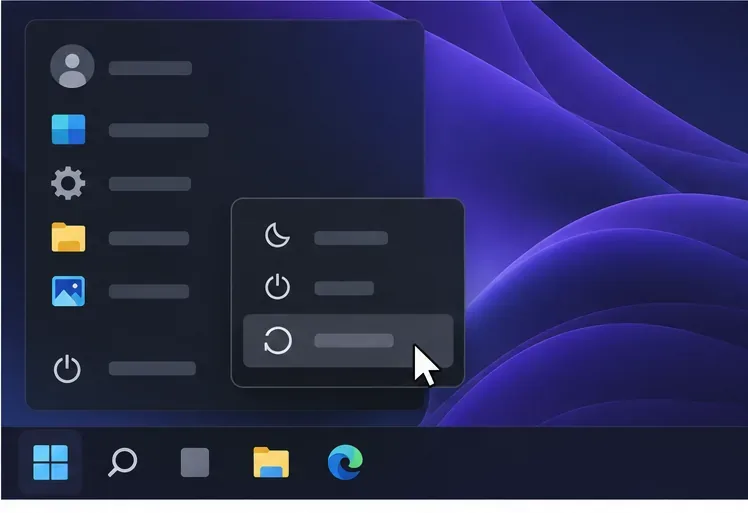
أغلق لعبة VALORANT وبرنامج Riot Client. إذا بقي البرنامج في شريط مهام نظام ويندوز، فانقر بزر الفأرة الأيمن على أيقونته واختر "خروج". ثم أعد تشغيل ويندوز من قائمة ابدأ. إعادة التشغيل تُزيل العمليات المؤقتة، وهي أول حل توصي به Riot لحل مشكلة شاشة التحميل اللانهائية.
بعد عودة نظام ويندوز، افتح برنامج Riot Client كالمعتاد، وانتظر حتى يكتمل أي تحديث معلق، ثم شغّل لعبة VALORANT مرة واحدة. تجنب النقر المتكرر على زر التشغيل أثناء تشغيل اللعبة للمرة الأولى؛ لأن ذلك قد يُبقي عدة عمليات مفتوحة ويُصعّب تحديد ما إذا كانت إعادة التشغيل قد حلت المشكلة.
إذا بدأت المشكلة بعد تحديث اللعبة أو النظام، فتحقق من تحديثات ويندوز وقم بتثبيت التحديثات المعلقة، ثم أعد تشغيل الجهاز إذا طلب منك ويندوز ذلك. كما توصي إرشادات توصيل الكمبيوتر من Riot بالحفاظ على تحديث ويندوز. إذا كانت نافذة اللعبة سوداء، أو تعطلت أثناء بدء التشغيل، أو بدأت المشكلة بعد تحديث بطاقة الرسومات، فتحقق من برنامج التشغيل الحالي من مُصنِّع بطاقة الرسومات: NVIDIA أو AMD أو Intel. استخدم أداة التحديث الرسمية أو صفحة الدعم الخاصة بطرازك من الشركة المصنعة؛ يشرح دليل برامج تشغيل الرسومات من Riot كيفية تحديد البطاقة والعثور على صفحة التحديث الخاصة بالشركة المصنعة.
تحديث برنامج تشغيل بطاقة الرسومات ليس حلاً مضموناً لجميع مشاكل شاشة التحميل. قم بإجراء تغيير واحد في كل مرة ثم اختبر مرة أخرى. تجنب تنزيل برامج تحديث برامج التشغيل من جهات خارجية، ولا تقم بإلغاء تثبيت برنامج تشغيل يعمل بشكل صحيح إلا إذا نص دليل من شركة Riot أو الشركة المصنعة لبطاقة الرسومات على ضرورة إعادة تثبيته بالكامل.
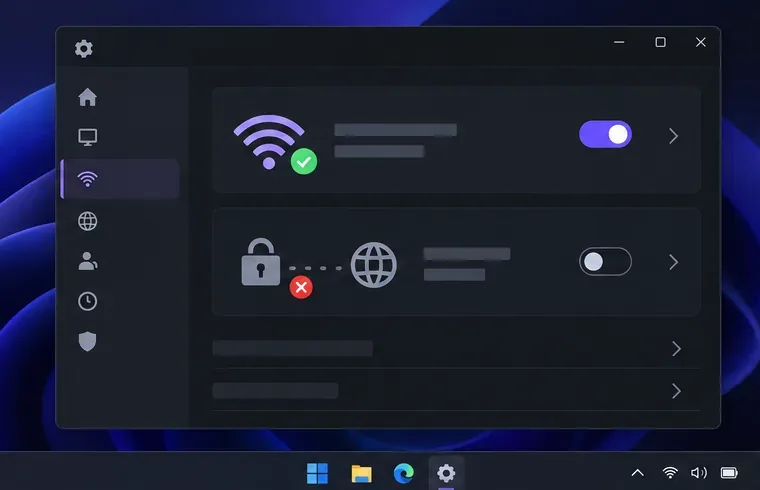
يُتيح لك التشغيل النظيف بدء تشغيل نظام ويندوز مع تعطيل خدمات بدء التشغيل غير الأساسية، مما يسمح لك بمعرفة ما إذا كان أي برنامج آخر يتعارض مع النظام. يُشير دليل Riot الحالي إلى ضرورة الضغط على مفتاحي Windows + R، ثم إدخال الأمر msconfig، وفتح علامة تبويب الخدمات، وتحديد خيار "إخفاء جميع خدمات Microsoft" ، ثم اختيار "تعطيل الكل" ، وإعادة تمكين vgcالخدمة، وتطبيق التغيير قبل إعادة التشغيل.
جرّب لعبة VALORANT مرة واحدة في هذه الحالة. إذا تم تحميلها، فمن المحتمل أن تكون إحدى خدمات الخلفية هي السبب. أعد تفعيل الخدمات تدريجيًا لتحديد التعارض، مع الانتباه إلى التطبيقات المُضافة، وأدوات مراقبة الأجهزة، وبرامج VPN/الشبكة، وبرامج الأمان الخارجية. عند الانتهاء، أعد تشغيل نظام Windows إلى وضعه الطبيعي باتباع تعليمات إعادة الضبط من Microsoft . اتبع تعليمات التشغيل النظيف من Riot بدقة؛ تأكد من تحديد خيار "إخفاء جميع خدمات Microsoft" قبل تعطيل الخدمات.
أولًا، إذا كنت تستخدم شبكة افتراضية خاصة (VPN) أو خادم وكيل، فافصل الاتصال وحاول مجددًا. تشير شركة Riot إلى أن هذه الخدمات قد تُسبب مشاكل في الاتصال. إن أمكن، اختبر الاتصال عبر كابل إيثرنت؛ فالاتصال السلكي يُزيل تداخل شبكة Wi-Fi كأحد العوامل المؤثرة. قد يُساعد إعادة تشغيل جهاز التوجيه (الراوتر) أيضًا إذا كانت الخدمات الأخرى تُعاني من مشاكل، ولكن سيؤدي ذلك إلى فصل جميع المستخدمين عنه مؤقتًا.
بعد ذلك، تأكد من أن جدار الحماية أو برنامج الأمان يسمح لـ VALORANT وRiot Client وVanguard بالاتصال. يُفضّل إضافة ملفات Riot التنفيذية الرسمية إلى قائمة التطبيقات المسموح بها في جدار الحماية بدلاً من تعطيل الحماية. يُبيّن دليل جدار الحماية الخاص بـ Riot مسارات البرامج الحالية، ويُحذّر من تعطيل جدار الحماية إلا لأغراض استكشاف الأخطاء وإصلاحها؛ فإذا قمتَ بتعطيله مؤقتًا للاختبار، فأعد تشغيله فورًا. إذا استمرت المشكلة، فاستخدم دليل اتصال الكمبيوتر الخاص بـ Riot لخطوات DNS والمحول بدلاً من تغيير العديد من إعدادات الشبكة في وقت واحد.
إحدى المقارنات المفيدة هي تجربة شبكة موثوقة أخرى، مثل نقطة اتصال الهاتف، لفترة كافية فقط لاختبار شاشة تسجيل الدخول. إذا تم تحميل لعبة VALORANT هناك ولكن ليس على شبكتك المعتادة، فهذا يشير إلى وجود مشكلة في جهاز التوجيه أو نظام أسماء النطاقات (DNS) أو جدار الحماية أو مزود خدمة الإنترنت؛ ولا يثبت هذا أيها المسؤول.
Vanguard هو برنامج مكافحة الغش من Riot. إذا ظهر لك خطأ VAN، أو فشل تشغيل Vanguard، أو لم تُجدِ الخطوات السابقة نفعًا، فإن إعادة تثبيت Vanguard هي الخطوة التالية المناسبة. أغلق ألعاب Riot وبرنامج Riot Client، ثم احذف برنامج Riot Vanguard من قائمة التطبيقات المثبتة في Windows، وأعد تشغيل الكمبيوتر. بعد ذلك، افتح برنامج Riot Client واتبع التعليمات لإعادة تثبيت Vanguard؛ أعد التشغيل مرة أخرى إذا طُلب منك ذلك.
لا تقم بحذف مجلدات عشوائية أو تشغيل أوامر حذف الخدمات يدويًا كحل أولي. تتضمن تعليمات برنامج Vanguard من Riot خطوات إزالة يدوية متقدمة لحالات محددة. استخدم هذه الخطوات فقط في حال فشل عملية إلغاء التثبيت القياسية وكنت على دراية بها. قد تتطلب إعادة تثبيت Vanguard إعادة تشغيل الجهاز قبل تشغيل لعبة VALORANT.
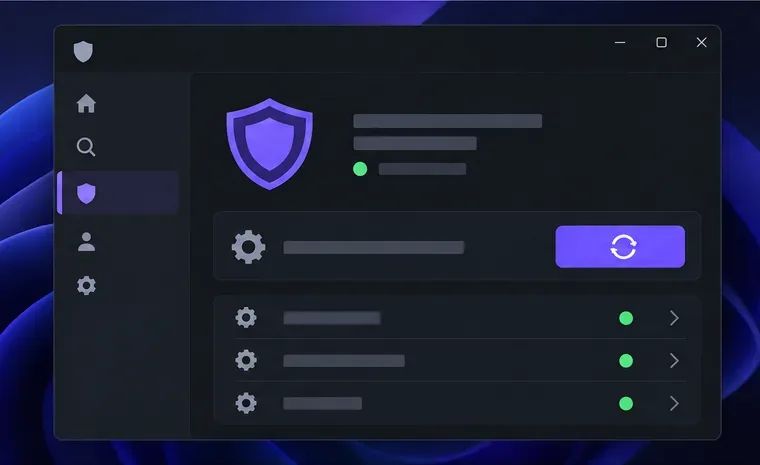
استخدم أداة الإصلاح المدمجة في برنامج Riot Client قبل إعادة التثبيت: سجّل الدخول، وافتح قائمة ملفك الشخصي، واختر الإعدادات، ثم حدد VALORANT، وانقر على "إصلاح". يمكن لهذه الأداة إصلاح الملفات المفقودة أو التالفة. إذا فشل الإصلاح واستمرت شاشة التحميل، فاتبع دليل Riot الرسمي لإلغاء التثبيت وإعادة التثبيت. قد تستغرق إعادة التثبيت وقتًا وتستهلك نطاقًا تردديًا إضافيًا، لذا احتفظ بها لحل المشكلة المستمرة بعد التحقق من حالة الخدمة، وإعادة التشغيل، والبرامج التي تعمل في الخلفية، وجدار الحماية، والاتصال.
لا تحذف مجلدات AppData أو Riot لمجرد توقف شاشة التحميل. فخطوات إلغاء التثبيت الكاملة من Riot تزيل بيانات اللعبة المحلية، وقد تحتوي بعض المجلدات على إعدادات أو ملفات أخرى خاصة ببرنامج Riot Client. إذا وصلت إلى هذه المرحلة، فاتبع الإجراء المحدد للعبة VALORANT في دليل إعادة تثبيت Riot.
إذا استمرت مشكلة عدم تحميل لعبة VALORANT، يُرجى تقديم طلب دعم عبر Riot Support . يرجى ذكر إصدار نظام التشغيل Windows، والمنطقة، وتاريخ بدء المشكلة، وآخر شاشة ظهرت، وأي رمز خطأ، والخطوات التي قمتَ بتجربتها. وضح ما إذا كانت النتيجة قد تغيرت بعد إعادة التشغيل، أو التشغيل النظيف، أو الاتصال بشبكة Ethernet، أو شبكة أخرى.
إذا طلب فريق الدعم سجلات النظام، فاستخدم أداة Riot Repair Tool وأرفق ملفها المضغوط، أو اتبع تعليمات Riot الخاصة بسجلات VALORANT . لا تنشر بيانات اعتماد حسابك أو رموز المصادقة في تذكرة دعم أو منتدى عام.
بعد كل خطوة، شغّل اللعبة من خلال برنامج Riot Client وتحقق مما إذا كانت تصل إلى القائمة الرئيسية دون العودة إلى شاشة التحميل نفسها. إذا تقدمت اللعبة ثم ظهرت رسالة خطأ، فسجّل الرسالة كاملةً وانتقل إلى صفحة استكشاف الأخطاء وإصلاحها الخاصة بهذا الخطأ. إذا بقيت الشاشة نفسها، فتراجع عن التغييرات المؤقتة، مثل إعدادات جدار الحماية أو التشغيل النظيف، قبل المتابعة، ثم انتقل إلى الخطوة التالية. هذا يُتيح لفريق الدعم سجلاً واضحاً ويمنع ترك إعدادات الأمان أو بدء التشغيل مُعدّلة بعد الاختبار.
تركز تعليمات Riot الحالية لحل مشكلة التحميل اللانهائي على إعادة التشغيل، والتشغيل النظيف، وجدار الحماية، واستكشاف أخطاء الشبكة وإصلاحها، وتقديم طلب دعم مع سجلات النظام. إذا كانت الأعراض التي تواجهها تتضمن خطأً محددًا أو بدأت بعد تحديث معين، فاستخدم المقالة الرسمية ذات الصلة، لأن الحل الصحيح قد يعتمد على هذه التفاصيل.
شرحٌ لأنواع الزهور التي تحب الشمس، مع خيارات النباتات، وخطوات الزراعة، ونصائح العناية، والأخطاء التي يجب تجنبها، وإجابات الأسئلة الشائعة للحصول على حديقة أكثر صحة.
لا يوجد في لعبة League of Legends خيار موثق لتفعيل الإشعارات الخاصة بـ Blue Essence فقط. تعرّف على كيفية كتم إشعارات المحتوى الجديد، وتمييز نوافذ مكافآت المهام، وتعديل لافتات نظام التشغيل Windows.
ابدأ بـ 1.0 لحساسية PUBG PC العمودية، ثم تعلم متى يمكن أن تساعد 1.1-1.2 في التحكم في الارتداد وكيفية الحكم على المفاضلة في دقة التصويب.
تعلم كيفية تخصيص عبارات عجلة الدردشة في لعبة Dota 2، واختيار العجلات الأساسية أو الثانوية، والتحقق من مفاتيح الاختصار، وتجنب الخلط بين الدردشة السريعة وخطوط صوت البطل.
افصل عناصر التحكم في القفز والتسلق في لعبة PUBG على الكمبيوتر لتجنب التسلق العرضي. ابحث عن اختصارات لوحة المفاتيح، وخصص مفاتيح مخصصة، واحل التعارضات، واختبر النتيجة.
قارن بين تخطيطات المفاتيح المختصرة الافتراضية والمخصصة البسيطة والمضغوطة للعبة StarCraft: Remastered، مع مدخلات التحديد العملية وتوصيات مجموعات التحكم.
اعثر على أفضل إعداد لنطاق الصوت الديناميكي لسماعات الرأس في لعبة Dota 2، وتعرف على متى يكون الضغط مفيدًا، وقم بضبط الصوت للحصول على إشارات واضحة دون معارك جماعية صاخبة للغاية.
قم بإصلاح الأخطاء الحرجة في لعبة League of Legends عند التشغيل عن طريق فحص الطبقات، وإصلاح ملفات اللعبة، وتحديث برامج التشغيل، واختبار تعارضات التكوين والخدمة.
ابدأ بخط أساسي عملي لسرعة الماوس في لعبة StarCraft: Remastered، ثم اضبط الحساسية لاختيار الوحدات بدقة، والنقر على الخريطة المصغرة، والتمرير.
حل مشكلة توقف لعبة Dota 2 عند الاتصال بمنسق اللعبة. تحقق من وجود مشكلة في الخدمة، وأعد تشغيل Steam، واختبر اتصالك بالشبكة، وتحقق من ملفات اللعبة.




