الرئيسية
» 🎮 الرياضات الإلكترونية
»
كيفية إصلاح مشكلة تعليق عملية تجميع مؤثرات التظليل المسبقة في لعبة ستريت فايتر 6 على الكمبيوتر الشخصي
كيفية إصلاح مشكلة تعليق عملية تجميع مؤثرات التظليل المسبقة في لعبة ستريت فايتر 6 على الكمبيوتر الشخصي
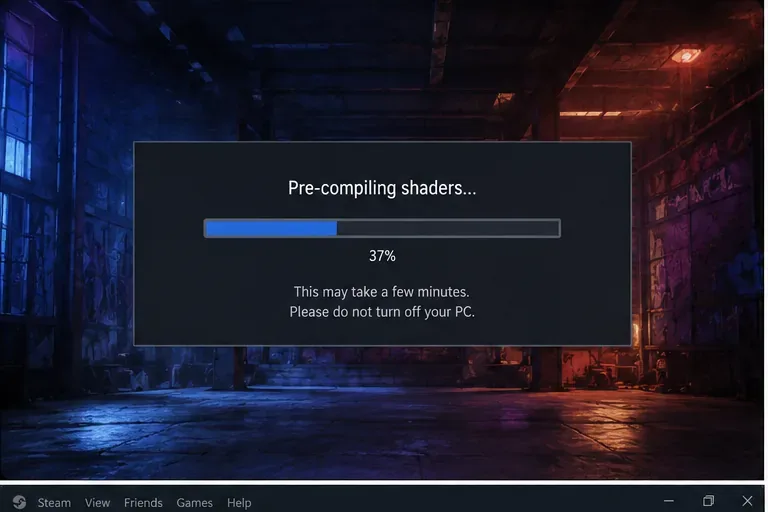
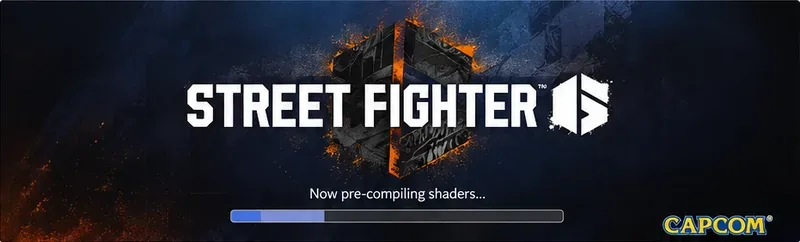
عندما تتوقف لعبة ستريت فايتر 6 على شاشة ما قبل تجميع التظليل، فإن السؤال المهم ليس ببساطة "أي حل يُجدي؟" بل "أي حل يُطابق ما يفعله الحاسوب فعليًا؟". قد تبدو عملية التجميع الطويلة في المرة الأولى، أو ملف اللعبة التالف، أو مشكلة ذاكرة التخزين المؤقت لبرنامج تشغيل الرسومات، أو تعارض برامج الخلفية، متطابقة تقريبًا من شاشة التحميل. لذا، فإن النهج الأكثر أمانًا هو البدء بفحوصات منخفضة المخاطر، والتصعيد فقط عندما تشير الأدلة إلى سبب آخر.
أولاً، حدد ما إذا كانت عملية تجميع التظليل المسبق بطيئة أم متوقفة تماماً.
لا تقم بإغلاق اللعبة قسرًا لمجرد توقف شريط التقدم لبضع دقائق. يعتمد تجميع التظليل على المعالج ووحدة التخزين، وقد يستغرق وقتًا أطول بعد تغيير برنامج تشغيل بطاقة الرسومات، أو تحديث اللعبة، أو إعادة ضبط ذاكرة التخزين المؤقت. كما تُشير NVIDIA إلى أن تثبيت برنامج تشغيل جديد يُزيل ذاكرة التخزين المؤقت للتظليل، لذا قد تتضمن أول عملية تشغيل بعد ذلك تجميعًا جديدًا وتقطعًا في اللعبة.
القرار الأول هو ما إذا كان شريط التقدم متجمداً بالفعل أم أن جهاز الكمبيوتر لا يزال يقوم بتجميع التظليل في الخلفية.
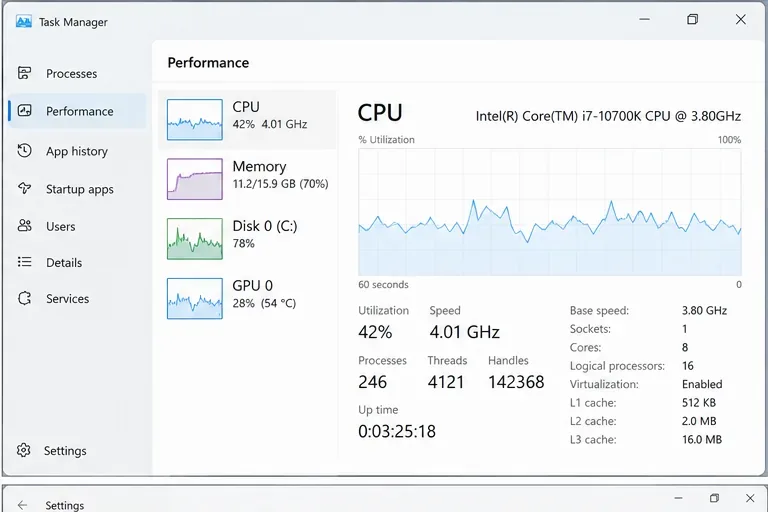
افتح مدير المهام وراقب نشاط وحدة المعالجة المركزية والقرص أثناء بقاء اللعبة على شاشة التجميع. إذا كان استخدام اللعبة لوحدة المعالجة المركزية أو القرص كبيرًا وكان النظام سريع الاستجابة، فإن الانتظار هو الخيار الأقل إزعاجًا. أما إذا لم تتغير النسبة المئوية وظل نشاط اللعبة منخفضًا جدًا لفترة طويلة، فانتقل إلى الحلول المذكورة أدناه.
يمكن لمدير المهام أن يساعد في التمييز بين عملية بناء برنامج تظليل مشغولة وعملية توقفت عن القيام بعمل مفيد.
ما هو الحل الذي يجب أن تجربه أولاً؟
خيار
الأنسب
المقايضة الرئيسية
انتظر وراقب النشاط
أول تشغيل، تحديث اللعبة الأخير، تحديث برنامج تشغيل وحدة معالجة الرسومات الأخير
يستغرق الأمر بعض الوقت، لكنه لا يغير شيئًا في النظام.
أعد تشغيل نظام التشغيل ويندوز واللعبة
تعطل النظام لمرة واحدة أو حالة النظام غير الطبيعية
سريع ومنخفض المخاطر، ولكنه لا يُصلح الملفات التالفة.
التحقق من ملفات Steam
بدأت المشكلة بعد التحديث أو التعطل أو انقطاع التثبيت
يمكن إعادة تنزيل البيانات التالفة؛ عملية التحقق نفسها تستغرق وقتًا
قم بتحديث أو إعادة تثبيت برنامج تشغيل بطاقة الرسومات بشكل كامل
برنامج تشغيل قديم، مشاكل في الشاشة، أعطال متكررة في برنامج التظليل
أكثر تدخلاً؛ إذ يمكن لبرنامج تشغيل جديد إجبار ذاكرة التخزين المؤقت للتظليل على إعادة البناء.
إعادة ضبط ذاكرة التخزين المؤقت للتظليل
تحدث حالات تعليق متكررة بعد تغييرات برنامج التشغيل أو الاشتباه في تلف ذاكرة التخزين المؤقت.
من المتوقع أن يقوم الإصدار القادم بتجميع التظليلات مرة أخرى
تقليل التداخل الناتج عن البرامج التي تعمل في الخلفية
أدوات التسجيل، والتراكب، وRGB، والمراقبة، أو الأمان نشطة
ستفقد مؤقتًا تلك الأدوات أو ميزات التراكب
1. أعد تشغيل اللعبة ونظام التشغيل Windows قبل إجراء أي تغييرات أخرى
أغلق لعبة ستريت فايتر 6، ثم اخرج من ستيم، وأعد تشغيل ويندوز، ثم شغّل ستيم واللعبة مرة أخرى. هذا يُصلح أي خلل مؤقت دون حذف ذاكرة التخزين المؤقت أو تغيير الإعدادات. توصي إرشادات كابكوم الحالية لحل مشاكل ستيم بإعادة التشغيل عند إجراء أي تغييرات على تعريفات الأجهزة، كما تنصح بإجراء الاختبار مع إغلاق التطبيقات الأخرى عند ضعف الاستقرار أو الأداء.
اختر هذا الخيار عندما: تظهر المشكلة مرة واحدة، أو يستأنف الكمبيوتر عمله مؤخرًا من وضع السكون، أو يكتمل تحديث برنامج التشغيل/اللعبة دون إعادة تشغيل. تخطَّ هذه الخطوة عندما: تتوقف اللعبة عند نفس النقطة بعد كل إعادة تشغيل.
2. تحقق من ملفات لعبة ستريت فايتر 6 في ستيم
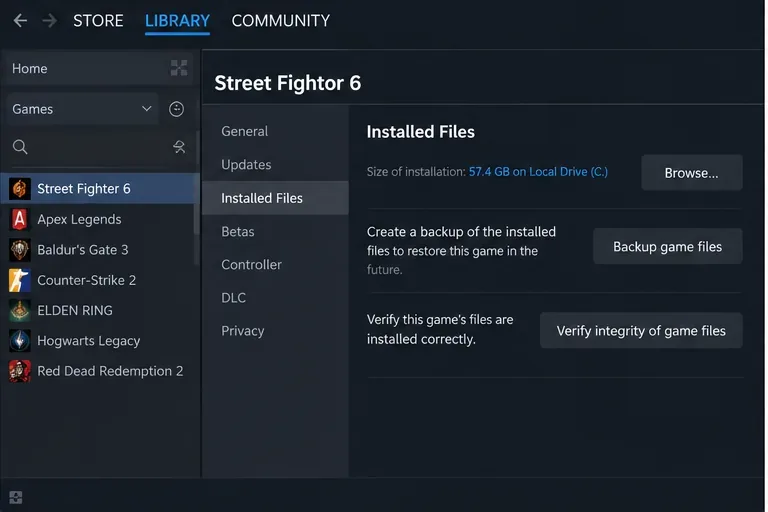
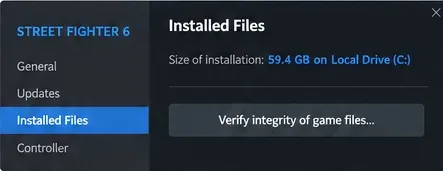
يُعدّ فحص الملفات المدعوم من Valve من أهم الخطوات، إذ يُمكنه إصلاح بيانات اللعبة المفقودة أو التالفة دون الحاجة إلى إعادة تثبيت كاملة. في Steam، افتح المكتبة، وانقر بزر الفأرة الأيمن على Street Fighter 6، ثم اختر "خصائص"، وافتح "الملفات المثبتة"، وحدد "التحقق من سلامة ملفات اللعبة". يُشير Steam إلى أن العملية قد تستغرق عدة دقائق، وأن بعض ملفات التكوين المحلية قد لا يتم التحقق منها، وهذا أمر طبيعي.
توفر صفحة الملفات المثبتة في Steam فحص السلامة المدعوم قبل أن تفكر في إعادة تثبيت اللعبة بأكملها.استخدم خاصية التحقق من Steam بدلاً من حذف ملفات اللعبة بشكل عشوائي يدوياً.
المفاضلة: التحقق أكثر أمانًا من حذف المجلدات يدويًا، ولكنه قد يستهلك موارد القرص والشبكة إذا احتاج Steam إلى إعادة تحميل الملفات. إذا بدأت المشكلة مباشرةً بعد انقطاع التحديث أو تعطل النظام، فعادةً ما يكون هذا الخيار أفضل من تجربة تعديلات غير موثقة على الإعدادات.
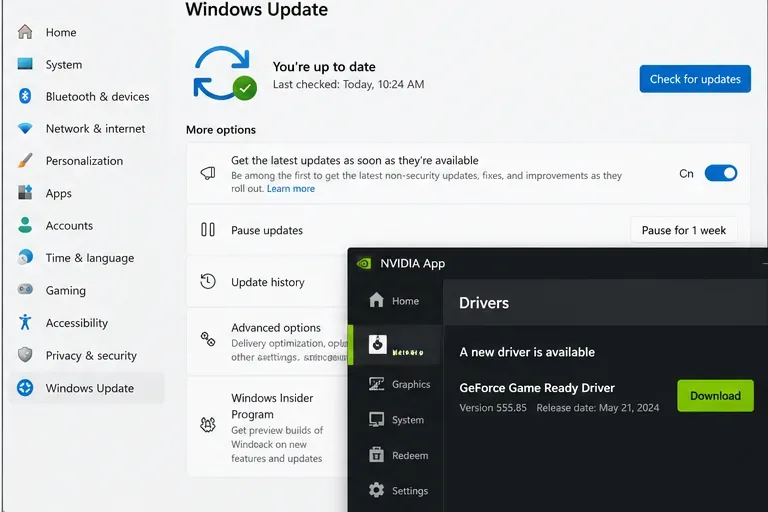
3. قم بتحديث نظام التشغيل ويندوز وبرنامج تشغيل بطاقة الرسومات، ثم أعد تشغيل الجهاز.
توصي شركة Capcom صراحةً بتحديث كلٍ من نظام التشغيل Windows وبرامج تشغيل بطاقة الرسومات للعبة Street Fighter 6. إذا كنت تستخدم بالفعل أحدث برنامج تشغيل، وبدأت المشكلة بعد تثبيت برنامج التشغيل، تقترح Capcom أيضًا تجربة تثبيت برنامج التشغيل من جديد لإزالة أي بقايا من حزم أو ملفات تعريف برامج التشغيل السابقة. بعد تثبيت برنامج تشغيل بطاقة الرسومات، أعد تشغيل Windows قبل إعادة الاختبار.
حافظ على تحديث نظام التشغيل Windows وبرنامج تشغيل وحدة معالجة الرسومات، ولكن تذكر أن تغيير برنامج التشغيل يمكن أن يؤدي إلى إنشاء نسخة جديدة من برنامج التظليل عند تشغيل اللعبة التالية.بالنسبة لأجهزة NVIDIA، احصل على برامج التشغيل من قناة برامج التشغيل الرسمية لشركة NVIDIA بدلاً من مواقع التنزيل التابعة لجهات خارجية.
لهذه الخطوة ثمنها: فتحديثات برامج التشغيل قد تُصلح أخطاء التوافق، لكن تغيير برنامج التشغيل يُبطل أيضًا ذاكرة التخزين المؤقت للتظليل. تشير وثائق لوحة تحكم NVIDIA إلى أن تثبيت برنامج تشغيل جديد يحذف ذاكرة التخزين المؤقت للتظليل، لذا فإن بطء التشغيل الأول بعد التحديث لا يُعد دليلًا قاطعًا على فشل الإصلاح.
4. أعد ضبط ذاكرة التخزين المؤقت للمظلل فقط عندما يشير السلوك المتكرر إلى ذلك
حذف أو إعادة ضبط ذاكرة التخزين المؤقت للمُظلِّلات ليس تحسينًا عامًا للأداء. تكون فائدته الأكبر عندما تكون ذاكرة التخزين المؤقت قديمة أو تالفة، خاصةً بعد تغييرات برامج التشغيل. والتكلفة متوقعة: إذ يتطلب التشغيل التالي إعادة بناء بيانات المُظلِّلات، لذا قد يستغرق بدء التشغيل وقتًا أطول مؤقتًا.
في أنظمة AMD Radeon، يتضمن برنامج AMD خيارًا موثقًا بعنوان "إعادة ضبط ذاكرة التخزين المؤقت للتظليل". توضح AMD أن ذاكرة التخزين المؤقت تخزن التظليلات المُجمّعة لتقليل عمليات المعالجة اللاحقة ووقت التحميل، وأن خيار "إعادة ضبط ذاكرة التخزين المؤقت للتظليل" يحذف ملفات ذاكرة التخزين المؤقت المخزنة.
في أنظمة NVIDIA، تأكد أولاً من أن حجم ذاكرة التخزين المؤقت للتظليل ليس معطلاً أو مضبوطاً على قيمة صغيرة بشكل غير ضروري. توضح NVIDIA أن ذاكرة التخزين المؤقت موجودة لمنع إعادة تجميع التظليل بشكل متكرر، وأن صغر حجمها قد يؤدي إلى إزالة التظليلات التي لا تزال قيد الاستخدام. يُعد تغيير هذا الإعداد أقل ضرراً من مسح ذاكرة التخزين المؤقت بشكل متكرر.
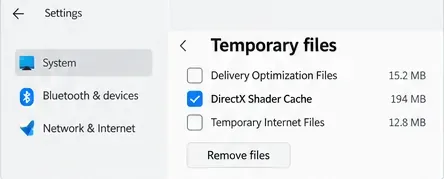
قد يكشف نظام التشغيل Windows أيضًا عن ذاكرة التخزين المؤقت لتظليل DirectX ضمن الملفات المؤقتة؛ ومسحها هو خطوة تصعيدية لأنه يجب إعادة بناء ذاكرة التخزين المؤقت بعد ذلك.
إذا كان نظام ويندوز يعرض "ذاكرة التخزين المؤقت لبرامج التظليل DirectX" ضمن الإعدادات > النظام > التخزين > الملفات المؤقتة، فإن حذفها يُعد خيارًا آخر لإعادة ضبط ذاكرة التخزين المؤقت. تعامل مع هذه الخطوة كإجراء احترازي، وليس كصيانة دورية. النتيجة المتوقعة ليست تشغيلًا أسرع فورًا في المرة القادمة، بل ذاكرة تخزين مؤقت نظيفة يمكن لمعالج الرسومات إعادة بنائها.
5. تحقق من اختيار وحدة معالجة الرسومات ووضع الطاقة في أجهزة الكمبيوتر المحمولة
في أجهزة الكمبيوتر المحمولة المزودة بمعالجَي رسومات، قد لا تعمل لعبة Street Fighter 6 بسلاسة إذا شغّلها نظام Windows باستخدام معالج الرسومات المدمج بدلاً من معالج الرسومات المنفصل. ينصح دليل استكشاف أخطاء Steam العام من Capcom بالتأكد من تحديد معالج الرسومات عالي الأداء. في إصدارات Windows الحالية، يمكنك أيضًا مراجعة الإعدادات > النظام > العرض > الرسومات، وإضافة اللعبة إذا لزم الأمر، ثم فتح الخيارات، واختيار "أداء عالٍ".
المفاضلة: يُعد استخدام وحدة معالجة الرسومات المنفصلة الخيار الأمثل عادةً لهذه اللعبة، ولكنه يزيد من استهلاك الطاقة وحرارة الكمبيوتر المحمول. لذا، يُنصح بتوصيل الكمبيوتر المحمول بمصدر طاقة التيار المتردد أثناء استكشاف الأخطاء وإصلاحها حتى لا يصبح وضع توفير الطاقة عاملاً إضافياً.
6. إغلاق النوافذ المنبثقة، وأدوات التسجيل، وبرامج المراقبة، وغيرها من البرامج الثقيلة
تحذر شركة Capcom من أن تطبيقات تسجيل الفيديو والبرامج الأخرى التي تتطلب موارد عالية قد تستهلك موارد المعالج ووحدة معالجة الرسومات والذاكرة أو عرض النطاق الترددي للإدخال/الإخراج، مما يؤثر سلبًا على استقرار اللعبة. لذا، يُرجى إغلاق البرامج غير الضرورية، وخاصة برامج تسجيل الشاشة، وبرامج عرض الأداء، وبرامج RGB، وشاشات العرض، وعلامات تبويب المتصفح التي تعرض مقاطع فيديو، وبرامج حقن البرامج الخارجية. ثم أعد اختبار تجميع التظليل مع تشغيل Steam واللعبة فقط.
هذه خطوة تشخيصية: إذا انتهى التجميع فجأة، فأعد تفعيل التطبيقات التي تعمل في الخلفية واحدة تلو الأخرى حتى تحدد سبب التعارض. هذا أكثر فائدة من تعطيل جميع الأدوات المساعدة على جهاز الكمبيوتر بشكل دائم.
7. تجنب إجراء تعديلات على الإعدادات غير الموثقة حتى يتم استنفاد جميع الحلول المدعومة.
تُشير بعض مناقشات اللاعبين إلى ضرورة تعديل مفاتيح إعدادات لعبة Street Fighter 6 لتجاوز خاصية تسخين المظلات أو فرض استخدام واجهات برمجة تطبيقات رسومية بديلة. وتؤكد مقالة الدعم من شركة Capcom وجود config.iniملف في مجلد تثبيت اللعبة، إلا أن إرشادات استكشاف الأخطاء وإصلاحها الرسمية لا تُوثّق مفتاح تسخين المظلات ولا تُوصي بتعديل يدوي مُحدد كحل قياسي لهذه المشكلة عند بدء التشغيل.
هذا التمييز مهم. قد يُمكّن التعديل اليدوي جهازًا معينًا من تجاوز شاشة التجميع، لكن تجاوز مرحلة ما قبل التجميع قد يؤدي ببساطة إلى نقل تجميع التظليل إلى داخل اللعبة، مما يُسبب تقطعًا لاحقًا. للحصول على إعداد مستقر، يُفضّل التحقق من الملفات المدعومة، وإصلاح برنامج التشغيل/ذاكرة التخزين المؤقت، واختيار وحدة معالجة الرسومات، وفحص تعارض البرامج أولًا.
8. إذا استمر التجميد، فاجمع الأدلة التي تطلبها شركة كابكوم
إذا لم تُجدِ أيٌّ من الخطوات المذكورة أعلاه نفعًا، فإنّ الإجراء المُجدي التالي ليس إعادة تثبيت اللعبة مرارًا وتكرارًا. تطلب شركة Capcom من لاعبي الكمبيوتر المتأثرين تزويدها بمعلومات عن وحدة المعالجة المركزية، ووحدة معالجة الرسومات، وذاكرة الفيديو، وإصدار برنامج التشغيل، وذاكرة النظام، وإصدار نظام التشغيل Windows، وإعدادات الرسومات، وخطوات إعادة إنتاج المشكلة بدقة، ولقطات شاشة أو مقطع فيديو، وبيانات الأعطال إن وُجدت. وتُشير Capcom إلى أنّ تقارير أعطال لعبة Street Fighter 6 تُحفظ عادةً في CrashReportمجلد ضمن مجلد تثبيت اللعبة.
إذا استمر التجميد نفسه بعد استكشاف الأخطاء وإصلاحها المدعوم، فقم بتسجيل مكان توقف التقدم وقم بتضمين تلك الملاحظة في تقرير الدعم.
لا يقتصر النجاح على الوصول إلى القائمة الرئيسية مرة واحدة فقط. بعد الإصلاح، يجب أن تكتمل عملية تجميع التظليل المسبق بشكل طبيعي أو تتوقف عن التكرار بنفس الطريقة المعيبة، ويجب أن تعمل اللعبة بسلاسة بعد إعادة التشغيل، ويجب ألا تحدث أي تقطعات جديدة في اللعب بسبب تعطيل التخزين المؤقت للتظليل بشكل دائم. إذا نجحت إعادة ضبط ذاكرة التخزين المؤقت ولكن كل تشغيل يُعيد التجميع من الصفر، فتحقق مما إذا كان برنامج الأمان أو تنظيف وحدة التخزين أو إعدادات برنامج التشغيل يحذف ذاكرة التخزين المؤقت باستمرار.
بالنسبة لمعظم أجهزة الكمبيوتر، يُنصح باتباع الترتيب التالي: مراقبة النشاط، إعادة التشغيل، التحقق من ملفات Steam، تحديث نظام Windows وبرنامج تشغيل وحدة معالجة الرسومات، إعادة ضبط ذاكرة التخزين المؤقت للتظليل فقط في حال تكرر العطل، الاختبار بدون تشغيل أي برامج في الخلفية، وأخيرًا التواصل مع شركة Capcom وتزويدها بتفاصيل النظام. يضمن هذا الترتيب إمكانية التراجع عن الخطوات الأولى، ويُبقي الخيارات الأكثر تعقيدًا للحالات التي تستدعيها.