دليل الزهور التي تعشق الشمس

شرحٌ لأنواع الزهور التي تحب الشمس، مع خيارات النباتات، وخطوات الزراعة، ونصائح العناية، والأخطاء التي يجب تجنبها، وإجابات الأسئلة الشائعة للحصول على حديقة أكثر صحة.
إذا تعطلت لعبة Rainbow Six Siege عند بدء التشغيل فقط عند محاولة استخدام Vulkan، فإن الحل الأمثل هو التوقف عن اعتبار Vulkan خيارًا متاحًا للتشغيل. قامت Ubisoft بإزالة واجهة برمجة تطبيقات Vulkan من Rainbow Six Siege مع تحديث Operation Twin Shells في 10 سبتمبر 2024. انتقلت اللعبة إلى DirectX 12، بينما ظل DirectX 11 خيارًا متاحًا في ذلك الوقت. تشير متطلبات Ubisoft الحالية لأجهزة الكمبيوتر، والمُحدثة في عام 2026، إلى أن DirectX 12 هو واجهة برمجة التطبيقات الرسومية المطلوبة.
هذا يعني أن عطل "Vulkan" الحديث عادةً ما يكون أحد أمرين: إما أن اختصارًا قديمًا أو وسيطة تشغيل أو دليلًا لا يزال يحاول بدء مسار Vulkan المتوقف؛ أو أن اللعبة تتعطل أثناء بدء التشغيل العادي ويتم تشخيص الخطأ خطأً على أنه مشكلة في Vulkan. ابدأ بفحص المُعالج الرسومي أدناه، ثم انتقل إلى سلامة الملفات، وبرنامج تشغيل بطاقة الرسومات، وذاكرة التخزين المؤقت لـ Ubisoft Connect. اختبر اللعبة بعد كل تغيير لتحديد الإصلاح الذي كان له الأثر الفعلي.
قم بهذا أولاً لأن Vulkan لم يعد متوفرًا في اللعبة الحالية. تشير ملاحظات Ubisoft الخاصة بعملية Twin Shells صراحةً إلى أن Rainbow Six تستخدم الآن DirectX 12 وأن واجهة برمجة تطبيقات Vulkan لم تعد متاحة. كما تتضمن متطلبات النظام الحالية من Ubisoft أيضًا DirectX 12.
شغّل لعبة Siege من زر التشغيل العادي في Ubisoft Connect أو Steam أو Epic Games، بدلاً من استخدام اختصار قديم على سطح المكتب أنشأته منذ سنوات. إذا كنت قد أضفت سابقًا أمر تشغيل مخصصًا لـ Vulkan، فاحذفه. كذلك، لا تستمر في استخدام ملف تنفيذي أو اختصار قديم خاص بـ Vulkan تم نسخه من تثبيت سابق.
إذا كان برنامج تشغيل اللعبة لا يزال يعرض خيار DirectX 11 القديم، فقد يكون مفيدًا كخيار تشخيصي احتياطي في بعض عمليات التثبيت، ولكن لا تفترض أنه سيظل موجودًا إلى الأبد. اعتبارًا من عام 2026، أصبح DirectX 12 هو واجهة برمجة التطبيقات (API) التي تُدرجها Ubisoft ضمن المتطلبات النشطة.
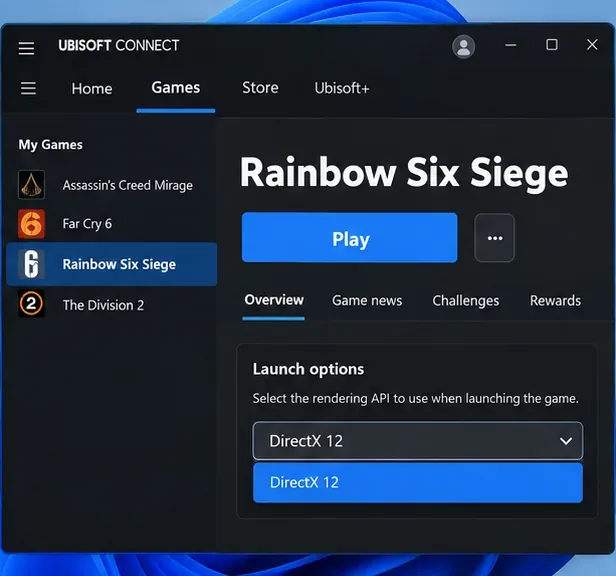
عرض توضيحي لواجهة التشغيل يُظهر النتيجة الحالية المرجوة: تشغيل لعبة Rainbow Six Siege عبر DirectX 12 بدلاً من مسار Vulkan المتوقف. قد تختلف صياغة واجهة التشغيل باختلاف الإصدار.
إذا أدى الرجوع إلى مسار التشغيل العادي إلى حل مشكلة التعطل، فتوقف هنا. لا فائدة من محاولة إصلاح دعم Vulkan لمحرك عرض قامت Ubisoft بإزالته.
إذا استمر مسار التشغيل الصحيح في الإغلاق فورًا، فتحقق من التثبيت. تشير شركة يوبيسوفت إلى أن الملفات المفقودة أو التالفة قد تمنع تشغيل لعبة الكمبيوتر، وتوصي تعليمات الدعم الحالية بالتحقق من الملفات في حالة حدوث أعطال عند بدء التشغيل.
في تطبيق Ubisoft Connect PC، افتح المكتبة ، ثم اختر Rainbow Six Siege، واستخدم رمز الترس بجوار "تشغيل"، ثم اختر "التحقق من الملفات ". تشير Ubisoft إلى أنه يمكن أيضًا التحقق من النسخ المملوكة عبر Steam أو Epic مباشرةً من خلال هذه المنصات. كما تؤكد صفحة " التحقق من سلامة ملفات اللعبة" الخاصة بـ Steam المسار الحالي من خلال "الخصائص" و"الملفات المثبتة".
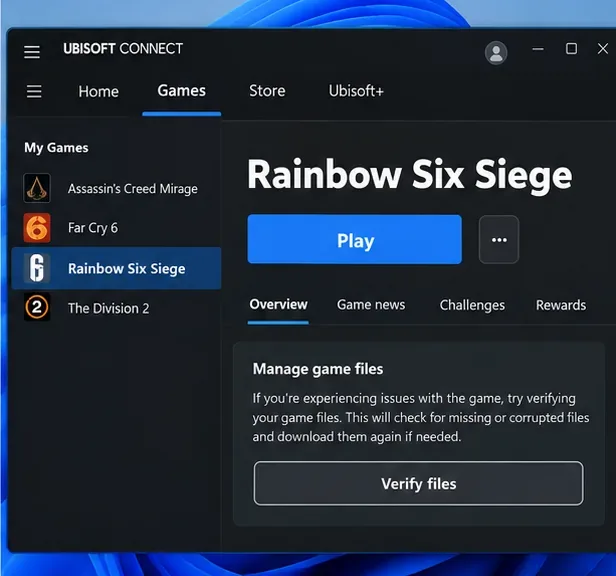
يجب أن تنتهي مرحلة فحص الملفات بقيام المشغل بالتحقق من ملفات Rainbow Six Siege المثبتة واستعادة أي شيء مفقود أو تالف.
يُعدّ هذا الحلّ ضروريًا بشكل خاص بعد انقطاع التحديث، أو حدوث خطأ في التخزين، أو عزل برنامج مكافحة الفيروسات، أو إجراء تعديل يدوي داخل مجلد اللعبة. إذا استبدل التحقق الملفات، فأعد تشغيل نظام ويندوز قبل إعادة الاختبار.
قد يكون سبب تعطل بدء التشغيل، حتى بعد التحقق من الملفات، هو نظام معالجة الرسومات وليس ملفات اللعبة نفسها. استخدم أحدث حزمة تعريفات لبطاقة الرسومات الخاصة بك، خاصةً إذا بدأ التعطل بعد تحديث رئيسي للعبة Siege، أو تحديث لنظام Windows، أو استبدال بطاقة الرسومات.
بالنسبة لأجهزة NVIDIA، استخدم صفحة تعريفات GeForce الرسمية . أما بالنسبة لأجهزة AMD، فاستخدم برنامج AMD Drivers and Support . ويمكن لمستخدمي Intel استخدام برنامج Intel Driver & Support Assistant .
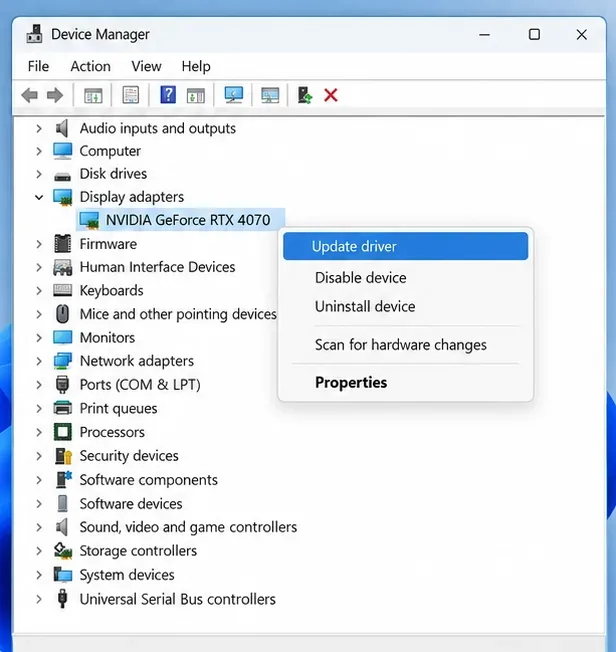
يمكن لنظام التشغيل Windows التعرف على محول العرض، ولكن بالنسبة لبرامج تشغيل الألعاب، من الأفضل الحصول على الحزمة الحالية من NVIDIA أو AMD أو Intel أو الشركة المصنعة لجهاز الكمبيوتر المحمول الخاص بك عندما تتطلب الشركة المصنعة الأصلية برنامج تشغيل مخصص.
لا تلجأ مباشرةً إلى أدوات تنظيف برامج التشغيل إلا في حال فشل التحديث العادي أو تلف تثبيت برنامج التشغيل. على سبيل المثال، توفر AMD أداة تنظيف خاصة بها للحالات التي لا يكفي فيها إلغاء التثبيت العادي. إعادة تثبيت برنامج التشغيل بشكل كامل خطوةٌ أكثر فعالية، وليست الخطوة الأولى.
لنفترض أن لعبة Siege اشتغلت بشكل طبيعي الأسبوع الماضي، ثم تم تحديث نظام ويندوز، والآن تُغلق اللعبة قبل الوصول إلى القائمة الرئيسية. إذا لم يُظهر فحص الملفات أي مشكلة، فإن تثبيت أحدث تعريف لبطاقة الرسومات المدعومة وإعادة تشغيل الكمبيوتر يُعد اختبارًا منطقيًا. في المقابل، إذا تعطل الكمبيوتر نفسه أيضًا في عدة ألعاب ثلاثية الأبعاد أخرى، فمن غير المرجح أن تكون المشكلة خاصة بلعبة Siege، بل من المرجح أن تكون مرتبطة بتعريف بطاقة الرسومات، أو استقرار بطاقة الرسومات، أو نظام ويندوز.
إذا كان برنامج تشغيل اللعبة يتصرف بشكل غير طبيعي، فامسح ذاكرته المؤقتة قبل إعادة تثبيت اللعبة بالكامل. تقول شركة يوبيسوفت إن ذاكرتها المؤقتة تخزن بيانات برنامج التشغيل المستخدمة بكثرة، وأن مسحها قد يحل بعض المشكلات التقنية.
أولاً، قم بتسجيل الخروج وإغلاق تطبيق Ubisoft Connect PC بالكامل، بما في ذلك عملية شريط النظام. تُشير Ubisoft حاليًا إلى موقعين افتراضيين لذاكرة التخزين المؤقت:
في كل موقع، أعد تسمية مجلد ذاكرة التخزين المؤقت إلى اسم مثل cache_backup ، ثم أعد تشغيل برنامج Ubisoft Connect PC. سيقوم المشغل بإنشاء مجلد ذاكرة تخزين مؤقت جديد تلقائيًا. راجع تعليمات Ubisoft لمسح ذاكرة التخزين المؤقت لمعرفة المسارات الحالية.
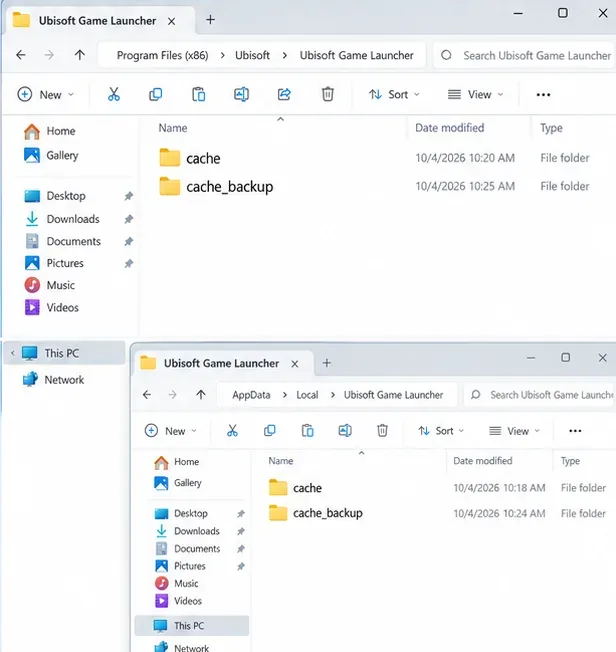
يؤدي تغيير اسم مجلدات ذاكرة التخزين المؤقت للمشغل إلى الحفاظ على البيانات القديمة كنسخة احتياطية مع السماح لبرنامج Ubisoft Connect PC بإنشاء مجلدات ذاكرة تخزين مؤقت جديدة عند بدء التشغيل التالي.
تُعدّ هذه الخطوة مفيدة للغاية عندما يُعيد تطبيق Ubisoft Connect تحميل الصفحة بشكل متكرر، أو يُظهر حالة غير متناسقة للعبة، أو يفشل مباشرةً بعد بدء التشغيل، أو يبدأ بالتصرف بشكل غير طبيعي بعد تحديث المُشغّل. لكن من غير المرجح أن تُصلح هذه الخطوة عطلاً يحدث أيضاً عندما يصل الملف التنفيذي إلى مُحرك اللعبة بنجاح ثم يفشل تحت الضغط.
تعتمد إصدارات Rainbow Six Siege الحالية أيضًا على برنامج Ubisoft Anti-Cheat. تشير إرشادات دعم Ubisoft الصادرة في سبتمبر 2026 إلى أنه في حال واجهت مشاكل في تشغيل لعبة محمية، يجب عليك أولًا التحقق من ملفات اللعبة، ثم إصلاح أو إعادة تثبيت برنامج Ubisoft Anti-Cheat إذا كان تثبيته تالفًا. يوجد برنامج التثبيت في مجلد Sentinel الخاص باللعبة في الإصدارات المدعومة. اتبع دليل استكشاف أخطاء برنامج Ubisoft Anti-Cheat الحالي بدلاً من حذف ملفات مكافحة الغش يدويًا.
اختبر أيضًا مع إغلاق التطبيقات غير الضرورية، مثل برامج المراقبة، وبرامج RGB، وبرامج الحقن، وبرامج الضبط. تشير Ubisoft تحديدًا إلى أن تطبيقات الخلفية قد تتداخل مع سلوك واجهة Ubisoft Connect على الكمبيوتر. كما توصي إرشادات Steam الحالية لحل مشاكل بدء التشغيل بتعطيل البرامج غير الضرورية عند تعذر تشغيل اللعبة.
قم بتغيير فئة واحدة فقط في كل مرة. على سبيل المثال، أغلق النوافذ المنبثقة وأدوات المراقبة، واختبرها مرة واحدة، ثم أعد تشغيلها إذا استمر العطل. هذا يجنبك "إصلاح" المشكلة دون معرفة البرنامج الذي تسبب في التعارض.
لا يقتصر النجاح على رؤية شاشة البداية مرة واحدة. استخدم هذا الفحص السريع:
إذا استمر تعطل اللعبة قبل الوصول إلى القائمة الرئيسية بعد اتباع هذه الخطوات، فاحفظ رسالة الخطأ كاملةً ولاحظ ما إذا كان العطل يحدث قبل أو بعد بدء تشغيل برنامج مكافحة الغش من Ubisoft. قارن أيضًا مواصفات جهازك بالحد الأدنى لمتطلبات Ubisoft لعام 2026: نظام تشغيل Windows 10 أو 11 بنظام 64 بت، وذاكرة وصول عشوائي (RAM) لا تقل عن 8 جيجابايت، وبطاقة رسومات (GPU) متوافقة أو أعلى من الحد الأدنى المذكور، ووحدة تخزين SSD، وDirectX 12. لا يُنصح باستخدام حلول Vulkan القديمة مع الأنظمة التي لا تتوافق مع هذه المتطلبات الحالية.
بالنسبة لتثبيت Rainbow Six Siege الحالي، فإن أسرع حل لمشكلة "تعطل Vulkan عند بدء التشغيل" هو أن Vulkan نفسه أصبح قديمًا بالنسبة للعبة. فقد أزالته Ubisoft في سبتمبر 2024. استخدم مسار التشغيل القياسي الحالي، وتحقق من سلامة الملفات، وقم بتحديث تعريف كرت الشاشة، ثم قم بتحديث ذاكرة التخزين المؤقت لـ Ubisoft Connect. إذا استمرت مشكلة بدء التشغيل، فقم بإصلاح برنامج Ubisoft Anti-Cheat وتأكد من عدم وجود تعارضات مع برامج تعمل في الخلفية. هذه الخطوات تعالج أجزاء سلسلة بدء التشغيل الحديثة التي لا تزال موجودة بدلاً من إضاعة الوقت على مُعالج عرض لم تعد اللعبة تدعمه.
شرحٌ لأنواع الزهور التي تحب الشمس، مع خيارات النباتات، وخطوات الزراعة، ونصائح العناية، والأخطاء التي يجب تجنبها، وإجابات الأسئلة الشائعة للحصول على حديقة أكثر صحة.
لا يوجد في لعبة League of Legends خيار موثق لتفعيل الإشعارات الخاصة بـ Blue Essence فقط. تعرّف على كيفية كتم إشعارات المحتوى الجديد، وتمييز نوافذ مكافآت المهام، وتعديل لافتات نظام التشغيل Windows.
ابدأ بـ 1.0 لحساسية PUBG PC العمودية، ثم تعلم متى يمكن أن تساعد 1.1-1.2 في التحكم في الارتداد وكيفية الحكم على المفاضلة في دقة التصويب.
تعلم كيفية تخصيص عبارات عجلة الدردشة في لعبة Dota 2، واختيار العجلات الأساسية أو الثانوية، والتحقق من مفاتيح الاختصار، وتجنب الخلط بين الدردشة السريعة وخطوط صوت البطل.
افصل عناصر التحكم في القفز والتسلق في لعبة PUBG على الكمبيوتر لتجنب التسلق العرضي. ابحث عن اختصارات لوحة المفاتيح، وخصص مفاتيح مخصصة، واحل التعارضات، واختبر النتيجة.
قارن بين تخطيطات المفاتيح المختصرة الافتراضية والمخصصة البسيطة والمضغوطة للعبة StarCraft: Remastered، مع مدخلات التحديد العملية وتوصيات مجموعات التحكم.
اعثر على أفضل إعداد لنطاق الصوت الديناميكي لسماعات الرأس في لعبة Dota 2، وتعرف على متى يكون الضغط مفيدًا، وقم بضبط الصوت للحصول على إشارات واضحة دون معارك جماعية صاخبة للغاية.
قم بإصلاح الأخطاء الحرجة في لعبة League of Legends عند التشغيل عن طريق فحص الطبقات، وإصلاح ملفات اللعبة، وتحديث برامج التشغيل، واختبار تعارضات التكوين والخدمة.
ابدأ بخط أساسي عملي لسرعة الماوس في لعبة StarCraft: Remastered، ثم اضبط الحساسية لاختيار الوحدات بدقة، والنقر على الخريطة المصغرة، والتمرير.
حل مشكلة توقف لعبة Dota 2 عند الاتصال بمنسق اللعبة. تحقق من وجود مشكلة في الخدمة، وأعد تشغيل Steam، واختبر اتصالك بالشبكة، وتحقق من ملفات اللعبة.




