كيفية إصلاح مشكلة تعطل لعبة Paladins عند التشغيل باستخدام حل بسيط لخطأ مكافحة الغش
مثال توضيحي: تخيل أن جوردان، لاعب يستخدم نظام ويندوز، ينقر على "تشغيل" في ستيم، فيرى شاشة تحميل برنامج Easy Anti-Cheat (EAC)، ثم يعود إلى سطح المكتب. هذا مثال افتراضي لحل المشكلة، وليس تقريرًا من لاعب حقيقي أو نتيجة اختبار. قد تظهر هذه الأعراض نفسها نتيجة لتلف ملفات اللعبة، أو مشكلة في خدمة EAC، أو انقطاع التحديث، أو خلل في برامج الكمبيوتر. جرب تغييرًا واحدًا في كل مرة لتحديد ما حلّ المشكلة.
يشرح هذا الدليل إصدار ويندوز من لعبة Paladins المُشغّل عبر منصة Steam. يستخدم إصدار Epic Games مُشغّلاً مختلفاً، ولا تتضمن قوائم وحدة التحكم هذه الخطوات. لا تُثبت رسالة EAC وحدها حظر الحساب أو أن ملفاً مُعيناً هو السبب. انسخ نص الرسالة أو رمز الخطأ بدقة قبل إجراء أي تغيير.
1. أعد تشغيل نظام التشغيل Windows وتحقق من وجود تحديثات معلقة
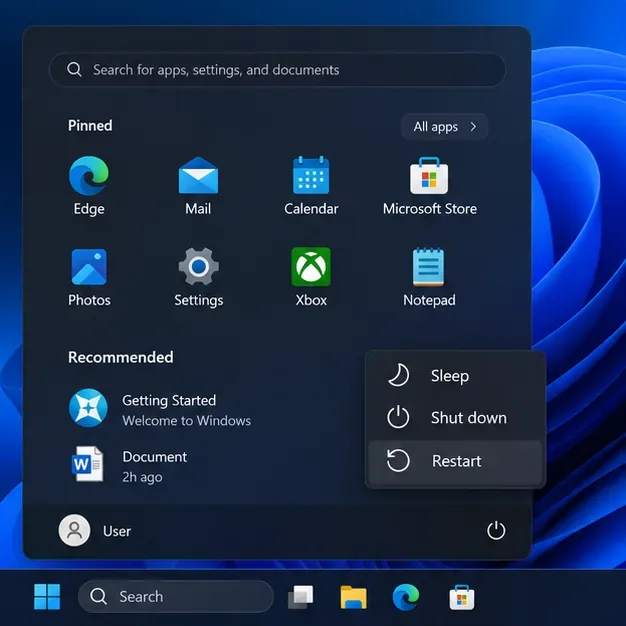
يقوم جوردان أولاً بحفظ أي عمل مفتوح، ثم يغلق برنامج ستيم، ويعيد تشغيل الكمبيوتر من قائمة الطاقة في ويندوز. إعادة التشغيل تُنهي عملية اللعبة العالقة وتسمح للخدمات أو تغييرات النظام المعلقة بالانتهاء. بعد عودة ويندوز، يفتح جوردان برنامج ستيم، وينتظر اكتمال أي تحديثات مُدرجة للعبة بالادينز، ثم يُجرب تشغيل اللعبة مرة واحدة.
تظهر قائمة الطاقة في نظام ويندوز خيار إعادة التشغيل. أعد تشغيل الجهاز مرة واحدة قبل محاولة تشغيل لعبة Paladins مرة أخرى.
إذا كان تحديث ويندوز ينتظر إعادة التشغيل، فأعد تشغيل اللعبة قبل إعادة المحاولة. إذا استمرت اللعبة في الإغلاق عند شاشة Easy Anti-Cheat، فتابع اللعب بدلاً من النقر المتكرر على "تشغيل". لاحظ ما إذا كان Steam يعرض تحديثًا، أو رسالة من Easy Anti-Cheat، أو لا يعرض أي رسالة على الإطلاق.
2. تحقق من ملفات لعبة Paladins في Steam
يستطيع Steam مقارنة ملفات اللعبة المثبتة بالملفات المتوقعة واستبدال العناصر المفقودة أو التالفة. توصي Valve بهذا الفحص للألعاب التي تتعطل أو التي تحتوي على محتوى مفقود. في مثال جوردان، يكون المسار كالتالي:
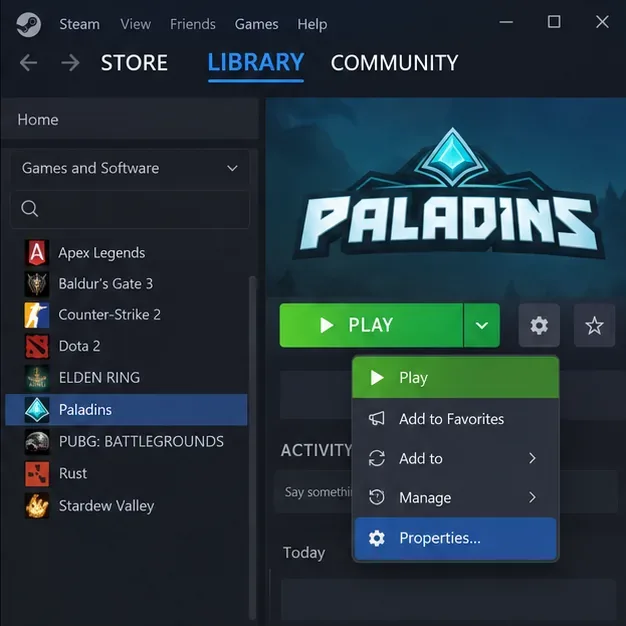
افتح مكتبة Steam وحدد لعبة Paladins.
افتح خصائص اللعبة.
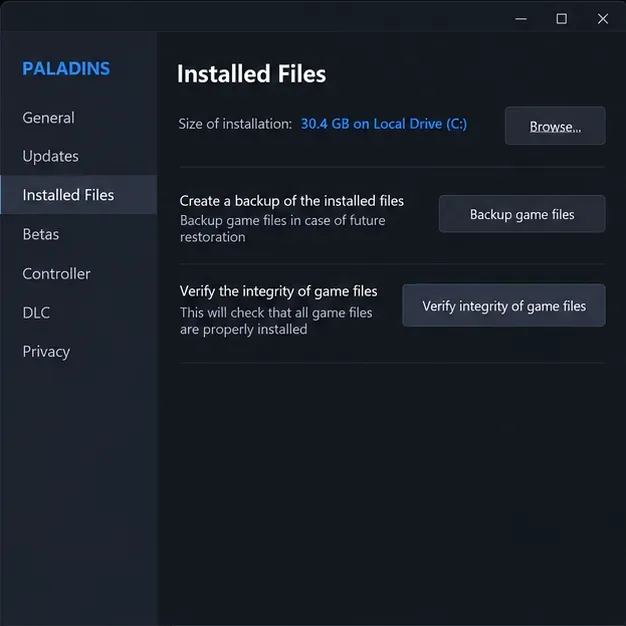
حدد الملفات المثبتة .
اختر "التحقق من سلامة ملفات اللعبة" واترك الفحص يكتمل.
في مكتبة Steam، افتح خصائص Paladins للوصول إلى فحص الملفات المثبتة.تحتوي صفحة الملفات المثبتة على عنصر تحكم Steam للتحقق من سلامة ملفات اللعبة.
قد يستغرق Steam عدة دقائق. دعه يكتمل دون بدء أي عملية تحقق أخرى أو مهمة تستهلك مساحة كبيرة من القرص. قد يُبلغك بأن ملفًا واحدًا أو أكثر لم يتم التحقق منه؛ تُشير Valve إلى أن هذا أمر طبيعي بالنسبة لملفات التكوين المحلية التي لا يُفترض استبدالها. اسمح لـ Steam بإنهاء أي تنزيل يبدأه، ثم أعد تشغيل Steam وجرّب Paladins مرة أخرى. إذا استمر ظهور خطأ EAC، احتفظ بالرسالة نفسها للخطوة التالية.
3. استخدم دليل خدمة Easy Anti-Cheat الرسمي لمعرفة الخطأ بالتحديد
لا تحمل جميع أخطاء برنامج Easy Anti-Cheat نفس المعنى. فمثلاً، توجد حلول منفصلة لمشاكل مثل "برنامج Easy Anti-Cheat غير مُثبّت"، وفشل بدء تشغيل الخدمة، ورسالة إصدار ملف غير معروف، ورمز خطأ مثل 30005، وذلك في قسم الأسئلة الشائعة لدعم اللاعبين في Easy Anti-Cheat . افتح الحل المطابق للصياغة الظاهرة على شاشة جوردان، واتبع التعليمات الواردة فيه. كما يُنصح بالتواصل مع قناة دعم اللعبة المعنية في حال لم تُحل المشكلة من خلال قسم الأسئلة الشائعة.
لحل مشكلة في خدمة ويندوز، راجع إرشادات خدمة ويندوز الخاصة بـ EAC . بعض إجراءات استعادة EAC مخصصة للمستخدمين المتقدمين. لا تنسخ الأوامر من دليل لعبة أخرى، ولا تُنزّل برنامجًا مستقلًا لمكافحة الغش من موقع طرف ثالث، ولا تحذف ملفات الخدمة يدويًا. إذا لم تتطابق التعليمات الرسمية مع الخطأ بوضوح، فتجاوز الإصلاح المتقدم واطلب من دعم Hi-Rez الخطوة التالية الخاصة بلعبة Paladins.
4. تحقق من تحديثات ويندوز وسجل الأمان دون خفض مستوى الحماية
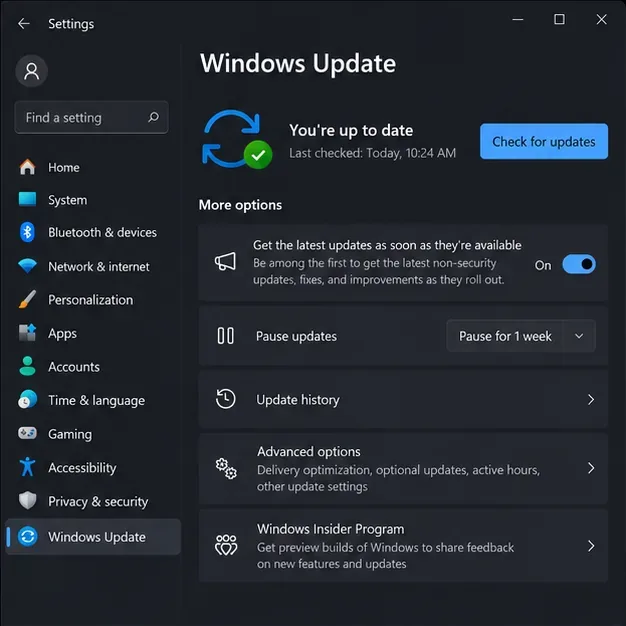
قد يؤثر برنامج أمان أو تحديث نظام مُقاطع أحيانًا على ملفات اللعبة أو إحدى الخدمات، لكن ظهور الخطأ وحده لا يُثبت حدوث ذلك. يتحقق جوردان من تحديثات ويندوز بحثًا عن إعادة تشغيل مُعلقة، ويفتح سجل الحماية في أمان ويندوز فقط ليرى ما إذا كان قد سجل بالفعل إجراءً يتعلق بلعبة Paladins أو برنامج Easy Anti-Cheat.
يوفر تحديث ويندوز مكانًا للتحقق مما إذا كان هناك تحديث أو إعادة تشغيل معلقة؛ الحالة المعروضة هي حالة توضيحية.
إذا أشار سجل الحماية إلى ملف خاص بلعبة Paladins أو EAC، فاقرأ تفاصيل الكشف وتأكد من موقع الملف قبل اتخاذ أي إجراء. لا تفترض أن الكشف خاطئ. إذا تحققت من الملف مع مزود الحماية أو الدعم الرسمي للعبة، فاتبع تعليمات المزود للتعامل مع الملف المحدد، ثم تحقق من ملفات Paladins في Steam مرة أخرى. لا تُعطّل الحماية الفورية، ولا تُضف استثناءً شاملاً لمجلد Steam، ولا تُعد ملفًا لا يمكنك التعرف عليه.
إذا لم يكن هناك أي حدث أمني ذي صلة، فاترك إعدادات الحماية كما هي. لإجراء تشخيص لمرة واحدة، أغلق التطبيقات الإضافية أو أدوات المراقبة التي قمت بتثبيتها أو تحديثها مؤخرًا، ثم أعد تشغيلها. أعد فتحها لاحقًا إذا لم تكن هي السبب. تجنب تعطيل برامج الأمان أو الخدمات غير ذات الصلة كحل روتيني.
5. اختبر مرة واحدة، ثم أرسل التفاصيل المفيدة إلى فريق الدعم
بعد إجراء الفحوصات، أعد تشغيل Steam، واختر Paladins من المكتبة، وشغّلها مرة واحدة عبر Steam. من النتائج المفيدة الوصول إلى القائمة الرئيسية للعبة دون ظهور خطأ EAC. إذا تكرر الخطأ نفسه، فتوقف عن تكرار نفس عمليات الإصلاح وسجّل ما يلي:
نص EAC الدقيق وأي رمز خطأ، منسوخ أو ملتقط في لقطة شاشة.
سواء تم تثبيت لعبة Paladins من خلال Steam أو أي برنامج تشغيل آخر على الكمبيوتر الشخصي.
إصدار نظام التشغيل ويندوز الخاص بك، ومتى بدأت المشكلة، وما إذا كانت قد حدثت بعد تحديث.
ما هي الخطوات التي أكملتها وما إذا كان برنامج Steam قد استبدل الملفات أو قام بتنزيلها؟
في هذا السيناريو الافتراضي، إذا أدى إعادة التشغيل إلى حل مشكلة التشغيل، فلا داعي لتغيير إعدادات EAC أو إعدادات الأمان. إذا عثر Steam على ملفات لاستبدالها، فإن فحص الملفات كان خطوة إصلاح منطقية، لكنه لا يثبت أن EAC وحده هو سبب العطل. إذا لم يُغير أي من الإجراءين من الأعراض، فإن الرسالة الدقيقة تُحدد ما إذا كانت مقالة خدمة EAC أو دعم Hi-Rez هما الخيار الأفضل التالي. يُضيّق هذا التسلسل نطاق البحث عن السبب مع الحفاظ على إعدادات مكافحة الغش وأمان Windows.
قد تتغير القوائم الظاهرة مع تحديثات Steam وWindows. إذا تغير موضع أحد العناصر، فاستخدم روابط الدعم الرسمية المذكورة أعلاه بدلاً من الاعتماد على لقطة شاشة قديمة للقائمة. تعالج هذه الفحوصات مشاكل التشغيل المحلية الشائعة، لكنها لا تستطيع تأكيد وجود مشكلة مؤقتة في جانب الخدمة أو تشخيص جميع تكوينات أجهزة الكمبيوتر.