دليل الزهور التي تعشق الشمس

شرحٌ لأنواع الزهور التي تحب الشمس، مع خيارات النباتات، وخطوات الزراعة، ونصائح العناية، والأخطاء التي يجب تجنبها، وإجابات الأسئلة الشائعة للحصول على حديقة أكثر صحة.
مثال توضيحي: كان أليكس يلعب مباراةً عندما تجمدت لعبة Overwatch 2، وأصبحت الشاشة سوداء لفترة وجيزة، ثم أُغلقت اللعبة مع ظهور رسالة "تم فقدان جهاز العرض الخاص بك". تكرر هذا العطل مرتين هذا الأسبوع، ويتذكر أليكس أنه قام بتحديث برنامج تشغيل بطاقة الرسومات قبل بضعة أيام. هذا مثال توضيحي، وليس تقريرًا عن اختبار حقيقي أو نتيجة لاعب. إنه يوفر لنا طريقة عملية لتحديد الأسباب المحتملة دون افتراض أن حلًا واحدًا سيناسب جميع أجهزة الكمبيوتر.
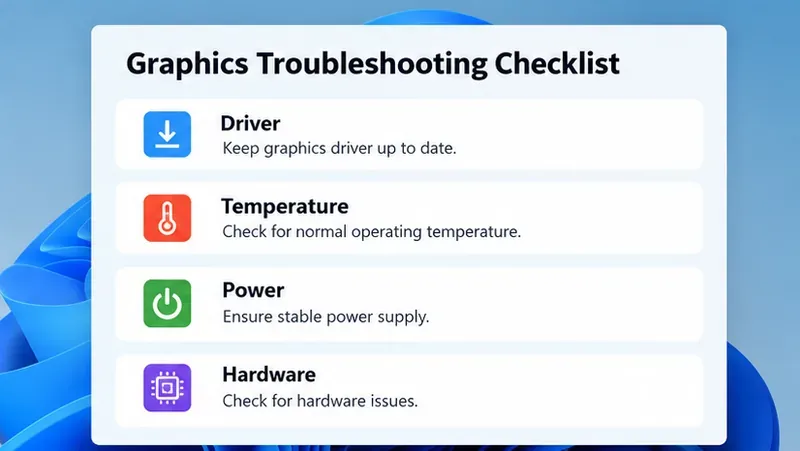
تشير الرسالة عادةً إلى انتهاء مهلة جهاز الرسومات، وليس إلى إعدادات محددة في لعبة Overwatch. يستطيع نظام Windows اكتشاف توقف وحدة معالجة الرسومات أو برنامج تشغيلها عن الاستجابة، ومحاولة إعادة ضبط إعدادات الرسومات. قد يكون سبب المشكلة مشكلة في برنامج التشغيل، ولكن قد تتسبب عوامل أخرى، مثل ارتفاع درجة الحرارة، أو عدم استقرار إعدادات كسر السرعة، أو برامج تعمل في الخلفية، أو مشكلة في توصيل الطاقة، أو عطل في الأجهزة، في ظهور أعراض مشابهة. اتبع الخطوات بالترتيب، وغيّر عنصرًا واحدًا في كل مرة، ثم أعد الاختبار في وضع لعب تجريبي قبل العودة إلى المباريات التنافسية.
ملاحظة حول واجهة المستخدم: الصور أدناه هي نماذج توضيحية للبرامج، وليست لقطات شاشة حقيقية. قد تختلف قوائم المشغل، ونظام التشغيل ويندوز، ومزود وحدة معالجة الرسومات، والألعاب باختلاف الإصدارات والأجهزة.
دوّن وقت حدوث العطل وما الذي تغيّر مؤخرًا. هل يحدث أثناء تشغيل التطبيق، أو تحميل الخريطة، أو بعد عدة دقائق، أو فقط عند فتح تطبيق آخر؟ لاحظ التغييرات الأخيرة في برامج التشغيل، أو نظام التشغيل ويندوز، أو اللعبة، أو مكونات الجهاز. يُعدّ تحديث برنامج التشغيل الأخير لأليكس دليلًا مفيدًا، لكن التوقيت وحده لا يُثبت أن برنامج التشغيل هو سبب العطل.
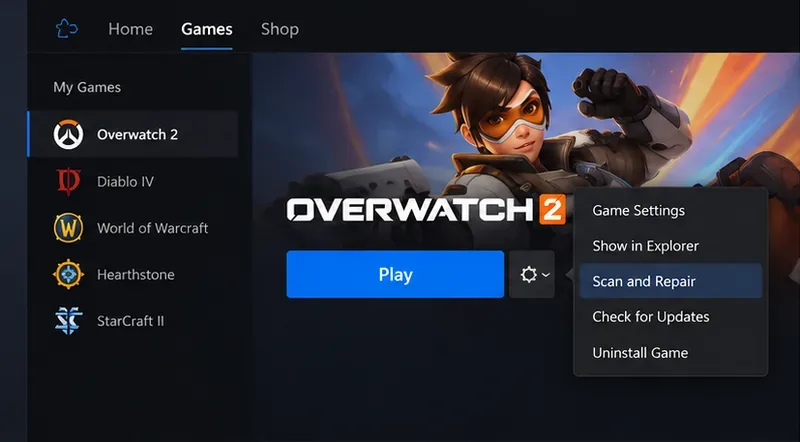
ابدأ بالفحص الأقل إزعاجًا. في تطبيق Battle.net على سطح المكتب، حدد لعبة Overwatch 2 وافتح قائمة الخيارات بجانب زر التشغيل. اختر "الفحص والإصلاح" ، ثم ابدأ الفحص. انتظر حتى يكتمل قبل إعادة تشغيل اللعبة. إذا كنت تلعب من خلال متجر مختلف، فاستخدم وظيفة التحقق أو الإصلاح المدمجة في ذلك المتجر.
يمكن لهذه الخطوة إصلاح ملفات اللعبة التالفة أو غير المكتملة. لكنها لن تُصلح مشكلة في تعريف كرت الشاشة، أو مشكلة في التبريد، أو عدم استقرار وحدة معالجة الرسومات. يمكن لأليكس استخدامها لاستبعاد وجود مشكلة في ملفات اللعبة قبل تغيير إعدادات النظام. تجنب حذف المجلدات يدويًا كحل أولي؛ فإجراء فحص إصلاحي أكثر أمانًا وأسهل في التراجع عنه.
أغلق برامج تسجيل الشاشة، وبرامج عرض أداء الشاشة، وبرامج ضبط وحدة معالجة الرسومات، وتطبيقات التحكم في إضاءة RGB، وغيرها من الأدوات التي تتصل بالألعاب. تشمل هذه الأدوات برامج عرض الدردشة أو برامج التقاط الصور، وذلك حسب البرامج المثبتة. لا تقم بإلغاء تثبيتها الآن. أغلقها كالمعتاد، ثم أعد تشغيل لعبة Overwatch 2، وتحقق مما إذا كانت المشكلة ستعود.
بالنسبة لأليكس، تكمن الفائدة في المقارنة: هل يستمر العطل عند إغلاق تلك الأدوات؟ إذا توقف، يُعاد فتح أداة واحدة في كل مرة في الاختبارات اللاحقة لتحديد أي تعارض. أما إذا استمر، فهذا لا يثبت وجود عطل في الجهاز، بل يقلل فقط من احتمالية حدوث تعارض في التطبيقات.
إذا كنت تستخدم كسر سرعة معالج الرسوميات، أو خفض جهده، أو تحديد طاقة مخصص، أو ملف تعريف ضبط تلقائي، فأعد البطاقة مؤقتًا إلى إعداداتها الافتراضية باستخدام برنامج الشركة المصنعة. ولا تقم بإزالة كسر سرعة المعالج أو الذاكرة إلا إذا كنت تعرف كيفية استعادة ملف التعريف الأصلي بأمان. تجنب تغيير عدة قيم في BIOS في وقت واحد.
قد يؤدي رفع تردد التشغيل إلى عدم استقرار النظام حتى لو بدت الألعاب الأخرى تعمل بشكل جيد. ينبغي على أليكس تدوين الملف الشخصي الأصلي قبل إعادة ضبطه، ثم اختبار لعبة Overwatch 2 بالإعدادات الافتراضية. إذا كان جهاز الكمبيوتر مضبوطًا بالفعل على إعدادات المصنع الافتراضية، فتجاوز هذه الخطوة بدلاً من تثبيت برامج ضبط الأداء لمجرد تغيير الإعدادات.
حدد أولاً مُصنِّع وحدة معالجة الرسومات (GPU) وطرازها بالتحديد. ثم نزِّل برنامج التشغيل من NVIDIA أو AMD أو Intel أو من صفحة دعم الشركة المصنعة لجهاز الكمبيوتر المحمول أو النظام الجاهز. اتبع تعليمات التثبيت الخاصة بالمُصنِّع، وأعد تشغيل نظام Windows، وجرِّب اللعبة. تجنَّب مواقع تنزيل برامج التشغيل التابعة لجهات خارجية وحزم "تحديث برامج التشغيل".
يمكن لمدير الأجهزة في ويندوز التحقق من وجود برنامج تشغيل، لكنه قد لا يوفر أحدث حزمة جاهزة للألعاب. بالنسبة لأجهزة الكمبيوتر المحمولة المزودة ببطاقة رسومات قابلة للتبديل، يُرجى مراجعة إرشادات الشركة المصنعة أيضًا: فقد يعتمد النظام على برامج تشغيل الرسومات المدمجة والمنفصلة. ينبغي على أليكس تحديث برنامج التشغيل المتوافق مع الجهاز المُثبّت فقط، والاحتفاظ بنسخة الإصدار وتاريخه، حتى يتمكن من الرجوع إلى الإصدار السابق لاحقًا.
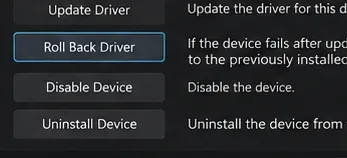
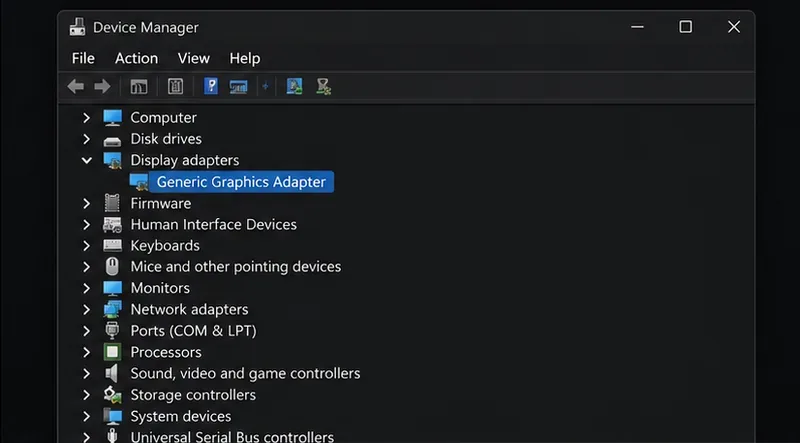
بما أن أليكس لاحظ حدوث عطل بعد تحديث برنامج التشغيل، فإن الرجوع إلى الإصدار السابق يُعدّ خيارًا منطقيًا كخطوة تالية إذا لم يُجدِ التحديث نفعًا. في نظام ويندوز، افتح "إدارة الأجهزة"، ثم وسّع " محولات العرض" ، وانقر بزر الماوس الأيمن على وحدة معالجة الرسومات (GPU)، واختر " خصائص" ، ثم افتح علامة التبويب "برنامج التشغيل" . إذا كان خيار "الرجوع إلى الإصدار السابق من برنامج التشغيل" متاحًا، فاتبع التعليمات وأعد تشغيل الكمبيوتر.
قد يُعطّل نظام ويندوز هذا الخيار في حال عدم وجود حزمة تعريفات سابقة. في هذه الحالة، استخدم الأرشيف الرسمي لمصنّع وحدة معالجة الرسومات أو جهاز الكمبيوتر لتثبيت تعريف سابق متوافق، باتباع خطوات الشركة المصنّعة. لا تُثبّت إصدارًا قديمًا عشوائيًا لمجرد ذكره في منشور على منتدى؛ فالإصدار المستقر الصحيح يعتمد على مكونات الجهاز والبرامج الحالية.
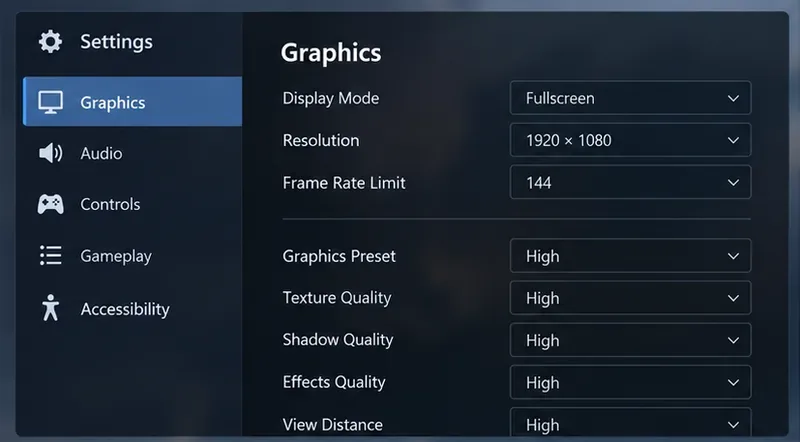
لإجراء اختبار تشخيصي، خفّض جودة الرسومات وحدّد معدل الإطارات بأقل من الحد الأقصى لمعدل تحديث الشاشة إذا كانت اللعبة توفر هذه الخاصية. استخدم إعدادات اللعبة نفسها، وطبّق تغييرًا واحدًا في كل مرة، وسجّل القيم الأصلية لتتمكن من استعادتها. النموذج أعلاه عام ولا يوثّق تسميات قوائم لعبة Overwatch 2 الحالية.
إذا أدى انخفاض الحمل إلى تقليل تكرار الأعطال، فهذا مؤشر وليس حلاً نهائياً. قد يشير ذلك إلى مشكلة في استقرار برنامج التشغيل، أو ارتفاع درجة الحرارة، أو استهلاك الطاقة، أو هامش أمان الجهاز. إذا حدث العطل في نفس المرحلة بغض النظر عن الإعدادات، فاستعد القيم الأصلية واستمر في إجراء الفحوصات الأخرى بدلاً من خفض الجودة بشكل دائم.
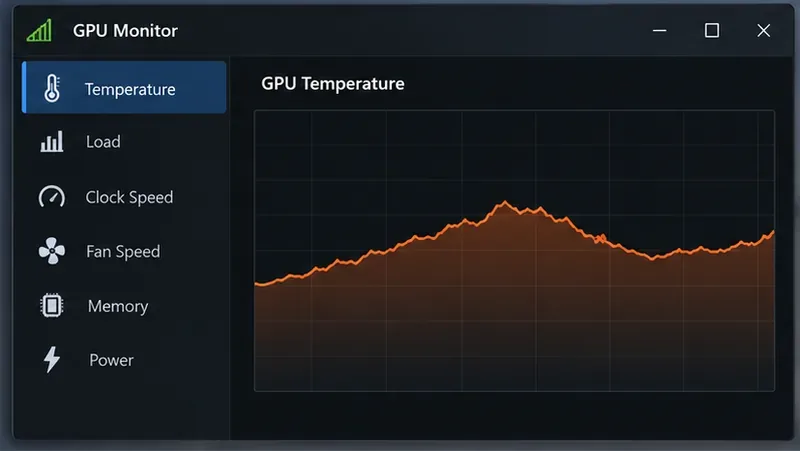
استخدم مستشعرًا موثوقًا من الشركة المصنعة لوحدة معالجة الرسومات أو الكمبيوتر لمراقبة درجة حرارة وحدة معالجة الرسومات أثناء تشغيل اللعبة. قارن القراءات بحدود التشغيل المنشورة لطراز وحدة معالجة الرسومات المحدد؛ إذ لا توجد درجة حرارة آمنة واحدة لجميع البطاقات. تأكد من عدم وجود عوائق أمام فتحات التهوية في صندوق الحاسوب وأن المراوح تدور بحرية. لا تفتح مزود الطاقة أو تلمس المكونات الداخلية أثناء تشغيل الحاسوب.
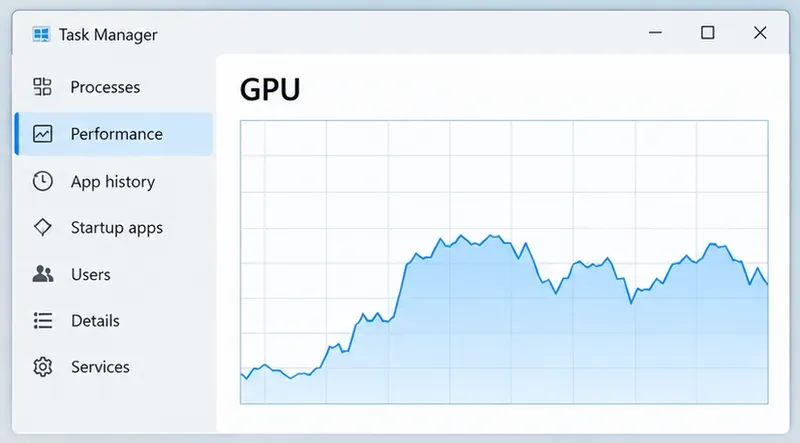
انتبه أيضًا لأي مؤشرات أخرى خارج نطاق اللعبة: شاشة سوداء على كلا الشاشتين، إعادة تشغيل كاملة للنظام، سلوك غير طبيعي للمروحة، أو أعطال مشابهة في ألعاب أخرى تتطلب موارد عالية. قد تشير هذه الأعراض إلى مشكلة على مستوى النظام. يُظهر الرسم البياني في مدير المهام النشاط، وليس درجة الحرارة؛ استخدم المستشعر المناسب لقراءة درجة الحرارة.
إذا استمر العطل بعد الإصلاح، فقم بإجراء اختبار نظيف بدون أي إضافات، مع استخدام إعدادات وحدة معالجة الرسومات الافتراضية، وتغيير برنامج التشغيل المناسب، وتوقف عن تجربة حلول عشوائية. سجّل طراز وحدة معالجة الرسومات، وإصدار نظام التشغيل ويندوز، وإصدار برنامج التشغيل، وتوقيت العطل، وما إذا كانت ألعاب أو تطبيقات أخرى تتعطل أيضًا. لاحظ ما إذا كانت الشاشة تستعيد وضعها الطبيعي، أو يُعاد تشغيل الكمبيوتر بالكامل، أو تُغلق لعبة Overwatch 2 فقط. هذه التفاصيل تجعل طلب الدعم أكثر فائدة.
تستدعي الشاشات السوداء المتكررة، أو تعطل الألعاب المتعددة، أو ظهور تشوهات بصرية، أو انبعاث رائحة احتراق، التوقف عن اللعب وطلب المساعدة من الشركة المصنعة لجهاز الكمبيوتر أو وحدة معالجة الرسومات، أو من فني صيانة مؤهل. تجنب إجراء اختبارات الضغط على نظام يُغلق تلقائيًا أو تظهر عليه علامات عطل مادي. مفاتيح تسجيل TDR من مايكروسوفت مخصصة لتطوير برامج التشغيل واختبارها؛ وتنصح مايكروسوفت المستخدمين بعدم التلاعب بها. قد يؤدي زيادة قيمة مهلة الانتظار إلى إخفاء الأعراض دون معالجة المشكلة الأساسية.
أعد الاختبار في نفس الظروف التي كان يحدث فيها العطل سابقًا، ولكن ابدأ بوضع التدريب أو أي وضع لعب آخر ذي مخاطر منخفضة. اترك اللعبة تعمل لفترة كافية لتغطية فترة حدوث العطل المعتادة. إذا استقرت اللعبة، فاستعد أي تغييرات مؤقتة في الرسومات واحدة تلو الأخرى، وأعد الاختبار بعد كل تغيير. إذا عاد الخطأ بعد تغيير محدد، فهذا مؤشر أقوى. إذا لم يكن هناك نمط متكرر، فاحتفظ بالملاحظات وشاركها مع الدعم الفني الرسمي.
بالنسبة لأليكس، فإن استعادة تعريفات التشغيل القديمة التي تُزيل العطل في عدة جلسات مماثلة تجعل التعريف الأخير سببًا محتملاً، لكن هذا لا يُثبت أن لكل خطأ في جهاز العرض نفس الحل. إذا استمر العطل مع إعدادات وحدة معالجة الرسومات الافتراضية وبدون استخدام طبقات العرض، فإن الخطوة التالية هي مراجعة من قِبل البائع أو فني متخصص بدلاً من تعديل سجل النظام أو إعادة التثبيت بشكل متكرر.
تم التحقق من البحث في 8 أكتوبر 2026. قد تتغير إصدارات برامج التشغيل وقوائم الألعاب وخطوات استكشاف الأخطاء وإصلاحها من قبل البائع؛ استخدم تعليمات الدعم الحالية الخاصة بوحدة معالجة الرسومات وجهاز الكمبيوتر الخاص بك.
شرحٌ لأنواع الزهور التي تحب الشمس، مع خيارات النباتات، وخطوات الزراعة، ونصائح العناية، والأخطاء التي يجب تجنبها، وإجابات الأسئلة الشائعة للحصول على حديقة أكثر صحة.
لا يوجد في لعبة League of Legends خيار موثق لتفعيل الإشعارات الخاصة بـ Blue Essence فقط. تعرّف على كيفية كتم إشعارات المحتوى الجديد، وتمييز نوافذ مكافآت المهام، وتعديل لافتات نظام التشغيل Windows.
ابدأ بـ 1.0 لحساسية PUBG PC العمودية، ثم تعلم متى يمكن أن تساعد 1.1-1.2 في التحكم في الارتداد وكيفية الحكم على المفاضلة في دقة التصويب.
تعلم كيفية تخصيص عبارات عجلة الدردشة في لعبة Dota 2، واختيار العجلات الأساسية أو الثانوية، والتحقق من مفاتيح الاختصار، وتجنب الخلط بين الدردشة السريعة وخطوط صوت البطل.
افصل عناصر التحكم في القفز والتسلق في لعبة PUBG على الكمبيوتر لتجنب التسلق العرضي. ابحث عن اختصارات لوحة المفاتيح، وخصص مفاتيح مخصصة، واحل التعارضات، واختبر النتيجة.
قارن بين تخطيطات المفاتيح المختصرة الافتراضية والمخصصة البسيطة والمضغوطة للعبة StarCraft: Remastered، مع مدخلات التحديد العملية وتوصيات مجموعات التحكم.
اعثر على أفضل إعداد لنطاق الصوت الديناميكي لسماعات الرأس في لعبة Dota 2، وتعرف على متى يكون الضغط مفيدًا، وقم بضبط الصوت للحصول على إشارات واضحة دون معارك جماعية صاخبة للغاية.
قم بإصلاح الأخطاء الحرجة في لعبة League of Legends عند التشغيل عن طريق فحص الطبقات، وإصلاح ملفات اللعبة، وتحديث برامج التشغيل، واختبار تعارضات التكوين والخدمة.
ابدأ بخط أساسي عملي لسرعة الماوس في لعبة StarCraft: Remastered، ثم اضبط الحساسية لاختيار الوحدات بدقة، والنقر على الخريطة المصغرة، والتمرير.
حل مشكلة توقف لعبة Dota 2 عند الاتصال بمنسق اللعبة. تحقق من وجود مشكلة في الخدمة، وأعد تشغيل Steam، واختبر اتصالك بالشبكة، وتحقق من ملفات اللعبة.




