الرئيسية
» 🎮 الرياضات الإلكترونية
»
كيفية إصلاح مشكلة تعطل لعبة Marvel Rivals عند بدء التشغيل: دليل آمن لحل مشاكل الكمبيوتر
كيفية إصلاح مشكلة تعطل لعبة Marvel Rivals عند بدء التشغيل: دليل آمن لحل مشاكل الكمبيوتر
إذا أُغلقت لعبة Marvel Rivals أو تجمدت أو عادت إلى سطح المكتب قبل الوصول إلى القائمة الرئيسية، فاتبع الخطوات التالية بالترتيب. ابدأ بفحص مُشغّل اللعبة وملفاتها، ثم تحقق من إعدادات الرسومات وبرامج الحماية. تعالج هذه الخطوات الأسباب الشائعة المتعلقة بجهاز الكمبيوتر دون الحاجة إلى تنزيل تحديثات غير رسمية أو تعطيل الحماية على جهازك بالكامل.
حتى تاريخ 7 أكتوبر 2026، كان آخر إشعار رسمي للتحديثات الذي عثرت عليه هو الإصدار 20261001، والذي تم نشره في 1 أكتوبر. وتشمل الإصلاحات المذكورة فيه مشاكل التوفيق بين اللاعبين وواجهة التخصيص؛ ولكنه لا يُعلن عن إصلاح لمشكلة تعطل اللعبة عند بدء التشغيل. هذا لا يُحدد سبب المشكلة على جهازك، ولكنه يعني أن الإشعار نفسه لا يُشير إلى وجود عطل تم إصلاحه حديثًا. اقرأ ملاحظات التحديث الرسمية الصادرة في 1 أكتوبر، وقم بتثبيت أي تحديث أحدث يُظهره مُشغل اللعبة لديك.
1. قم بتحديث اللعبة وأعد تشغيل نظام التشغيل ويندوز
أولاً، دع برنامج Steam أو Epic Games Launcher يُكمل تنزيل وتثبيت جميع تحديثات Marvel Rivals. قد يؤدي توقف التنزيل مؤقتًا، أو وجود تحديث معلق، أو استمرار تشغيل برنامج التشغيل للتحديث، إلى عدم استقرار اللعبة. أغلق برنامج التشغيل من القائمة، ثم أعد فتحه، وتحقق من حالة تحديث اللعبة. بعد ذلك، أعد تشغيل نظام Windows مرة واحدة قبل إعادة الاختبار؛ فهذا يُصلح أي عملية عالقة في اللعبة أو برنامج التشغيل، ويسمح باكتمال تحديثات النظام المعلقة.
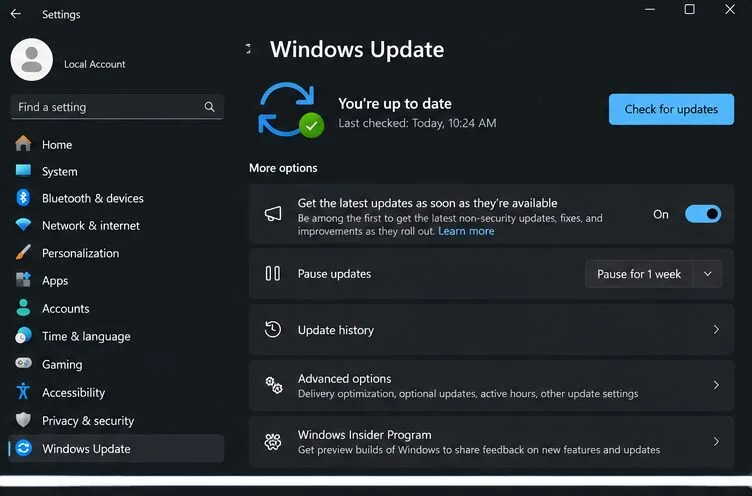
قم بتثبيت تحديثات ويندوز المتاحة وأعد تشغيل الجهاز إذا طلب منك ويندوز ذلك. تأكد أيضًا من وجود مساحة كافية على القرص الذي يحتوي على اللعبة. تشير الأسئلة الشائعة التقنية الرسمية للعبة، المنشورة في 1 ديسمبر 2024، إلى أن الحد الأدنى لمتطلبات تشغيلها على الكمبيوتر هو نظام ويندوز 10 إصدار 1909 (64 بت) أو أحدث، وDirectX 12، وذاكرة وصول عشوائي (RAM) بسعة 16 جيجابايت، ومساحة تخزين 70 جيجابايت. هذه بيانات أساسية قديمة، لذا قارن مواصفات جهازك مع القائمة الحالية في المتجر ومعلومات تعريفات التشغيل المدعومة من مُصنِّع بطاقة الرسومات (GPU)؛ فقد تتغير المتطلبات.
تُظهر إعدادات تحديثات ويندوز مكان التحقق من وجود تحديثات النظام المعلقة قبل إعادة تشغيل اللعبة.
2. إصلاح ملفات اللعبة المثبتة
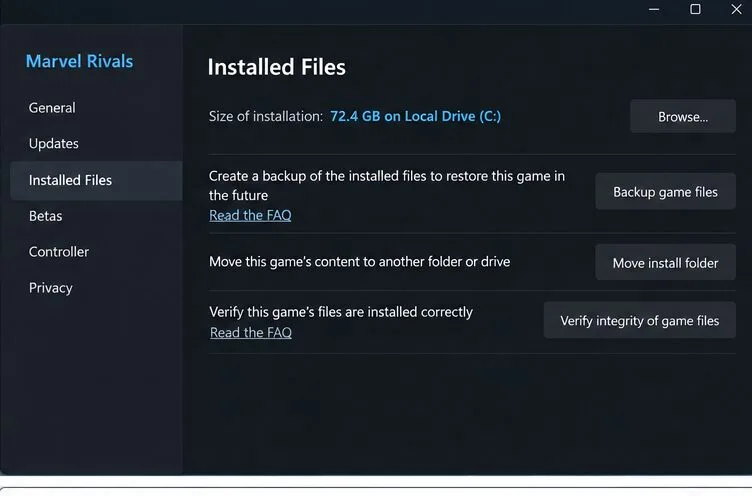
قد يتسبب ملف تالف أو غير مكتمل في توقف اللعبة أثناء التشغيل. أغلق لعبة Marvel Rivals تمامًا، ثم استخدم خيار الإصلاح في برنامج التشغيل الذي ثبّت اللعبة عليه. على Steam، افتح المكتبة، وانقر بزر الماوس الأيمن على Marvel Rivals، واختر "خصائص"، ثم حدد "الملفات المثبتة"، وانقر على "التحقق من سلامة ملفات اللعبة". على Epic Games Store، افتح المكتبة، واستخدم قائمة النقاط الثلاث بجانب اللعبة، واختر "إدارة"، ثم حدد "التحقق". انتظر حتى يُبلغ برنامج التشغيل باكتمال الفحص، ثم شغّل اللعبة مرة واحدة.
تُوثّق تعليمات فحص وإصلاح سلامة ملفات لعبة Marvel Rivals مسارات المُشغّل هذه. قد تستغرق عملية التحقق بعض الوقت، وقد يتم تنزيل ملفات بديلة. لا يؤدي هذا عادةً إلى حذف تقدم حسابك، المرتبط بحسابك في اللعبة، بل يسمح للمُشغّل بإكمال العملية دون مقاطعتها.
تحتوي صفحة الملفات المثبتة على Steam على عنصر التحكم في التحقق المستخدم لإصلاح تثبيت لعبة Marvel Rivals.
3. قم بتحديث برنامج تشغيل بطاقة الرسومات واختر وحدة معالجة الرسومات المناسبة
تتطلب لعبة Marvel Rivals برنامج DirectX 12، وتوصي صفحة الأسئلة الشائعة للمطور بتثبيت أحدث تعريف لبطاقة الرسومات عند مواجهة اللاعبين أخطاءً أثناء التشغيل. احصل على التعريف من الشركة المصنعة لبطاقة الرسومات، وليس من حزمة تعريفات خارجية: استخدم صفحة تعريفات NVIDIA ، أو موقع AMD للتعريفات والدعم ، أو مركز تنزيل Intel . اتبع تعليمات التثبيت من الشركة المصنعة، ثم أعد تشغيل الكمبيوتر.
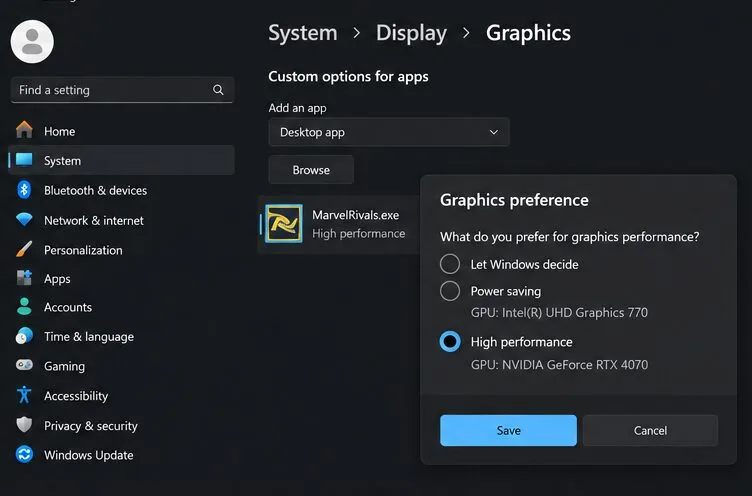
إذا كنت تستخدم جهاز كمبيوتر محمولًا مزودًا ببطاقة رسومات مدمجة وأخرى منفصلة، فقد يُخصص نظام ويندوز اللعبة لبطاقة الرسومات الأقل استهلاكًا للطاقة. في ويندوز 11، انتقل إلى الإعدادات > النظام > الشاشة > الرسومات. أضف ملف تشغيل Marvel Rivals إذا لم يكن مدرجًا، ثم افتح الخيارات، واختر "أداء عالٍ"، واحفظ التغييرات. تُشير مايكروسوفت إلى أن هذا الإعداد يُحدد بطاقة الرسومات المُفضلة لهذا التطبيق؛ أعد تشغيل اللعبة بعد تغييره. يختلف موقع ملف التشغيل الدقيق حسب مكان تثبيت اللعبة بواسطة المُشغل.
توصي صفحة الأسئلة الشائعة حول المشكلات التقنية الشائعة لدى المطور أيضًا بالتحقق من تعريفات وحدة معالجة الرسومات ومتطلبات الأجهزة بحثًا عن أخطاء DirectX 12. إذا كان مشغل اللعبة يوفر وضع تصحيح أخطاء وحدة معالجة الرسومات الرسمي، فتقول مارفل إنه قد يساعد في التحقيق في حالات التعطل المتكررة، ولكن قد يتأثر الأداء أثناء تفعيله. لذا، تعامل معه كخيار تشخيصي مؤقت، وليس كإعداد لتحسين الأداء.
بالنسبة لأجهزة الكمبيوتر المحمولة المزودة بوحدتي معالجة رسومات، يمكن لإعدادات رسومات ويندوز تعيين لعبة Marvel Rivals إلى محول الأداء العالي.
4. تحقق مما إذا كان برنامج أمان ويندوز قد حظر اللعبة
قد يقوم برنامج الحماية بعزل أو حظر ملف تشغيل اللعبة بعد التحديث. تحقق من سجل الحماية أو اعزل الملف أولاً؛ استعد الملف فقط إذا كان ملف تشغيل Marvel Rivals الرسمي الموجود في مجلد تثبيت اللعبة. لا تقم بتعطيل الحماية من الفيروسات بشكل كامل أو تنزيل ملف DLL بديل من موقع مشاركة ملفات.
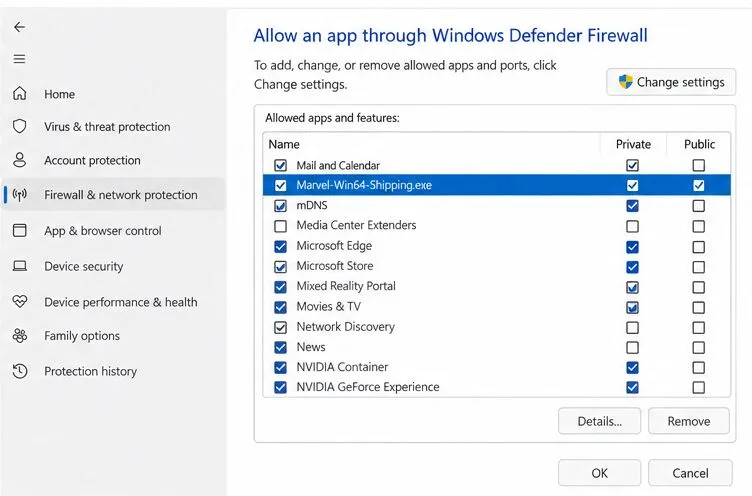
إذا كان جدار حماية ويندوز يحظر اللعبة، فاستخدم أمان ويندوز أو لوحة التحكم للسماح للملف التنفيذي الرسمي بالمرور عبر جدار الحماية. تشير الأسئلة الشائعة لشركة مارفل إلى مجلد اللعبة Marvel\Binaries\Marvel-Win64-Shipping.exeوالمسار ذي الصلة، وتشرح كيفية إضافة تطبيق من خلال قائمة التطبيقات المسموح بها في جدار حماية ويندوز. استخدم مسار التثبيت الفعلي على جهاز الكمبيوتر الخاص بك. اجعل الاستثناء مقتصرًا على هذا الملف التنفيذي وملف تعريف الشبكة الذي تستخدمه؛ تجنب فتح تطبيقات أو منافذ غير ذات صلة. يمكن لخاصية "الوصول المُتحكم به إلى المجلدات" في ويندوز أيضًا حظر اللعبة من كتابة الملفات، لذا راجع سجل الحظر الخاص بها واسمح للملف التنفيذي المحدد للعبة فقط إذا كنت تعرفه.
بعد إضافة استثناء أمني، أعد تشغيل المُشغّل وجرّب مرة أخرى. إذا استمرت اللعبة في الخروج، أزل أي استثناء لم يُجدِ نفعًا. يُمكنك مراجعة قسم الأسئلة الشائعة في موقع مارفل الخاص بمشاكل التشغيل والاتصال، حيث ستجد المسارات الرسمية الحالية وأسماء الملفات التنفيذية التي يجب التحقق منها.
تُعد قائمة التطبيقات المسموح بها المكان المناسب للتحقق من ملف تنفيذي محدد للعبة Marvel Rivals لمعرفة ما إذا كان جدار الحماية يمنع تشغيلها أو الوصول إلى الشبكة.
قم بمطابقة الفحص التالي مع العطل
ما تراه
ما الذي يجب التحقق منه لاحقًا؟
لا تفتح اللعبة أو تغلق فوراً
أكمل تحديثات برنامج التشغيل، وأعد تشغيل نظام التشغيل Windows، وتحقق من ملفات اللعبة.
تظهر رسالة "DirectX 12" أو "جهاز غير مدعوم".
تأكد من أن وحدة معالجة الرسومات تدعم DirectX 12 وقم بتثبيت برنامج تشغيل من الشركة المصنعة يدعم طرازك.
تظهر رسالة "نفاد ذاكرة الفيديو" على معالج Intel المكتبي من الجيل الثالث عشر أو الرابع عشر
اتبع إرشادات نظام BIOS من Intel أو الشركة المصنعة للوحة الأم الخاصة بك، واتصل بالدعم الفني إذا كنت غير متأكد.
كانت اللعبة تعمل قبل التحديث، ثم توقفت.
قم بتشغيل التحقق من الملفات وتحقق من برنامج التشغيل وملاحظات التصحيح الرسمية بحثًا عن تحديث لاحق.
إذا استمرت لعبة Marvel Rivals في التعطل
أشارت شركة Marvel إلى مشكلة محددة تؤثر على بعض الأنظمة التي تستخدم معالجات Intel المكتبية من الجيل الثالث عشر أو الرابع عشر، حيث قد يظهر خطأ عند بدء التشغيل رسالة "نفاد ذاكرة الفيديو". ينصح المطور بتثبيت أحدث إصدار من BIOS من Intel أو الشركة المصنعة للوحة الأم. تختلف تحديثات BIOS باختلاف الطراز، لذا يُرجى قراءة تعليمات الشركة المصنعة بعناية أو طلب المساعدة من فريق الدعم الفني. كما تُشير Marvel إلى أداة Intel Extreme Tuning Utility كحل متقدم يتضمن تقليلًا طفيفًا في نسبة الأداء إلى عدد النوى؛ لا تُغير إعدادات وحدة المعالجة المركزية إلا إذا كنت تُدرك المخاطر وتستطيع استعادة القيم الأصلية. راجع إرشادات Intel الرسمية لحل مشاكل الأعطال .
في حال استمرار الأعطال، يُرجى جمع حزمة تشخيصية قبل التواصل مع الدعم الفني. يُشير دليل أداة تشخيص عميل Marvel إلى إغلاق اللعبة، وفتح مجلد التثبيت المحلي من قائمة "إدارة" في Steam، وتشغيل الأداة client_diagnose.exe، ثم اختيار "تحليل". تُنشئ الأداة ملف ZIP يُمكن إرفاقه عند التواصل مع قناة الدعم الرسمية. يُرجى تضمين إصدار نظام التشغيل Windows، ونوع المعالج ووحدة معالجة الرسومات، وبرنامج التشغيل المُستخدم، ووقت حدوث العطل، وأي نص خطأ دقيق. يُساعد هذا الدعم الفني على تحديد ما إذا كانت المشكلة متعلقة بملف، أو برنامج تشغيل، أو أمان، أو جهاز مُحدد.
غيّر إعدادًا واحدًا في كل مرة واختبره بعد كل تغيير. إذا لم يُحدث تغيير ما أي فرق، فقم بإلغاء الإعدادات المؤقتة مثل استثناءات جدار الحماية أو وضع تصحيح أخطاء وحدة معالجة الرسومات قبل المتابعة. تجنّب تنزيل برامج "إصلاح الأعطال" غير الرسمية، وبرامج تنظيف سجل النظام، ومعلمات التشغيل من منشورات غير ذات صلة: فقد تُضيف مخاطر دون التأكد من السبب.