دليل الزهور التي تعشق الشمس

شرحٌ لأنواع الزهور التي تحب الشمس، مع خيارات النباتات، وخطوات الزراعة، ونصائح العناية، والأخطاء التي يجب تجنبها، وإجابات الأسئلة الشائعة للحصول على حديقة أكثر صحة.
قد تنتهي مباراة Apex Legends فجأةً بظهور رسالة "خطأ في المحرك" أو بالعودة المفاجئة إلى سطح مكتب ويندوز. أحيانًا تشير الرسالة إلى خطأ متعلق بالرسومات، وأحيانًا أخرى تُشير فقط إلى توقف اللعبة عن العمل. أسرع طريقة لحل المشكلة هي الاحتفاظ بنص الرسالة، والبدء بإصلاحات قابلة للتراجع، والتحقق من النتيجة بعد كل تغيير بدلًا من تغيير كل شيء دفعة واحدة.
يشير خطأ المحرك إلى أن اللعبة واجهت مشكلة خطيرة حالت دون استمرارها. ولا يُحدد هذا الخطأ سببًا واحدًا مُحددًا. فقد تُسبب ملفات اللعبة التالفة، أو برامج تشغيل الرسومات، أو البرامج التي تعمل في الخلفية، أو عدم استقرار اللعبة تحت الضغط، أو خلل برمجي خاص بها، أعراضًا مُشابهة. أما تعطل اللعبة إلى سطح المكتب (CTD) فهو ببساطة إغلاق اللعبة أثناء تشغيلها وظهور نظام ويندوز مرة أخرى.
تتضمن بعض مربعات الحوار خطأً متعلقًا بـ DirectX أو DXGI. DirectX هي واجهة رسومية لنظام ويندوز، بينما DXGI هو مكون مرتبط بها يُستخدم في التواصل بين البرامج ووحدة معالجة الرسومات. على سبيل المثال، DXGI_ERROR_DEVICE_HUNGيشير هذا إلى عطل في وحدة معالجة الرسومات أو في معالجة الأوامر، ولكن النص وحده لا يكفي لتحديد ما إذا كان برنامج التشغيل أو اللعبة أو إعدادات الجهاز أو مكون آخر هو السبب. تجنب نسخ تغييرات التسجيل غير الواضحة بناءً على اسم الخطأ فقط.
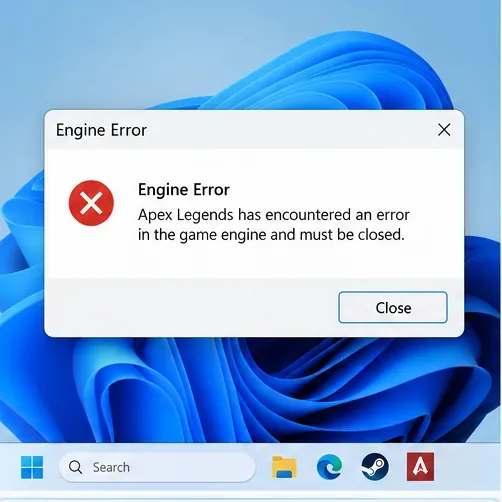
هذه الخطوات مُخصصة لتثبيت اللعبة على أجهزة الكمبيوتر التي تعمل بنظام ويندوز عبر منصة ستيم أو تطبيق EA. قد تتغير أسماء القوائم عند تحديث المُشغّل. لا تُقدم هذه الخطوات حلاً مُثبتاً لكل خطأ في محرك اللعبة، كما أنها ليست إرشادات لحل مشاكل تعطل أجهزة الألعاب.
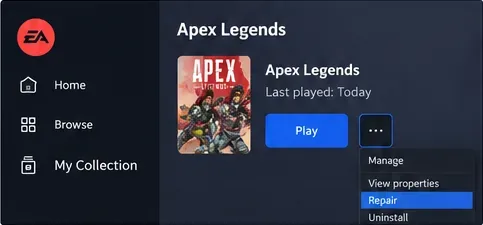
يتحقق نظام التحقق من الملفات من تطابق محتوى اللعبة المثبت محليًا مع الملفات المتوقعة من برنامج التشغيل. في حال انقطاع التحديث أو تلف أحد الملفات، فإن إصلاحه أقل إزعاجًا من حذف اللعبة.
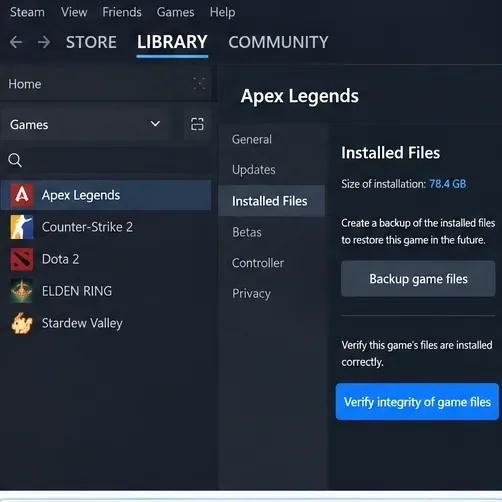
توثق منصة Steam هذه العملية، وتشير إلى أن عددًا قليلاً من ملفات التكوين المحلية قد تتصرف بشكل مختلف أثناء التحقق. راجع تعليمات Steam الخاصة بسلامة الملفات . لا تقم بتشغيل عدة عمليات تحقق من الملفات في وقت واحد.
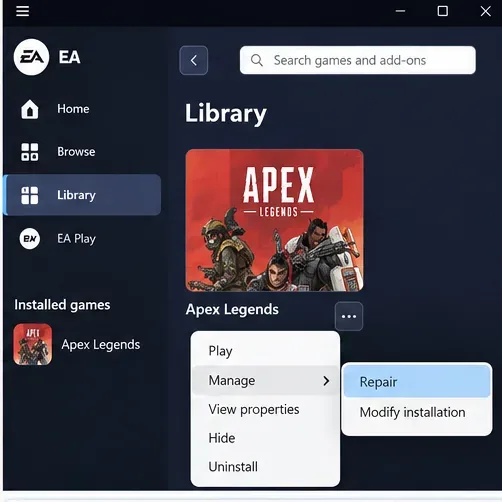
توصي EA صراحةً بإصلاح الملفات لبعض تقارير أعطال لعبة Apex Legends، بما في ذلك تلك apex_crash.txtالمذكورة في دليل رموز أخطاء Apex Legends من EA . إذا أبلغ Steam أو تطبيق EA عن مشكلة في التنزيل أو التثبيت، فقم بحل هذه المشكلة أولاً بدلاً من إعادة تشغيل اللعبة مرارًا وتكرارًا.
تقوم وحدة معالجة الرسومات (GPU) بعرض اللعبة. وبرنامج تشغيلها هو البرنامج الذي يربط نظام التشغيل ويندوز واللعبة وبطاقة الرسومات. يُعدّ برنامج التشغيل التالف أو القديم أحد الأسباب المحتملة للأعطال، مع العلم أن تثبيت إصدار أحدث لا يضمن حل جميع المشاكل.
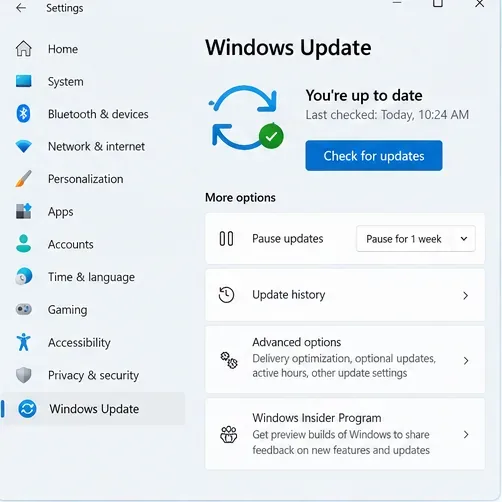
تجنّب تحميل ملفات "إصلاح تعريفات الأجهزة" من الإعلانات أو المواقع الإلكترونية غير الموثوقة. إذا بدأت اللعبة بالتعطل مباشرةً بعد تحديث تعريف الجهاز، فاحفظ إصدار التعريف وابحث عن طريقة مدعومة للرجوع إلى إصدار أقدم بدلاً من تثبيت حزم قديمة عشوائية.
تُضيف طبقة العرض معلومات إضافية فوق اللعبة، مثل الرسائل، وأدوات التحكم في التسجيل، أو قراءات الأداء. قد تتعارض بعض طبقات العرض وأدوات المراقبة مع اللعبة. لذا، يُنصح بإغلاق برامج تسجيل الشاشة غير الضرورية، وبرامج مراقبة الأجهزة، وطبقات العرض الأخرى الخاصة باللعبة لإجراء اختبار مُحكم.
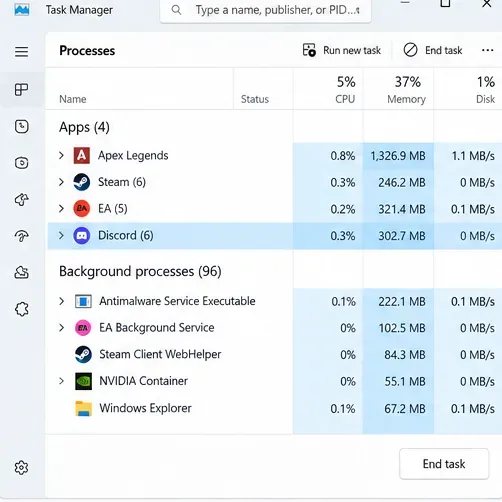
حددت EA خاصية العرض داخل اللعبة كسبب محتمل لتعطل اللعبة، وتوصي باستعادتها بعد الاختبار؛ اتبع تعليمات استكشاف أخطاء تطبيقات EA وإصلاحها . يُعد التشغيل النظيف طريقة متقدمة لبدء تشغيل Windows مع تعطيل برامج بدء التشغيل غير الضرورية. استخدم إجراءً موثوقًا من Microsoft إذا لم يُجدِ إغلاق التطبيق البسيط نفعًا في تحديد سبب التعارض.
معدل الإطارات في الثانية (FPS) هو عدد الصور التي يعرضها اللعبة في كل ثانية. يحدّ حدّ أقصى لمعدل الإطارات من هذا المعدل؛ بينما تحاول تقنية V-Sync تنسيق الإخراج مع معدل تحديث الشاشة. لا يُعدّ أيٌّ من هذين الخيارين حلاً نهائياً لأخطاء محرك اللعبة، لكن شركة EA تُضمّن تحديد معدل الإطارات وتقنية V-Sync ضمن خيارات استكشاف الأخطاء وإصلاحها العامة.
إذا تعطلت اللعبة قبل أن تتمكن من الوصول إلى قائمة الفيديو، فتجاوز هذه الخطوة. لا تقم بلصق أوامر تشغيل غير معروفة أو تعديل ملفات التكوين غير الموثقة لمجرد فرض الإعدادات.
قد تتزامن حالات التعطل المتكررة بعد عدة دقائق من اللعب أحيانًا مع ارتفاع درجة الحرارة، أو محدودية الطاقة، أو عدم استقرار إعدادات الجهاز، أو نقص الموارد. هذه مجرد علامة تشخيصية، وليست دليلًا قاطعًا على وجود عطل في بطاقة الرسومات.
لا تقم بتغيير فولتية BIOS أو تفكيك أي جهاز كإجراء أولي روتيني عند ظهور خطأ في لعبة Apex Legends. إذا لم تكن على دراية بإعدادات البرامج الثابتة، فاطلب الدعم الفني من مختص.
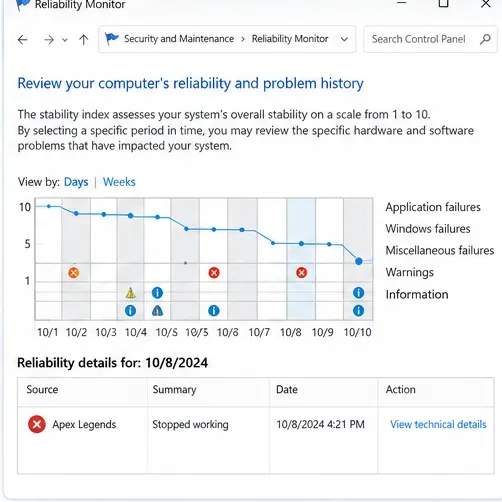
يسجل برنامج مراقبة موثوقية نظام ويندوز حالات فشل التطبيقات، ويمكنه المساعدة في التمييز بين تعطل لعبة ما ومشكلة نظام أوسع. قد يعرض البرنامج الملف التنفيذي أو الوقت أو التفاصيل التقنية، ولكنه لا يكشف دائمًا عن السبب الجذري للمشكلة.
تحتوي ذاكرة التخزين المؤقت للمشغل على بيانات مؤقتة. قد يساعد مسحها في حل مشكلة تعطل تطبيق EA في وضع عدم الاتصال بالإنترنت، أو عدم القدرة على التحديث، أو توقف التنزيلات. لا يُعد هذا حلاً شاملاً لمشكلة في محرك اللعبة بعد تشغيلها. استخدم هذا الخيار فقط إذا ظهرت أعراض مشابهة في المشغل نفسه.
تُدرج EA إجراءات التخزين المؤقت الدقيقة وتشرح حدودها في تعليمات مسح ذاكرة التخزين المؤقت الخاصة بـ EA .
قد يؤثر تلف مكونات نظام ويندوز أحيانًا على التطبيقات بشكل عام. إذا كانت لعبة Apex Legends هي البرنامج الوحيد الذي به عطل، بينما تعمل جميع التطبيقات الأخرى بشكل سليم، فإن فحص هذه الأدوات يُعد أقل أهمية من إصلاح اللعبة وفحص برامج التشغيل.
DISM.exe /Online /Cleanup-image /Restorehealthواتركه حتى ينتهي.sfc /scannowوانتظر حتى يكتمل الفحص.
تُوثّق مايكروسوفت ترتيب عمليات فحص مكونات ويندوز هذه في تعليمات إصلاح ملفات النظام الخاصة بها . تتطلب هذه العمليات صلاحيات المسؤول، ولا تُصلح تثبيت لعبة Apex Legends بشكل مباشر.
أعد التثبيت فقط بعد فشل الإصلاح، أو استمرار فشل التثبيت في فحوصات السلامة، أو طلب دعم EA تثبيتًا نظيفًا. إعادة التثبيت تُنزّل كمية كبيرة من البيانات وقد لا تحل مشكلة الرسومات على مستوى النظام. تأكد من ربط تقدم حسابك بشكل صحيح، واحتفظ بأي إعدادات محلية مهمة. أعد تثبيت المُشغّل نفسه فقط في حال تعطل المُشغّل.
بعد كل تغيير جوهري، أعد إنتاج نفس السيناريو الذي تسبب في التعطل سابقًا. على سبيل المثال، إذا حدث الخطأ أثناء تحميل مباراة، كرر هذه العملية بدلًا من إيقاف الاختبار عند ردهة الانتظار. دوّن إصدار اللعبة، وإصدار نظام التشغيل ويندوز، وإصدار برنامج التشغيل، وبرنامج التشغيل، ونص الخطأ، والوقت التقريبي. يُعدّ تشغيل اللعبة بنجاح لمرة واحدة أمرًا مُشجعًا، ولكنه لا يُثبت بالضرورة زوال التعطل المتقطع نهائيًا.
| ما تلاحظه | الإجراء التالي الأكثر فائدة |
|---|---|
| تعطل النظام بعد تحديث غير مكتمل | قم بإصلاح ملفات اللعبة أو التحقق منها. |
| يبدأ الحادث بعد تغيير السائق | سجل إصدار برنامج التشغيل وتحقق من إرشادات برنامج التشغيل المدعوم. |
| يختفي العطل عند إغلاق الطبقات. | أعد تفعيل التطبيقات واحداً تلو الآخر لتحديد سبب التعارض. |
| لا يمكن تنزيل تطبيق EA أو تحديثه | استخدم خاصية استعادة تطبيق EA وقم بمسح ذاكرة التخزين المؤقت. |
| تعطلت عدة ألعاب غير مترابطة | تحقق من نظام التشغيل ويندوز، وبرامج التشغيل، ودرجات الحرارة، واستقرار الأجهزة. |
| يستمر العطل فقط في لعبة Apex Legends | أرسل نص الخطأ والخطوات القابلة للتكرار إلى دعم EA. |
إذا لم تُجدِ إصلاحات الملفات والتحديثات العادية واختبارات الطبقات وضبط إعدادات الرسومات المُعتدلة نفعًا، فاجمع نص خطأ المحرك بدقة، ووقت التعطل، وخطوات إعادة إنتاج المشكلة، واسم المُشغّل، وتفاصيل خطأ نظام ويندوز ذات الصلة. أدرج ما جربته بالفعل، وما إذا كانت المشكلة قد بدأت بعد تحديث مُعين. ابدأ بصفحة رموز أخطاء EA Apex Legends الرسمية ودليل الأعطال العام، بدلًا من تنزيل برنامج من طرف ثالث يعد بإصلاح فوري.
المراجع الرسمية: إرشادات رموز أخطاء EA Apex Legends ؛ دليل EA لحل مشكلات التعطل والتجمد ؛ تعليمات سلامة ملفات Steam ؛ تعليمات استكشاف أخطاء تطبيقات EA وإصلاحها ؛ تعليمات إصلاح ملفات نظام Microsoft . تدعم هذه المراجع الإجراءات، ولا تضمن أي حل محدد. تمت مراجعة الإرشادات في 8 أكتوبر 2026؛ قد تتغير قوائم المشغل وإصدارات اللعبة.
شرحٌ لأنواع الزهور التي تحب الشمس، مع خيارات النباتات، وخطوات الزراعة، ونصائح العناية، والأخطاء التي يجب تجنبها، وإجابات الأسئلة الشائعة للحصول على حديقة أكثر صحة.
لا يوجد في لعبة League of Legends خيار موثق لتفعيل الإشعارات الخاصة بـ Blue Essence فقط. تعرّف على كيفية كتم إشعارات المحتوى الجديد، وتمييز نوافذ مكافآت المهام، وتعديل لافتات نظام التشغيل Windows.
ابدأ بـ 1.0 لحساسية PUBG PC العمودية، ثم تعلم متى يمكن أن تساعد 1.1-1.2 في التحكم في الارتداد وكيفية الحكم على المفاضلة في دقة التصويب.
تعلم كيفية تخصيص عبارات عجلة الدردشة في لعبة Dota 2، واختيار العجلات الأساسية أو الثانوية، والتحقق من مفاتيح الاختصار، وتجنب الخلط بين الدردشة السريعة وخطوط صوت البطل.
افصل عناصر التحكم في القفز والتسلق في لعبة PUBG على الكمبيوتر لتجنب التسلق العرضي. ابحث عن اختصارات لوحة المفاتيح، وخصص مفاتيح مخصصة، واحل التعارضات، واختبر النتيجة.
قارن بين تخطيطات المفاتيح المختصرة الافتراضية والمخصصة البسيطة والمضغوطة للعبة StarCraft: Remastered، مع مدخلات التحديد العملية وتوصيات مجموعات التحكم.
اعثر على أفضل إعداد لنطاق الصوت الديناميكي لسماعات الرأس في لعبة Dota 2، وتعرف على متى يكون الضغط مفيدًا، وقم بضبط الصوت للحصول على إشارات واضحة دون معارك جماعية صاخبة للغاية.
قم بإصلاح الأخطاء الحرجة في لعبة League of Legends عند التشغيل عن طريق فحص الطبقات، وإصلاح ملفات اللعبة، وتحديث برامج التشغيل، واختبار تعارضات التكوين والخدمة.
ابدأ بخط أساسي عملي لسرعة الماوس في لعبة StarCraft: Remastered، ثم اضبط الحساسية لاختيار الوحدات بدقة، والنقر على الخريطة المصغرة، والتمرير.
حل مشكلة توقف لعبة Dota 2 عند الاتصال بمنسق اللعبة. تحقق من وجود مشكلة في الخدمة، وأعد تشغيل Steam، واختبر اتصالك بالشبكة، وتحقق من ملفات اللعبة.




