لا يوجد حاليًا أي إشعار من شركة Supercell يُشير إلى وجود خلل واسع النطاق يُسبب "تعطل اللعبة عند فتح الصناديق" في إصدار Shocktober لشهر أكتوبر 2026. تُشير ملاحظات تحديث أكتوبر الحالية من Supercell إلى محتوى الموسم الجديد، لكنها لا تُدرج هذا العطل تحديدًا ضمن المشاكل المعروفة. وهذا أمرٌ مهم، لأن أفضل خطوة أولى هي عدم انتظار إصلاح عاجل غير مؤكد: قم بتحديث اللعبة، وأعد تشغيل الجهاز، ثم تحقق من التطبيقات ومساحة التخزين والاتصال بالترتيب. يمكنك مراجعة معلومات الموسم الحالي على صفحة تحديث Clash Royale لشهر أكتوبر 2026 من Supercell .
إذا كانت لعبة Clash Royale تُغلق باستمرار بمجرد النقر على الصندوق، فقد يكون العطل حقيقيًا حتى في حال عدم وجود مشكلة عامة. فقد يتسبب ملف مؤقت تالف، أو إصدار قديم من اللعبة، أو ضغط على الذاكرة، أو مساحة تخزين منخفضة، أو اتصال غير مستقر، أو مشكلة توافق خاصة بالجهاز، في حدوث عطل في نفس اللحظة. تبدأ الخطوات التالية بإصلاحات يسهل التراجع عنها، ثم نلجأ إلى إعادة التثبيت فقط في حال فشل الحلول الأبسط.
1. قم بتحديث لعبة كلاش رويال قبل إجراء أي تغييرات أخرى
افتح متجر جوجل بلاي على أجهزة أندرويد أو متجر آب ستور على أجهزة آيفون/آيباد، وتحقق من وجود تحديثات متاحة للعبة كلاش رويال. ثبّت التحديث قبل مسح البيانات أو إعادة تثبيت اللعبة. ينصح قسم استكشاف الأخطاء وإصلاحها في موقع سوبرسيل اللاعبين باستخدام أحدث إصدار من اللعبة، بينما يضع كل من جوجل وآبل تحديثات التطبيقات في بداية خطوات استكشاف أخطاء الأعطال وإصلاحها.
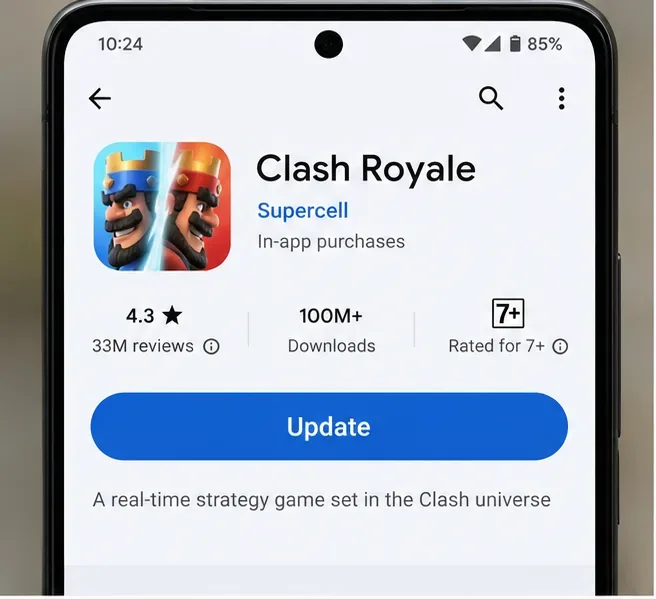
يُبرز عرضٌ مشابهٌ لمتجر جوجل بلاي إجراء التحديث. قد تختلف تصميمات المتجر باختلاف الجهاز والمنطقة.
بعد التحديث، شغّل لعبة Clash Royale وانتظر حتى يتم تحميل جميع الموارد قبل فتح الصندوق نفسه مرة أخرى. إذا بدأ العطل مباشرةً بعد التحديث الأخير، فالتحديث لا يزال ضروريًا: إذ يقوم مطورو تطبيقات الجوال أحيانًا بنشر إصدار لاحق بعد الإصدار الرئيسي، وقد يُبقيك متجر التطبيقات على إصدار أقدم حتى تقوم بتحديث صفحة التطبيق يدويًا.
2. أغلق اللعبة بالقوة، ثم أعد تشغيل الهاتف
إذا كانت اللعبة قيد التشغيل، فأغلق Clash Royale تمامًا بدلًا من مجرد العودة إلى الشاشة الرئيسية. على نظام Android، يمكنك استخدام صفحة معلومات التطبيق واختيار " إيقاف إجباري ". على أجهزة iPhone أو iPad، اسحب التطبيق بعيدًا عن مبدل التطبيقات، ثم أعد تشغيل الجهاز.
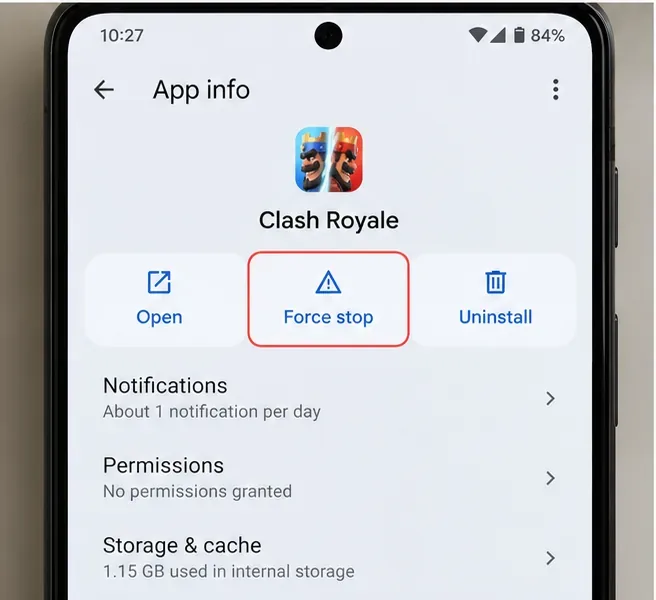
يمكن استخدام شاشة معلومات تطبيق أندرويد لإيقاف لعبة كلاش رويال تمامًا قبل إعادة تشغيلها.
إعادة التشغيل تُنهي العمليات النشطة وتُحرر الذاكرة دون التأثير على حسابك أو تقدمك المحفوظ في اللعبة. توصي إرشادات دعم Apple الحالية للتطبيقات التي تُغلق بشكل غير متوقع بإغلاق التطبيق وإعادة فتحه، ثم إعادة تشغيل الجهاز، والتحقق من وجود تحديثات، وبعد ذلك فقط يُمكن حذف التطبيق وإعادة تنزيله. راجع إرشادات Apple لحل مشاكل تعطل التطبيقات .
3. على نظام أندرويد، امسح ذاكرة التخزين المؤقت قبل مسح مساحة التخزين.
إذا استمر تعطل التطبيق على نظام أندرويد، فافتح الإعدادات > التطبيقات > كلاش رويال > التخزين والذاكرة المؤقتة ، ثم اختر مسح الذاكرة المؤقتة . تختلف أسماء القوائم قليلاً بين الشركات المصنعة، لكن جوجل توثق مسح الذاكرة المؤقتة كخطوة أساسية لأي تطبيق مثبت يتعطل أو يتوقف عن الاستجابة.
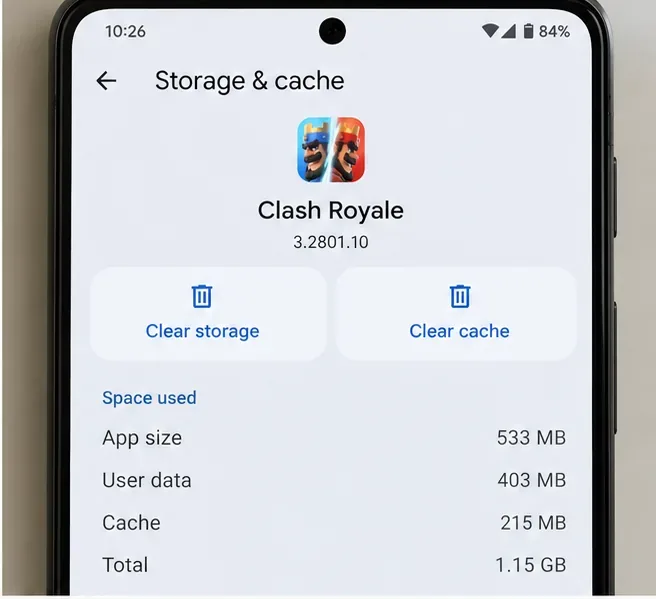
استخدم خاصية مسح ذاكرة التخزين المؤقت أولاً. مسح وحدة التخزين خطوة أكثر تعقيداً، ولا ينبغي أن تكون الخيار الأول.
الملفات المخزنة مؤقتة. قد يؤدي مسحها إلى إجبار لعبة Clash Royale على إعادة بناء البيانات المؤقتة المحلية عند فتحها في المرة القادمة. في المقابل، يؤدي مسح التخزين إلى إزالة البيانات والإعدادات المحلية للتطبيق. تحذر جوجل من أن خطوات إعادة الضبط الأكثر صرامة قد تمحو بيانات التطبيق، لذا لا تنتقل مباشرةً إلى مسح التخزين إلا بعد التأكد من ربط لعبتك بأمان بمعرف Supercell وفشل الحلول الأقل ضررًا. الإجراء الحالي من جوجل متاح في مركز مساعدة جوجل بلاي: إصلاح تطبيق أندرويد مثبت لا يعمل .
4. تحقق من نظام التشغيل وموارد الجهاز المتاحة
تُشير شركة Supercell حاليًا إلى أن لعبة Clash Royale تتطلب نظام Android 7.0 أو أحدث، وذاكرة وصول عشوائي (RAM) لا تقل عن 0.5 جيجابايت، ودقة شاشة لا تقل عن 800×480 بكسل؛ وتوصي بذاكرة وصول عشوائي (RAM) لا تقل عن 1 جيجابايت. أما بالنسبة لنظام iOS، فتُشير Supercell إلى أنه يتطلب نظام iOS 14.0 أو أحدث، وتُلاحظ أن استيفاء الحد الأدنى من المواصفات لا يضمن أداءً سلسًا على جميع الأجهزة. كما أن أنظمة Android المُعدّلة أو أنظمة ROM المُخصصة قد تكون غير مستقرة. راجع صفحة متطلبات تشغيل لعبة Clash Royale على موقع Supercell .
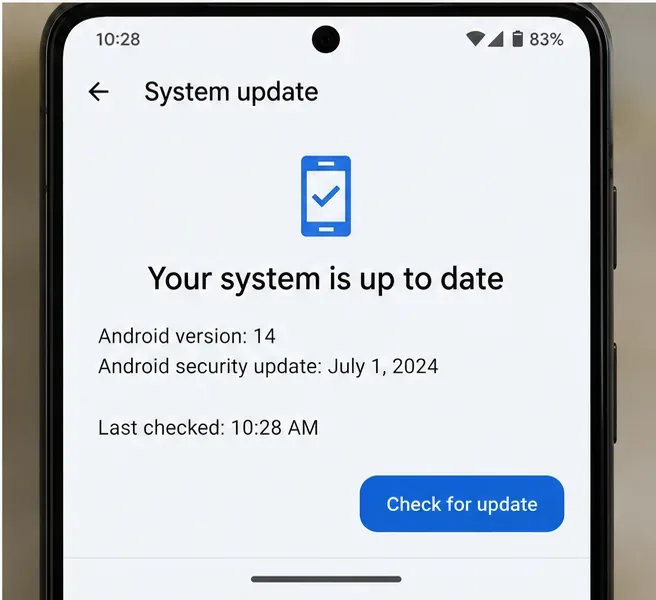
تحقق من شاشة تحديث النظام في الهاتف وكذلك اللعبة نفسها؛ فقد يساهم نظام التشغيل القديم في عدم استقرار التطبيق.
تحقق أيضًا من مساحة التخزين المتاحة. تشير وثائق استكشاف الأخطاء وإصلاحها الخاصة بنظام أندرويد إلى أن الجهاز قد يبدأ بمواجهة مشاكل عندما تقل مساحة التخزين المتاحة عن 10%. ليس من الضروري الوصول إلى حد معين قبل حدوث عطل، ولكن امتلاء الهاتف تقريبًا يقلل من مساحة الملفات المؤقتة والتحديثات واستخراج البيانات. أغلق التطبيقات الثقيلة، وحرر بعض مساحة التخزين، وأعد تشغيل الجهاز، ثم اختبره مرة أخرى قبل اتخاذ أي إجراء آخر.
5. كرر المشكلة باستخدام نفس الصندوق واتصال مستقر
بعد تحديث اللعبة وإعادة تشغيل الجهاز، اختبر الإجراء الذي يُسبب العطل. افتح لعبة Clash Royale، وانتظر حتى تستقر الشاشة الرئيسية، ثم حاول فتح الصندوق نفسه مرة أخرى. إذا تعطلت اللعبة عند فتح صندوق واحد أو نوع مكافأة واحد فقط، بينما تعمل المعارك العادية والقوائم والصناديق الأخرى بشكل طبيعي، فدوّن هذه المعلومة. يُعدّ تحديد سبب العطل بشكل دقيق ومتكرر معلومة مفيدة للدعم الفني، وقد يُشير إلى مشكلة خاصة بمحتوى اللعبة وليس إلى مشكلة عامة في الجهاز.
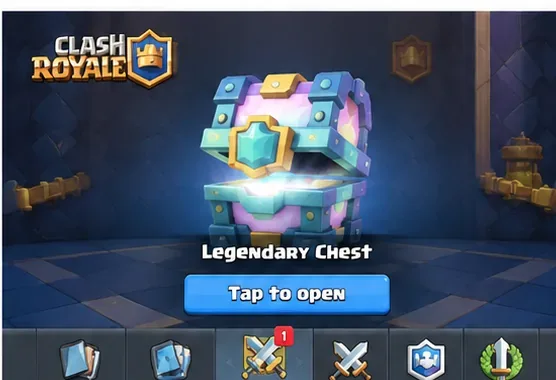
استخدم نفس إجراء فتح الصندوق عند إعادة الاختبار حتى تتمكن من معرفة ما إذا كان التغيير قد حل المشكلة بالفعل.
تُعدّ جودة الاتصال مهمة أيضاً لأن لعبة Clash Royale تعتمد على خوادمها للحصول على بيانات الحساب والمكافآت. يُدرج موقع دعم Supercell مشكلة عدم استقرار الاتصال ضمن فئة استكشاف الأخطاء وإصلاحها التقنية، وينصح باستخدام شبكة موثوقة. جرّب اتصال Wi-Fi قوي، أو بدّل مؤقتاً بين Wi-Fi وبيانات الهاتف. تجنّب تغيير عدة إعدادات في وقت واحد؛ وإلا فلن تعرف ما إذا كان الحلّ ناتجاً عن الشبكة، أو ذاكرة التخزين المؤقت، أو إعادة التشغيل.
6. تأكد من أن متجر التطبيقات لم يعد يقدم تحديثًا
بعد الجولة الأولى من استكشاف الأخطاء وإصلاحها، ارجع إلى صفحة لعبة كلاش رويال. إذا ظهر زر " فتح" بدلاً من "تحديث" ، فهذا يعني أن التطبيق المُثبّت مُحدّث وفقًا لمتجر التطبيقات. إذا كان خيار "تحديث" لا يزال متاحًا، فقم بتثبيته وجرّب اللعبة مرة أخرى.
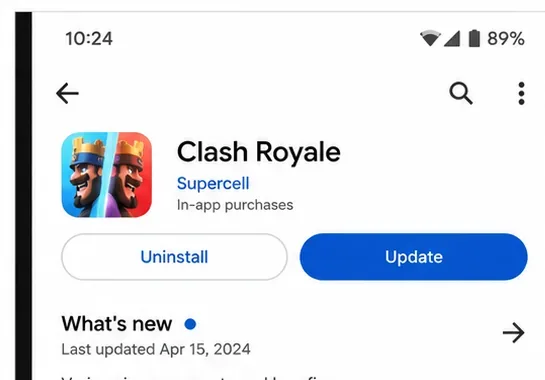
تساعد إعادة التحقق من قائمة المتجر في التأكد من تثبيت أحدث إصدار متاح بالفعل.
يُعدّ هذا الأمر مفيدًا بشكل خاص بعد إصدار موسمي. قد تُغيّر شركة Supercell أنظمة المكافآت بمرور الوقت - فقد تطورت صناديق الحظ وصناديق الاختيار وغيرها من حاويات المكافآت - ولكن تغيير نظام المكافآت بحد ذاته لا يُثبت أن العطل الذي واجهته هو خطأ معروف من جانب الخادم.
7. على أجهزة iPhone أو iPad، قم بإلغاء التحميل أو إعادة التثبيت فقط بعد حماية حسابك.
لا يوفر نظام iOS زرًا لمسح ذاكرة التخزين المؤقت لكل تطبيق كما هو الحال في نظام Android. إذا لم تُجدِ إعادة التشغيل والتحديث نفعًا، فافتح الإعدادات > عام > مساحة تخزين iPhone > Clash Royale . قد يؤدي إلغاء تحميل التطبيق إلى إزالة ملفاته التنفيذية مع الاحتفاظ بالمستندات والبيانات، وبعد ذلك يمكنك إعادة تثبيته. كما تنصح Apple بحذف التطبيق وإعادة تحميله إذا استمر في الإغلاق بشكل غير متوقع، مع التنبيه إلى إمكانية فقدان البيانات المخزنة محليًا.
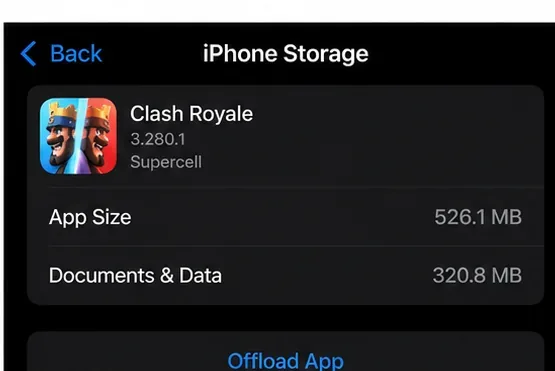
في أجهزة iPhone، توفر صفحة التخزين خيار "إلغاء تحميل التطبيق"؛ حذف التطبيق هو إعادة ضبط أقوى.
قبل إعادة تثبيت اللعبة بالكامل على نظامي أندرويد أو iOS، تأكد من ربط تقدمك في لعبة Clash Royale بحساب Supercell ID الخاص بك. توصي Supercell بإعادة التثبيت كحل أخير، وتطلب من اللاعبين التحقق من ربط حساب Supercell ID أولاً. هذا الإجراء يحميك من تحويل مشكلة تعطل اللعبة إلى مشكلة استعادة الحساب.
8. اتصل بشركة Supercell إذا استمر العطل حتى بعد إعادة تثبيت نظيفة
إذا استمرت لعبة Clash Royale في التعطل عند فتح الصندوق نفسه بعد تحديث اللعبة ونظام التشغيل، وتحديث ذاكرة التخزين المؤقت، واستقرار الاتصال، وإعادة تثبيت التطبيق بشكل سليم، فتوقف عن إعادة التشغيل المتكررة التي تُسبب مشاكل. في هذه الحالة، الخطوة التالية المفيدة هي تقديم تقرير مفصل عن المشكلة.
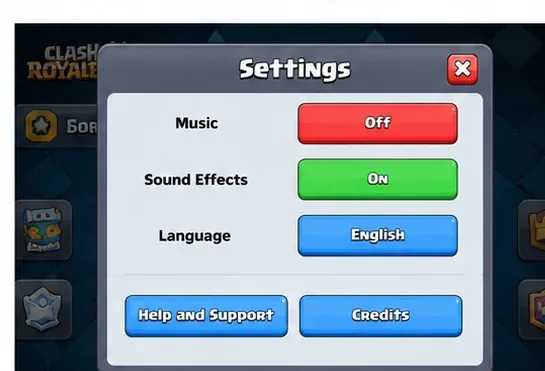
استخدم خدمة المساعدة والدعم في لعبة كلاش رويال عند توفرها، أو استخدم نموذج الاتصال الرسمي على موقع سوبرسيل الإلكتروني.
تطلب إرشادات Supercell الخاصة بالأعطال من اللاعبين الذين يواجهون مشاكل مستمرة تقديم وصف تفصيلي. يرجى ذكر طراز جهازك، وإصدار نظام Android أو iOS، ووقت بدء العطل، والصندوق أو المكافأة المحددة، وما إذا كان التطبيق يُغلق فورًا أم يتجمد أولًا، وجميع خطوات استكشاف الأخطاء وإصلاحها التي جربتها بالفعل. إذا لم تتمكن من البقاء في اللعبة لفترة كافية للتواصل مع الدعم، فاستخدم نموذج الاتصال الرسمي للعبة Clash Royale أو بوابة استكشاف أخطاء Clash Royale وإصلاحها .
دليل اتخاذ القرار السريع
| ما تراه | أفضل خطوة تالية |
|---|
| بدأ العطل بعد تحديث موسمي | تحقق من متجر التطبيقات بحثًا عن تحديث آخر، ثم أعد تشغيل الجهاز. |
| يتعطل نظام أندرويد فقط عند فتح صندوق. | قم بمسح ذاكرة التخزين المؤقت للعبة كلاش رويال، ثم أعد تشغيلها، وأعد اختبار الصندوق نفسه. |
| الهاتف ممتلئ تقريبًا أو العديد من التطبيقات قيد التشغيل | قم بتحرير مساحة التخزين، وأغلق التطبيقات التي تعمل في الخلفية، وأعد تشغيل الجهاز، ثم اختبر مرة أخرى. |
| يحدث العطل فقط عند استخدام شبكة Wi-Fi أو فقط عند استخدام بيانات الهاتف المحمول | قم بتغيير الشبكات واختبرها مرة واحدة؛ ثم وثّق الفرق. |
| يظل جهاز iPhone/iPad غير مستقر بعد إعادة التشغيل والتحديث | قم بإلغاء التحميل أو إعادة التثبيت بعد التأكد من اتصال معرف Supercell. |
| لا تزال عملية إعادة التثبيت النظيفة تتعطل عند نفس الصندوق | اتصل بشركة Supercell مع ذكر الجهاز ونظام التشغيل والتوقيت وخطوات إعادة إنتاج المشكلة بدقة. |
ما لا يجب فعله
لا تقم بمسح جميع بيانات التطبيق بشكل متكرر، أو إعادة ضبط المصنع للهاتف، أو تثبيت ملفات APK معدلة، أو استخدام أدوات "إصلاح" غير رسمية لمجرد حدوث عطل أثناء عرض رسوم متحركة للصناديق. فهذه الإجراءات تزيد من المخاطر أكثر مما تحل. كما لا يوجد سبب مؤكد، حتى تاريخ 7 أكتوبر 2026، للافتراض بأن كل عطل عند فتح الصناديق ناتج عن تحديث الموسم الحالي.
الطريقة الأكثر موثوقية هي التحديث التدريجي: التحديث، إعادة التشغيل، مسح ذاكرة التخزين المؤقت فقط حيث يسمح نظام أندرويد بذلك، التحقق من موارد النظام والاتصال، ثم إعادة التثبيت فقط بعد التأكد من حماية الحساب. إذا استمرت المشكلة بعد هذه الخطوات، فإن تقديم تقرير دقيق إلى شركة سوبرسيل سيكون أكثر فائدة من إجراء جولة أخرى من تغييرات الإعدادات العشوائية.






