الرئيسية
» 🎮 الرياضات الإلكترونية
»
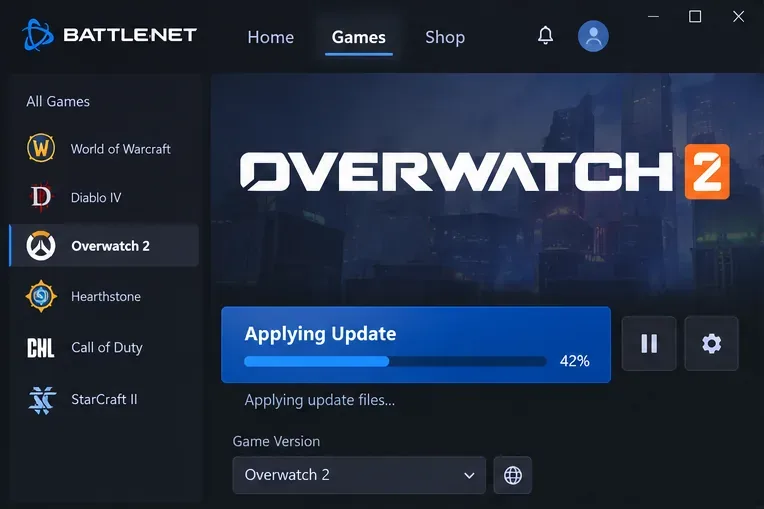
هل تواجه مشكلة في لعبة Overwatch 2 حيث تتوقف عند "تطبيق التحديث"؟ إليك كيفية حل هذه المشكلة.
هل تواجه مشكلة في لعبة Overwatch 2 حيث تتوقف عند "تطبيق التحديث"؟ إليك كيفية حل هذه المشكلة.
إذا توقفت لعبة Overwatch 2 عند عبارة "جارٍ تطبيق التحديث"، فابدأ بتحديد مكان ظهور الرسالة. يشير توقف التحديث في مشغل Battle.net إلى ضرورة استكشاف أخطاء الملفات والمشغل وإصلاحها؛ أما ظهور الرسالة نفسها بعد بدء مباراة فقد يدل على مشكلة أخرى في اللعبة أو في الاتصال. على جهاز كمبيوتر يعمل بنظام Windows، يُنصح بإعادة تشغيل Battle.net، ثم تشغيل أداة الفحص والإصلاح، ومسح ذاكرة التخزين المؤقت للمشغل، ثم التحقق من الشبكة - وليس حذف اللعبة وإعادة تثبيتها مباشرةً.
اعتبارًا من 17 أكتوبر 2026، تضمنت ملاحظات تحديث لعبة Overwatch الرسمية من Blizzard إصلاحًا عاجلًا بتاريخ 13 أكتوبر، وذلك بعد التحديث الرسمي للعبة بتاريخ 6 أكتوبر. لا تُقدم هذه الملاحظات حلًا جديدًا وشاملًا لمشكلة "تطبيق التحديث" المتكررة. تُعالج الخطوات التالية المشاكل المحلية المستمرة، مع توضيح متى يجب التحقق من مشكلة خدمة جارية.
قبل تغيير الملفات، تحقق مما إذا كان التحديث قد توقف بالفعل
بعد تنزيل التحديث، قد يستمر برنامج التشغيل في التحقق من الملفات أو فك ضغطها أو استبدالها. امنحه بضع دقائق، خاصةً إذا كان محرك الأقراص بطيئًا. راقب تقدم Battle.net ونشاط القرص في مدير مهام Windows. إن ثبات النسبة المئوية لفترة وجيزة لا يُعدّ دليلًا قاطعًا على وجود عطل.
إذا لم يتقدم مؤشر التقدم وظل التطبيق لا يستجيب، فراجع أخبار Blizzard الرسمية أو قنوات الدعم للاطلاع على أخبار الصيانة أو الشكاوى الشائعة. عندما تؤثر مشكلة في الخدمة على العديد من اللاعبين، لن يؤدي إعادة تثبيت الملفات المحلية إلى حل المشكلة الأساسية. إذا بدت المشكلة محصورة بجهاز الكمبيوتر الخاص بك، فتابع الخطوات بالترتيب.
قد يظهر مؤشر التحديث متوقفًا مؤقتًا أثناء معالجة الملفات؛ تحقق مما إذا كان النشاط مستمرًا قبل إعادة التشغيل.
1. أعد تشغيل لعبة Overwatch 2 وبرنامج تحديث Battle.net بالكامل
قد يؤدي إغلاق نافذة عادية إلى بقاء برنامج Battle.net قيد التشغيل في شريط مهام نظام ويندوز. وقد تحتفظ عملية التحديث المفتوحة بقفل ملف أو بحالة تحديث غير مكتملة.
أغلق لعبة Overwatch 2. إذا كنت في مباراة مباشرة، فاعلم أن إغلاق اللعبة قسراً قد يُعتبر خروجاً؛ تجنب الدخول إلى قوائم الانتظار التنافسية حتى يتم حل المشكلة.
قم بإغلاق Battle.net من القائمة أو أيقونة شريط النظام.
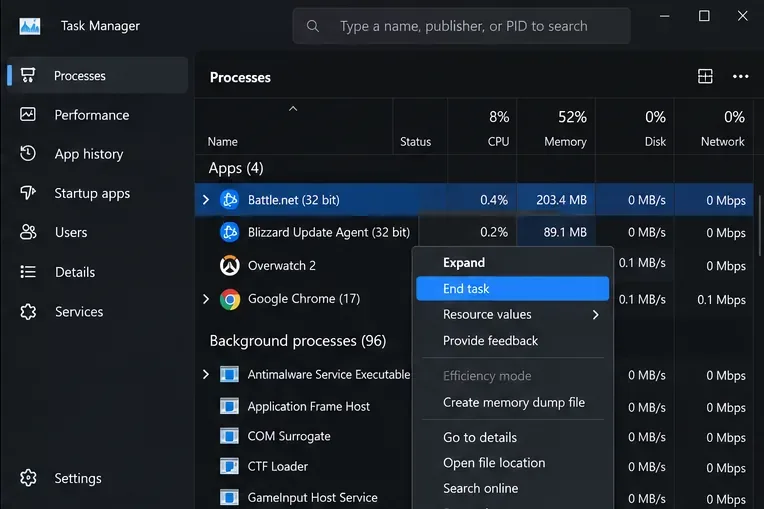
اضغط على Ctrl + Shift + Esc لفتح مدير مهام ويندوز. إذا كانت عمليات مثل Battle.net أو Blizzard Update Agent/Agent أو Overwatch لا تزال قيد التشغيل، فأغلق مهام اللعبة والمشغل المتبقية.
أعد تشغيل نظام التشغيل ويندوز، وافتح Battle.net مرة أخرى، وانتظر حتى يكتمل أي تحديث معلق للمشغل أو اللعبة قبل الضغط على زر التشغيل.
جرّب تشغيل اللعبة مرة واحدة. إذا وصلت اللعبة إلى القائمة الرئيسية ولم يظهر أي تحديث آخر، فتوقف هنا. لن يفيدك مسح ذاكرة التخزين المؤقت بشكل متكرر على نسخة تعمل بشكل صحيح.
في نظام التشغيل ويندوز، أغلق Battle.net وعمليات التحديث المتبقية بالكامل قبل إعادة فتح المشغل.
2. استخدم أداة فحص وإصلاح Battle.net
عندما يُعاد تشغيل التحديث بشكل متكرر أو تفشل لعبة Overwatch 2 في الفتح بعد التنزيل، فإنّ فحص وإصلاح الملفات هو الخطوة التالية الأنسب. فهو يفحص ملفات اللعبة المثبتة ويستبدل البيانات التالفة أو المفقودة دون الحاجة إلى تنزيل كامل. وقد وثّقت Blizzard هذه الميزة في دليل إصلاح ألعاب Battle.net .
افتح تطبيق Battle.net لسطح المكتب وحدد لعبة Overwatch 2 من ألعابك.
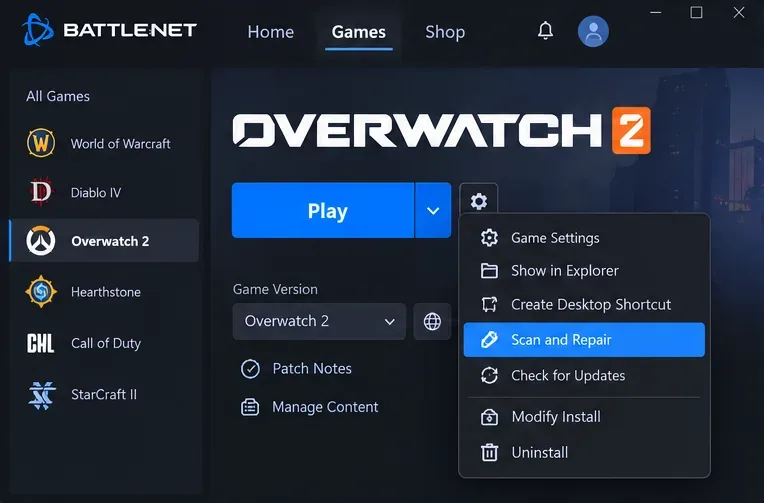
افتح قائمة خيارات/إعدادات اللعبة الموجودة بالقرب من زر التشغيل.
اختر "الفحص والإصلاح" ، ثم ابدأ الفحص عند ظهور المطالبة.
أبقِ برنامج التشغيل مفتوحًا حتى تنتهي العملية، ثم أعد تشغيل لعبة Overwatch 2.
قد يتغير موقع أيقونة الإعدادات مع تحديثات المُشغّل. ابحث عن القائمة المرتبطة بصفحة لعبة Overwatch 2 بدلاً من إعدادات حساب Battle.net العام. لا تُقاطع عملية الإصلاح لمجرد أن تقدمها يبدو بطيئًا.
اختر "المسح والإصلاح" من خيارات لعبة Battle.net الخاصة بلعبة Overwatch 2، ثم انتظر حتى يكتمل المسح.
3. امسح ذاكرة التخزين المؤقت لـ Battle.net، وليس مجلد لعبة Overwatch 2.
إذا استمرّ برنامج التشغيل في محاولة تثبيت التحديث نفسه حتى بعد إصلاح ناجح، فقد يكون السبب هو بيانات ذاكرة التخزين المؤقت القديمة لـ Battle.net . يشرح دليل Blizzard لحذف مجلد ذاكرة التخزين المؤقت لـ Battle.net كيفية تنظيف نظام Windows. يُعدّ حذف ذاكرة التخزين المؤقت أقلّ تأثيرًا من إعادة تثبيت اللعبة بالكامل، ولكنه مع ذلك يتطلّب عناية.
قم بالخروج تمامًا من اللعبة، و Battle.net، وعمليات Blizzard Agent كما هو موضح أعلاه.
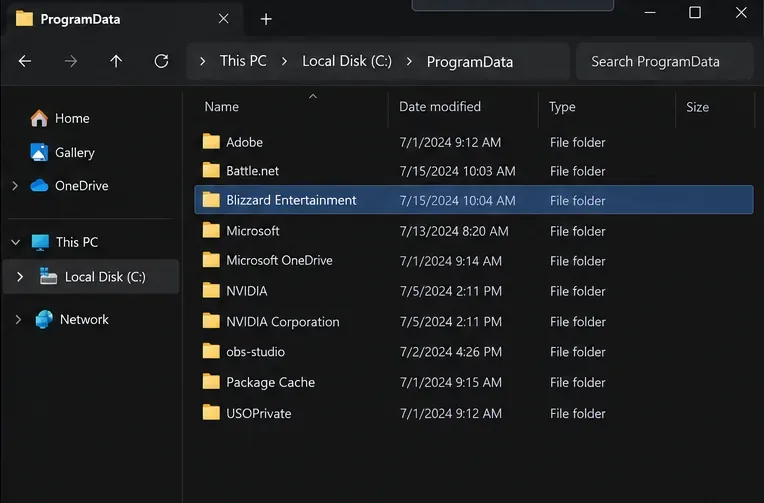
اضغط على مفتاحي Windows + R ، ثم أدخل %ProgramData% ، واضغط على مفتاح Enter.
حدد موقع مجلد ذاكرة التخزين المؤقت لشركة Blizzard Entertainment . اتبع تعليمات Blizzard لإزالة ذاكرة التخزين المؤقت لهذا المجلد؛ لا تحذف دليل ProgramData بالكامل أو تثبيت لعبة Overwatch 2.
أعد تشغيل Battle.net حتى يتم إعادة بناء بياناته المؤقتة، ثم تحقق من وجود تحديثات وقم بتشغيل اللعبة.
مجلد ذاكرة التخزين المؤقت لشركة Blizzard Entertainment منفصل عن تثبيت لعبة Overwatch 2؛ استخدم تعليمات Blizzard لمسحه بأمان.
4. استكشاف أخطاء تنزيل التحديثات، وشبكات VPN، وفشل الاتصال وإصلاحها
قد يشير توقف تحديث اللعبة أو توقف تنزيل Battle.net بشكل متكرر إلى وجود مشكلة في الشبكة. ركّز على هذه الخطوة عند استئناف التنزيلات، أو عند ظهور رسائل خطأ تتعلق بالاتصال، أو عند وصول اللعبة إلى قائمتها الرئيسية ولكن لا يمكنها الانضمام إلى جلسة.
أعد تشغيل الكمبيوتر وأعد تشغيل المودم/الراوتر، ثم اختبر مرة أخرى.
قم بفصل خدمة VPN أو الخادم الوكيل مؤقتًا لمعرفة ما إذا كانت تعطل اتصال التصحيح.
إذا كنت تستخدم شبكة واي فاي غير مستقرة، فجرب الاتصال بشبكة إيثرنت أو شبكة أخرى موثوقة.
أوقف التنزيلات الكبيرة الأخرى مؤقتًا أثناء التحقق من ملفات اللعبة أو تحديث لعبة Overwatch 2.
تحقق مما إذا كان برنامج مكافحة الفيروسات أو جدار الحماية يحظر Battle.net أو برنامج تحديثات Blizzard أو Overwatch. إذا كانت قاعدة الحماية هي السبب، فاستخدم استثناءً محدودًا وموثوقًا بدلاً من ترك الحماية معطلة.
لا تُغيّر إعدادات نظام أسماء النطاقات (DNS) بشكلٍ عشوائي، أو تفتح منافذ جهاز التوجيه، أو تُعطّل أدوات أمان ويندوز إذا لم تُشِر أعراض الاتصال إلى هذه الجوانب. إذا استمرت المشكلة في ألعاب وشبكات متعددة، فدوّن نص الخطأ بدقة لإرساله إلى دعم Blizzard.
5. أعد التثبيت فقط بعد فشل عمليات الإصلاح المستهدفة
إعادة التثبيت هي الملاذ الأخير لأنها تستهلك الوقت ومساحة التخزين وسرعة التنزيل. يعتمد الهدف الصحيح على المكون المعطل.
Battle.net نفسه: ضع في اعتبارك إعادة تثبيت المشغل إذا فشل وكيل التحديث الخاص به عبر العديد من ألعاب Blizzard، أو إذا ظل تثبيته الخاص معطلاً بعد إعادة تعيين ذاكرة التخزين المؤقت/الملفات.
لعبة Overwatch 2 وحدها: فكر في إعادة تثبيت اللعبة إذا لم يتمكن الفحص والإصلاح من استعادة الملفات أو إذا ظل تثبيت اللعبة غير قابل للاستخدام بينما يعمل Battle.net بشكل طبيعي.
تأثر العديد من اللاعبين بعد الصيانة: انتظروا تأكيد استعادة الخدمة أو التوجيهات الرسمية بدلاً من تكرار عمليات إعادة التثبيت.
تُعدّ مقالة "تطبيق Battle.net من Blizzard يُحدّث الألعاب باستمرار" ذات أهمية خاصة عندما يستمرّ المُشغّل في اكتشاف التحديث نفسه. قبل إلغاء التثبيت، تحقّق من مساحة القرص المتاحة وأيّ حدود للبيانات المُقنّنة. تجنّب حذف مجلدات Blizzard غير ذات الصلة أو الملفات الشخصية يدويًا.
هل تستخدم Steam بدلاً من Battle.net؟ تحقق من الملفات في Steam
إذا تم تثبيت لعبة Overwatch 2 عبر Steam ، فإن قائمة "الفحص والإصلاح" في Battle.net ليست هي طريقة التحديث. أعد تشغيل Steam، وافتح مكتبتك، وانقر بزر الماوس الأيمن على Overwatch 2، ثم اختر "خصائص" ← "الملفات المثبتة" ← "التحقق من سلامة ملفات اللعبة" ، ودع Steam يُنهي الفحص. تجد شرحًا مفصلاً لهذه الخطوات في دعم Steam .
إذا استمرّ فشل التنزيلات في Steam، فسيغطي دليل مشاكل التحديث والتثبيت الخاص به ذاكرة التخزين المؤقت للتنزيلات ومجلد المكتبة. قد يتطلب مسح ذاكرة التخزين المؤقت للتنزيلات في Steam تسجيل الدخول مرة أخرى. لا تحذف مكتبة Steam لحلّ مشكلة في لعبة واحدة.
هل يقوم ميدان التدريب بإصلاح مشكلة "تطبيق التحديث" قبل المباراة؟
هناك حالتان مختلفتان غالبًا ما يتم الخلط بينهما. في أبريل 2023، أقرّ أحد ممثلي شركة Blizzard بوجود مشكلة تتمثل في ظهور رسالة "جارٍ تطبيق التحديث" بعد عملية البحث عن مباراة ، مما يؤدي أحيانًا إلى عقوبات على اللاعبين الذين ينسحبون من المباريات. اقترح الممثل فتح ميدان التدريب مرة واحدة بعد تسجيل الدخول، ثم الخروج منه، وبعد ذلك فقط الانضمام إلى أوضاع اللعب الأخرى. هذه النصيحة موثقة في نقاش منتدى Overwatch الرسمي بتاريخ 28 أبريل 2023 .
كان هذا حلاً مؤقتاً خاصاً بتلك المشكلة، وليس حلاً نهائياً لجميع التحديثات الحالية. إذا تم تشغيل لعبة Overwatch 2 بشكل طبيعي، ولكن ظهرت رسالة التحديث عند البحث عن مباراة، فإن ساحة التدريب مكان مناسب لاختبار تحميل المحتوى. إذا كنت عالقاً بالفعل قبل الوصول إلى القائمة الرئيسية، أو لم تتمكن من دخول ساحة التدريب، فلن يحل هذا الحل المشكلة. تجنب اللعب التنافسي حتى تتمكن من تحميل وضع آخر بشكل موثوق.
ما هو الحل الذي يجب أن تجربه لعلاج الأعراض التي تعاني منها؟
ما تراه
أفضل فحص تالٍ
ما يجب تجنبه
يُظهر موقع Battle.net رسالة "جارٍ تطبيق التحديث" ولكن القرص نشط.
اسمح بإنهاء معالجة التصحيح
إغلاق قسري متكرر
يقوم المشغل بإعادة تشغيل نفس التحديث في كل مرة يتم فيها التشغيل
أعد تشغيل البرنامج، ثم قم بإجراء الفحص والإصلاح، ثم امسح ذاكرة التخزين المؤقت.
حذف مجلد اللعبة أولاً
تتوقف التنزيلات بشكل متكرر أو تظهر أخطاء في الاتصال
لا يظهر تطبيق التحديث إلا بعد عملية البحث عن مباراة
جرب ميدان التدريب، ثم الوضع غير التنافسي
الدخول الفوري إلى قائمة الانتظار التنافسية مرة أخرى
تأكد من حل المشكلة قبل وضعك في قائمة الانتظار
بمجرد تشغيل لعبة Overwatch 2، أغلق اللعبة وبرنامج تشغيلها، ثم أعد تشغيل جهاز الكمبيوتر، وشغّل اللعبة مرة أخرى. تأكد من عدم ظهور أي تحديثات متكررة. ادخل إلى ساحة التدريب أو أي وضع آخر غير تنافسي، ثم ارجع إلى القائمة الرئيسية بنجاح. هذا يضمن بدء تشغيل اللعبة بشكل سليم وتحميل المحتوى دون التعرض لخطر انقطاع الاتصال أثناء اللعب التنافسي.
إذا ظهرت رسالة "جارٍ تطبيق التحديث" مرة أخرى، فسجّل ما إذا كانت تظهر داخل اللعبة أو في مشغلها ، وأي رمز خطأ مصاحب، والمنصة التي ثبّتّ اللعبة من خلالها، وما إذا اكتملت عملية الفحص والإصلاح، وما إذا كانت ألعاب Blizzard الأخرى متأثرة. هذه التفاصيل أكثر فائدة لدعم Blizzard من إعادة تثبيت اللعبة دون معرفة تفاصيلها.