دليل الزهور التي تعشق الشمس

شرحٌ لأنواع الزهور التي تحب الشمس، مع خيارات النباتات، وخطوات الزراعة، ونصائح العناية، والأخطاء التي يجب تجنبها، وإجابات الأسئلة الشائعة للحصول على حديقة أكثر صحة.
أفضل حل أولي لمشكلة تأخر إشارة الواي فاي الحمراء في لعبة Brawl Stars هو مقارنة اتصالك الحالي بشبكة أخرى. جرّب الواي فاي وبيانات الجوال بشكل منفصل، ثم احتفظ بالاتصال الذي يُظهر تحذيرات أقل ويؤدي إلى مباريات أسرع. غالبًا ما يكون الواي فاي موفرًا في المنزل، بينما يمكن أن تكون بيانات الجوال بديلاً مفيدًا عندما يكون اتصالك المنزلي غير مستقر. مع ذلك، لا يُعد أي منهما أفضل بالضرورة.
يقارن هذا الدليل ثمانية خيارات لحل المشكلات، بدءًا من التغييرات المجانية وصولًا إلى تصعيد الدعم. غيّر عنصرًا واحدًا في كل مرة واختبره بين المباريات، بدلًا من تغيير الاتصالات أثناء المعركة. توضح رسومات واجهة المستخدم عناصر التحكم ذات الصلة، ولا تُشير بالضرورة إلى نجاح عملية الإصلاح.
تمت مراجعة الوثائق بتاريخ ٨ أكتوبر ٢٠٢٦. تختلف قوائم الهواتف باختلاف نظام التشغيل والشركة المصنعة. لا يدّعي هذا المقال حدوث انقطاع فعلي في خدمة Brawl Stars.
تُشير إرشادات Supercell الخاصة بالاتصال غير المستقر إلى أن التحذير الظاهر على الشاشة يُشير إلى وجود مشكلة في الاتصال. ولا يُحدد الرمز الأحمر وحده ما إذا كان السبب هو شبكة Wi-Fi الخاصة بك، أو مزود خدمة الإنترنت، أو مسار الوصول إلى خادم اللعبة، أو مشكلة في الخدمة. ولم تُعلن المصادر الرسمية التي تمت مراجعتها عن عتبة دقيقة لزمن الاستجابة أو فقدان الحزم اللازمة لتفعيل هذا التحذير.
راجع إشعارات اللعبة وأخبار Brawl Stars الرسمية للاطلاع على أي إعلانات صيانة أو تقنية ذات صلة. إذا كان العطل المؤكد يتطابق مع تجربتك، فإن انتظار الحل المعلن عنه أفضل من تغيير إعدادات الهاتف بشكل متكرر. مع ذلك، عدم وجود إعلان لا يعني بالضرورة أن جميع الخوادم تعمل بشكل سليم.
قارن أيضًا بين اللعب الفردي واللعب مع أصدقاء في منطقة أخرى. تشير معلومات خوادم Supercell إلى أن اللعبة عادةً ما تختار خادمًا قريبًا، ولكن قد يؤدي نظام التوفيق بين اللاعبين أو اللعب مع أصدقاء من خارج منطقتك إلى خادم آخر. يُعدّ الاختلاف بين هاتين الحالتين مؤشرًا تشخيصيًا، وليس دليلًا على وجود عطل. سجّل المشكلة للحصول على الدعم.

على نظام أندرويد، افتح الإعدادات وابحث عن "الشبكة والإنترنت" أو "الاتصالات". أوقف تشغيل الواي فاي وشغّل بيانات الجوال لاختبار الاتصال الخلوي؛ اعكس هذه الإعدادات لاختبار الواي فاي. تختلف أسماء القوائم. توصي جوجل بهذه المقارنة في دليل استكشاف أخطاء الاتصال على أندرويد . على نظام آيفون، استخدم الإعدادات > الواي فاي لفصل الاتصال بالواي فاي والتأكد من توفر بيانات الجوال.
اختبر في نفس الموقع، وبظروف مطابقة مماثلة قدر الإمكان. استخدم مباراة منخفضة المخاطر بدلاً من المباريات المصنفة عند تقييم الاتصال. لاحظ تكرار التحذيرات وتأخر الحركة أو الهجمات. مباراة واحدة جيدة تُعد مؤشراً جيداً، لكن المقارنات المتكررة تُقدم دليلاً أقوى.
| اختيار | عندما يكون ذلك منطقياً | المقايضة الرئيسية |
|---|---|---|
| شبكة واي فاي منزلية | تكون المباريات مستقرة بالقرب من جهاز التوجيه الخاص بك وتريد توفير بيانات الهاتف المحمول | يمكن أن تؤثر المسافة وحركة المرور المشتركة واتصال الإنترنت المنزلي على الموثوقية |
| بيانات خلوية | يُصدر الواي فاي تحذيرات متكررة بينما تكون اتصالات الشبكة الخلوية متجاوبة | يُعدّ كلٌّ من سعة البيانات، وتغطية شركة الاتصالات، وازدحام الشبكة أمورًا مهمة. |
| شبكة واي فاي أخرى موثوقة | يجب عليك التمييز بين مشكلة في الشبكة المنزلية ومشكلة في الهاتف أو اللعبة | يتطلب الاختبار الوصول إلى اتصال مختلف؛ وتختلف النتائج باختلاف الموقع. |
إذا حسّن الاتصال الخلوي النتيجة، فهذا يُضيّق نطاق البحث ليُشير إلى اتصال الشبكة المنزلية؛ ولا يُحدد جهاز التوجيه (الراوتر) كسبب للمشكلة. إذا لم يُجدِ أيٌّ من الخيارين نفعًا، فواصل فحص اللعبة والجهاز وحالة الخدمة. لا يُعدّ وجود علامة 5G ضمانًا لتوافق أفضل من شبكة Wi-Fi.
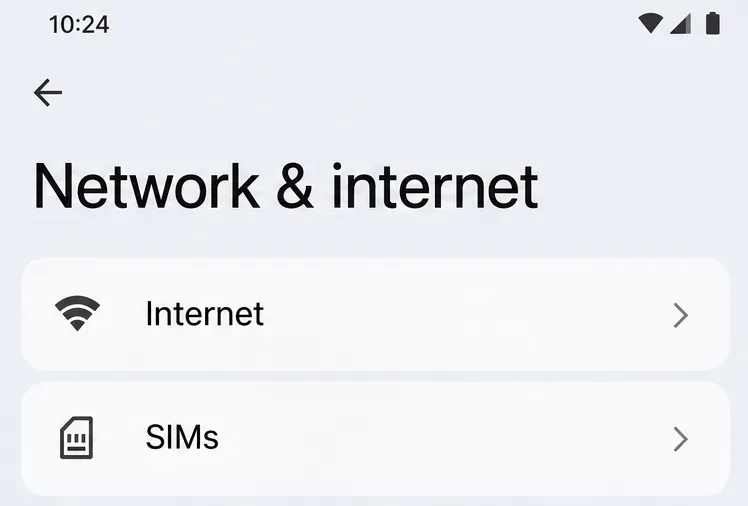
اقترب من جهاز التوجيه وقارن اتصالاً آخر من نفس الموقع. هذه الطريقة مجانية ومفيدة للغاية، خاصةً عند ظهور تحذيرات في غرفة النوم وليس بالقرب من نقطة الوصول. تنصح إرشادات الاتصال من جوجل بالتحقق مما إذا كان الاقتراب يُحسّن الوضع.
لإجراء مقارنة منفصلة، أوقف عمليات التنزيل والتحميل الكبيرة، أو النسخ الاحتياطي السحابي الذي تتحكم به. تنصح شركة Supercell، من خلال نصائحها الرسمية لحل مشاكل الاتصال، بفحص أنشطة الشبكة الأخرى ومقارنة الاتصالات. نسّق مع أفراد أسرتك الآخرين بدلاً من إيقاف عملهم فجأة.
لا يمكن لإشارة محلية أقوى أن تحل مشكلة في اتصال الإنترنت من المصدر. كذلك، لا تضمن سرعة التنزيل العالية استمرار استجابة اتصال اللعبة طوال المباراة. احتفظ بالتحسين فقط إذا تحسن أداء اللعبة فعليًا. إذا كانت المشكلة محصورة في غرفة واحدة، فيجب فحص موقع جهاز التوجيه أو تغطيته قبل الاشتراك في خدمة إنترنت أسرع.
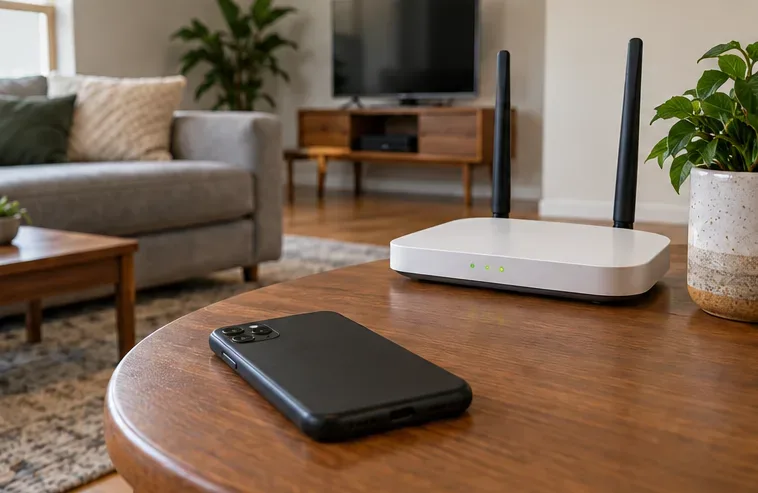
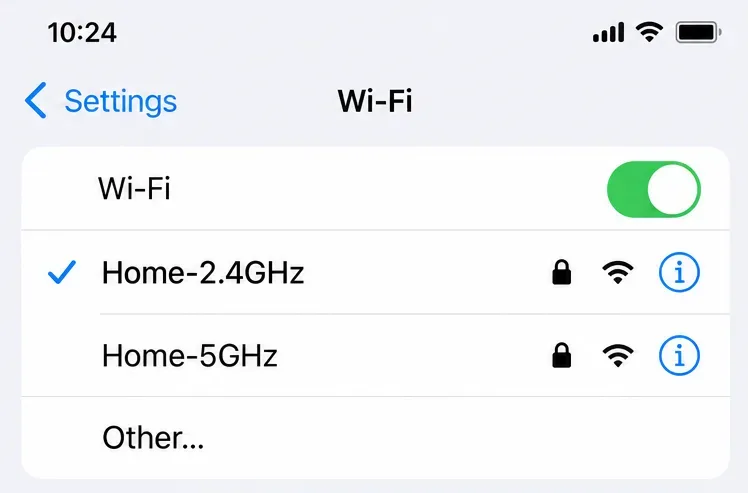
إذا كان جهاز التوجيه الخاص بك يدعم شبكتين منفصلتين بتردد 2.4 جيجاهرتز و5 جيجاهرتز، فقارن بينهما وأنت في نفس المكان. يشرح دليل NETGEAR لترددات Wi-Fi المفاضلة بينهما: يوفر تردد 2.4 جيجاهرتز تغطية أوسع، بينما يوفر تردد 5 جيجاهرتز سرعة أعلى وازدحامًا أقل عمومًا، ولكنه أقل مدىً عند اختراق العوائق.
جرّب استخدام تردد 5 جيجاهرتز عندما تكون بالقرب من جهاز التوجيه ويكون نطاق تردد 2.4 جيجاهرتز مزدحمًا. أعد اختبار تردد 2.4 جيجاهرتز عندما تكون أبعد أو خلف عدة جدران. اختر التردد بناءً على عدد أقل من تحذيرات الاتصال، وليس فقط على أعلى نتيجة لاختبار السرعة.
أسماء الشبكات الموضحة في الرسم التوضيحي هي أمثلة فقط. تستخدم العديد من أجهزة التوجيه اسمًا واحدًا وتختار نطاقًا تلقائيًا. إذا لم تجد شبكات منفصلة، فراجع دليل جهاز التوجيه الخاص بك بدلًا من افتراض أن هاتفك يحتوي على زر اختيار نطاق عام. قد يؤثر تغيير إعدادات جهاز التوجيه على الأجهزة الأخرى.
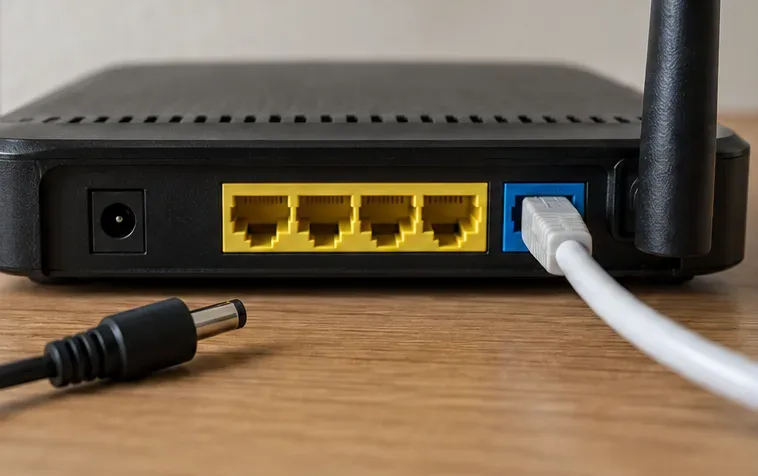
يُنصح بتجربة إعادة تشغيل جهاز التوجيه (الراوتر) عند وجود مشاكل في الاتصال بين عدة أجهزة أو عند ظهور التحذير بشكل متكرر على شبكتك المنزلية فقط. اتبع تعليمات جهازك. أما إجراء جوجل العام لحل المشاكل فهو فصل الطاقة، والانتظار 30 ثانية، ثم إعادة توصيلها، والانتظار حتى يعود الاتصال قبل إجراء الاختبار.
يُسبب ذلك انقطاعًا مؤقتًا لجميع مستخدمي الشبكة. لذا، يُرجى تحديد وقت مناسب إذا كان أحدهم يُجري مكالمة أو يستخدم خدمات متصلة. إعادة التشغيل تعني فصل الطاقة وإعادة توصيلها؛ أما الضغط على زر إعادة ضبط المصنع فهو عملية مختلفة قد تؤدي إلى مسح الإعدادات.
إذا تكرر ظهور التحذير بعد كل إعادة تشغيل، فإن إعادة تشغيل الجهاز بشكل متكرر ليست حلاً جذرياً. احتفظ بنتائج مقارنة شبكة الواي فاي بشبكة الجوال، وناقش مشكلة الشبكة المنزلية المستمرة مع مزود خدمة الإنترنت.
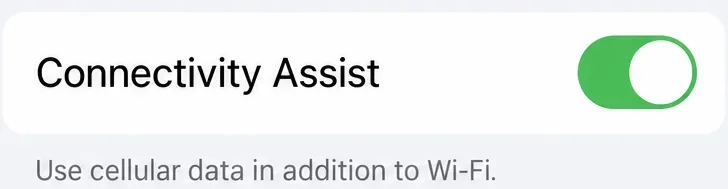
توضح وثائق ميزة "مساعدة الاتصال" من Apple ، المُحدَّثة بتاريخ 14 سبتمبر 2026، كيفية استخدام بيانات الجوال إلى جانب Wi-Fi عندما يكون اتصال Wi-Fi بطيئًا أو غير قابل للاستخدام. في البرامج المدعومة، يوجد عنصر التحكم في الإعدادات > Wi-Fi أسفل الشاشة. قد تستخدم البرامج القديمة اسم "مساعدة Wi-Fi" وموقعًا مختلفًا.
لإجراء مقارنة دقيقة باستخدام شبكة Wi-Fi فقط، قم بإيقاف تشغيل ميزة التحكم المساعدة مؤقتًا إن كانت مُفعّلة. بعد الاختبار، أعد ضبط الإعدادات المفضلة لديك. قد يكون تركها مُفعّلة مناسبًا لمن لديه تغطية خلوية جيدة وحزمة بيانات وفيرة؛ بينما يوفر تعطيلها تحكمًا أكثر قابلية للتنبؤ في استخدام بيانات الهاتف المحمول.
تُحدد آبل الحالات التي لا يعمل فيها الدعم، بما في ذلك التجوال الدولي ووضع البيانات المنخفضة على شبكة الجوال. ولا تُقدم وثائقها ضمانًا لحل خاص بلعبة Brawl Stars. لذا، اعتمد على نتائجك الشخصية القابلة للتكرار بدلاً من اعتبار تفعيل/إيقاف هذا الخيار حلاً مضمونًا لتحسين تجربة اللعب.
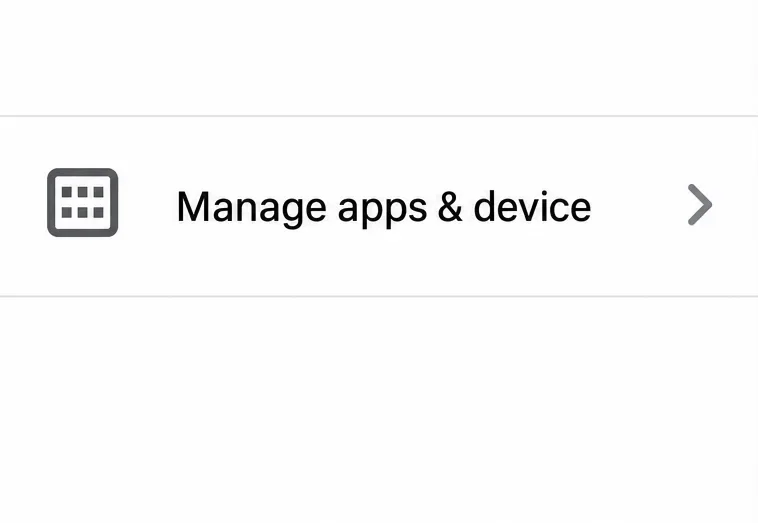
قم بتثبيت تحديث رسمي متوفر للعبة Brawl Stars، ثم أعد تشغيل اللعبة. على نظام Android، اتبع تعليمات التحديث من متجر Google Play عبر قائمة الملف الشخصي > إدارة التطبيقات والجهاز > التحديثات المتوفرة > عرض التفاصيل، ثم انقر على "تحديث" للتطبيق. يظهر زر "تحديث" فقط عند توفر تحديث.
في أجهزة آيفون، تستخدم تعليمات التحديث اليدوي الحالية لتطبيقات آبل زر حساب متجر التطبيقات > تحديثات التطبيقات، ثم زر التحديث بجانب التطبيق. وإذا استمرت المشكلة، يُمكن إعادة تشغيل الهاتف كخيار آخر سهل.
يُبقي التحديث البرنامج المُثبّت مُحدّثًا، لكنه لا يضمن إصلاح هذا التحذير تحديدًا. تجنّب إعادة التثبيت كخيارك الأول: فهي تتطلب تنزيلًا آخر، ولا تختبر الشبكة، وتتطلب ثقةً في قدرتك على استعادة الوصول إلى حسابك. عادةً ما تكون مقارنة الشبكة المتكررة أكثر فائدة.
اختر الجهة التي يجب الاتصال بها بناءً على نمط المشكلة. إذا تعطلت شبكة Wi-Fi المنزلية بينما تعمل شبكة الجوال بشكل طبيعي: ابدأ بمزود خدمة الإنترنت، خاصةً إذا كانت أجهزة أخرى تعاني من نفس المشكلة. إذا تعطلت شبكة الجوال فقط: استفسر من مزود الخدمة عن مشاكل التغطية أو الخدمة. إذا استمرت لعبة Brawl Stars في إظهار تحذيرات عبر اتصالات مختلفة بينما تعمل الخدمات الأخرى بشكل طبيعي: أرسل نتائج المقارنة إلى Supercell. تساعد هذه الأنماط في توجيه عملية التحقيق، لكنها لا تحدد العطل بشكل قاطع.
استخدم نموذج الاتصال الرسمي للعبة Brawl Stars . أدرج طراز هاتفك، ونظام التشغيل، وإصدار اللعبة، والبلد أو المنطقة، والتوقيت التقريبي مع المنطقة الزمنية، وما إذا كنت تلعب بمفردك أو ضمن فريق من مناطق مختلفة. اشرح الشبكات التي اختبرتها، وما إذا كان الانتقال بالقرب من جهاز التوجيه (الراوتر) قد أحدث أي تغيير. أرفق لقطة شاشة للتحذير إن وجدت.
لا تفترض أن استخدام VPN أو تغيير DNS أو مُعزز سرعة مدفوع أو باقة إنترنت أسرع ضروري لمجرد أن الرمز أحمر. فالإرشادات الرسمية المُراجعة لا تُثبت أن أيًا من هذه الحلول يُعد إصلاحًا شاملًا. إن دفع ثمن تغيير قبل تحديد سبب انقطاع الاتصال يُضيف تكلفة إضافية دون توضيح السبب.
بالنسبة للاعبين الذين يهتمون باستهلاك البيانات، يُنصح بالاحتفاظ بشبكة Wi-Fi المنزلية إذا كان الانتقال إلى مكان أقرب أو اختيار نطاق ترددي مختلف يُحسّن المباريات بشكل ملحوظ. أما بالنسبة لمن ينقطع اتصالهم المنزلي باستمرار بينما تعمل شبكة الجوال، فإن استخدام شبكة الجوال يُعد خيارًا عمليًا مؤقتًا ضمن حدود باقة الإنترنت المتاحة. بالنسبة للمجموعات التي تلعب في مناطق مختلفة، يُنصح بمقارنة المباريات المحلية أو الفردية قبل إنفاق المال على معدات الشبكات.
إذا فشلت جميع اختبارات الاتصال المعقولة، فاحتفظ بالتفاصيل واطلب الدعم بدلاً من إعادة ضبط الإعدادات مرارًا وتكرارًا. والنتيجة المفيدة هي اتصال يعمل بشكل متسق في حالتك، أو سجل واضح يساعد مزود الخدمة أو شركة سوبرسيل على التحقيق.
شرحٌ لأنواع الزهور التي تحب الشمس، مع خيارات النباتات، وخطوات الزراعة، ونصائح العناية، والأخطاء التي يجب تجنبها، وإجابات الأسئلة الشائعة للحصول على حديقة أكثر صحة.
لا يوجد في لعبة League of Legends خيار موثق لتفعيل الإشعارات الخاصة بـ Blue Essence فقط. تعرّف على كيفية كتم إشعارات المحتوى الجديد، وتمييز نوافذ مكافآت المهام، وتعديل لافتات نظام التشغيل Windows.
ابدأ بـ 1.0 لحساسية PUBG PC العمودية، ثم تعلم متى يمكن أن تساعد 1.1-1.2 في التحكم في الارتداد وكيفية الحكم على المفاضلة في دقة التصويب.
تعلم كيفية تخصيص عبارات عجلة الدردشة في لعبة Dota 2، واختيار العجلات الأساسية أو الثانوية، والتحقق من مفاتيح الاختصار، وتجنب الخلط بين الدردشة السريعة وخطوط صوت البطل.
افصل عناصر التحكم في القفز والتسلق في لعبة PUBG على الكمبيوتر لتجنب التسلق العرضي. ابحث عن اختصارات لوحة المفاتيح، وخصص مفاتيح مخصصة، واحل التعارضات، واختبر النتيجة.
قارن بين تخطيطات المفاتيح المختصرة الافتراضية والمخصصة البسيطة والمضغوطة للعبة StarCraft: Remastered، مع مدخلات التحديد العملية وتوصيات مجموعات التحكم.
اعثر على أفضل إعداد لنطاق الصوت الديناميكي لسماعات الرأس في لعبة Dota 2، وتعرف على متى يكون الضغط مفيدًا، وقم بضبط الصوت للحصول على إشارات واضحة دون معارك جماعية صاخبة للغاية.
قم بإصلاح الأخطاء الحرجة في لعبة League of Legends عند التشغيل عن طريق فحص الطبقات، وإصلاح ملفات اللعبة، وتحديث برامج التشغيل، واختبار تعارضات التكوين والخدمة.
ابدأ بخط أساسي عملي لسرعة الماوس في لعبة StarCraft: Remastered، ثم اضبط الحساسية لاختيار الوحدات بدقة، والنقر على الخريطة المصغرة، والتمرير.
حل مشكلة توقف لعبة Dota 2 عند الاتصال بمنسق اللعبة. تحقق من وجود مشكلة في الخدمة، وأعد تشغيل Steam، واختبر اتصالك بالشبكة، وتحقق من ملفات اللعبة.




