كيفية إصلاح مشكلة تأخر الشبكة وارتفاع زمن الاستجابة في لعبة Honor of Kings
إذا ظهرت مشكلة في لعبة Honor of Kings، مثل ارتفاع زمن الاستجابة (ping) أو تأخر مفاجئ، قارن أولاً بين مباراة واحدة عبر شبكة Wi-Fi وأخرى عبر بيانات الهاتف، ثم أوقف التنزيلات في الخلفية وأعد الاختبار. إذا تأثر اتصال واحد فقط، فركز على تلك الشبكة. أما إذا ارتفع زمن الاستجابة في كلا الاتصالين بينما تعمل التطبيقات الأخرى بشكل طبيعي، فتحقق من تشخيصات الشبكة في اللعبة وتواصل مع فريق الدعم؛ إذ لن يؤدي تغيير إعدادات الرسومات في الهاتف إلى إصلاح مسار الشبكة.
قم بإجراء تغيير واحد في كل مرة، ثم اختبره مرة أخرى في مباراة تجريبية بسيطة. هذا يُسهّل عليك معرفة ما إذا كان التغيير قد أحدث فرقًا. تُظهر صور الإعدادات أدناه نماذج لشاشات أندرويد؛ تختلف الصياغة ومواقع القوائم باختلاف الهاتف، كما تختلف قوائم آيفون.
اعرف نوع التأخير الذي تواجهه
زمن الاستجابة (Ping) هو الوقت الذي تستغرقه البيانات للانتقال بين جهازك وخدمة اللعبة والعودة. قد يؤدي زمن الاستجابة المرتفع أو غير المستقر إلى تأخر تحرك البطل، أو تفعيل المهارات بعد توقف مؤقت، أو انتقال اللاعبين الآخرين بين المواقع. أما التذبذب (Jitter) فيعني أن التأخير يتغير بسرعة، وهو ما قد يكون أسوأ من التأخير المعتدل المستمر. يقيس رقم التنزيل في اختبار السرعة سعة الشبكة، ولكنه لا يضمن مسارًا قصيرًا وثابتًا إلى خادم اللعبة.
قارن هذه الأعراض بتقطع معدل الإطارات. إذا أصبحت الرسوم المتحركة متقطعة على كامل الشاشة، أو ارتفعت حرارة الهاتف، أو شعرت بتأخر في استجابة اللمس حتى في القوائم، فقد يواجه الجهاز صعوبة في عرض اللعبة. أما إذا بقيت الصورة سلسة لكن استجابة الشخصيات متأخرة، فابحث عن مشكلة في الشبكة أولًا. قد تحدث المشكلتان معًا.
حل مشكلة ارتفاعات زمن الاستجابة في لعبة Honor of Kings بترتيب عملي
1. سجل العلاقة والنمط
قبل تغيير الإعدادات، لاحظ ما إذا كنت تستخدم شبكة Wi-Fi أو بيانات الجوال، وموقعك التقريبي، ووقت المباراة، وما إذا كانت المشكلة تبدأ فورًا أم أثناء القتال فقط. تحقق من مؤشر الإشارة. قد تتسبب إشارة الجوال الضعيفة أو اتصال Wi-Fi المتقطع في حدوث انقطاعات، ولكن وجود إشارة كاملة لا يعني بالضرورة سرعة الاتصال باللعبة. إذا أمكن، التقط صورة لشاشة عرض زمن الاستجابة (ping) داخل اللعبة عند ارتفاعه المفاجئ.
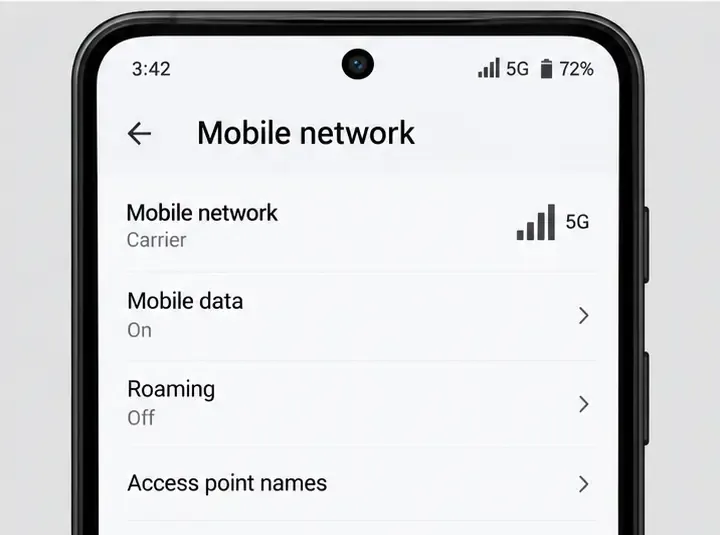
شاشة إعدادات شبكة الهاتف المحمول تعرض اتصال شركة الاتصالات، ومؤشرات الإشارة، وحالة بيانات الهاتف المحمول.
2. قارن بين شبكة الواي فاي وبيانات الهاتف المحمول
أنهِ المباراة الحالية أو غادرها قبل تغيير الشبكة. جرّب وضع اللعب نفسه على شبكة Wi-Fi، ثم على بيانات الهاتف في المكان نفسه، مع إيقاف التنزيلات الكبيرة مؤقتًا. تجنّب تغيير العديد من الإعدادات بين الاختبارات. على سبيل المثال، إذا كان استخدام Wi-Fi متقطعًا بينما يبقى استخدام بيانات الهاتف مستقرًا، فمن المرجح أن تكون المشكلة في شبكة Wi-Fi المنزلية أو مسار الإنترنت الخاص بها. إذا كان كلا النظامين يعملان بنفس الطريقة بينما تعمل تطبيقات الفيديو والتطبيقات الأخرى عبر الإنترنت بشكل جيد، فمن المرجح أن تكون المشكلة متعلقة بمسار اللعبة أو الخدمة.
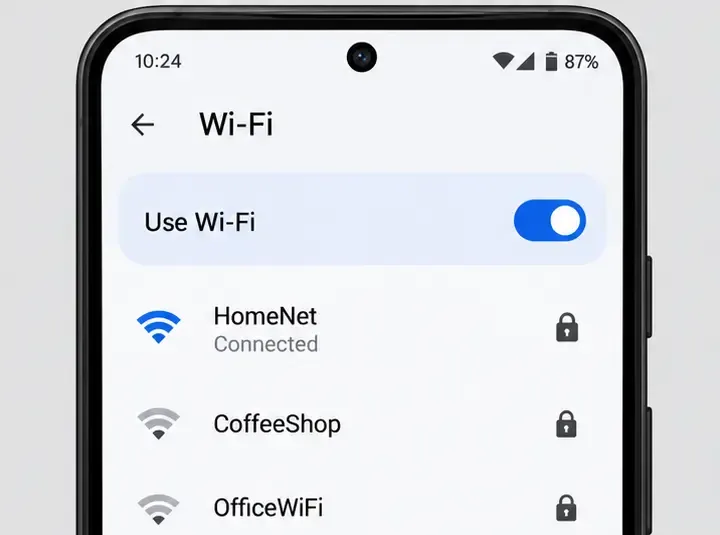
شاشة إعدادات الواي فاي مع الشبكة المتصلة والشبكات القريبة في القائمة.
قد تستهلك بيانات الهاتف المحمول باقتك، لذا اجعل المقارنة مختصرة وتحقق من حجم البيانات المسموح بها لدى مزود الخدمة. إذا اختلفت النتائج من مقارنة لأخرى، فأعد المحاولة لاحقًا؛ إذ قد يتغير الازدحام والتوجيه حسب الوقت والموقع.
3. تحسين اختبار الواي فاي
إذا كانت إشارة الواي فاي أضعف، فاقترب من جهاز التوجيه واختبرها في نفس الغرفة. فالجدران والمسافة والتداخل قد تُضعف الإشارة. إذا كان جهاز التوجيه يدعم ترددي 2.4 جيجاهرتز و5 جيجاهرتز، فجرّب كليهما من مكان لعبك: قد يكون تردد 5 جيجاهرتز مفيدًا في الأماكن القريبة، بينما قد يصل تردد 2.4 جيجاهرتز إلى مسافات أبعد عبر العوائق. ويعتمد أداء كل منهما على جهاز التوجيه والبيئة المحيطة.
أوقف تنزيلات الملفات المنزلية، والنسخ الاحتياطية السحابية، والبث عالي الدقة مؤقتًا أثناء الاختبار. أعد تشغيل جهاز التوجيه فقط بعد الخروج من المباراة، ثم انتظر حتى يتم استعادة اتصال الإنترنت قبل تشغيل اللعبة. لا تُغير خيارات جهاز التوجيه المتقدمة، مثل إعادة توجيه المنافذ أو قواعد جودة الخدمة، إلا إذا كنت تعرف وظيفتها؛ فهي ليست حلًا شاملًا لمشكلة زمن الاستجابة (ping).
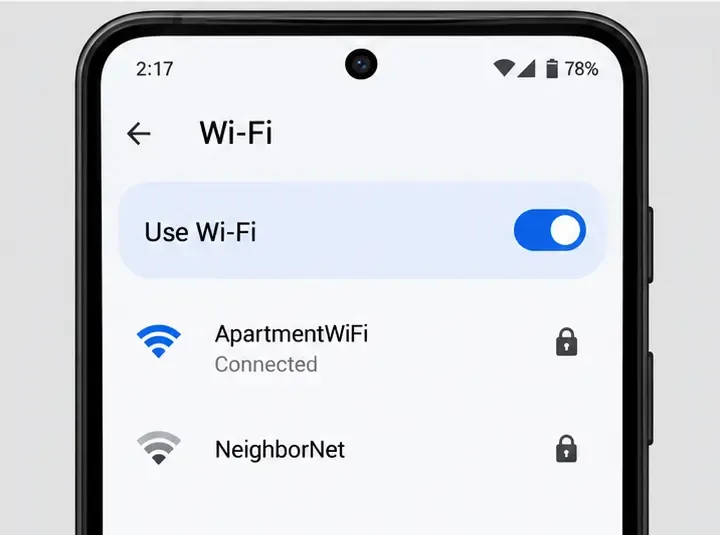
قائمة ثانية لشبكات الواي فاي تعرض شبكة متصلة وشبكة أخرى متاحة.
4. تثبيت بيانات الهاتف المحمول
إذا كان أداء شبكة الجوال أفضل، فتأكد من استقرار إشارة الهاتف في مكان اللعب. قد تختلف الإشارة القوية عند النافذة عن تلك الموجودة في قبو أو مصعد أو سيارة متحركة. جرّب موقعًا ثابتًا آخر وقارن بينهما. لا تقم بتفعيل وضع الطيران أو تغيير نوع الشبكة أثناء المباراة المباشرة؛ فقد يكون انقطاع الاتصال لفترة وجيزة كافيًا لتعطيل اللعب.
إذا كنت تستخدم شبكة افتراضية خاصة (VPN) أو خادم وكيل أو تطبيقًا لتوجيه حركة البيانات، فقم بإيقاف تشغيلها مؤقتًا لإجراء اختبار مُحكم، ثم أعد تشغيلها إذا كنت بحاجة إليها لأغراض الخصوصية أو العمل. قد تُغير هذه الأدوات مسار البيانات، ولا يُضمن تقليل زمن الاستجابة. إذا ارتفع زمن استجابة الشبكة الخلوية في أوقات الذروة عبر عدة تطبيقات، فقد يكون السبب ازدحام الشبكة أو ضعف التغطية؛ ولا يمكن للعبة إصلاح هذا الاتصال اللاسلكي المحلي.
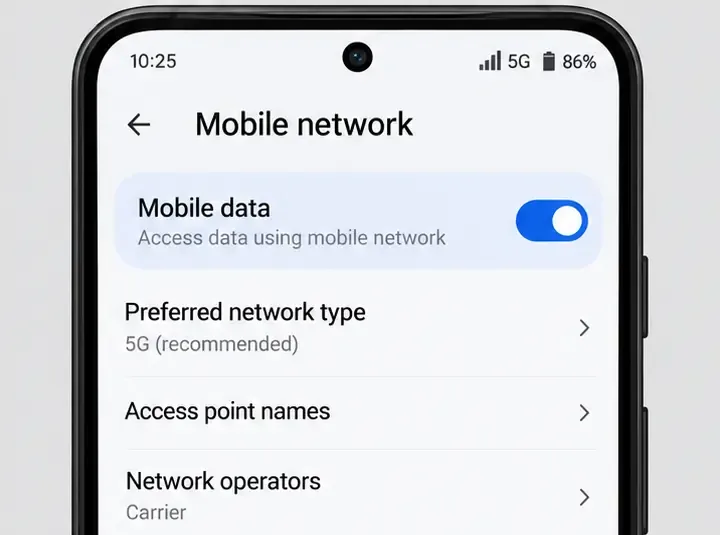
شاشة إعدادات شبكة الهاتف المحمول مع تمكين بيانات الهاتف المحمول وخيارات الشبكة أسفلها.
5. إيقاف حركة المرور في الخلفية مؤقتًا
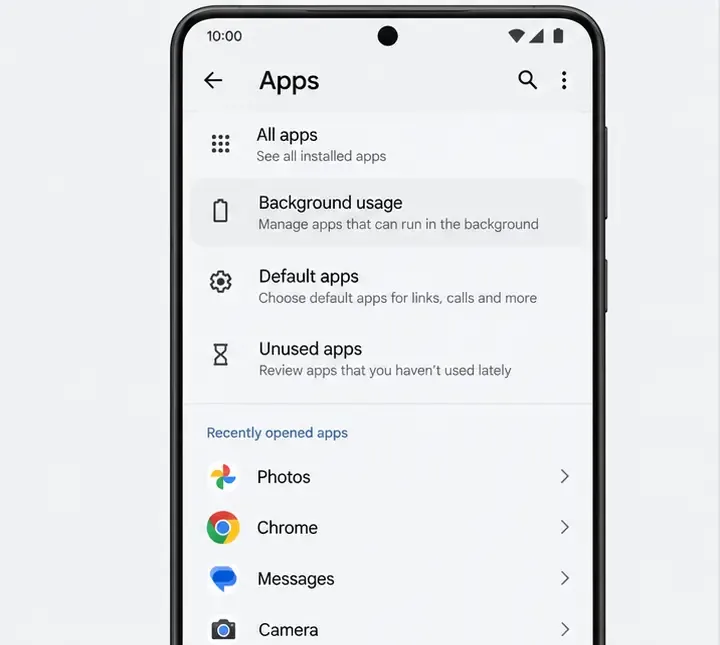
أغلق أو أوقف عمليات التنزيل النشطة، وتحديثات التطبيقات، وتحميل الصور إلى السحابة، وبث الفيديو على الهاتف، وإن أمكن، على الأجهزة الأخرى المتصلة بالإنترنت. قد تتنافس هذه العمليات على النطاق الترددي أو تملأ قائمة انتظار التحميل في جهاز التوجيه. في نظام أندرويد، قد تساعدك قائمة التطبيقات أو قسم استخدام البيانات في تحديد التطبيقات التي تستخدم البيانات في الخلفية. تختلف أسماء القوائم باختلاف العلامة التجارية. لا تقم بتقييد نشاط الخلفية لتطبيقات المراسلة أو الأمان بشكل دائم لمجرد اختبار تطبيق واحد.
شاشة إعدادات تطبيقات أندرويد مع خيار استخدام التطبيقات في الخلفية.
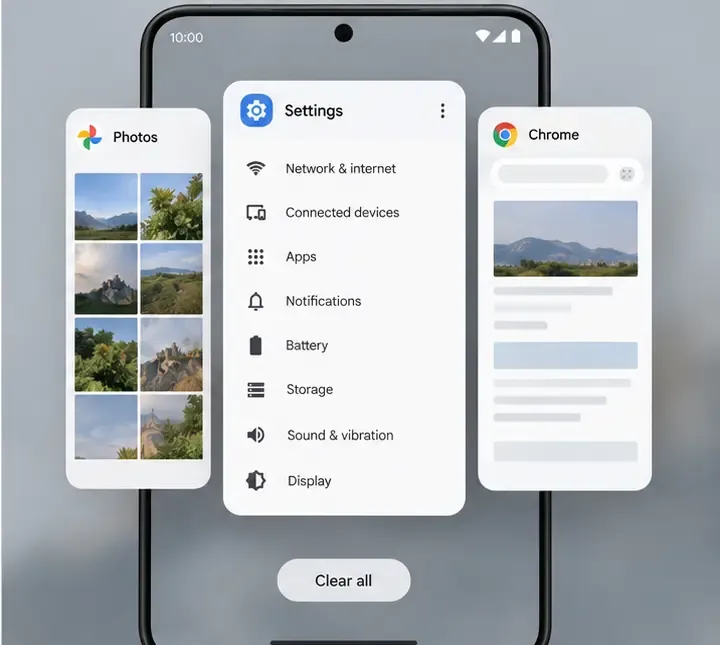
قم بإغلاق التطبيقات التي تقوم بالبث أو التحميل، ثم أعد الاختبار. ليس من الضروري إغلاق جميع التطبيقات على جميع الهواتف، كما أن عناصر التحكم في التطبيقات الحديثة لا توقف بالضرورة جميع أنشطة الشبكة في الخلفية. تحقق من عناصر التحكم الخاصة بالتطبيق في التنزيل أو المزامنة عندما يستمر في العمل.
عرض التطبيقات الحديثة لنظام أندرويد مع عدة بطاقات للتطبيقات وزر "مسح الكل".
6. فصل تأخير الشبكة عن حدود الحرارة أو الطاقة
إذا أصبحت اللعبة متقطعة بصريًا أو ارتفعت حرارة الهاتف، اتركه يبرد، ثم أزل الغطاء السميك مؤقتًا، وخفّض إعدادات الرسومات أو معدل الإطارات في اللعبة إن أمكن، ثم أعد الاختبار. قد تُحسّن هذه الخطوات أداء الجهاز، لكنها لا تُقلّل من زمن استجابة الإنترنت. كما تُوصي إرشادات HONOR الخاصة بالأجهزة بفحص تطبيقات الخلفية وسلوك توفير الطاقة عند تأثر الأداء.
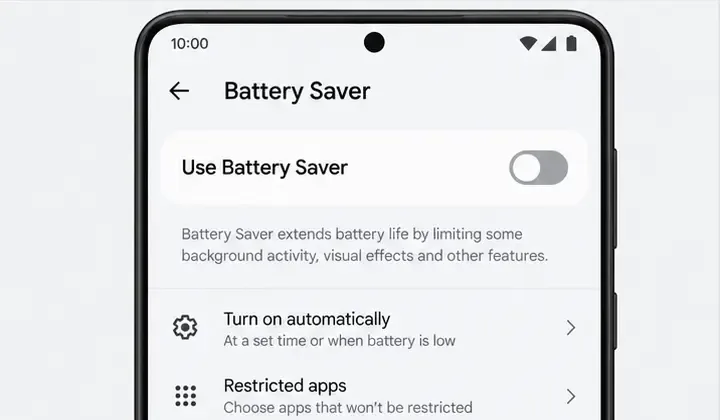
كإجراء تشخيصي سريع، عطّل وضع توفير الطاقة أو أي وضع مماثل منخفض الطاقة، ثم شغّل اختبارًا قصيرًا بينما يكون الهاتف باردًا ومفصولًا عن الشاحن إذا كان يسخن. إذا تحسّنت الرسوم المتحركة ولكن لم يتحسّن معدل الاستجابة (ping) داخل اللعبة، فمن المحتمل أن لديك مشكلتين مختلفتين. أعد ضبط إعدادات البطارية المفضلة لديك بعد ذلك. تختلف الأسماء والتأثيرات باختلاف طرازات الهواتف.
شاشة إعدادات موفر البطارية مع إيقاف تشغيل مفتاح موفر البطارية.
7. قم بتحديث اللعبة، ثم أعد تشغيلها
تحقق من متجر التطبيقات الرسمي بحثًا عن تحديث للعبة Honor of Kings، وقم بتثبيته عبر اتصال إنترنت مستقر. ثبّت أيضًا تحديثات نظام التشغيل المعلقة عند توفر اتصال مناسب. قد تُصلح التحديثات مشاكل التوافق أو الاتصال، مع العلم أن التحديث لا يضمن حل مشكلة ازدحام الشبكة أو بُعدها. بعد التحديث، أغلق اللعبة تمامًا ثم أعد فتحها. تجنب مسح بيانات التطبيق أو إعادة تثبيته كخطوة أولى، فقد تؤدي هذه الإجراءات إلى حذف ملفات محلية أو تتطلب إعادة تنزيل كبيرة. تأكد من ربط حسابك قبل التفكير في إعادة التثبيت.
قائمة تطبيقات مُقتطعة تُظهر لعبة Honor of Kings، وLevel Infinite، وزر التحديث.
8. استخدم أدوات تشخيص اللعبة واتصل بالدعم
تُشير سياسة الخصوصية الحالية للعبة إلى وجود أداة "NetTool" تُستخدم لاختبار إمكانية الوصول إلى المضيف. إذا كانت نسختك المُثبّتة تُظهر أداة NetTool أو أي أداة تشخيصية أخرى للشبكة، فقم بتشغيلها واحفظ النتيجة. تُؤكد السياسة العامة الغرض من الأداة، لكنها لا تُوضّح مسار القائمة، لذا استخدم فقط عناصر التحكم الموجودة فعليًا في نسختك؛ ولا تتبع مسار الإعدادات المُفترض من دليل غير ذي صلة.
إذا كانت التطبيقات الأخرى تعمل، وكان كل من اتصال Wi-Fi وبيانات الجوال يُظهران ارتفاعات مماثلة في الاستخدام، وتشير تشخيصات اللعبة إلى مشكلة في الاتصال، فاجمع معلومات المنطقة/الخادم الموضحة في إصدار اللعبة، ونوع الجهاز، وإصدار نظام التشغيل، ونوع الاتصال، والوقت التقريبي للمباراة، ولقطات شاشة لنتيجة اختبار الاتصال أو التشخيص. استخدم خدمة عملاء اللعبة أو بوابة دعم Honor of Kings الرسمية . كما توفر قائمة التطبيقات الرسمية معلومات دعم الناشر . لا تنشر بيانات اعتماد الحساب أو رموز التحقق في المنتديات العامة.
كيفية قراءة النتائج
شبكة الواي فاي فقط هي غير مستقرة: اختبر الاتصال بالقرب من جهاز التوجيه، وأوقف حركة البيانات المنزلية الأخرى مؤقتًا، واتصل بمزود خدمة الإنترنت الخاص بك إذا كانت أجهزة متعددة تعاني من التأخير أيضًا.
شبكة الهاتف المحمول فقط هي غير مستقرة: قارنها بموقع أو وقت آخر واسأل شركة الاتصالات الخاصة بك عن التغطية المحلية إذا كانت التطبيقات الأخرى متأثرة أيضًا.
يُعاني كلا الاتصالين من التأخير في لعبة Honor of Kings فقط: احفظ بيانات التشخيص وأبلغ فريق دعم اللعبة بالوقت والمنطقة. قد تكون المشكلة من جانب مسار اللعبة أو خادمها.
تتقطع الصورة لكن زمن الاستجابة (ping) يبقى ثابتًا: ركز على الحرارة، وحمل الرسومات، وتوفير الطاقة، وتطبيقات الخلفية بدلاً من تغيير إعدادات جهاز التوجيه.
هذه مجرد مؤشرات وليست أدلة قاطعة: قد تتغير مسارات الشبكة وظروف الخدمة، وقد لا يكشف تطابق واحد عن السبب. توضح سياسة خصوصية لعبة Honor of Kings الرسمية الغرض من أداة NetTool في تحديد إمكانية الوصول إلى المضيف. للاطلاع على الخطوات الخاصة بجهازك، راجع صفحة دعم الشركة المصنعة؛ على سبيل المثال، تغطي إرشادات استكشاف أخطاء أداء HONOR تطبيقات الخلفية، وتوفير الطاقة، والتحديثات، والحرارة. إذا لم يكن هاتفك من طراز HONOR، فقد تختلف مسميات القوائم.
أخطاء شائعة يجب تجنبها
لا تفترض أن سرعة التنزيل العالية تعني زمن استجابة منخفض؛ يعتمد زمن الاستجابة على المسار والازدحام.
لا تقم بتثبيت برامج تحسين سرعة الإنترنت أو برامج VPN بناءً على وعد بتقليل زمن الاستجابة فقط. قد يُفيد استخدام مسار مختلف أو يُضر، كما أن التطبيقات غير المعروفة قد تُعرّض خصوصيتك للخطر.
لا تقم بتغيير الشبكة أو إعادة تشغيل جهاز التوجيه أثناء المباراة. اختبر الاتصال بين المباريات حتى لا تتسبب إعادة التشغيل المتعمدة في انقطاع الاتصال مرة أخرى.
لا تقم بمسح مساحة التخزين، أو إعادة ضبط إعدادات الشبكة، أو إعادة تثبيت اللعبة قبل تسجيل حالة ربط حسابك وتجربة المقارنات الأبسط.
لا تعتبر قيمة زمن الاستجابة (ping) معيارًا عامًا للنجاح أو الفشل. المهم في تحديد المشكلة هو استقرار زمن الاستجابة وما إذا كانت الأعراض تتغير بين الاختبارات المُحكمة.
في معظم الحالات، تكون الخطوة الأولى الأسرع والأكثر فائدة هي إجراء مقارنة سريعة بين شبكة الواي فاي وشبكة الهاتف المحمول مع إيقاف حركة البيانات في الخلفية. فهذا يُحدد ما إذا كان من الأفضل التركيز على جهاز التوجيه، أو تغطية شبكة الهاتف المحمول، أو أداء الهاتف، أو طلب تقرير دعم داخل اللعبة.