دليل الزهور التي تعشق الشمس

شرحٌ لأنواع الزهور التي تحب الشمس، مع خيارات النباتات، وخطوات الزراعة، ونصائح العناية، والأخطاء التي يجب تجنبها، وإجابات الأسئلة الشائعة للحصول على حديقة أكثر صحة.
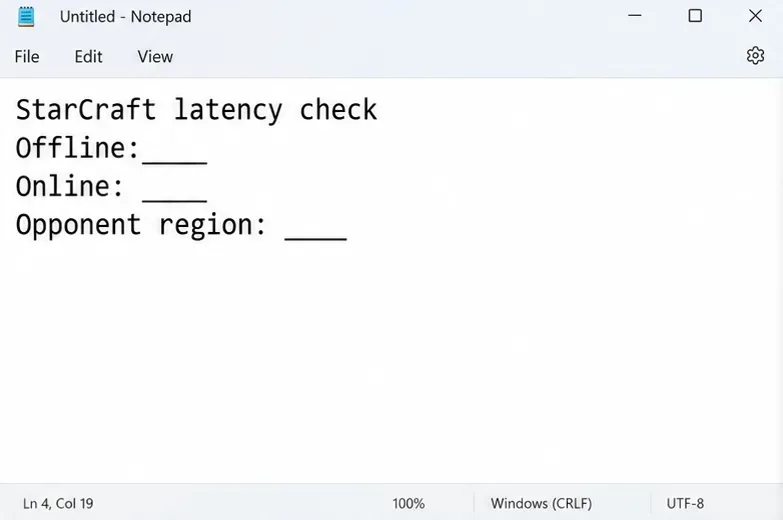
لحل مشكلة التأخير العالي في وضع اللعب الجماعي في لعبة StarCraft: Remastered، ابدأ بتثبيت اتصالك بالإنترنت، ثم اختبر معدل دوران وزمن استجابة مناسبين لسير المباراة. قد يؤدي فرض أعلى معدل دوران إلى تفاقم التوقفات. بينما قد يؤدي رفع زمن الاستجابة إلى تحسين سلاسة اللعب، إلا أنه قد يجعل الاستجابة للأوامر أقل فورية.
يفصل هذا الدليل بين سلوك الشبكة المؤكد واقتراحات استكشاف الأخطاء وإصلاحها. تم التحقق من المصادر في 8 أكتوبر 2026. يعود شرح Blizzard المفصل لمعدل دوران اللاعبين إلى أغسطس 2019؛ وهو وثيقة تقنية تاريخية، وليس تأكيدًا لكل قائمة أو تفاصيل التوفيق بين اللاعبين في العميل الحالي. توضح أمثلة الواجهة أدناه عمليات فحص Windows وملاحظات استكشاف الأخطاء وإصلاحها الفارغة، وليست نتائج مُقاسة.
تصف شركة Blizzard لعبة StarCraft بأنها تستخدم شبكة تعتمد على تناوب الأدوار: يعتمد التقدم على إكمال جميع اللاعبين لدور الشبكة الحالي. يقيس معدل الأدوار (TR) عدد الأدوار في الثانية، بحد أقصى 24. تتحكم إعدادات زمن الاستجابة المنخفض والعالي والعالي جدًا في التخزين المؤقت بدلاً من عرض زمن الاستجابة المقاس (ping). يؤدي التخزين المؤقت الزائد إلى تقليل سرعة الاستجابة لصالح سلاسة اللعب؛ بينما يتسبب معدل الأدوار غير المستدام في الانتظار والتقطع. يقوم معدل الأدوار الديناميكي بضبط معدل الأدوار وفقًا لظروف الاتصال.
اقرأ شرح المطور الأصلي لمعدلات الاستجابة وإعدادات زمن الاستجابة . الإجراء: حدد ما إذا كانت مشكلتك هي تأخر الأوامر، أو توقف اللعبة بشكل متقطع، أو كليهما قبل تغيير الإعدادات.
يمكن أن يصف "مدة الدوران" الفاصل الزمني بين دورات الشبكة؛ وهي ليست نفس مقياس وقت العرض. لا يُثبت سلاسة حركة المؤشر وصول الأوامر إلى المحاكاة فورًا. في المقابل، يُشير التمرير المتقطع في وضع عدم الاتصال إلى ضرورة التحقق من الأداء المحلي أولًا.
الإجراء: استخدم المقارنة في وضع عدم الاتصال أدناه. لا تُصنّف كل توقف مؤقت على أنه عطل في الشبكة، ولا تشتري أجهزة جديدة لمجرد أن اللعب الجماعي يبدو متأخرًا.
افتح مباراةً غير متصلة بالإنترنت، وأصدر أوامر حركة بسيطة، وحرّك الخريطة، وشاهد معركةً قصيرة. ثم جرّب مباراةً جماعيةً قصيرةً مخصصةً مع لاعبٍ آخر. استخدم ظروفًا مشابهةً كلما أمكن. لاحظ ما إذا كانت المشكلة تظهر فورًا أم لاحقًا.
راقب ثلاث نقاط منفصلة: سلاسة حركة الكاميرا، والتأخير بعد إصدار الأوامر، ولحظات توقف المحاكاة عن التقدم. هذه مقارنة تشخيصية وليست معيارًا مرجعيًا مُحكمًا؛ إذ قد تؤثر الخرائط المختلفة وعدد الوحدات على النتيجة.
إذا كان اللعب دون اتصال بالإنترنت متقطعًا أيضًا، فأعطِ الأولوية لتحميل البرامج في الخلفية، وتحديثات نظام التشغيل، وبرامج تشغيل الرسومات المناسبة. أما إذا كان اللعب دون اتصال بالإنترنت طبيعيًا ولكن الأوامر عبر الإنترنت متأخرة، فتابع فحص الاتصال.
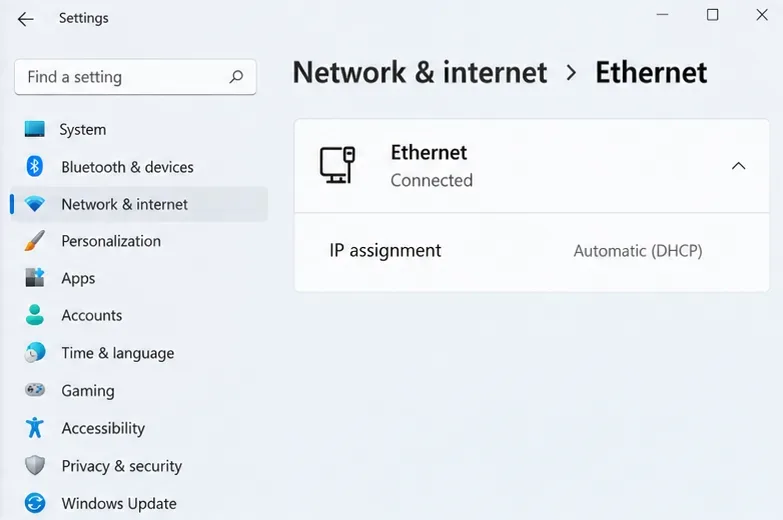
قم بتوصيل الكمبيوتر بجهاز التوجيه (الراوتر) باستخدام كابل إيثرنت إن أمكن. في نظام التشغيل ويندوز 11، افتح الإعدادات، ثم اختر الشبكة والإنترنت، ثم إيثرنت لتأكيد الاتصال. ستجد شرحًا لهذه الخطوات في وثائق إعدادات الشبكة من مايكروسوفت . لا تحتاج إلى تغيير عنوان IP أو نظام أسماء النطاقات (DNS) لإجراء هذه المقارنة.
يعتمد الأمر على الظروف: قد يُفيد الاتصال عبر الإيثرنت عندما تكون المشكلة في الاتصال اللاسلكي، لكنه لا يضمن مسارًا أفضل للوصول إلى الخصم البعيد. إذا كنت مضطرًا لاستخدام الواي فاي، قارن الأداء باللعب بالقرب من جهاز التوجيه في ظروف مماثلة.
توصي مقالة استكشاف أخطاء الاتصال في لعبة StarCraft: Remastered من Blizzard بالتحقق من إشعارات الخدمة، وإعادة تشغيل أجهزة الشبكة، ومعالجة مشكلات الاتصال اللاسلكي، وإغلاق التطبيقات المتعارضة. أعد تشغيل جهاز التوجيه (الراوتر) بين المباريات إذا لزم الأمر؛ وتوقع أن تفقد الأجهزة المتصلة الأخرى الاتصال مؤقتًا.
أوقف تنزيلات الألعاب، ورفع الملفات إلى السحابة، ونقل الملفات الكبيرة. تحقق مما إذا كان هناك جهاز آخر على نفس الشبكة يقوم بتحميل أو تنزيل ملفات بكثافة. أعد اختبار اللعب الجماعي بعد فترة قصيرة من هدوء الاتصال.
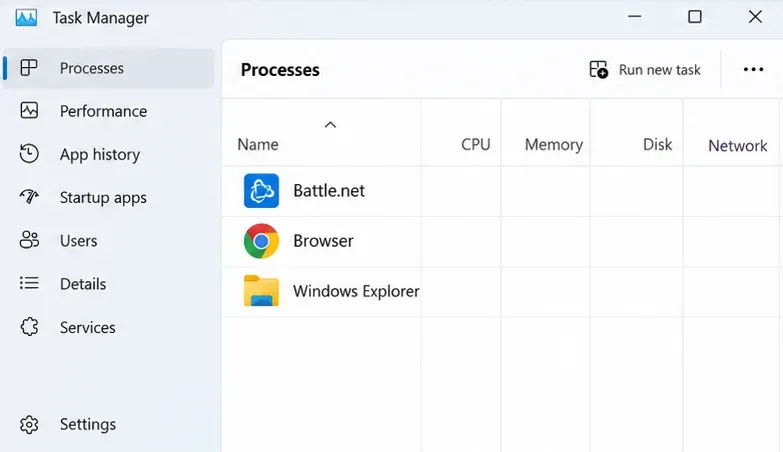
اضغط على Ctrl + Shift + Esc لفتح مدير المهام. راجع التطبيقات قيد التشغيل واستهلاكها للموارد. تُشير وثائق مايكروسوفت إلى أن مدير المهام أداة لفحص العمليات والأداء . أغلق التطبيقات غير الأساسية المعروفة بشكل طبيعي؛ ولا تُنهِ عمليات النظام غير المألوفة بشكل عشوائي.
يُشير عرض النطاق الترددي إلى السعة، بينما يُشير زمن الاستجابة إلى التأخير. أما التذبذب فهو التباين في زمن الاستجابة. هذه خصائص متميزة، كما هو موضح في مرجع الشبكات الخاص بشركة IBM . ولا يُشير رقم التنزيل الكبير إلى المسار المُستخدم لمطابقة مُعينة.
الإجراء: قارن المباريات الفعلية مع عمليات النقل في الخلفية المتوقفة مؤقتًا. اعتبر اختبار السرعة معلومات داعمة وليس حكمًا نهائيًا على اتصال لعبة StarCraft.
في نظام ويندوز، افتح موجه الأوامر وأدخل الأمر التالي ipconfig. ابحث عن محول إيثرنت أو واي فاي النشط وسجّل بوابة الإنترنت الافتراضية الخاصة به. عادةً ما يكون هذا هو جهاز التوجيه المحلي الخاص بك. تجاهل المحولات غير المتصلة وتجنب نسخ بوابة الإنترنت من محول VPN غير ذي صلة.
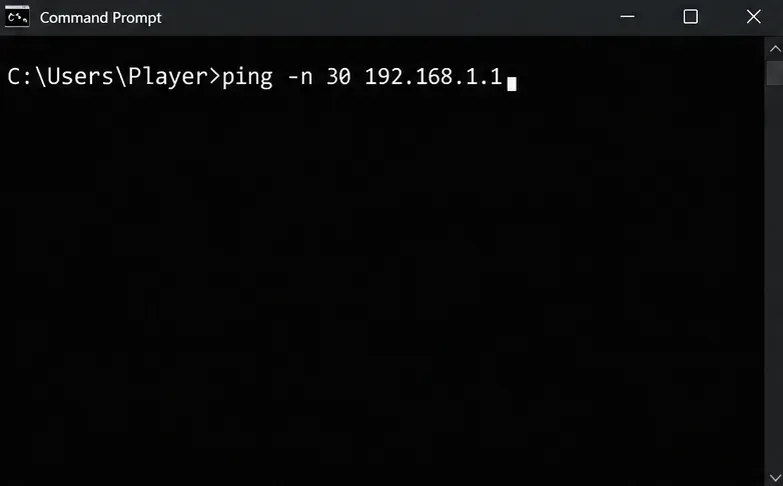
يؤكد مرجع مايكروسوفت لأمر ipconfig أن هذا الأمر يعرض عناوين المحولات ومعلومات البوابة. العنوان الموضح في الصورة هو مثال توضيحي فقط؛ استخدم العنوان المعروض على جهازك.

شغّل الأمر ping -n 30 YOUR_GATEWAY_ADDRESS، واستبدل النص الأخير بعنوان البوابة التي عثرت عليها. على سبيل المثال، إذا كانت بوابتك هي 192.168.1.1، فأدخل الأمر . سيطلب هذا الأمر 30 ردًا؛ راجع توثيق أمر pingping -n 30 192.168.1.1 من مايكروسوفت .
ابحث عن حالات انقطاع الاتصال وأوقات الاستجابة غير المنتظمة. إذا تكررت هذه المشاكل عبر شبكة Wi-Fi، قارن نفس النتائج عبر شبكة Ethernet. كما تستخدم إرشادات استكشاف أخطاء Wi-Fi من Microsoft اختبار اتصال البوابة للتحقق من الاتصال المحلي.
ما زال الأمر مجهولاً: اختبار البوابة النظيف لا يُقدّم معلومات كافية عن مسار البيانات بعد جهاز التوجيه. وعدم الردّ وحده لا يُثبت فقدان حزم البيانات في اللعبة، إذ قد تقوم الأجهزة بتصفية بيانات التشخيص. ولا تُقيس أيٌّ من النتيجتين زمن الاستجابة لخصمك بشكل مباشر. استخدمها لتضييق نطاق التحقيق، لا لإعلان تلاعب في اللعبة.
في لعبة مخصصة، استخدم خاصية التحكم في معدل دوران الخادم إذا كان برنامجك يدعمها. سجّل الإعداد الأولي، ثم جرّب معدل دوران ثابتًا أقل إذا تكرر توقف المحاكاة. عند توفر خيارات التحكم في زمن الاستجابة، قارن بين القيمتين المنخفضة والعالية. غيّر متغيرًا واحدًا في كل مرة، بموافقة اللاعب الآخر.
سوء فهم: TR24 هو الحل الأمثل دائمًا. تشير أمثلة Blizzard التاريخية إلى أن اتصال الخصم بسرعة 200 مللي ثانية قد يدعم TR14 على إعدادات منخفضة، أو TR20 على إعدادات عالية، أو TR24 على إعدادات فائقة. هذه مجرد عتبات توضيحية، وليست ضمانات للاتصالات المتقلبة. الحل: اختر التركيبة التي تعمل بشكل ثابت.
لا يُؤكد هذا الدليل مسار القائمة الحالي بدقة، أو اختصار التشخيص داخل اللعبة، أو طريقة مدعومة لتجاوز إعدادات DTR في المباريات المصنفة. إذا لم تُوفر المباريات المصنفة عناصر تحكم يدوية، فاستخدم الألعاب المخصصة للمقارنة بدلاً من افتراض أن تفضيلات الردهة تُلغي نظام التوفيق بين اللاعبين.
أشارت ملاحظات تحديث Blizzard رقم 1.22.0 إلى إصلاح لمشكلة استقرار DTR. هذا التغيير السابق لا يثبت أن خللاً محدداً في البرنامج الحالي هو سبب مشكلتك في المباراة.
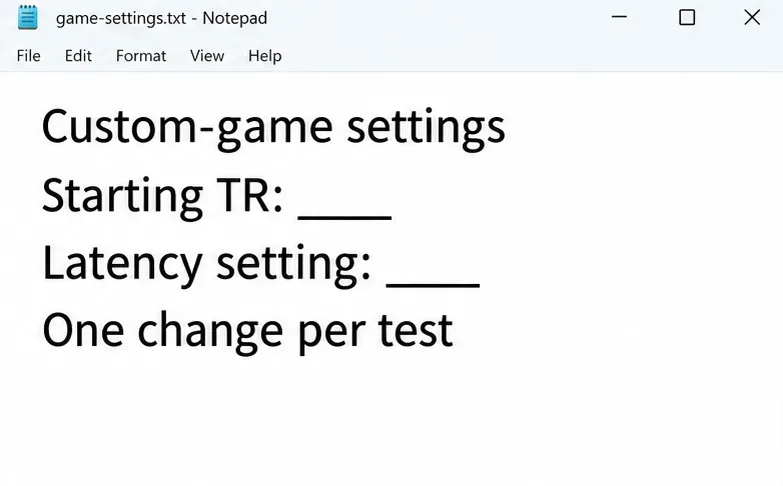
جرّب خصماً آخر مستعداً للعب، ويفضل أن يكون أقرب جغرافياً، مع الحفاظ على إعداداتك المحلية دون تغيير. سجّل المنطقة كقيمة تقريبية بدلاً من افتراض أنها تعطيك مسافة الشبكة الدقيقة.
إذا حدثت المشكلة مع لاعب واحد دون غيره، فافحص هذا الثنائي قبل إعادة تشغيل جهاز الكمبيوتر. إذا واجه عدة لاعبين نفس المشكلة، فأعد إجراء الفحوصات المحلية في وقت آخر من اليوم. تشير هذه الأنماط إلى اختبارات مفيدة لاحقة، لكنها لا تحدد اللاعب المتسبب بالمشكلة بشكل قاطع.
قارن أيضًا اتصالًا بدون VPN إذا كنت تستخدم VPN عادةً ويمكنك فصله للاختبار. احتفظ بالنتيجة فقط إذا تحسّنت النتائج بعد تكرار التجربة. لا تفترض أن تغيير بلدك الظاهري يُصلح المسار الأساسي.
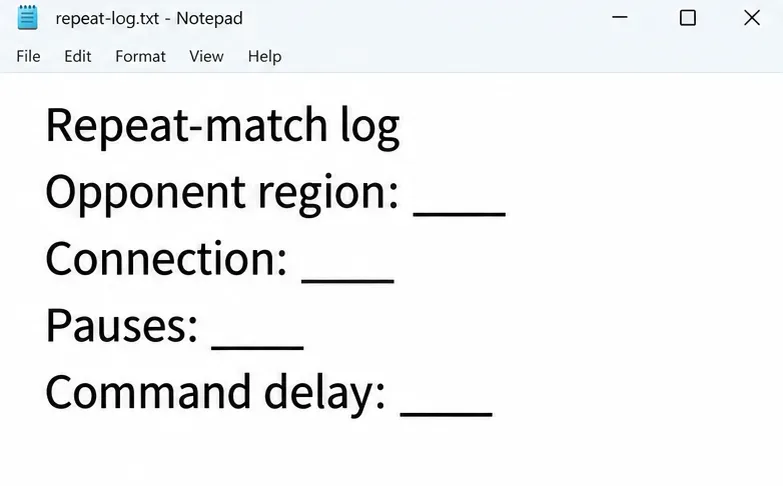
من التحسينات المفيدة تقليل حالات توقف المحاكاة مع استجابة مقبولة للأوامر خلال المباريات المتكررة. زيادة قيمة TR وحدها لا تكفي لتحقيق نتيجة ناجحة. احفظ الإعدادات التي تناسب خصومك المعتادين، وأعد التحقق منها عند تغير الظروف.
| ملاحظة | الإجراء التالي |
|---|---|
| كلا الوضعين، سواءً كان الاتصال بالإنترنت أو خارجه، متقطع. | قم بدراسة الحمل المحلي، والعوامل المحركة، والأداء. |
| تعمل تقنية الإيثرنت على تحسين اللعب بشكل متكرر | ركز على الاتصال اللاسلكي. |
| ثنائي واحد فقط من الخصوم ضعيف | قارن بين شروط الاقتران والاتصال الأخرى. |
| يؤدي انخفاض معدل النقل إلى تقليل فترات التوقف | حافظ على الإعدادات الثابتة لهذا الاقتران المخصص للعبة. |
| تستمر المشاكل بغض النظر عن الخصوم والأوقات | اجمع الأدلة لشركة Blizzard، وعند الاقتضاء، لمزود خدمة الإنترنت الخاص بك. |
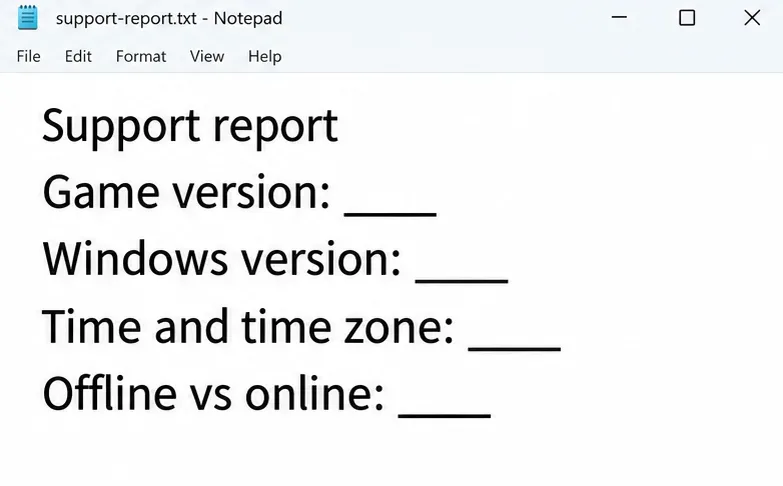
للحصول على الدعم، يُرجى تسجيل إصدار اللعبة المُثبّت، ونظام التشغيل، ونوع الاتصال، والوقت والمنطقة الزمنية، ونوع المباراة المتأثرة، والإعدادات المتاحة، وسلوك اللعبة في وضع الاتصال بالإنترنت أو وضع عدم الاتصال. أرفق لقطات شاشة ونتائج التشخيص الخاصة بك مع حذف تفاصيل الشبكة الشخصية عند الاقتضاء.
اتبع مقالة الاتصال المرفقة من Blizzard للاطلاع على فحوصات إضافية مدعومة، بما في ذلك استكشاف أخطاء IP/DNS وإصلاحها، واستثناءات برامج الأمان عند الحاجة. أبقِ الحماية مُفعّلة. تجنّب استخدام تصحيحات زمن الاستجابة غير المُثبتة، أو تعديلات سجل النظام، أو تغييرات جهاز التوجيه التي تُقدّم على أنها حلول شاملة. عند الإبلاغ عن المشكلة، اذكر ما لاحظته وما تغيّر في كل مقارنة بدلاً من تأكيد سبب غير مُؤكّد.
شرحٌ لأنواع الزهور التي تحب الشمس، مع خيارات النباتات، وخطوات الزراعة، ونصائح العناية، والأخطاء التي يجب تجنبها، وإجابات الأسئلة الشائعة للحصول على حديقة أكثر صحة.
لا يوجد في لعبة League of Legends خيار موثق لتفعيل الإشعارات الخاصة بـ Blue Essence فقط. تعرّف على كيفية كتم إشعارات المحتوى الجديد، وتمييز نوافذ مكافآت المهام، وتعديل لافتات نظام التشغيل Windows.
ابدأ بـ 1.0 لحساسية PUBG PC العمودية، ثم تعلم متى يمكن أن تساعد 1.1-1.2 في التحكم في الارتداد وكيفية الحكم على المفاضلة في دقة التصويب.
تعلم كيفية تخصيص عبارات عجلة الدردشة في لعبة Dota 2، واختيار العجلات الأساسية أو الثانوية، والتحقق من مفاتيح الاختصار، وتجنب الخلط بين الدردشة السريعة وخطوط صوت البطل.
افصل عناصر التحكم في القفز والتسلق في لعبة PUBG على الكمبيوتر لتجنب التسلق العرضي. ابحث عن اختصارات لوحة المفاتيح، وخصص مفاتيح مخصصة، واحل التعارضات، واختبر النتيجة.
قارن بين تخطيطات المفاتيح المختصرة الافتراضية والمخصصة البسيطة والمضغوطة للعبة StarCraft: Remastered، مع مدخلات التحديد العملية وتوصيات مجموعات التحكم.
اعثر على أفضل إعداد لنطاق الصوت الديناميكي لسماعات الرأس في لعبة Dota 2، وتعرف على متى يكون الضغط مفيدًا، وقم بضبط الصوت للحصول على إشارات واضحة دون معارك جماعية صاخبة للغاية.
قم بإصلاح الأخطاء الحرجة في لعبة League of Legends عند التشغيل عن طريق فحص الطبقات، وإصلاح ملفات اللعبة، وتحديث برامج التشغيل، واختبار تعارضات التكوين والخدمة.
ابدأ بخط أساسي عملي لسرعة الماوس في لعبة StarCraft: Remastered، ثم اضبط الحساسية لاختيار الوحدات بدقة، والنقر على الخريطة المصغرة، والتمرير.
حل مشكلة توقف لعبة Dota 2 عند الاتصال بمنسق اللعبة. تحقق من وجود مشكلة في الخدمة، وأعد تشغيل Steam، واختبر اتصالك بالشبكة، وتحقق من ملفات اللعبة.




