كيفية إصلاح مشكلة انخفاض معدل الإطارات في لعبة فالورانت (دليل 2026)
انخفاض معدل الإطارات في لعبة VALORANT يعني أن اللعبة تعرض عددًا أقل من الإطارات على جهاز الكمبيوتر. ابدأ بفحص رسوم الأداء المدمجة في اللعبة، ثم انتقل إلى ستة فحوصات محددة: جودة الرسومات، التطبيقات التي تعمل في الخلفية، الحد الأقصى لمعدل الإطارات، برامج تشغيل بطاقة الرسومات، إعدادات الرسومات في نظام ويندوز، ووضع الطاقة. يساعدك هذا الترتيب على تحديد ما إذا كان التباطؤ ناتجًا عن إعداد معين أو عن وحدة المعالجة المركزية أو وحدة معالجة الرسومات أو عن قيود الحرارة.
تصف شركة Riot مؤشر "انخفاض معدل الإطارات في الثانية" بأنه انخفاض في معدل الإطارات داخل اللعبة. وهو يختلف عن تحذيرات الشبكة مثل ارتفاع زمن الاستجابة (ping) أو فقدان الحزم، وتشير Riot إلى أن السبب يختلف باختلاف الجهاز. وتشمل نقاط البداية الموصى بها إغلاق التطبيقات الأخرى، والتحقق من رسوم بيانية لأداء VALORANT لمعرفة ما إذا كان النظام مقيدًا بوحدة المعالجة المركزية (CPU) أو وحدة معالجة الرسومات (GPU)، وتعديل إعدادات الرسومات المختارة. دليل Riot لحل مشكلات عدم استقرار VALORANT
قبل تغيير الإعدادات
- لاحظ متى يحدث التباطؤ: من لحظة التشغيل، بعد عدة دقائق، أثناء المعارك، أو فقط بعد تحديث برنامج التشغيل أو نظام التشغيل Windows مؤخرًا.
- تحقق من معدل تحديث شاشتك في نظام ويندوز من خلال الإعدادات ← النظام ← الشاشة ← الشاشة المتقدمة . شاشة بمعدل تحديث 144 هرتز لا تجعل اللعبة تعمل تلقائيًا بمعدل 144 إطارًا في الثانية.
- غيّر إعدادًا واحدًا في كل مرة وقارن النتائج في نفس الوضع وفي مباراة مشابهة. قد يختلف معدل الإطارات في لعبة VALORANT باختلاف عدد اللاعبين والقدرات الظاهرة على الشاشة، لذا قد لا تتطابق النتائج في ساحة التدريب مع نتائج جولة مزدحمة. إليك شرح شركة Riot لاختلاف الأداء.
كيفية إصلاح انخفاض معدل الإطارات في الثانية (FPS) لدى العميل في لعبة فالورانت
-
1. استخدم رسوم بيانية لأداء لعبة VALORANT لتحديد نقطة الاختناق
افتح الإعدادات ← الفيديو ← الإحصائيات ، وفعّل رسوم بيانية وقت عرض الإطارات لوحدة المعالجة المركزية ووحدة معالجة الرسومات. شغّل اللعبة حتى يبدأ التباطؤ، ثم راقب أي رسم بياني لوقت عرض الإطارات يرتفع مع انخفاض معدل الإطارات. إذا كان الرسم البياني لوقت عرض الإطارات لوحدة معالجة الرسومات هو الذي يعاني من المشكلة، فإن تغيير إعدادات الرسومات يُعدّ اختبارًا منطقيًا. أما إذا كان الرسم البياني لوقت عرض الإطارات لوحدة المعالجة المركزية هو الذي يُحدّد الأداء، فقد لا يُجدي خفض الدقة نفعًا؛ أغلق التطبيقات الأخرى وتحقق من استهلاك الطاقة ودرجة الحرارة كما هو موضح أدناه. توصي Riot تحديدًا بهذه الإحصائيات داخل اللعبة للمساعدة في التمييز بين مشكلة مُرتبطة بوحدة المعالجة المركزية وأخرى مُرتبطة بوحدة معالجة الرسومات.
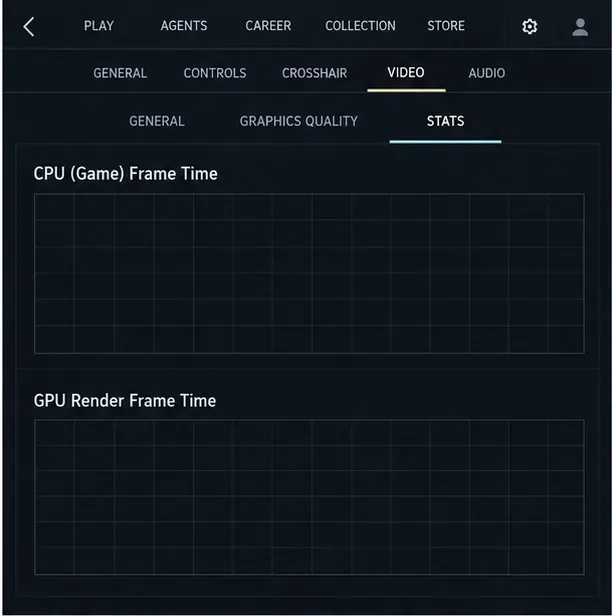
استخدم الرسوم البيانية الإحصائية المدمجة أثناء حدوث الانخفاض؛ الرسوم البيانية الفارغة المعروضة هنا هي مجرد توضيح للواجهة، وليست قراءة للأداء. -
2. خفض خيارات الرسومات التي تؤثر على معدل الإطارات
انتقل إلى الإعدادات ← الفيديو ← جودة الرسومات . كخطوة تشخيصية أساسية، اضبط جودة المواد، وجودة النسيج، وجودة التفاصيل، وجودة واجهة المستخدم على "منخفضة". جرّب أيضًا إيقاف تشغيل "تحسين الوضوح"، و"الحدة التجريبية"، و"التوهج"، و"التشويه"، و"إلقاء الظلال" . هذه هي الإعدادات التي تحددها Riot لحل مشكلة انخفاض معدل الإطارات في اللعبة. دليل Riot لحل مشاكل عدم استقرار لعبة VALORANT
اختبر بعد تطبيق التغييرات. إذا تحسّن أداء وحدة معالجة الرسومات، احتفظ بالخيارات التي تُحدث فرقًا، وارفع أي إعداد مرئي تُفضّله واحدًا تلو الآخر. أما إذا ظلّ أداء وحدة المعالجة المركزية هو العامل المُحدّد، فمن غير المرجّح أن يُؤدّي خفض جميع خيارات الرسومات بشكل مُتكرّر إلى حلّ المشكلة الرئيسية.
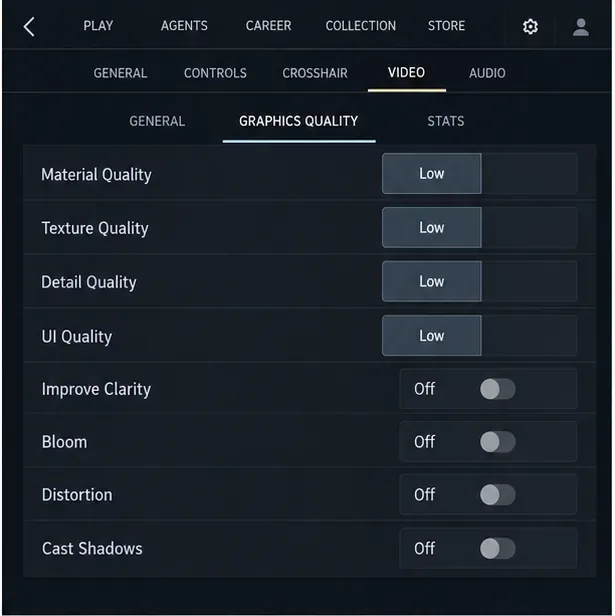
توصي شركة Riot بتجربة ضوابط الجودة هذه عند تشخيص انخفاض معدل الإطارات لدى العميل. أعد الاختبار بعد تغييرها. -
3. أغلق التطبيقات التي تتنافس مع اللعبة
اضغط على Ctrl + Shift + Esc لفتح مدير المهام. في قسم العمليات ، رتّب حسب وحدة المعالجة المركزية أو الذاكرة، وأغلق البرامج التي تعرفها ولكنك لا تحتاجها أثناء المباراة، مثل عدد كبير من علامات تبويب المتصفح، أو برامج تسجيل الفيديو أو البث المباشر، أو التنزيلات النشطة، أو عمليات المزامنة المكثفة. لا تُنهِ عمليات نظام التشغيل Windows، أو برنامج Riot Client، أو برنامج Riot Vanguard، أو لعبة VALORANT نفسها.
اختبر أيضًا كل طبقة على حدة. إذا كنت تستخدم طبقة أو مسجل شاشة، فأوقف تشغيلهما مؤقتًا، ثم قارن الرسم البياني نفسه داخل اللعبة. هذا يُسهّل تحديد أي تعارض دون الحاجة إلى تعطيل جميع ميزات الخلفية أو أدوات الأمان. كما توصي مايكروسوفت بالتحقق من استخدام الموارد وإغلاق التطبيقات التي لا تستخدمها. راجع إرشادات مايكروسوفت لأداء الكمبيوتر.
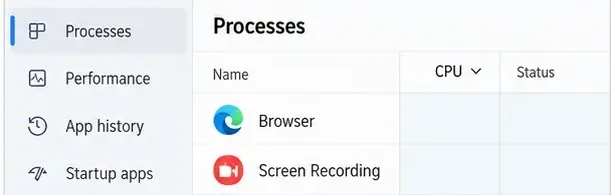
أغلق فقط التطبيقات التي تتعرف عليها والتي لا تستخدمها؛ اترك مكونات VALORANT وRiot قيد التشغيل. -
4. تحقق من حد معدل الإطارات في الثانية بدلاً من تركه عند حد منخفض
في الإعدادات ← الفيديو ← عام ، ابحث عن عناصر التحكم في حد معدل الإطارات داخل اللعبة. إذا ظل معدل الإطارات منخفضًا حتى في المشاهد الهادئة، فتحقق مما إذا كان هناك حد أقصى مُعيّن أقل من المعدل المطلوب. جرّب مؤقتًا خيار اللعبة غير المحدود أو أعلى خيار متاح للمقارنة، ثم اختر حدًا أقصى يمكن لجهاز الكمبيوتر الخاص بك تحمله بثبات. يُعدّ الحد الأقصى غير المحدود اختبارًا لتحديد المشاكل، وليس شرطًا أساسيًا: ففي بعض الأنظمة، قد يؤدي إلى ارتفاع درجة الحرارة، أو زيادة استهلاك الطاقة، أو عدم انتظام عرض الإطارات دون تحسين تجربة اللعب.
إذا كان معدل الإطارات في الثانية (FPS) لديك محدودًا بمعدل تحديث الشاشة، فتأكد من ضبط الشاشة على معدل التحديث المطلوب في إعدادات العرض المتقدمة في نظام ويندوز. غيّر حدًا واحدًا في كل مرة لتحديد ما إذا كان السبب هو إعدادات اللعبة أو إعدادات الشاشة.
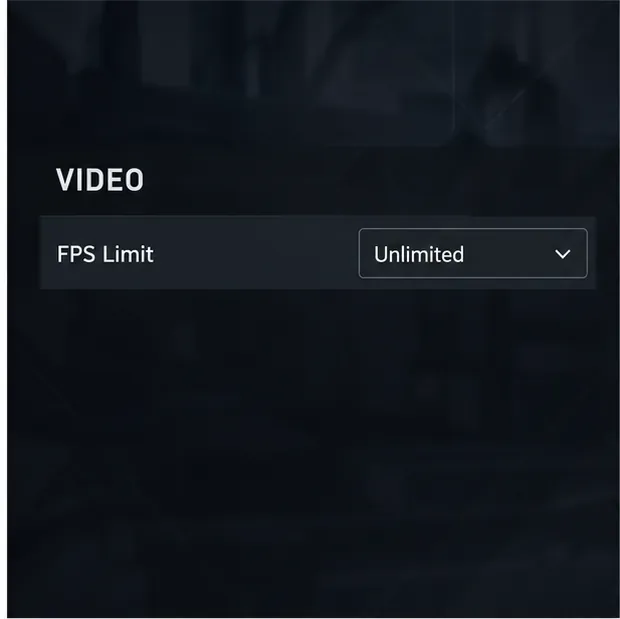
استخدم إعدادًا غير محدود فقط كاختبار للمقارنة. اختر حدًا ثابتًا للعب المنتظم إذا تسبب عدد الإطارات غير المحدود في ارتفاع درجة الحرارة أو عدم انتظام وتيرة اللعب. -
5. قم بتحديث برنامج تشغيل بطاقة الرسومات من الشركة المصنعة لوحدة معالجة الرسومات.
تحقق من طراز بطاقة الرسومات لديك، ثم احصل على برنامج تشغيل متوافق من صفحة الدعم الرسمية للشركة المصنعة: صفحة تنزيل برامج التشغيل الرسمية من NVIDIA لبطاقات GeForce أو صفحة دعم برامج التشغيل الرسمية من AMD لبطاقات Radeon. تجنب تنزيل برامج تحديث برامج التشغيل من جهات خارجية. اتبع تعليمات إعادة التشغيل الخاصة بالمثبت وأعد الاختبار قبل تغيير أي إعدادات أخرى.
إذا بدأ انخفاض معدل الإطارات مباشرةً بعد تحديث برنامج التشغيل، فراجع ملاحظات الإصدار من الشركة المصنعة واستخدم الطريقة المعتمدة للعودة إلى إصدار سابق يعمل بشكل سليم. لا يضمن التحديث الأخير لبرنامج التشغيل حل جميع مشاكل الألعاب، لذا قارن النتائج بدلاً من افتراض أن التحديث قد حلّ المشكلة.
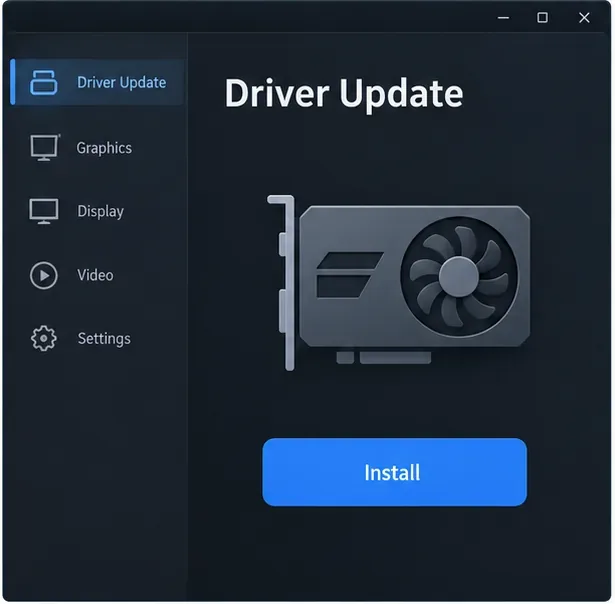
احصل على برنامج تشغيل متوافق مباشرةً من الشركة المصنعة لوحدة معالجة الرسومات الخاصة بك. لا يُظهر النموذج أي إصدار أو تاريخ إصدار عمدًا. -
6. تحقق من وضع الطاقة في نظام التشغيل Windows واختيار وحدة معالجة الرسومات (GPU).
على الكمبيوتر المحمول، قم بتوصيل الشاحن قبل الاختبار. في نظام التشغيل Windows 11، افتح الإعدادات ← النظام ← الطاقة والبطارية ← وضع الطاقة ، ثم حدد "أفضل أداء أثناء التوصيل". يُعطي هذا الوضع الأولوية للأداء على حساب عمر البطارية؛ وقد يستهلك طاقة أكبر ويُنتج حرارة أكثر. قد يختلف الخيار وصياغته باختلاف نوع الكمبيوتر. راجع تعليمات وضع الطاقة في نظام Windows من Microsoft .
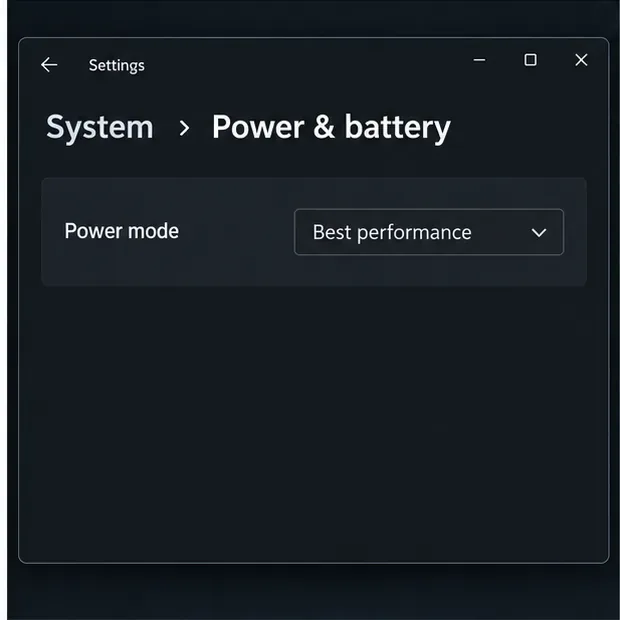
قد يؤدي الأداء الأمثل إلى زيادة استهلاك الطاقة وارتفاع درجة الحرارة. لذا، اختبره على جهاز الكمبيوتر المحمول أثناء توصيله بالكهرباء. إذا كان جهاز الكمبيوتر الخاص بك يحتوي على بطاقة رسومات مدمجة وبطاقة رسومات منفصلة، فافتح الإعدادات ← النظام ← العرض ← الرسومات ، وحدد VALORANT، ثم اختر خيارات ← أداء عالٍ ، واحفظ التغييرات. إذا لم تكن VALORANT مدرجة، فاستخدم ملف تشغيل اللعبة من مجلد التثبيت. يساعد هذا الإعداد في نظام Windows على اختيار وحدة معالجة الرسومات (GPU) التي يستخدمها التطبيق على الأنظمة التي تحتوي على وحدات معالجة رسومات متعددة؛ ولن يضيف وحدة معالجة رسومات ثانية إلى جهاز كمبيوتر مزود بوحدة معالجة رسومات واحدة. تعليمات إعدادات الرسومات من Microsoft لنظام Windows 11
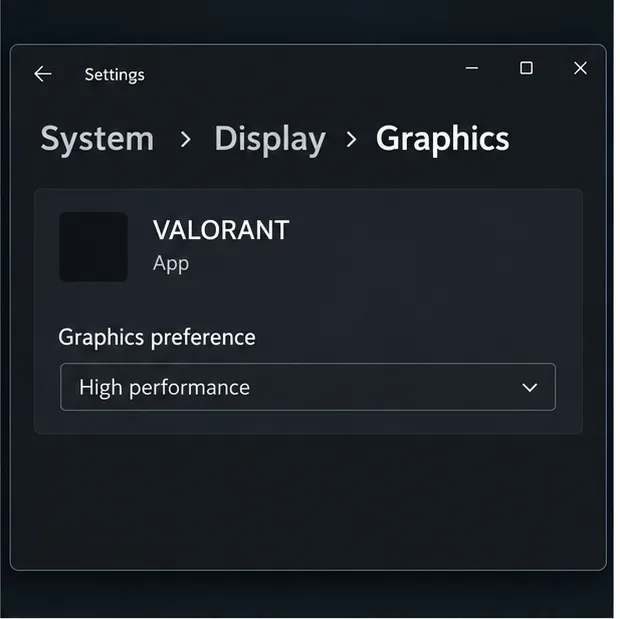
يُعد هذا الخيار لكل تطبيق مفيدًا بشكل أساسي على أجهزة الكمبيوتر المزودة ببطاقات رسومات مدمجة ومنفصلة؛ وقد لا يظهر على كل نظام.
إذا استمر انخفاض معدل الإطارات بعد هذه الخطوات
يزداد الأمر سوءًا بعد تشغيل الكمبيوتر لفترة من الوقت
تحقق من درجات حرارة المعالج ووحدة معالجة الرسومات وسرعاتهما باستخدام أداة الشركة المصنعة لجهاز الكمبيوتر أو جهاز مراقبة موثوق به. قد يشير ارتفاع درجة الحرارة متبوعًا بانخفاض سرعات المعالج إلى مشكلة في التبريد أو خفض الطاقة. لا يوجد حد أقصى لدرجة الحرارة ينطبق على جميع المعالجات وبطاقات الرسومات؛ قارن القراءات بالحدود المسموح بها لجهازك. تأكد من أن فتحات تهوية الكمبيوتر المحمول أو مراوح الكمبيوتر المكتبي تعمل بشكل جيد، واتبع إرشادات التنظيف الخاصة بالشركة المصنعة.
يحدث الانخفاض في الغالب أثناء المعارك
أوضحت شركة Riot أن المشاهد التي تضم عددًا أكبر من اللاعبين المتقاتلين وتأثيرات القدرات المتعددة قد تتطلب جهدًا أكبر في المعالجة، وقد يختلف الأداء بين أنماط اللعب المختلفة. قارن بين رسوم بيانية لوحدة المعالجة المركزية ووحدة معالجة الرسومات أثناء انخفاض معدل الإطارات، ثم اضبط الإعدادات أو استخدام الموارد بما يتناسب مع الرسم البياني المحدد. يختلف الانخفاض الطفيف في معدل الإطارات المرتبط بمشهد معين عن انخفاض معدل الإطارات المستمر طوال المباراة. شرح Riot لاختلاف الأداء
قد يكون جهاز الكمبيوتر الخاص بك أقل من متطلبات أداء اللعبة
قارن معالجك وبطاقة الرسومات لديك بمواصفات لعبة VALORANT على الكمبيوتر الشخصي من Riot . تُدرج Riot فئات أجهزة منفصلة مرتبطة بمعدلات إطارات 30 إطارًا في الثانية، و60 إطارًا في الثانية، و144 إطارًا في الثانية فأكثر. هذه الفئات هي نقاط مرجعية، وليست ضمانًا بأن النظام سيحافظ على معدل إطارات معين في كل خريطة أو نمط أو معركة. مواصفات لعبة VALORANT الحالية على الكمبيوتر الشخصي من Riot
الأسئلة الشائعة
هل تعني عبارة "انخفاض معدل الإطارات في الثانية للعميل" أن اتصال الإنترنت الخاص بي سيئ؟
لا. يشير التحذير إلى انخفاض معدل الإطارات في اللعبة على جهاز الكمبيوتر الخاص بك. ارتفاع زمن الاستجابة (ping) وفقدان الحزم هما مؤشران منفصلان للشبكة في لعبة فالورانت. إذا بدت اللعبة متقطعة ولكن معدل الإطارات ثابت، فتحقق من مؤشرات الشبكة بشكل منفصل.
هل سيؤدي خفض دقة الشاشة دائمًا إلى حل مشكلة انخفاض معدل الإطارات في الثانية (FPS) لدى العميل؟
لا. يؤدي خفض الدقة بشكل أساسي إلى تقليل عبء معالجة كل إطار على وحدة معالجة الرسومات. قد يكون ذلك مفيدًا عندما يكون أداء وحدة معالجة الرسومات هو العامل المحدد، ولكنه قد يكون ذا تأثير ضئيل عندما يكون وقت عرض الإطار على وحدة المعالجة المركزية هو العامل المحدد. استخدم الرسوم البيانية داخل اللعبة لاختيار التغيير التالي.





