دليل الزهور التي تعشق الشمس

شرحٌ لأنواع الزهور التي تحب الشمس، مع خيارات النباتات، وخطوات الزراعة، ونصائح العناية، والأخطاء التي يجب تجنبها، وإجابات الأسئلة الشائعة للحصول على حديقة أكثر صحة.
تدخل إلى مباراة متوقعًا تجربة تصويب سلسة، ثم تظهر لك فجأةً رسالة تحذير من لعبة VALORANT تُفيد بانخفاض معدل الإطارات على جهازك ، وتبدأ الشاشة بالتقطع. يشير هذا التحذير إلى معدل الإطارات الذي يُنتجه جهازك، وهو يختلف عن ارتفاع زمن الاستجابة (ping) أو انخفاض معدل الإطارات على الخادم. تقول شركة Riot إن هذا المؤشر قد يختفي تلقائيًا، ولكن تكرار التحذيرات أو استمرارها لفترة طويلة يعني أنه عليك تشخيص المشكلة في جهازك بدلًا من محاولة إصلاحها عبر الشبكة.
اتبع هذه الخطوات بالترتيب. ابدأ برسوم بيانية أداء اللعبة والتغييرات البسيطة، ثم انتقل إلى برامج التشغيل والطاقة، واختبار التشغيل النظيف فقط عند الحاجة. هذا الدليل مخصص للعبة VALORANT على نظام ويندوز. لقطات الشاشة أدناه هي أمثلة توضيحية للواجهة؛ قد تختلف صياغة القوائم ومظهرها باختلاف إصدار اللعبة وبنية ويندوز.
تم التحقق بتاريخ 8 أكتوبر 2026: تم تحديث إرشادات Riot بشأن معدل الإطارات بتاريخ 7 أكتوبر 2026. وتوصي الإرشادات بخفض إعدادات جودة المواد والنسيج والتفاصيل وواجهة المستخدم في لعبة VALORANT، وتجربة إيقاف تشغيل بعض المؤثرات البصرية. ولا يزال السبب الدقيق يعتمد على مواصفات جهاز الكمبيوتر.
افتح الإعدادات > الفيديو > الإحصائيات ، وفعّل رسوم الأداء البيانية التي تحتاجها. توصي Riot تحديدًا بهذه الرسوم البيانية للمساعدة في تحديد ما إذا كانت اللعبة محدودة بمعالجها المركزي أو معالج الرسوميات. راقب ما يحدث عند ظهور التحذير: هل ينخفض معدل الإطارات في الثانية (FPS) لدى اللاعب في نفس الوقت، أم تشعر بتأخير في اللعبة بينما يظل معدل الإطارات ثابتًا؟
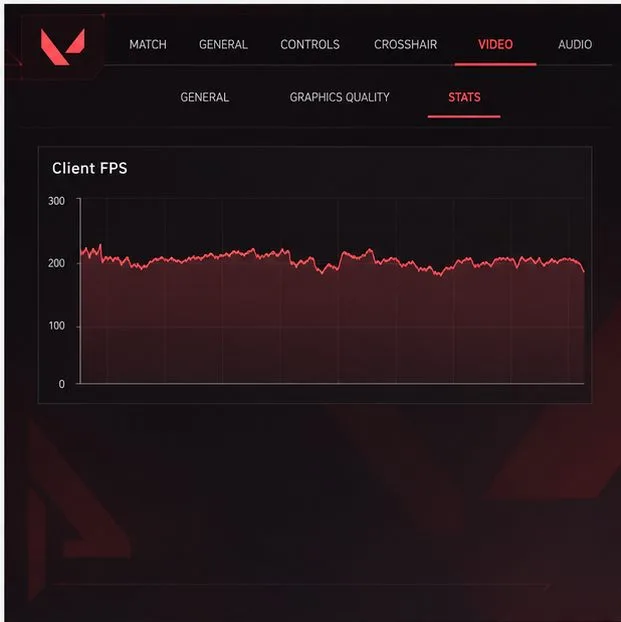
قد يؤدي انخفاض معدل الإطارات لدى العميل إلى ظهور الحركة متقطعة أو قفزات بين الإطارات. يؤثر ارتفاع زمن الاستجابة (ping) وفقدان الحزم على الاتصال بالخادم، مما قد يجعل الاستجابة تبدو متأخرة أو غير متناسقة، لكنهما مشكلتان مختلفتان. إذا ظلّ رسم بياني معدل الإطارات لديك ثابتًا وتغيرت مؤشرات الشبكة بدلًا من ذلك، فاستخدم إرشادات استكشاف أخطاء الشبكة من Riot بدلًا من خفض إعدادات الرسومات.
تُشير شركة Riot إلى أنه يُمكن تجاهل التحذير الذي يظهر لفترة وجيزة ويختفي بسرعة. تابع القراءة أدناه عندما يتكرر التحذير بشكل متكرر، أو يستمر طوال الجولة، أو يتزامن مع انخفاض واضح في سلاسة اللعبة.
قبل تغيير إعدادات الرسومات أو نظام التشغيل ويندوز، أغلق البرامج التي لا تحتاجها أثناء المباراة. فمتصفحات الإنترنت ذات علامات التبويب الكثيرة، وبرامج تحرير الفيديو، وبرامج تشغيل الألعاب التي تُحمّل التحديثات، وأدوات التسجيل، وبرامج البث المباشر، والبرامج التي تعرض المحتوى الإضافي، قد تستهلك موارد المعالج أو الذاكرة أو وحدة معالجة الرسومات.
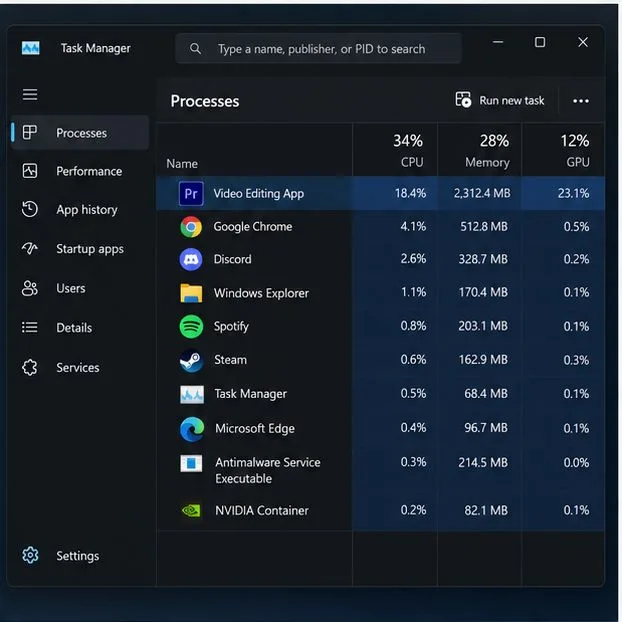
اضغط على Ctrl + Shift + Esc لفتح إدارة المهام، ثم راجع قائمة العمليات أثناء حدوث التباطؤ. أغلق فقط التطبيقات التي تعرفها ولا تحتاجها. تجنب إنهاء عمليات نظام ويندوز، أو برنامج Riot Client، أو مكونات Vanguard. إذا ساعد إغلاق أحد التطبيقات، فأعد فتح برامجك المعتادة واحدًا تلو الآخر لاحقًا لتحديد البرنامج الذي يسبب المشكلة.
في لعبة فالورانت، افتح الإعدادات > الفيديو > جودة الرسومات . تشير إرشادات Riot الحالية بشأن معدل الإطارات إلى أن جودة المواد، وجودة النسيج، وجودة التفاصيل، وجودة واجهة المستخدم هي إعدادات مفيدة للتعديل. خفّض هذه الإعدادات تدريجيًا؛ إذا كان التحذير شديدًا، فاستخدم مستوى منخفض كخط أساس تشخيصي مؤقت.
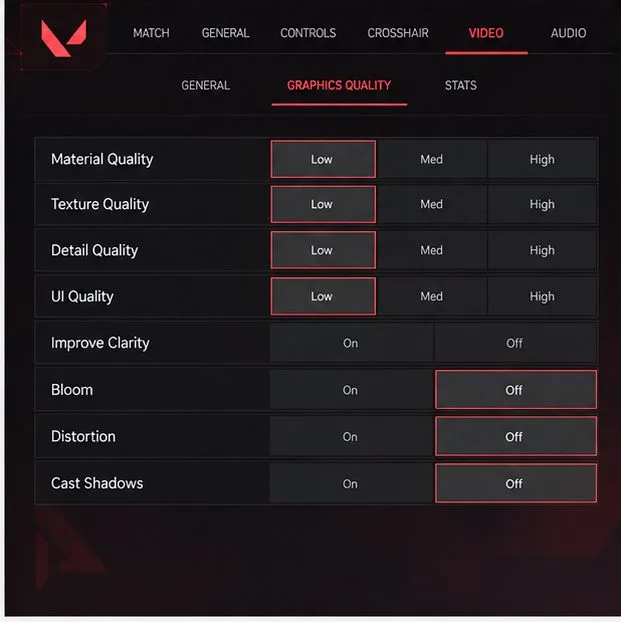
تُدرج Riot أيضًا تحسين الوضوح، والحدة التجريبية، والتوهج، والتشويه، وإسقاط الظلال كمؤثرات يمكنك تجربة تعطيلها. يُؤدي ذلك إلى تقليل التفاصيل أو الوضوح، لذا اعتبر الإعدادات المنخفضة خطوة تشخيصية. بمجرد استقرار معدل الإطارات، ارفع إعدادًا واحدًا في كل مرة حتى تجد التوازن الذي تُفضّله. اختبر الإعدادات في لعبة مخصصة قبل العودة إلى المباريات المصنفة.
يُعدّ هذا الفحص بالغ الأهمية لأجهزة الكمبيوتر المحمولة والمكتبية المزودة بمعالجات رسومات مدمجة أو منفصلة. في نظام التشغيل Windows 11، افتح الإعدادات > النظام > الشاشة > الرسومات ، ثم حدد أو أضف ملف VALORANT التنفيذي، واختر خيارات ، ثم حدد "أداء عالٍ" إذا كان هذا الخيار متوافقًا مع معالج الرسومات المنفصل لديك. احفظ التغييرات وأعد تشغيل اللعبة.
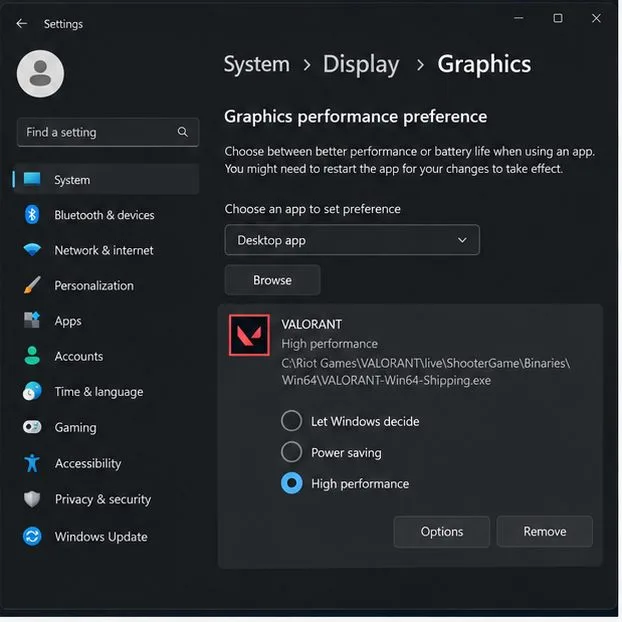
لا تتوقع تحسناً في جميع الأنظمة. قد لا يستفيد جهاز كمبيوتر مكتبي بمعالج رسومات واحد، وقد يؤدي اختيار وحدة معالجة رسومات عالية الأداء إلى استهلاك المزيد من البطارية وتوليد حرارة أكبر في الكمبيوتر المحمول. إذا لم يعرض نظام ويندوز خياراً لجهازك، فانتقل إلى الخطوة التالية.
توصي صفحة استكشاف أخطاء معدل الإطارات الخاصة بشركة Riot بتحديث برنامج تشغيل بطاقة الرسومات ونظام التشغيل Windows. حدد أولاً طراز وحدة معالجة الرسومات باستخدام "إدارة الأجهزة" في Windows أو طريقة dxdiag التي توصي بها Riot ، ثم استخدم أداة التحديث الرسمية أو صفحة الدعم من NVIDIA أو AMD أو Intel. تجنب استخدام أدوات تحديث برامج التشغيل التابعة لجهات خارجية.
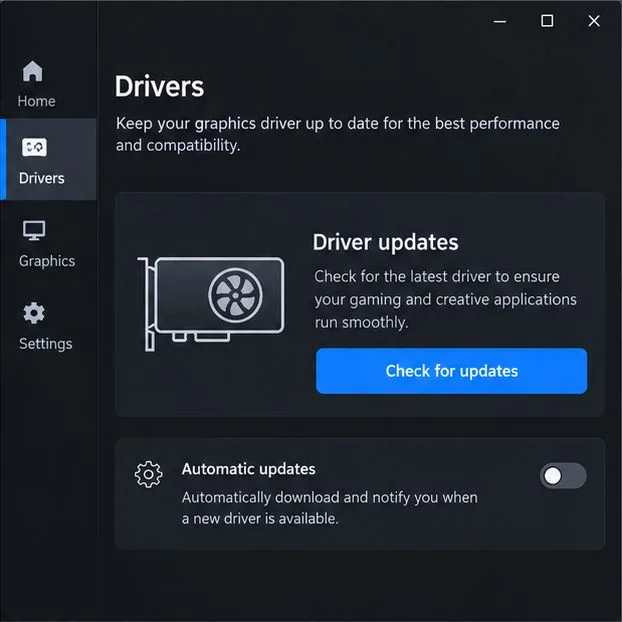
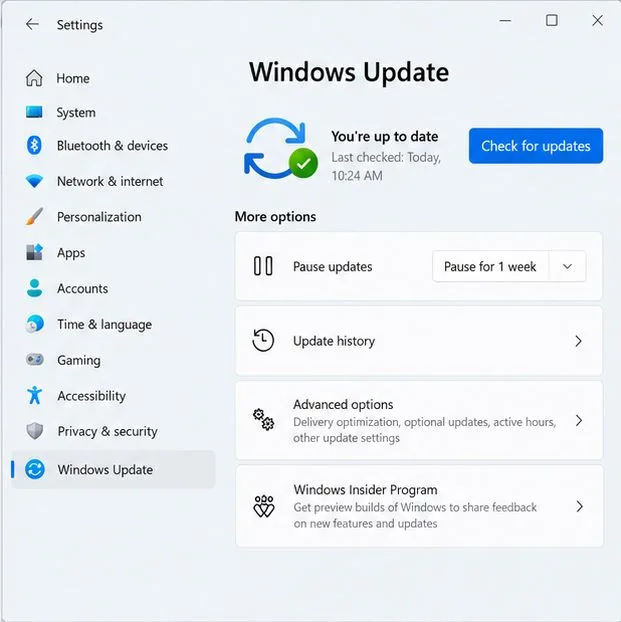
افتح أيضًا الإعدادات > تحديثات ويندوز، وثبّت التحديثات المتاحة، وأعد تشغيل الجهاز عند طلب ويندوز ذلك. قد يؤدي تحديث برنامج التشغيل أحيانًا إلى تغيير ملفات تعريف التطبيقات أو ظهور مشكلة جديدة. إذا انخفض معدل الإطارات في الثانية (FPS) مباشرةً بعد تغيير برنامج تشغيل معين، فدوّن إصدار برنامج التشغيل، وراجع إرشادات الدعم الرسمية من الشركة المصنّعة لوحدة معالجة الرسومات (GPU) قبل الرجوع إلى الإصدار السابق.
في حالة استخدام جهاز كمبيوتر محمول، قم بتوصيل الشاحن واستخدم وضع الأداء الافتراضي للألعاب المُحدد من قِبل الشركة المصنعة. كما تنصح شركة Riot بمراقبة ما إذا كان جهاز الكمبيوتر يسخن بشكل غير طبيعي أثناء اللعب، وفي حال حدوث ذلك، قم بتحسين التهوية. تأكد من عدم وجود عوائق أمام فتحات التهوية، وضع الجهاز على سطح ثابت، ونظف الغبار وفقًا لتعليمات الشركة المصنعة فقط. لا تقم بفتح الكمبيوتر المحمول أو استخدام الهواء المضغوط بطريقة تحذر منها الشركة المصنعة.
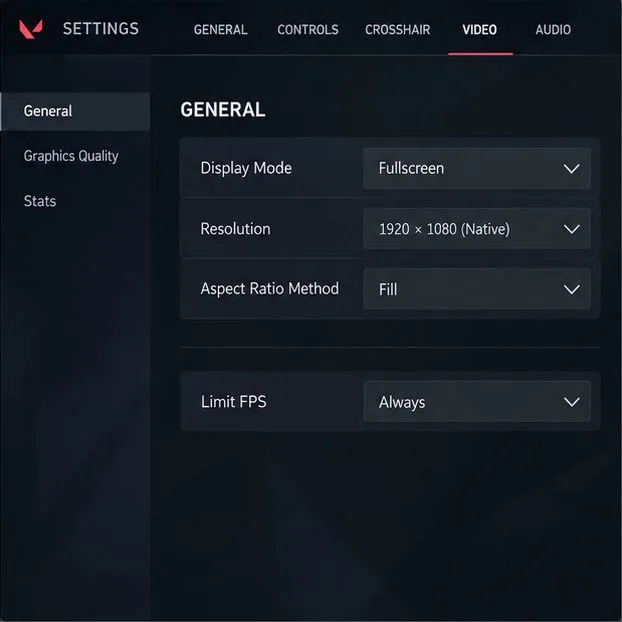
في إعدادات لعبة VALORANT > الفيديو > عام ، راجع خيار "تحديد معدل الإطارات دائمًا" . قد يؤدي تحديد معدل إطارات منخفض جدًا إلى ظهور معدل الإطارات أقل مما يستطيع جهازك تقديمه. تقترح شركة Riot تجربة تحديد معدل إطارات أقل من متوسط معدل الإطارات إذا كان النظام يعمل بجهد كبير أو ترتفع درجة حرارته. قد يقلل ذلك من استهلاك الطاقة ودرجة الحرارة، ولكنه يحد أيضًا من ذروة معدل الإطارات. قارن اللعب بدون تحديد معدل الإطارات مع تحديد معدل إطارات يمكن لجهازك تحمله بثبات، واختر بناءً على سلاسة اللعب ودرجة الحرارة وليس على الرقم الأكبر فقط.
إذا استمر التحذير بعد اتباع الخطوات الأساسية، توصي شركة Riot بإجراء تشغيل نظيف للتحقق مما إذا كانت برامج تعمل في الخلفية تتداخل مع النظام. يبدأ التشغيل النظيف نظام Windows بمجموعة محدودة من برامج بدء التشغيل، ولكنه قد يعطل مؤقتًا بعض الخدمات والميزات المفيدة. هذه خطوة تشخيصية متقدمة، وليست مجرد تعديل روتيني لمعدل الإطارات.
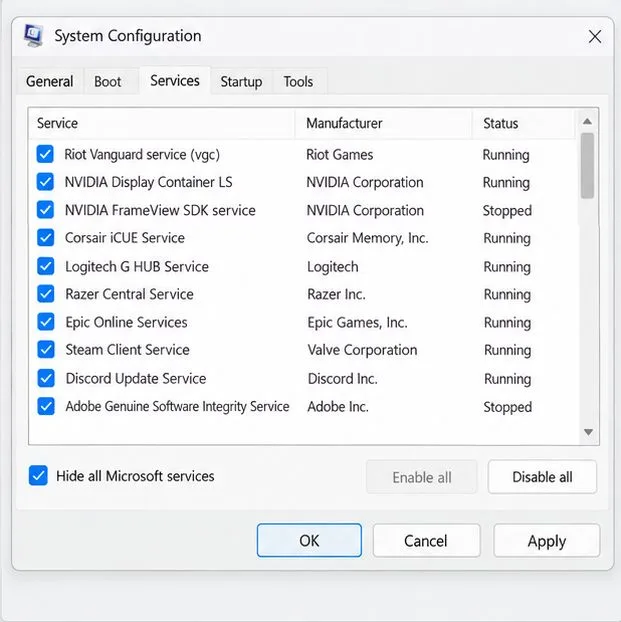
اتبع تعليمات التشغيل النظيف الحالية من مايكروسوفت بدقة، وسجّل عناصر بدء التشغيل التي تعطلها، ثم أعد بدء التشغيل العادي. نظرًا لأن لعبة VALORANT تعتمد على Riot Vanguard، فقد يؤدي تعطيل خدمتها إلى توقف اللعبة عن العمل؛ في هذه الحالة، أعد تشغيل ويندوز إلى وضعه الطبيعي بدلًا من محاولة تجاوز Vanguard. إذا كانت VALORANT تعمل في وضع التشغيل النظيف، فأعد تفعيل العناصر تدريجيًا للعثور على التعارض، ثم حدّث أو أزل البرنامج المسؤول فقط.
أعد تشغيل الكمبيوتر بعد إجراء أي تغييرات على برامج التشغيل أو نظام التشغيل ويندوز أو إعدادات الرسومات. ثم استخدم نفس منطقة التدريب أو لعبة مخصصة لإجراء مقارنة سريعة. حافظ على نفس الدقة وإعدادات الرسومات وحدود الإطارات والتطبيقات التي تعمل في الخلفية خلال كل اختبار لضمان دقة النتائج. راقب الرسم البياني لمعدل الإطارات في الثانية (FPS) الخاص بالعميل، ولاحظ ما إذا كان التحذير يظهر بشكل أقل تكرارًا، أو يستمر لفترة أقصر، أو يختفي أثناء نفس نوع الإجراء.
النجاح يعني استقرارًا أكبر في رسم بياني لمعدل الإطارات في الثانية (FPS) وعدم ظهور التحذير بشكل متكرر أثناء اللعب العادي. لا يوجد إعداد واحد يصلح جميع أجهزة الكمبيوتر: استخدم الرسم البياني لتحديد السبب، واحتفظ بالتغييرات التي تُحسّن الأداء بشكل ملحوظ، وأعد الإعدادات التي تُقلل جودة الصورة فقط دون تحسين استقرار الإطارات.
شرحٌ لأنواع الزهور التي تحب الشمس، مع خيارات النباتات، وخطوات الزراعة، ونصائح العناية، والأخطاء التي يجب تجنبها، وإجابات الأسئلة الشائعة للحصول على حديقة أكثر صحة.
لا يوجد في لعبة League of Legends خيار موثق لتفعيل الإشعارات الخاصة بـ Blue Essence فقط. تعرّف على كيفية كتم إشعارات المحتوى الجديد، وتمييز نوافذ مكافآت المهام، وتعديل لافتات نظام التشغيل Windows.
ابدأ بـ 1.0 لحساسية PUBG PC العمودية، ثم تعلم متى يمكن أن تساعد 1.1-1.2 في التحكم في الارتداد وكيفية الحكم على المفاضلة في دقة التصويب.
تعلم كيفية تخصيص عبارات عجلة الدردشة في لعبة Dota 2، واختيار العجلات الأساسية أو الثانوية، والتحقق من مفاتيح الاختصار، وتجنب الخلط بين الدردشة السريعة وخطوط صوت البطل.
افصل عناصر التحكم في القفز والتسلق في لعبة PUBG على الكمبيوتر لتجنب التسلق العرضي. ابحث عن اختصارات لوحة المفاتيح، وخصص مفاتيح مخصصة، واحل التعارضات، واختبر النتيجة.
قارن بين تخطيطات المفاتيح المختصرة الافتراضية والمخصصة البسيطة والمضغوطة للعبة StarCraft: Remastered، مع مدخلات التحديد العملية وتوصيات مجموعات التحكم.
اعثر على أفضل إعداد لنطاق الصوت الديناميكي لسماعات الرأس في لعبة Dota 2، وتعرف على متى يكون الضغط مفيدًا، وقم بضبط الصوت للحصول على إشارات واضحة دون معارك جماعية صاخبة للغاية.
قم بإصلاح الأخطاء الحرجة في لعبة League of Legends عند التشغيل عن طريق فحص الطبقات، وإصلاح ملفات اللعبة، وتحديث برامج التشغيل، واختبار تعارضات التكوين والخدمة.
ابدأ بخط أساسي عملي لسرعة الماوس في لعبة StarCraft: Remastered، ثم اضبط الحساسية لاختيار الوحدات بدقة، والنقر على الخريطة المصغرة، والتمرير.
حل مشكلة توقف لعبة Dota 2 عند الاتصال بمنسق اللعبة. تحقق من وجود مشكلة في الخدمة، وأعد تشغيل Steam، واختبر اتصالك بالشبكة، وتحقق من ملفات اللعبة.




