دليل الزهور التي تعشق الشمس

شرحٌ لأنواع الزهور التي تحب الشمس، مع خيارات النباتات، وخطوات الزراعة، ونصائح العناية، والأخطاء التي يجب تجنبها، وإجابات الأسئلة الشائعة للحصول على حديقة أكثر صحة.
إذا كانت لعبة Teamfight Tactics Mobile تعمل بسلاسة أثناء التخطيط، ولكنها تتقطع عند التقاء ساحات القتال في المراحل الأخيرة، فحدد أولاً ما إذا كانت الصورة نفسها تعاني من انخفاض في معدل الإطارات أو أن هناك تأخيرًا في العمليات عبر الإنترنت. ثم أغلق التطبيقات غير المستخدمة، وقم بتحديث اللعبة وإعادة تشغيلها، وجرّب وضع الأداء إذا كان متاحًا، وأعد الاختبار بعد أن يبرد الهاتف. قد تساعدك هذه الخطوات في تحديد سبب انخفاض معدل الإطارات في لعبة Teamfight Tactics Mobile ، ولكن لا يوجد إعداد واحد يضمن سلاسة اللعب على جميع الأجهزة.
راقب حركة لوحة اللعب. عادةً ما تظهر مشكلة معدل الإطارات على شكل حركة غير منتظمة، أو تخطي في الرسوم المتحركة، أو توقفات بصرية قصيرة حتى أثناء مشاهدة القتال. مع تأخر الشبكة ، قد تبقى الحركة سلسة بينما يستغرق تسجيل النقر أو إجراء عملية في المتجر أو الانتقال أو إعادة الاتصال وقتًا أطول. هذا فرق عملي، وليس تشخيصًا مدمجًا: لا توفر TFT Mobile عدادًا موحدًا لمعدل الإطارات على جميع الهواتف.
قد يُساعد التبديل من بيانات الجوال إلى شبكة Wi-Fi في حل مشكلة الاتصال، لكنه لن يُسرّع عرض مشاهد القتال المزدحمة على الهاتف. كما أن خفض جودة الرسومات قد يُخفف من اختناق العرض، لكنه لن يُصلح عدم استقرار الاتصال. إذا لاحظتَ تقطّعًا واضحًا في اللعبة أثناء القتال في مراحلها الأخيرة ، فراجع فحوصات الجهاز الموضحة أدناه.
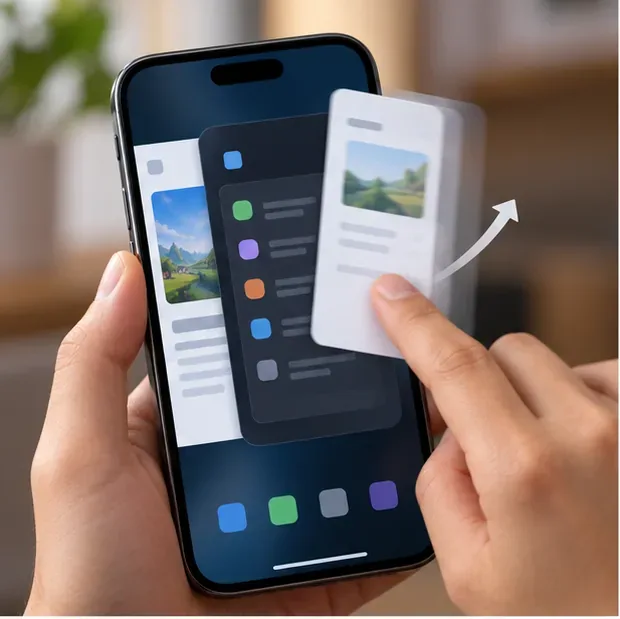
قبل تغيير الإعدادات، أغلق التطبيقات التي قد تتنافس على الذاكرة أو وقت المعالجة، وخاصةً الألعاب الأخرى، أو بث الفيديو، أو الكاميرا، أو تسجيل الشاشة. أغلق تطبيق TFT تمامًا ثم أعد فتحه. إذا استمر التقطيع، فأعد تشغيل الهاتف مرة واحدة وشغّل TFT قبل فتح أي تطبيقات أخرى تستهلك موارد كثيرة. توصي إرشادات Riot لحل مشاكل الأجهزة المحمولة بإغلاق التطبيقات التي تعمل في الخلفية على أجهزة Apple وإعادة تشغيل الجهاز كخطوة أساسية.
افتح متجر التطبيقات أو جوجل بلاي، وثبّت أي تحديث متوفر لتطبيق TFT. تحقق أيضًا من صفحة تحديثات النظام على هاتفك، ولكن يُنصح بتحديد موعد لتحديث نظام التشغيل الرئيسي عندما يتوفر لديك الوقت والطاقة واتصال إنترنت مستقر. إذا كانت مساحة التخزين شبه ممتلئة، فقم بتحرير بعض المساحة قبل تنزيل أي تحديث. تتضمن إرشادات Riot للهواتف المحمولة تحديث التطبيق ونظام التشغيل؛ كما توصي صفحة استكشاف أخطاء Apple وإصلاحها بالتحقق من مساحة تخزين الجهاز في حال استمرار المشاكل.
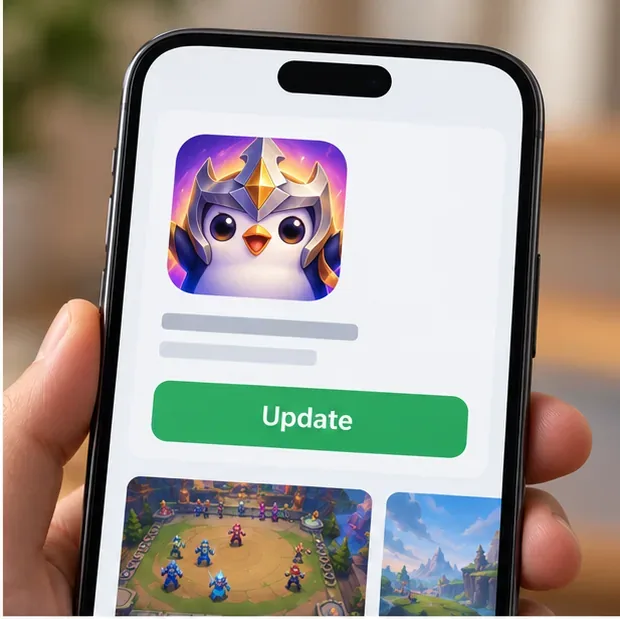
تُبرز ملاحظات TFT الأخيرة أهمية التحديثات بشكل خاص. فقد أعلن التحديث 18.1، الصادر في 25 أغسطس 2026، عن الانتقال إلى محرك Unreal، وأشار إلى تحسين Riot لوضع الأداء للأجهزة ذات المواصفات المنخفضة للمساعدة في الحفاظ على معدل الإطارات. أما التحديث 18.2، الصادر في 9 سبتمبر، فقد تضمن تحسينات في وقت عرض الإطارات، وذاكرة الهاتف المحمول، وعمليات العرض، بالإضافة إلى تحسينات في قرارات التحكم الحراري لنظام Android. وفي ملاحظات منتصف التحديث 18.4 الصادرة في 7 أكتوبر، ذكرت Riot أنها ستعطل بعض الساحات التي تؤثر على الأداء، وأن التحديث سيصل إلى الهواتف المحمولة بعد أجهزة الكمبيوتر. تُظهر هذه الملاحظات أن الأداء قد يعتمد على إصدار اللعبة ومحتواها، لكنها لا تُحدد سبب التقطيع على هاتف معين. لذا، يُرجى مراجعة تحديث الهاتف المحمول الحالي وملاحظات التحديث 18.4 من Riot إذا بدأت المشكلة بعد التحديث.
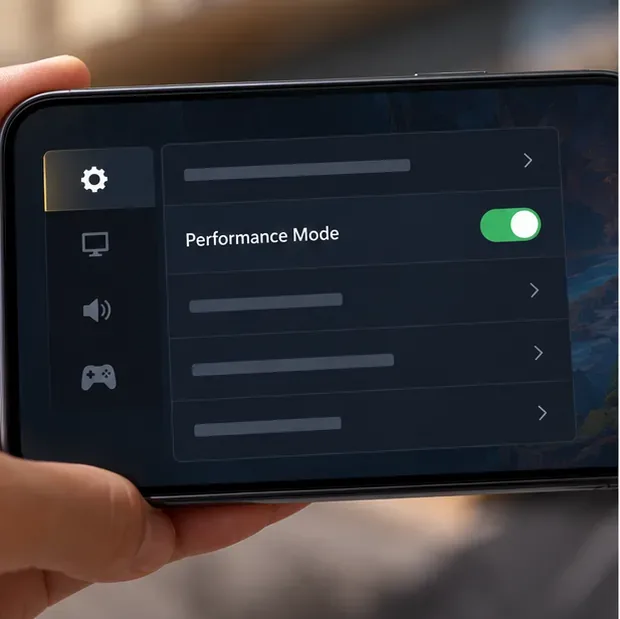
افتح إعدادات لعبة TFT وابحث في خيارات الرسومات عن وضع الأداء . إذا ظهر زر التبديل، فعّله وجرّب مباراة جديدة. تقول شركة Riot إن تحسينات الإصدار 18.1 تهدف إلى مساعدة الأجهزة ذات المواصفات المنخفضة على الحفاظ على معدل الإطارات. قد يكون المقابل انخفاضًا في تفاصيل الرسومات؛ ولا تضمن Riot معدل إطارات محددًا أو أن تصبح جميع معارك المراحل الأخيرة من اللعبة سلسة.
قد تختلف مسميات القوائم وتوافرها باختلاف إصدار البرنامج والمنصة. إذا لم تجد الخيار، فقم بتحديث اللعبة أولاً، ثم راجع ملاحظات Riot بدلاً من البحث عن إعدادات النظام المخفية. غيّر خيارًا واحدًا في كل مرة لتحديد ما إذا كان ذلك قد حلّ المشكلة.
إذا بدأ التقطيع بعد جلسة طويلة وشعرت بسخونة غير معتادة في الهاتف، فأغلق شاشة TFT واترك الجهاز يبرد بشكل طبيعي. في الاختبار التالي، العب بدون توصيل الهاتف بالكهرباء إن أمكن، وضع غطاءً سميكًا جانبًا، وتجنب تشغيل مسجل الشاشة أو أي تطبيق آخر يستهلك موارد كثيرة. لا تضع الهاتف في الثلاجة أو المجمد؛ فالتغيرات السريعة في درجة الحرارة والتكثيف قد تتلفه.
الحرارة مؤشر وليست دليلاً قاطعاً على السبب. تشير ملاحظات تحديث Riot 18.2 إلى تحسينات في نظام Android فيما يتعلق بتقييد الأداء بسبب الحرارة، لكن هذا لا يؤكد بالضرورة أن هاتفك يعاني من هذه المشكلة. إذا كانت اللعبة تتقطع حتى بعد بدء تشغيلها وهي باردة، فتابع إعادة الاختبار المُتحكم به واطلع على تفاصيل الدعم.
ابدأ مباراة جديدة وقارن نفس نوع القتال المكثف. حافظ على ثبات إعدادات الهاتف، وحالة الشحن، والشبكة، وخيارات الرسومات، ودرجة الحرارة التقريبية قدر الإمكان. ركّز على تقليل فترات التوقف الظاهرة بدلاً من التركيز على معدل الإطارات في الثانية. كرّر المقارنة في مباراة أخرى؛ فقد يؤدي قتال واحد مكثف بشكل غير معتاد أو مهمة تعمل في الخلفية إلى نتائج مضللة.
إذا استمرّ تقطّع اللوحة، فدوّن طراز الهاتف، وإصدار نظام التشغيل، وإصدار شاشة TFT، ووقت بدء التقطّع، وما إذا كان الهاتف ساخنًا أو قيد الشحن، وما إذا كان يؤثر على جميع اللوحات أم بدأ بعد تثبيت تحديث، والإعدادات التي اختبرتها. صف ما إذا كانت الرسوم المتحركة نفسها تتقطّع أم أن الإجراءات عبر الإنترنت فقط هي التي تستجيب ببطء. يمكن أن يساعد التسجيل في إظهار المشكلة، ولكن تجنّبه إذا كان التسجيل يزيد من سخونة الهاتف أو يُؤثّر سلبًا على الأداء.
تواصل مع دعم Riot إذا استمر انخفاض معدل الإطارات، أو إذا أغلق التطبيق أثناء القتال، أو إذا بدأت المشكلة بعد التحديث وتكررت على هاتف بارد وغير مستخدم. يُنصح بإعادة التثبيت كحل أخير: تأكد أولاً من إمكانية تسجيل الدخول إلى حساب Riot المرتبط بتقدمك. تحذر Riot من أن حذف بيانات التطبيق أو إلغاء تثبيته قد يؤدي إلى مسح البيانات من حساب لم تتم ترقيته إلى حساب Riot. راجع دليل استكشاف أخطاء أجهزة Apple المحمولة أو دليل استكشاف أخطاء أجهزة Android المحمولة الرسمي للمتابعة.
قد يفيد هذا إذا كان العرض الحقيقي هو تأخير الشبكة، مثل بطء الاستجابة أو انقطاع الاتصال. إذا كانت رسوميات القتال تتقطع بشكل واضح بينما تبقى الشاشة متصلة، فركز أولاً على الرسومات، وتحميل الخلفية، والتحديثات، ودرجة حرارة الجهاز.
لا. تقول شركة Riot أنه تم تحسينه لمساعدة الأجهزة ذات المواصفات المنخفضة على الحفاظ على معدل الإطارات، لكن النتائج الفعلية تعتمد على الهاتف وإصدار اللعبة ودرجة الحرارة وما يحدث على الشاشة.
شرحٌ لأنواع الزهور التي تحب الشمس، مع خيارات النباتات، وخطوات الزراعة، ونصائح العناية، والأخطاء التي يجب تجنبها، وإجابات الأسئلة الشائعة للحصول على حديقة أكثر صحة.
لا يوجد في لعبة League of Legends خيار موثق لتفعيل الإشعارات الخاصة بـ Blue Essence فقط. تعرّف على كيفية كتم إشعارات المحتوى الجديد، وتمييز نوافذ مكافآت المهام، وتعديل لافتات نظام التشغيل Windows.
ابدأ بـ 1.0 لحساسية PUBG PC العمودية، ثم تعلم متى يمكن أن تساعد 1.1-1.2 في التحكم في الارتداد وكيفية الحكم على المفاضلة في دقة التصويب.
تعلم كيفية تخصيص عبارات عجلة الدردشة في لعبة Dota 2، واختيار العجلات الأساسية أو الثانوية، والتحقق من مفاتيح الاختصار، وتجنب الخلط بين الدردشة السريعة وخطوط صوت البطل.
افصل عناصر التحكم في القفز والتسلق في لعبة PUBG على الكمبيوتر لتجنب التسلق العرضي. ابحث عن اختصارات لوحة المفاتيح، وخصص مفاتيح مخصصة، واحل التعارضات، واختبر النتيجة.
قارن بين تخطيطات المفاتيح المختصرة الافتراضية والمخصصة البسيطة والمضغوطة للعبة StarCraft: Remastered، مع مدخلات التحديد العملية وتوصيات مجموعات التحكم.
اعثر على أفضل إعداد لنطاق الصوت الديناميكي لسماعات الرأس في لعبة Dota 2، وتعرف على متى يكون الضغط مفيدًا، وقم بضبط الصوت للحصول على إشارات واضحة دون معارك جماعية صاخبة للغاية.
قم بإصلاح الأخطاء الحرجة في لعبة League of Legends عند التشغيل عن طريق فحص الطبقات، وإصلاح ملفات اللعبة، وتحديث برامج التشغيل، واختبار تعارضات التكوين والخدمة.
ابدأ بخط أساسي عملي لسرعة الماوس في لعبة StarCraft: Remastered، ثم اضبط الحساسية لاختيار الوحدات بدقة، والنقر على الخريطة المصغرة، والتمرير.
حل مشكلة توقف لعبة Dota 2 عند الاتصال بمنسق اللعبة. تحقق من وجود مشكلة في الخدمة، وأعد تشغيل Steam، واختبر اتصالك بالشبكة، وتحقق من ملفات اللعبة.




