دليل الزهور التي تعشق الشمس

شرحٌ لأنواع الزهور التي تحب الشمس، مع خيارات النباتات، وخطوات الزراعة، ونصائح العناية، والأخطاء التي يجب تجنبها، وإجابات الأسئلة الشائعة للحصول على حديقة أكثر صحة.
إذا كنت تسمع صوت خطوات على يسارك باستمرار في أذنك اليمنى في لعبة Rainbow Six Siege، فتحقق أولاً مما إذا كان هذا الانعكاس يحدث خارج اللعبة. ستحدد هذه المقارنة ما إذا كان عليك فحص سماعة الرأس وإخراج الصوت أم التركيز على لعبة Siege نفسها. إعادة تشغيل اللعبة بالكامل هي محاولة أولية معقولة لحل مشكلة تحدث أثناء الجلسة فقط، ولكنها ليست حلاً نهائياً مؤكداً.
يُفرّق هذا الدليل بين انعكاس الصوت الحقيقي بين القناتين اليمنى واليسرى وبين فقدان الفصل بين الصوتين المجسمين واتجاه الصوت المُربك. الفحوصات المذكورة أدناه هي توصيات تشخيصية، وليست نتائج لإصلاح مُختَبَر. تمت مراجعة المصادر في 8 أكتوبر 2026؛ ولم يتم التحقق من وجود حل شامل أو تحديث حالي يُعالج جميع أعراض انعكاس الصوت.
أقرت شركة يوبيسوفت صراحةً بوجود مشكلة الصوت المعكوس في تقرير حالة لعبة Rainbow Six Siege للسنة الخامسة . كما أوضح التقرير أن بعض مشاكل تحديد الاتجاه الظاهرة تنشأ من انتقال الصوت عبر الفتحات بدلاً من انتقاله مباشرةً عبر الجدار.
هذا تأكيد تاريخي، وليس دليلاً على أن مشكلتك الحالية ناتجة عن نفس السبب. أعلنت يوبيسوفت لاحقًا عن تحديث شامل للصوت في لعبة Siege X عام 2025، كما هو موضح في خارطة طريقها للسنة العاشرة . لذا، ينبغي التعامل مع الحلول القديمة كأمرٍ يستحق التقييم، وليس كحلٍّ نهائيٍّ للنسخة الحالية.
الخطوة التالية: حدد المشكلة الفعلية قبل تغيير الإعدادات. هل كل صوت واضح في الجانب الأيسر معكوس، أم أن كل شيء يبدو متمركزاً، أم أن صوت خطوات الأقدام خلف الجدران فقط هو الذي يبدو في غير موضعه؟
| ما تسمعه | ما يوحي به | فحص مفيد للتالي |
|---|---|---|
| يتم تشغيل اختبار القناة اليسرى المسمى في أذنك اليمنى خارج لعبة Siege | مشكلة في اتجاه سماعة الرأس، أو توجيه القنوات، أو مشكلة أخرى في سلسلة الإخراج | تحقق من ملصقات سماعات الأذن ومن وصلة أخرى |
| كلا الاختبارين الأيمن والأيسر يُصدران صوتًا متمركزًا. | مخرج أحادي أو فقدان فصل القنوات | فحص إعدادات Mono |
| الصوت الخارجي صحيح، لكن المصادر المرئية في لعبة Siege تنعكس باستمرار | مشكلة صوتية خاصة بلعبة Siege أو خاصة بالتطبيق | أعد التشغيل، وبسط المعالجة، وأعد الاختبار |
| المصادر الخفية فقط هي التي تُسبب الارتباك | انتشار، أو عرقلة، أو مشكلة محلية في اللعبة | قارن بين المصادر المرئية والمصادر المحجوبة |
تحقق من علامتي L و R على سماعات الرأس. ضع السماعة L على أذنك اليسرى والسماعة R على أذنك اليمنى. في حال استخدام مكبرات صوت منفصلة، تأكد من توصيل مكبر الصوت الأيسر بمخرج الصوت الأيسر. لا ترتدي السماعة بالمقلوب كحل بديل، فقد يُخفي ذلك أحد الأعراض ويؤدي إلى عكس مسار الصوت الصحيح في أماكن أخرى.
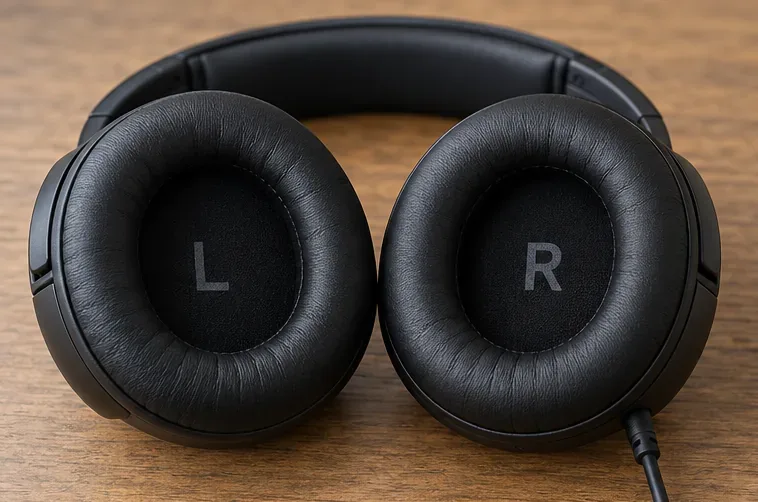
استخدم اختبار القنوات الخاص بسماعات الرأس من الشركة المصنعة، إن وُجد، أو اختبار ستيريو معروف يُحدد كل قناة على حدة. لا تُعدّ الأغنية العادية مرجعًا مناسبًا لأنك قد لا تعرف مكان مزج آلاتها الموسيقية. استمع بمستوى صوت مريح ولاحظ أي أذن تستقبل كل قناة مُحددة.
التفسير: يؤدي حدوث خلل خارج لعبة Siege إلى توجيه التحقيق نحو سلسلة الإخراج. لا تثبت القنوات الصحيحة خارج لعبة Siege أن الخلل في اللعبة نفسها، ولكنها تقلل من احتمالية حدوث خلل مادي دائم. احتفظ بهذا الاختبار الخارجي كمرجع لك طوال عملية استكشاف الأخطاء وإصلاحها.
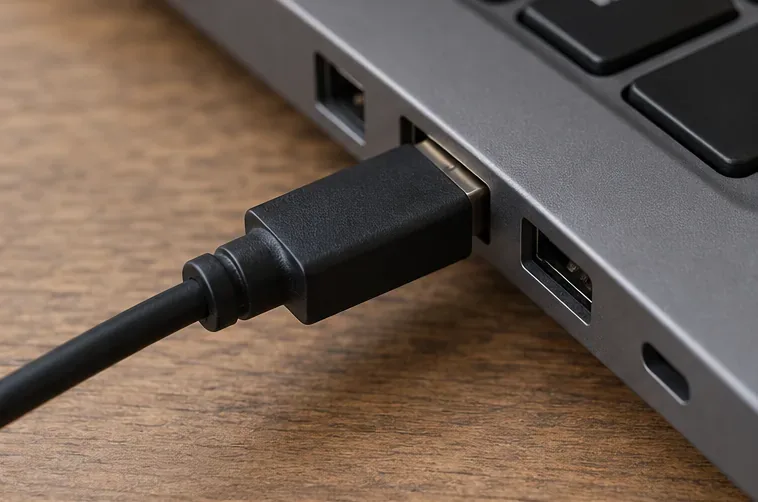
عند الإمكان، قارن سماعة الرأس عبر وصلة متوافقة مباشرة بدلاً من استخدام موزع أو محول إضافي. كما يُعد استخدام سماعة رأس ثانية خيارًا مفيدًا للمقارنة. غيّر مكونًا واحدًا فقط في كل مرة لضمان وضوح النتائج.
إذا استمر الاختبار الخارجي بشكل صحيح، فأغلق لعبة Siege تمامًا ثم أعد تشغيلها. على أجهزة الألعاب، أغلق التطبيق بدلًا من مجرد العودة إلى الشاشة الرئيسية. افعل ذلك بعد انتهاء مباراتك أو في جلسة اختبار خاصة؛ لأن مغادرة مباراة مباشرة قد تُشتت فريقك.
إعادة التشغيل التي تُعيد توجيه الشاشة تُشير إلى وجود مشكلة مؤقتة، لكنها لا تُحدد السبب الجذري. لاحظ ما إذا كانت المشكلة تعود بعد تغيير الوضع، أو بدء مباراة جديدة، أو مشاهدة المباراة، أو إعادة توصيل سماعة الرأس. هذه ملاحظاتٌ يجب جمعها، وليست مؤشرات مؤكدة لكل لاعب.
تستخدم الأمثلة التالية نظام التشغيل Windows 11. وتختلف تخطيطات القوائم والخصائص المتاحة باختلاف إصدار Windows وبرنامج تشغيل الصوت لديك. تُظهر الصور نماذج لإعدادات العرض، ولا تُثبت أن تكوينًا معينًا يُصلح لعبة Siege.
افتح الإعدادات > النظام > الصوت ، ثم حدد سماعة الرأس الخاصة بك ضمن الإخراج. توضح مايكروسوفت هذه الخطوة في دليل استكشاف أخطاء الصوت في ويندوز وإصلاحها .
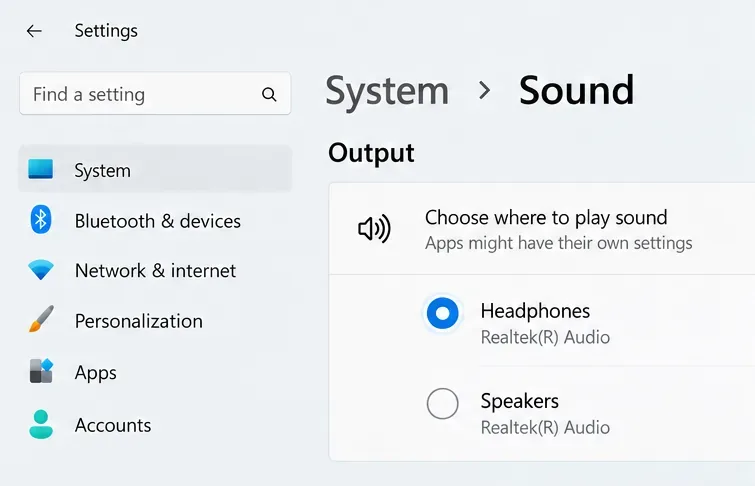
تحقق من وجود منافذ إخراج فعلية وافتراضية تحمل أسماءً متشابهة. قد يُظهر تطبيق سماعة الرأس أكثر من جهاز، وقد تظهر شاشة HDMI أيضًا. اختر بعناية؛ فاسم الجهاز المألوف وحده لا يُحدد مسار المعالجة الذي تستخدمه. أعد اختبار القناة الخارجية عبر هذا المنفذ قبل إعادة فتح لعبة Siege.
يجمع الصوت الأحادي قنوات الاستريو. قد يؤدي ذلك إلى إزالة الفصل المفيد بين القناتين اليمنى واليسرى، ولكنه لا يبدل القنوات. تشرح مايكروسوفت هذا الأمر في مقال " اجعل سماع ويندوز أسهل" .
لتشخيص الصوت المجسم، افتح الإعدادات > إمكانية الوصول > الصوت ، ثم اضبط الصوت الأحادي على إيقاف. إذا كنت تعتمد على الصوت الأحادي لتسهيل الوصول، فحدد ما إذا كانت مقارنة الصوت المجسم المؤقتة مناسبة لك، ثم استعد إعداداتك المفضلة بعد ذلك.
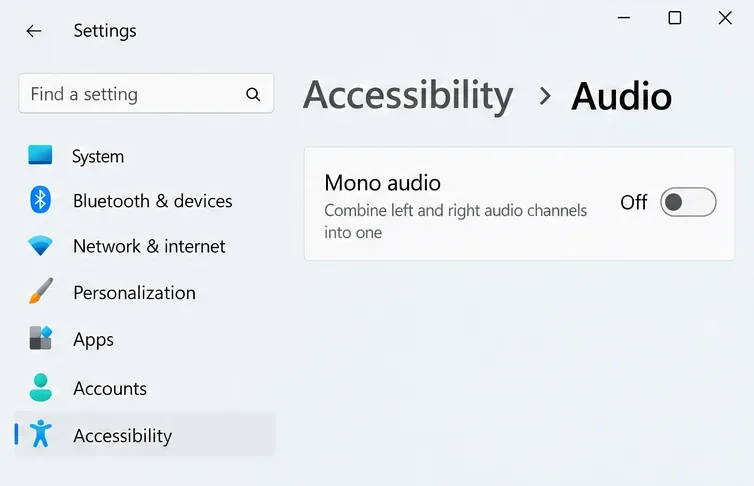
الخطوة التالية: أعد اختبار القناة المحددة. إذا انفصلت القنوات بشكل صحيح الآن، فقد عالجت مشكلة فصل الصوت المجسم. لا تصف هذه النتيجة بأنها تأكيد لخلل الصوت المعكوس.
توصي مايكروسوفت بتعطيل التحسينات عند استكشاف مشاكل الصوت وإصلاحها. في خصائص جهاز الإخراج، قم بإيقاف تشغيل تحسينات الصوت إذا كان هذا الخيار متاحًا. قد توفر مربعات حوار الأجهزة القديمة علامة تبويب "التحسينات" ومربع اختيار "تعطيل الكل".
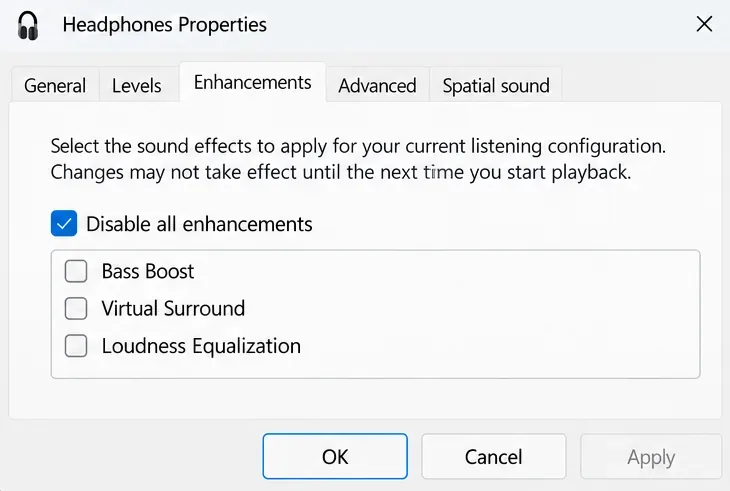
هذه مقارنة، وليست ادعاءً بأن كل تحسين يعكس القنوات. احفظ إعداداتك الأصلية واختبر الصوت نفسه مع تعطيل المعالجة. إذا تحسّن الاتجاه، فأعد تفعيل المؤثرات الاختيارية بشكل منفصل. تجنّب تغيير مستوى الصوت، والمعادلة، وجهاز الإخراج، ووضع الصوت المحيطي معًا: ستفقد القدرة على تحديد التغيير المؤثر.
تعالج تقنية الصوت المكاني الصوت لتحديد موقعه حول المستمع. توثق مايكروسوفت تقنية Windows Sonic والخيارات ذات الصلة في دليل الصوت المكاني لنظام ويندوز . في خصائص جهاز الإخراج المحدد، قم بتعطيل الصوت المكاني مؤقتًا .
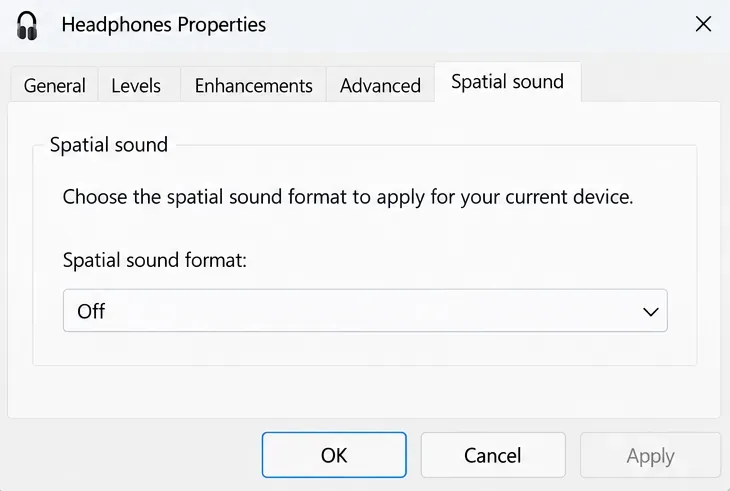
إذا كان برنامج سماعة الرأس لديك يوفر خاصية الصوت المحيطي الافتراضي بشكل منفصل، فقارنها أيضًا عند تعطيلها. تختلف عناصر التحكم باختلاف الشركة المصنعة، لذا استخدم دليل المستخدم الخاص بها بدلًا من البحث عن مفتاح تحكم عام. قد يساعد مسار إخراج أبسط في عزل المعالجة، لكن هذه المقالة لا تثبت أن تقنيات Windows Sonic أو Dolby Atmos أو DTS تتسبب جميعها في انعكاس صوت لعبة Siege.
الخطوة التالية: أعد الاختبار باستخدام الإعدادات المبسطة، ثم استعد الميزات واحدة تلو الأخرى إذا ظل الاتجاه صحيحًا. احتفظ بالإعدادات المدعومة التي تُنتج نتائج متسقة على جهازك.
قم بتثبيت أي تحديثات معلقة للعبة قبل تقييم أي مشكلة متكررة خاصة بلعبة Siege فقط. في حال تثبيت اللعبة عبر Steam، أغلقها، ثم انقر بزر الفأرة الأيمن عليها في مكتبتك، واختر "خصائص" > "الملفات المثبتة" ، ثم حدد "التحقق من سلامة ملفات اللعبة" . هذه الخطوات مأخوذة من تعليمات التحقق من الملفات الخاصة بشركة Valve . أما في حال استخدام مُشغّل آخر، فاستخدم وظيفة التحقق أو الإصلاح المدعومة في ذلك المُشغّل.
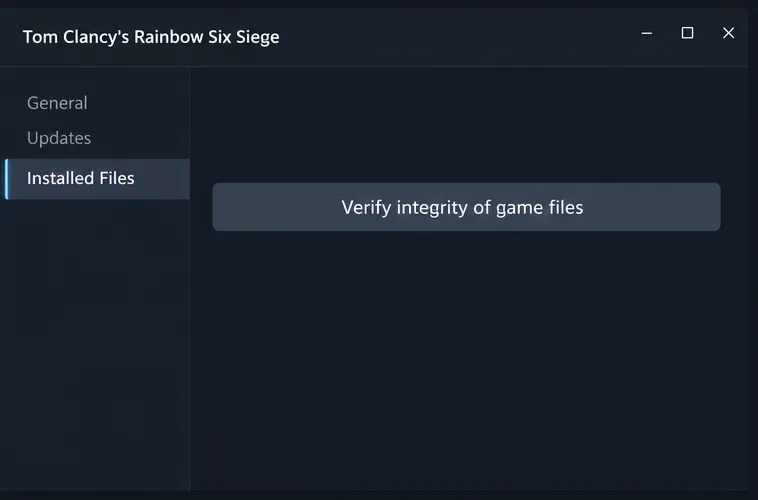
يتحقق التحقق من ملفات التثبيت، لكنه لا يستطيع تحديد ما إذا كان خلل الصوت أثناء التشغيل قد تم إصلاحه. إذا لم تكن هناك ملفات بحاجة إلى إصلاح، وظلت المشكلة قابلة للتكرار، فإن تكرار التحقق لا يُضيف معلومات تُذكر. يُنصح بإعادة تثبيت اللعبة بالكامل لاحقًا، خاصةً إذا أشارت أدلة أخرى إلى وجود مشكلة في سماعة الرأس أو مشكلة متكررة في حالة اللعبة.
تجاوز عناصر تحكم ويندوز عند اللعب على بلاي ستيشن أو إكس بوكس. قارن سماعة الرأس أولاً في لعبة أخرى، ثم تحقق من إعدادات الإخراج المدعومة في جهازك وسماعة الرأس. تجنب استخدام تعديلات سجل النظام أو إصلاحات ملفات التكوين الخاصة بالكمبيوتر لحل مشكلة في جهازك.
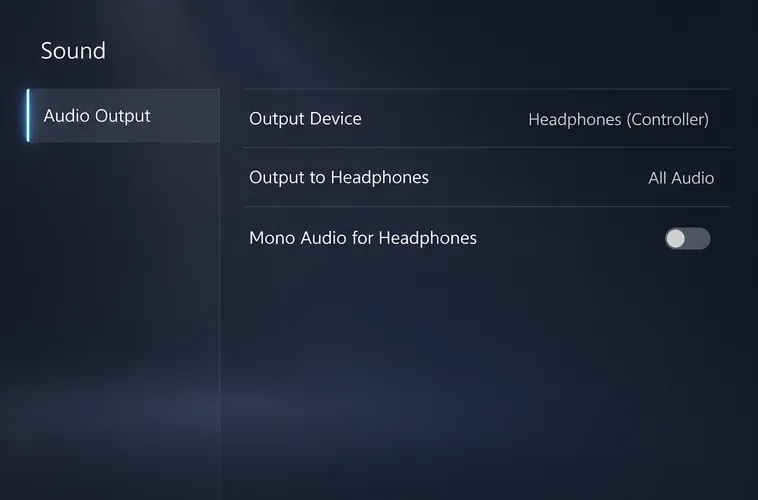
على جهاز PS5، انتقل إلى الإعدادات > الصوت > إخراج الصوت . تأكد من جهاز الإخراج وحدد خيار الصوت الأحادي لسماعات الرأس . تشير سوني في وثائق إخراج الصوت الخاصة بجهاز PS5 إلى أن الصوت الأحادي يُشغّل نفس الصوت عبر كلتا السماعتين .
على جهاز Xbox، قارن تنسيقات إخراج سماعة الرأس المتاحة باستخدام قائمة جهازك الحالية وتعليمات الشركة المصنعة لسماعة الرأس. اعتبر التغييرات في معالجة الصوت المحيطي بمثابة مقارنات تشخيصية، وليست حلولاً مؤكدة. قد يساعد توصيل سماعة رأس أو وحدة تحكم ثانية متوافقة في تضييق نطاق المشكلة دون الحاجة إلى إعادة ضبط الجهاز بالكامل.
يُشير التفسير التاريخي لشركة يوبيسوفت إلى أن الأصوات تتبع مسارات عبر الأبواب والنوافذ وفتحات التدمير. قد يختلف إحساس الصوت القادم عبر المدخل عن إحساسه عند وصوله مباشرةً من خلف الجدار. لذا، ينبغي اختبار السلوك الحالي بدلاً من افتراض صحته.
الخطوة التالية: في لعبة مخصصة مع لاعب آخر، قارن مصدرًا مرئيًا على يسارك ويمينك قبل إجراء الاختبار عبر جدار. حافظ على ثبات زاوية رؤيتك. يُعدّ الانعكاس المتسق مع وجود مصدر مرئي دليلًا أقوى من خطوة واحدة مُربكة عبر غرفة متضررة.
يتعلق النطاق الديناميكي بالفرق بين الأصوات الخافتة والعالية. يؤكد قسم إمكانية الوصول في موقع Ubisoft وجود عناصر تحكم النطاق الديناميكي، لكنه لا يوثقها كإصلاح لقناة الصوت المعكوسة.
الخطوة التالية: اترك إعدادات النطاق المفضلة لديك دون تغيير أثناء اختبار القنوات. اضبط مستوى راحة الاستماع بعد ذلك. لا يعني ارتفاع صوت خطوات الأقدام بالضرورة أن اتجاهها صحيح الآن.
استخدم نفس الفحوصات قبل وبعد كل تغيير: اختبار خارجي لليسار/اليمين، ومصدر صوت مرئي داخل اللعبة على كل جانب، ومصدر صوت محجوب. كرر ذلك بعد جلسة جديدة. يُعدّ التشغيل الخارجي الناجح بالإضافة إلى اتجاه ثابت داخل اللعبة أكثر أهمية من مجرد مباراة واحدة تبدو أفضل.
إذا تكررت المشكلة، فأبلغ عنها عبر موقع الإبلاغ عن الأخطاء R6Fix التابع لشركة Ubisoft . ابحث عن مشكلة مماثلة وقدّم الأدلة ذات الصلة عند الاقتضاء. وقد طلبت Ubisoft تحديدًا تقارير صوتية قابلة للتكرار.
لا يمكن لتسجيل أحادي إظهار انعكاس القناة اليسرى/اليمنى. وبالمثل، قد لا يُظهر التسجيل الذي تم التقاطه قبل معالجة سماعة الرأس مشكلةً ظهرت لاحقًا في سلسلة الإخراج. صف كيف قمتَ بالتقاطه. عندما ينجو انعكاس القناة اليسرى/اليمنى القابل للتكرار في لعبة Siege فقط من هذه الفحوصات، فإن تقديم تقرير مفيد عن الخلل هو الخطوة التالية الأفضل من تبديل القنوات بشكل دائم أو إعادة تثبيت اللعبة بالكامل بشكل متكرر.
شرحٌ لأنواع الزهور التي تحب الشمس، مع خيارات النباتات، وخطوات الزراعة، ونصائح العناية، والأخطاء التي يجب تجنبها، وإجابات الأسئلة الشائعة للحصول على حديقة أكثر صحة.
لا يوجد في لعبة League of Legends خيار موثق لتفعيل الإشعارات الخاصة بـ Blue Essence فقط. تعرّف على كيفية كتم إشعارات المحتوى الجديد، وتمييز نوافذ مكافآت المهام، وتعديل لافتات نظام التشغيل Windows.
ابدأ بـ 1.0 لحساسية PUBG PC العمودية، ثم تعلم متى يمكن أن تساعد 1.1-1.2 في التحكم في الارتداد وكيفية الحكم على المفاضلة في دقة التصويب.
تعلم كيفية تخصيص عبارات عجلة الدردشة في لعبة Dota 2، واختيار العجلات الأساسية أو الثانوية، والتحقق من مفاتيح الاختصار، وتجنب الخلط بين الدردشة السريعة وخطوط صوت البطل.
افصل عناصر التحكم في القفز والتسلق في لعبة PUBG على الكمبيوتر لتجنب التسلق العرضي. ابحث عن اختصارات لوحة المفاتيح، وخصص مفاتيح مخصصة، واحل التعارضات، واختبر النتيجة.
قارن بين تخطيطات المفاتيح المختصرة الافتراضية والمخصصة البسيطة والمضغوطة للعبة StarCraft: Remastered، مع مدخلات التحديد العملية وتوصيات مجموعات التحكم.
اعثر على أفضل إعداد لنطاق الصوت الديناميكي لسماعات الرأس في لعبة Dota 2، وتعرف على متى يكون الضغط مفيدًا، وقم بضبط الصوت للحصول على إشارات واضحة دون معارك جماعية صاخبة للغاية.
قم بإصلاح الأخطاء الحرجة في لعبة League of Legends عند التشغيل عن طريق فحص الطبقات، وإصلاح ملفات اللعبة، وتحديث برامج التشغيل، واختبار تعارضات التكوين والخدمة.
ابدأ بخط أساسي عملي لسرعة الماوس في لعبة StarCraft: Remastered، ثم اضبط الحساسية لاختيار الوحدات بدقة، والنقر على الخريطة المصغرة، والتمرير.
حل مشكلة توقف لعبة Dota 2 عند الاتصال بمنسق اللعبة. تحقق من وجود مشكلة في الخدمة، وأعد تشغيل Steam، واختبر اتصالك بالشبكة، وتحقق من ملفات اللعبة.




