كيفية إصلاح مشكلة الشاشة السوداء في لعبة League of Legends بعد اختيار البطل
إذا تحولت لعبة League of Legends إلى شاشة سوداء بعد اختيار البطل ، فتحقق أولاً مما إذا كانت نافذة المباراة فقط هي المتجمدة أم أن شاشة ويندوز بأكملها فارغة. إذا استمر سطح المكتب في الاستجابة، فأغلق عملية المباراة المتجمدة، ثم ارجع إلى برنامج Riot Client، وحاول إعادة الاتصال. بعد ذلك، اختبر الحلول المحددة أدناه واحدة تلو الأخرى: امسح تجاوزات التوافق، وأصلح اللعبة، وتحقق من برنامج تشغيل بطاقة الرسومات والطبقات، واستخدم إعادة تشغيل نظيفة آمنة مع Vanguard فقط عند الحاجة. قد يكون للشاشة السوداء عدة أسباب، لذا لا يوجد حل واحد يضمن إصلاح جميع أجهزة الكمبيوتر.
هذا الدليل مخصص لنظام التشغيل ويندوز. لا تنطبق مسارات الملفات التنفيذية وإعدادات ويندوز وخطوات خدمة فانجارد على نظام ماك أو إس. صور واجهة المستخدم هي أمثلة توضيحية فقط، وليست لقطات شاشة من جهاز كمبيوتر تم اختباره، وقد يختلف التصميم الدقيق باختلاف إصدار ويندوز أو طريقة تثبيته.
نافذة مباراة الدوري سوداء، لكن نظام ويندوز والتطبيقات الأخرى تستجيب.
أغلق عملية المباراة المجمدة، ثم تحقق من التوافق وملفات اللعبة.
لا تظهر نافذة اللعبة مطلقًا، ويظهر برنامج Riot Client رسالة "إعادة الاتصال".
قم بمسح عمليات تجاوز الملفات التنفيذية، وافحص البرامج التي تعمل في الخلفية، ثم اختبر عملية التمهيد النظيف الآمنة لـ Vanguard.
الشاشة بأكملها سوداء، بما في ذلك سطح المكتب.
جرب اختصار إعادة ضبط الرسومات في نظام ويندوز وخطوات استكشاف أخطاء الشاشة وإصلاحها من مايكروسوفت.
يظهر رمز خطأ VAN
اكتب الكود الكامل واستخدم صفحة دعم Riot للحصول على هذا الكود بالتحديد.
يتولى برنامج Riot Client إدارة ردهة الانتظار واختيار الأبطال؛ بينما تُفتح المباراة المباشرة بشكل منفصل League of Legends.exe. لهذا السبب، قد يعمل اختيار الأبطال حتى في حال فشل ظهور أو عرض عملية اللعبة. إن ظهور نافذة سوداء بحد ذاته لا يُثبت أن Vanguard هو السبب.
1. استعادة نافذة اللعبة وإعادة الاتصال
اضغط على Alt+ Tabلمعرفة ما إذا كان بإمكان نظام التشغيل Windows التبديل بعيدًا عن نافذة اللعبة السوداء.
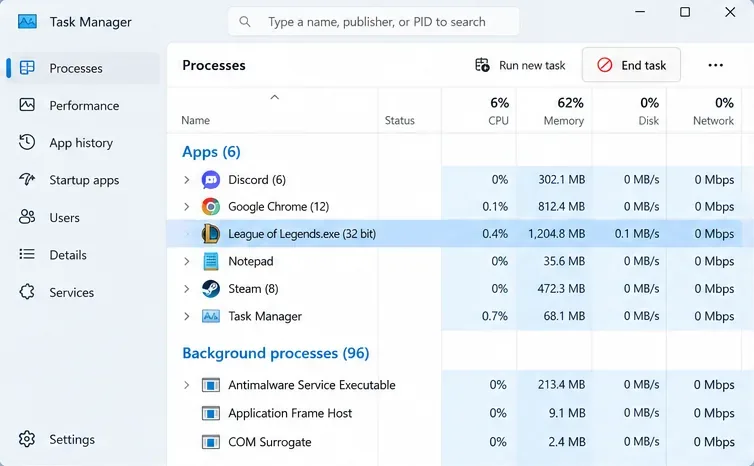
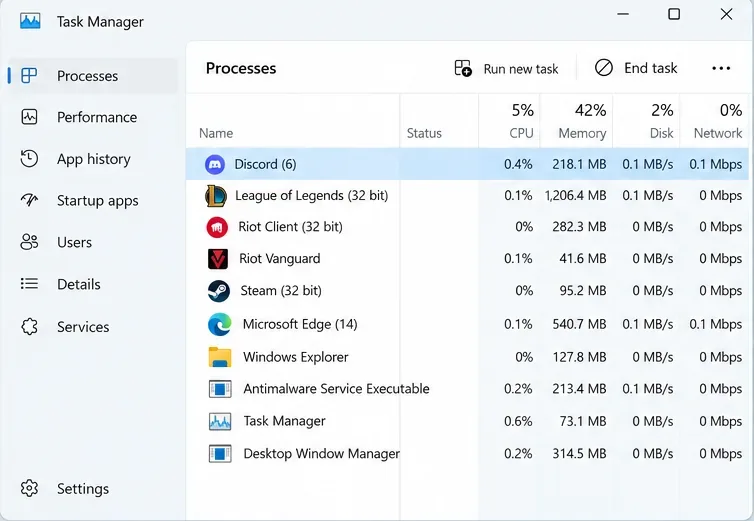
اضغط على Ctrl+ Shift+ Escلفتح مدير المهام. حدد League of Legends.exeالعملية المتوقفة واختر إنهاء المهمة .
ارجع إلى برنامج Riot Client. إذا كانت المباراة لا تزال جارية، فاستخدم خيار إعادة الاتصال مرة واحدة وانتظر حتى تفتح نافذة اللعبة.
إذا كانت نافذة اللعبة فقط سوداء، فلا تُنهِ عمليات ويندوز غير ذات الصلة أو خدمات Vanguard. إذا كانت الشاشة بأكملها فارغة، فاضغط على مفتاحي Windows+ Ctrl+ Shift+ Bلإعادة ضبط برنامج تشغيل بطاقة الرسومات؛ تشير مايكروسوفت إلى أن الشاشة قد تومض أو تُصدر صوت تنبيه. إذا استجاب ويندوز لمفتاحي Ctrl+ Alt+ Delete، فحاول إعادة تشغيله بشكل طبيعي بعد الخروج من المباراة بأمان. راجع دليل استكشاف أخطاء الشاشة الفارغة في ويندوز من مايكروسوفت لحل مشاكل الشاشة بأكملها.
استخدم "إنهاء المهمة" فقط على عملية مباراة الدوري المجمدة، ثم ارجع إلى عميل Riot لإعادة الاتصال.
2. قم بإلغاء تجاوزات التوافق الواضحة على الملف التنفيذي للمطابقة
توصي إرشادات إعادة الاتصال الحالية من Riot بمسح التجاوزات الموجودة في علامة تبويب التوافق في ملف تشغيل المباراة. يمكن للتثبيت المخصص استخدام محرك أقراص مختلف، ولكن المسار الافتراضي هو C:\Riot Games\League of Legends\Game\League of Legends.exe.
أغلق لعبة League of Legends. في مستكشف الملفات، افتح Gameالمجلد الموجود في مجلد تثبيت اللعبة.
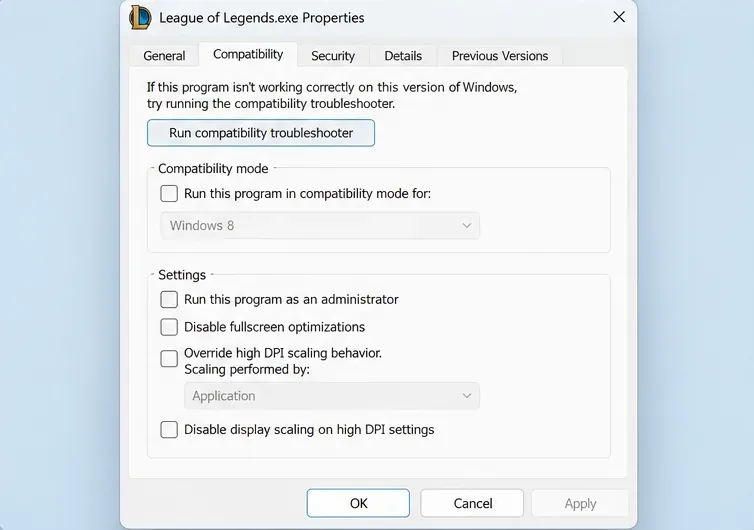
انقر بزر الماوس الأيمن League of Legends.exe، واختر "خصائص" ، ثم افتح "التوافق" .
قم بإلغاء تحديد جميع المربعات المحددة في تلك الصفحة، بما في ذلك وضع التوافق وتشغيل هذا البرنامج كمسؤول . حدد تطبيق ، ثم موافق .
قم بتشغيل اللعبة من خلال برنامج Riot Client واختبر لعبة مخصصة.
غيّر الملف التنفيذي نفسه في Gameالمجلد، وليس اختصار سطح المكتب فقط. إذا استمرت الشاشة السوداء أو حلقة إعادة الاتصال، تقترح صفحة Riot الحالية أيضًا التحقق من إعدادات تفريغ تصحيح الأخطاء في Windows: اضغط على Windows+ R، ثم أدخل sysdm.cpl، ثم افتح خيارات متقدمة > بدء التشغيل والاسترداد > الإعدادات . اضبط كتابة معلومات تصحيح الأخطاء على (لا شيء) ، ودوّن القيمة السابقة إذا كنت ترغب في استعادتها لاحقًا، وأعد تشغيل Windows قبل إعادة الاختبار.
قم بمسح التعديلات الموجودة على علامة التبويب "التوافق" في ملف League of Legends.exe، ثم قم بتطبيق التغيير، وأعد الاختبار.
3. إصلاح لعبة League of Legends من خلال برنامج Riot Client
تتحقق خاصية الإصلاح المدمجة في برنامج Riot من وجود ملفات اللعبة المفقودة أو التالفة. وهي تختلف عن أداة Riot Repair Tool (RRT) التي تجمع سجلات التشخيص لطلب الدعم.
قم بتسجيل الدخول إلى برنامج Riot Client.
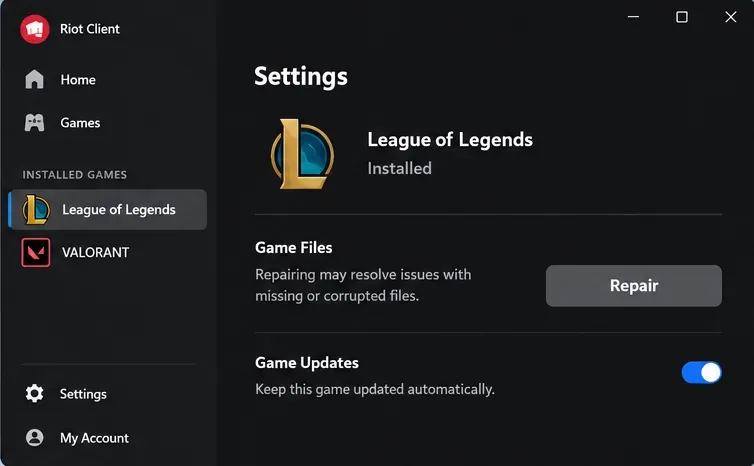
انقر على أيقونة الملف الشخصي في الزاوية العلوية اليمنى واختر الإعدادات .
اختر لعبة League of Legends من قائمة الألعاب، ثم اختر "إصلاح" .
انتظر حتى يكتمل الإصلاح قبل إجراء اختبار آخر.
قم بإجراء اختبار لعبة مخصصة واحد بعد الإصلاح. إذا كانت وحدة التحكم غير متاحة أو فشل الإصلاح، فاستخدم تعليمات إصلاح عميل Riot الحالية من Riot للخطوات التالية بدلاً من إعادة بدء نفس عملية الإصلاح مرارًا وتكرارًا.
في برنامج Riot Client، افتح الإعدادات، واختر League of Legends، واستخدم عنصر التحكم في الإصلاح.
4. تحقق من محول الرسومات وبرنامج التشغيل
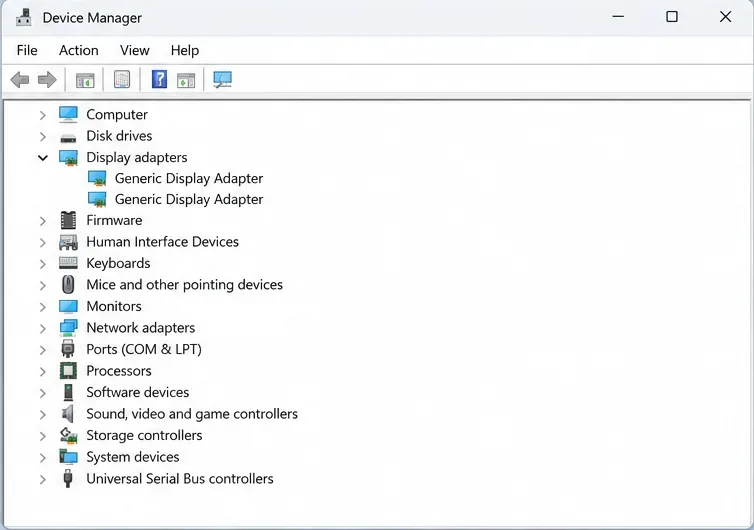
قد تشير الشاشة السوداء أثناء اللعب إلى مشكلة في العرض حتى لو كانت ردهة اللعبة تعمل. لتحديد بطاقة الرسومات، انقر بزر الماوس الأيمن على ابدأ ، ثم افتح إدارة الأجهزة ، وقم بتوسيع محولات العرض . قد يعرض الكمبيوتر المحمول كلاً من محول الرسومات المدمج ووحدة معالجة الرسومات المنفصلة؛ دوّن اسم كل منهما بدلاً من التخمين أيهما تستخدمه لعبة League.
استخدم دليل برامج تشغيل بطاقة الرسومات من Riot للوصول إلى مصدر برامج التشغيل الرسمية من NVIDIA أو AMD أو Intel، أو استخدم حزمة البرامج المدعومة من مُصنِّع جهاز الكمبيوتر المحمول الخاص بك إذا أوصى بها. تجنّب تنزيل برامج تحديث برامج التشغيل من جهات خارجية. أعد تشغيل الجهاز إذا طلب منك المُثبِّت ذلك، ثم اختبر لعبة League. إذا ظهرت الشاشة السوداء مباشرةً بعد تحديث برنامج التشغيل، يشرح دليل Microsoft كيفية التحقق من توفر خيار "استعادة برنامج التشغيل" في خصائص محوّل الرسومات > علامة تبويب "برنامج التشغيل".
قد يعرض مدير الأجهزة أكثر من محول واحد على جهاز الكمبيوتر المحمول؛ حدد كل محول قبل تغيير برنامج التشغيل.
5. اختبر بدون طبقات تراكب وتعارضات خلفية معروفة
تُعرض عناصر التحكم الخاصة بالتطبيق فوق اللعبة. تُشير Riot إلى أنها قد تُسبب مشاكل في التوافق، وقد تُعاد تفعيلها تلقائيًا بعد تحديث التطبيق. لإجراء اختبار واحد، أغلق جميع عناصر التحكم الاختيارية، بما في ذلك عناصر التحكم الخاصة باللعبة وأدوات الالتقاط أو الأداء - قد يؤدي إغلاق النافذة إلى بقاء التطبيق قيد التشغيل في شريط النظام. من الأمثلة الشائعة: عنصر التحكم الخاص بـ Discord، وعنصر التحكم الخاص بـ NVIDIA، وOverwolf، وشريط ألعاب Xbox، وأدوات ألعاب Razer. استخدم الإعدادات الحالية للتطبيق لتعطيل عنصر التحكم الخاص بـ League فقط، ثم أعد تفعيل الأدوات واحدة تلو الأخرى إذا نجح الاختبار. تُظهر تعليمات Riot الخاصة بعناصر التحكم أمثلة حديثة.
تُشير مقالة Riot حول إعادة الاتصال أيضًا إلى بعض عمليات Fasoo وCitrix باعتبارها مُسببات تعارض مُحتملة. إذا كانت إحداها قيد التشغيل، فسجّل اسمها واختبرها مع مسؤول تقنية المعلومات أو مُزوّد البرنامج. لا تقم بإلغاء تثبيت برامج العمل أو الأمان أو إدارة الأجهزة على جهاز كمبيوتر مُدار دون موافقة.
قم بإيقاف تشغيل طبقة اختيارية بالكامل للاختبار؛ يمكن لمدير المهام أن يوضح ما إذا كانت عمليتها لا تزال قيد التشغيل.
6. تحقق مما إذا كان برنامج الحماية قد حظر ملف Riot
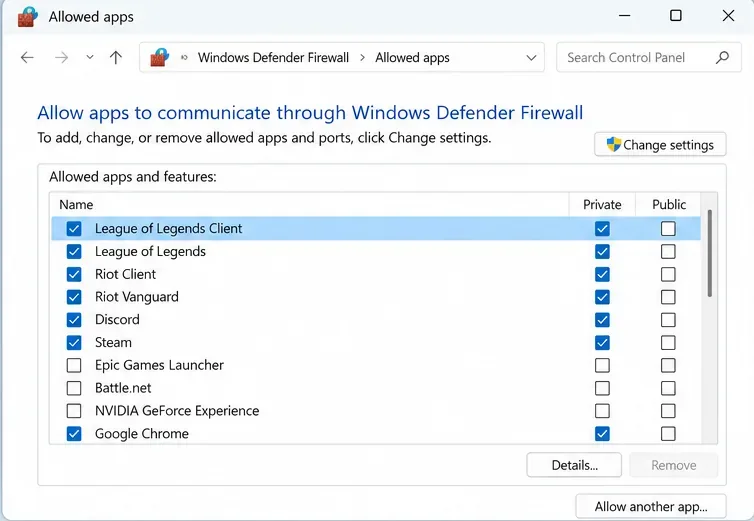
ابحث في سجل الحجر الصحي أو الحماية الخاص ببرنامج مكافحة الفيروسات لديك عن أي ملف من ملفات Riot تم حظره عند بدء المباراة. إذا وجدت ملفًا محظورًا، فتأكد من وجوده ضمن تثبيت Riot لديك، واتبع تعليمات البرنامج للسماح له بالوصول. بالنسبة لجدار حماية Windows، راجع التطبيقات المسموح بها وأضف فقط إدخالات Riot المطلوبة لملف تعريف الشبكة الذي تثق به. تُعد أذونات شبكة جدار الحماية واستثناءات برنامج مكافحة الفيروسات إعدادات منفصلة.
تُدرج شركة Riot هذه المسارات الافتراضية الشائعة للملفات التنفيذية في دليل التشغيل الخاص بها؛ قد يختلف التثبيت لديك:
C:\Riot Games\League of Legends\LeagueClient.exe
C:\Riot Games\League of Legends\LeagueClientUx.exe
C:\Riot Games\League of Legends\LeagueClientUxRenderer.exe
C:\Riot Games\League of Legends\Game\League of Legends.exe
C:\Riot Games\Riot Client\RiotClientServices.exe
C:\Program Files\Riot Vanguard\vgc.exeوvgm.exe
أبقِ جدار الحماية وبرنامج مكافحة الفيروسات مُفعّلين أثناء الاستخدام العادي؛ ولا تُنشئ استثناءات واسعة النطاق أو تُعطّل الحماية كإجراء روتيني. على جهاز كمبيوتر مُدار من قِبل جهة العمل، اطلب من المسؤول مراجعة الحظر وإنشاء أي استثناء مُعتمد. يُوضّح دليل إطلاق اختيار الأبطال من Riot توصياتها بشأن برامج الأمان.
يوضح هذا المثال شاشة التطبيقات المسموح بها في جدار الحماية. اسمح فقط بملفات Riot التي تم التحقق منها وملف تعريف الشبكة الذي تستخدمه فعليًا.
7. قم بتشغيل الجهاز في وضع التشغيل النظيف مع إبقاء برنامج Vanguard مفعلاً.
يؤدي تشغيل الجهاز في وضع التشغيل النظيف إلى تقليل خدمات ويندوز الخارجية مؤقتًا، مما يتيح لك البحث عن تعارض في البرامج. اتبع الخطوات المحددة للعبة من Riot، والتي تعيد تفعيل vgcخدمة Vanguard بشكل صريح.
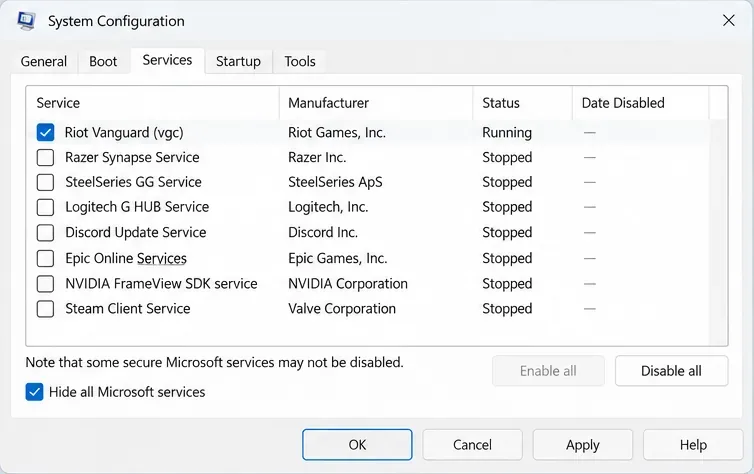
احفظ عملك. اضغط على Windows+ R، ثم اضغط على Enter msconfig، وافتح علامة تبويب الخدمات .
حدد خيار " إخفاء جميع خدمات Microsoft" قبل تحديد خيار "تعطيل الكل" .
ابحث عن vgcمربع الاختيار الخاص به وقم بتحديده مرة أخرى حتى يظل برنامج Vanguard مفعلاً.
حدد "تطبيق" ، ثم "موافق" ، وأعد تشغيل الكمبيوتر.
اختبر لعبة مخصصة واحدة. إذا تم تشغيلها، فأعد تفعيل خدمات الطرف الثالث في مجموعات صغيرة لتحديد التعارض.
بعد الانتهاء، استعد إعدادات الخدمة التي سجلتها قبل الاختبار، مع إبقاء التطبيق المتعارض معطلاً أو مُهيأً بشكل صحيح. قد تبقى بعض برامج مكافحة الفيروسات وأدوات الشبكات نشطة أثناء التشغيل النظيف، لذا فإن نجاح الاختبار لا ينفي وجود جميع تعارضات الأمان أو الشبكة. استخدم دليل التشغيل النظيف الحالي من Riot إذا اختلفت شاشات Windows.
قم بإخفاء خدمات مايكروسوفت، وتعطيل الخدمات الاختيارية، ثم تحقق vgcمرة أخرى قبل إعادة التشغيل.
8. أعد التثبيت فقط بعد فشل عمليات التحقق المستهدفة
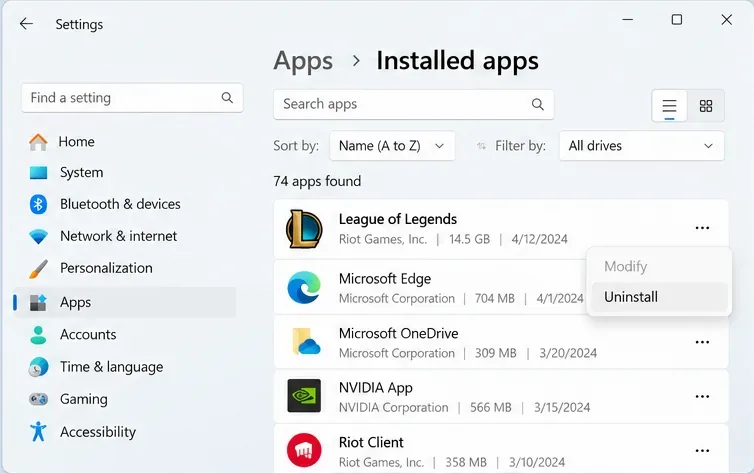
أغلق برنامج Riot Client، وابحث في نظام Windows عن التطبيقات المثبتة ، ثم حدد League of Legends، واختر إلغاء التثبيت . أعد تشغيل الجهاز إذا طلب منك Windows أو برنامج التثبيت ذلك. نزّل برنامج تثبيت جديدًا من موقع Riot الرسمي ، ثم ثبّت اللعبة وجرّبها.
قم بعمل نسخة احتياطية من عمليات إعادة التشغيل المحلية أولاً إذا كنت ترغب في الاحتفاظ بها. ابدأ بعملية إلغاء التثبيت القياسية؛ لا تحذف مجلد Riot Games بالكامل، أو مجلدات ألعاب Riot الأخرى، أو مجلدات AppData الرئيسية بشكل عشوائي. يفصل دليل إلغاء التثبيت وإعادة التثبيت الخاص بشركة Riot بين عملية إلغاء التثبيت العادية والتنظيف الشامل، والذي يُفضل تركه لإرشادات الدعم الفني.
استخدم خيار "التطبيقات المثبتة" لإزالة لعبة League of Legends قبل تنزيل برنامج التثبيت الرسمي الجديد.
تحقق من الإصلاح وأرسل سجلات مفيدة إذا استمرت المشكلة.
بعد كل تغيير، اختبر نفس الانتقال من شاشة اختيار البطل إلى لعبة مخصصة. يُساعد الحل الفعال على تجاوز النافذة السوداء، وعرض شاشة التحميل، والدخول إلى الخريطة. إذا كانت المشكلة متقطعة، كرر الاختبار بعد إعادة تشغيل عادية مع تشغيل تطبيقاتك المعتادة؛ فنجاح تشغيل التطبيق مرة واحدة لا يُعد دليلاً على زوال المشكلة المتقطعة.
إذا تحولت شاشة سطح المكتب بأكملها إلى اللون الأسود في تطبيقات أخرى، فركز على استكشاف أخطاء عرض Windows وبرامج التشغيل وإصلاحها.
إذا عاد برنامج Riot Client إلى صفحة إعادة الاتصال، فقم بتسجيل الرسالة بالضبط وتحقق من إرشادات إعادة الاتصال المخصصة من Riot.
في حالة ظهور رمز VAN، استخدم تعليمات رمز خطأ Riot المطابق بدلاً من تغيير البرامج الثابتة أو إعدادات الأمان بشكل عشوائي.
إذا استمرت المشكلة، فقم بتنزيل أداة Riot Repair Tool (RRT) من صفحة تجميع السجلات الرسمية . تنصح Riot مستخدمي Windows بتشغيل RRT كمسؤول، واختيار لعبة League of Legends، وإرفاق ملف ZIP الناتج بتذكرة دعم. يرجى تضمين إصدار Windows الخاص بك، وأسماء محولات الرسومات وإصدار برنامج التشغيل، ووصفًا دقيقًا للمشكلة أو رمز VAN، وما إذا كانت المشكلة تحدث في لعبة مخصصة، وخطوات استكشاف الأخطاء وإصلاحها التي أدت إلى حل المشكلة.
الأسئلة الشائعة
هل تعني الشاشة السوداء بعد اختيار البطل أن نظام Vanguard معطل؟
لا. قد يكون ظهور نافذة سوداء في نافذة المباراة مرتبطًا أيضًا بإعدادات التوافق، أو ملفات اللعبة التالفة، أو برامج تشغيل الرسومات، أو الطبقات الإضافية، أو الملفات المحظورة، أو برامج أخرى تعمل في الخلفية. استخدم رمز VAN محددًا كدليل على وجود مشكلة متعلقة بـ Vanguard، واحرص على vgcإبقائه مُفعّلاً أثناء اختبار التشغيل النظيف من Riot.
هل يجب عليّ إعادة تثبيت لعبة League كحل أولي؟
لا. جرّب استعادة عملية المباراة وإصلاح برنامج Riot Client أولاً. تحقق من التوافق وبرامج التشغيل وتعارضات البرامج قبل إعادة التثبيت؛ فإعادة التثبيت العادية تستغرق وقتًا أطول وقد تتطلب تنزيل اللعبة مرة أخرى.