الرئيسية
» 🎮 الرياضات الإلكترونية
»
كيفية إصلاح مشكلة الشاشة السوداء في لعبة StarCraft: Remastered عند تفعيل/إيقاف تشغيل الرسومات عالية الدقة
كيفية إصلاح مشكلة الشاشة السوداء في لعبة StarCraft: Remastered عند تفعيل/إيقاف تشغيل الرسومات عالية الدقة
إذا تحولت شاشة لعبة StarCraft: Remastered إلى اللون الأسود عند التبديل إلى إعدادات الرسومات عالية الدقة، فحدد أولاً ما إذا كانت الصورة تعود بعد توقف قصير أم أن اللعبة تبقى سوداء، أو تتجمد، أو تتعطل. تؤكد Blizzard أنه يمكنك التبديل بين الرسومات الكلاسيكية والمحسّنة باستخدام مفتاح F5 أو من خلال خيارات > فيديو > رسومات عالية الدقة . مع ذلك، لم تُوثّق Blizzard حلاً محدداً لمشكلة الشاشة السوداء عند التبديل. تفصل الخطوات التالية بين حل التبديل المؤكد وفحوصات استكشاف الأخطاء وإصلاحها التي تعتمد على شاشتك، وبرنامج تشغيل اللعبة، وجهاز الكمبيوتر الخاص بك.
جرّب الفحوصات القابلة للعكس أولاً. تجنّب الضغط المتكرر على زر F5 بينما الشاشة فارغة: إذا كانت اللعبة لا تزال تستجيب، فإن كل ضغطة قد تُغيّر الوضع مرة أخرى وتجعل من الصعب معرفة ما حدث.
ابدأ بالعرض الذي تراه بالفعل
ماذا يحدث؟
ما يشير إليه
الخطوة التالية المفيدة
تختفي الصورة لفترة وجيزة، ثم تعود.
قد تقوم اللعبة بإعادة رسم المشهد أثناء تغيير الرسومات؛ وهذا وحده لا يثبت حدوث عطل.
انتظر بضع ثوانٍ دون الضغط على المزيد من المفاتيح، ثم اختبر مفتاح التبديل.
تبقى الشاشة سوداء لكن الصوت أو الإدخال لا يزال يستجيب.
قد تستمر اللعبة في العمل بينما يتوقف عرضها على الشاشة.
اضغط على Alt+Tab للخروج ثم العودة مرة واحدة؛ إذا عادت الصورة، فاستخدم وضع النافذة للاختبار التالي.
لا تظهر أي إشارة على الشاشة بأكملها، أو يتجمد الكمبيوتر
قد يشمل ذلك وصلة العرض، أو برنامج تشغيل الرسومات، أو مشكلة أوسع في النظام.
توقف عن التبديل. استعد سطح المكتب باتباع خطوات استعادة الشاشة المعتادة، ثم قم بالتحديث وإعادة التشغيل قبل إعادة الاختبار.
الرسومات عالية الدقة غير متوفرة أو معطلة.
يختلف هذا عن ظهور شاشة سوداء بعد التبديل؛ فقد يكون هناك مشكلة تتعلق بالوصول إلى الحساب، أو استحقاق اللعبة، أو مشكلة أخرى تتعلق بالأهلية.
تحقق من حساب Battle.net الصحيح وإرشادات دعم Blizzard الخاصة بـ "عدم وجود رسومات عالية الدقة".
1. قم بتفعيل/إيقاف تشغيل الرسومات عالية الدقة مرة واحدة، ثم تأكد من النتيجة.
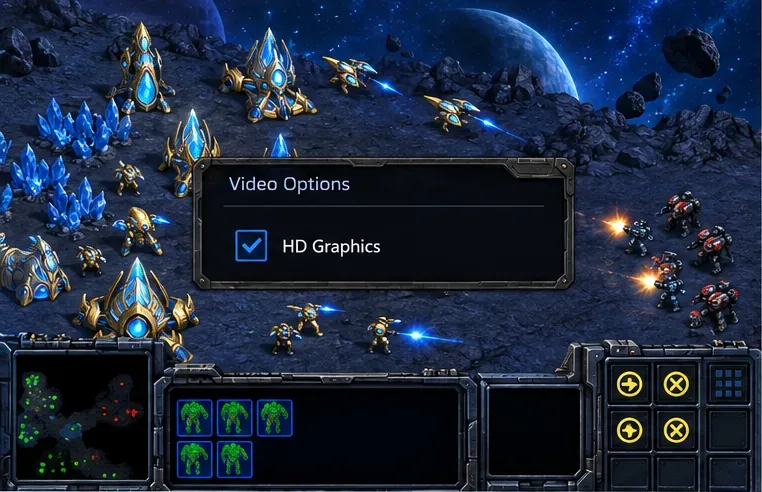
عندما تظهر اللعبة، اضغط على F5 مرة واحدة. أو يمكنك الذهاب إلى خيارات > الفيديو ، ثم تفعيل خيار الرسومات عالية الدقة . وقد نشر فريق دعم منتدى Blizzard كلا الطريقتين. يجب أن يكون الفرق المرئي واضحًا في مشهد اللعبة؛ لذا فإن تحديد المربع أو الضغط على F5 مرة واحدة يُعدّ طريقةً أفضل من الاعتماد على قائمة ثابتة.
تظهر لوحة خيارات الفيديو في لعبة استراتيجية خانة اختيار الرسومات عالية الدقة محددة؛ استخدم خيار الفيديو داخل اللعبة أو F5 لتبديل أوضاع الرسومات.
مؤكد: يُعدّ كلٌّ من مفتاح F5 وخيار الفيديو طريقتين موثقتين للتبديل بين الرسومات. غير مؤكد: ظهور إطار فارغ لفترة وجيزة أمرٌ متوقع، أو أن كل شاشة سوداء ناتجة عن التبديل نفسه. إذا لم تظهر الصورة بعد عدة ثوانٍ، فاضغط على F5 مرة أخرى فقط إذا كانت اللعبة لا تزال تستجيب بوضوح؛ وإلا فاتركها واستمر في الفحوصات التالية.
2. أعد تشغيل اللعبة واختبرها في نافذة
أغلق لعبة StarCraft تمامًا، وانتظر حتى تُغلق، ثم أعد تشغيلها من نفس المشغل الذي تستخدمه عادةً. لا تُغيّر عدة إعدادات عرض في وقت واحد. إذا فُتحت اللعبة بشكل طبيعي، جرّب عرض الرسومات عالية الدقة في نافذة بدلاً من وضع ملء الشاشة إذا كانت اللعبة تُتيح هذا الخيار. تُسهّل النافذة معرفة ما إذا كانت اللعبة وحدها قد فقدت صورتها أم أن الشاشة بأكملها أصبحت سوداء.
هذه خطوة تشخيصية وليست حلاً مضموناً: يمكن أن يساعد اختبار وضع النافذة في تحديد التفاعل بين وضع ملء الشاشة ووضع العرض، ولكنه لن يحل مشكلة فقدان استحقاق الشراء أو تلف ملفات اللعبة. إذا نجح وضع النافذة ولم ينجح وضع ملء الشاشة، فاستمر في استخدام الوضع الثابت مؤقتاً، ودوّن دقة شاشتك ومعدل تحديثها، وما إذا كنت تستخدم شاشات متعددة.
3. قم بتسجيل الخروج من Battle.net وتحقق من الحساب
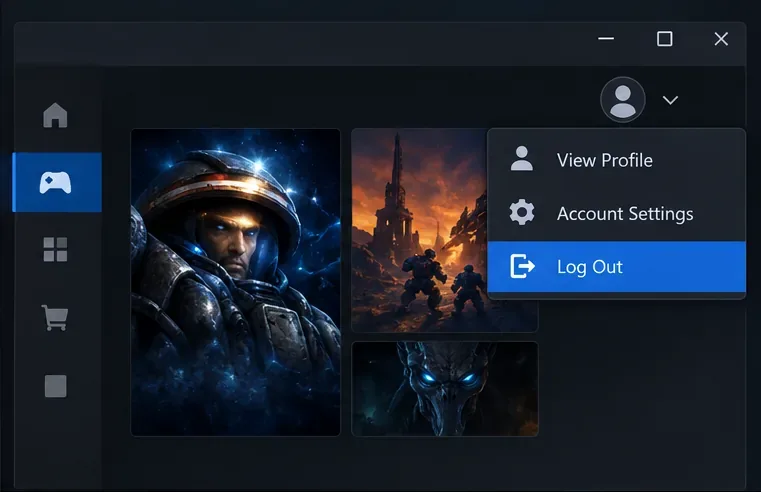
إذا كان خيار الرسومات عالية الدقة غير متاح أو عادت اللعبة إلى الرسومات الكلاسيكية عند كل تشغيل، فتأكد من تسجيل الدخول إلى حساب المستخدم الذي يملك أو لديه صلاحية الوصول إلى لعبة StarCraft: Remastered. قم بتسجيل الخروج تمامًا من تطبيق Battle.net على سطح المكتب، ثم أغلقه وأعد فتحه، وسجّل الدخول مرة أخرى. وقد أوصى أحد أعضاء منتدى دعم Blizzard تحديدًا بتسجيل الخروج الكامل من تطبيق Battle.net ثم تسجيل الدخول لحل مشكلة الوصول إلى رسومات Remastered.
تحتوي قائمة ملف تعريف مشغل ألعاب سطح المكتب على خيار "تسجيل الخروج"؛ قم بتسجيل الخروج بالكامل ثم تسجيل الدخول مرة أخرى عندما تكون الرسومات عالية الدقة غير متاحة أو عندما تبدو معلومات الاستحقاق خاطئة.
لا يُعدّ خيار HD المُعطّل دليلاً على ضعف بطاقة الرسومات، ولا يُمكن لزر F5 منح حسابٍ ما صلاحية الوصول غير المُفعّلة. تحقّق أولاً من عملية الشراء أو الحساب المرتبط، ثمّ اتّبع صفحة دعم Blizzard بعنوان " لا توجد رسومات HD مع StarCraft: Remastered" . إذا كنت تستخدم اشتراكًا مرتبطًا أو ترخيصًا لمنصة أخرى، فتأكّد من ربط الحسابات الصحيحة قبل إعادة تفعيل/إيقاف تشغيل اللعبة.
4. قم بتحديث برنامج تشغيل بطاقة الرسومات، ثم أعد تشغيل الجهاز.
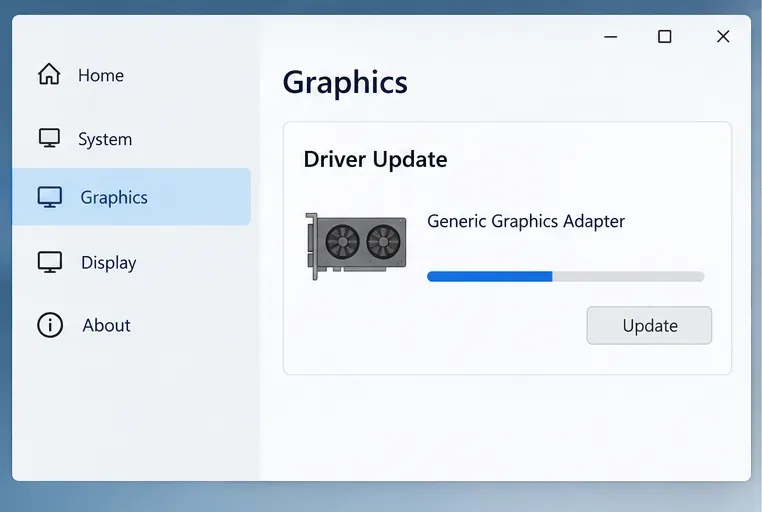
إذا ظهرت الشاشة السوداء بعد تحديث برنامج التشغيل أو نظام التشغيل، أو إذا كانت ألعاب أخرى تعاني من مشاكل في العرض، فقم بتثبيت أحدث برنامج تشغيل مستقر لبطاقة الرسومات الخاصة بك من الشركة المصنعة أو الشركة المصنعة لجهاز الكمبيوتر. أعد تشغيل نظام ويندوز قبل فتح اللعبة مرة أخرى. تجنب استخدام برامج تحديث برامج التشغيل الخارجية. بالنسبة لأجهزة الكمبيوتر المحمولة المزودة ببطاقة رسومات قابلة للتبديل، تأكد من أن اللعبة لا تُجبر على استخدام بطاقة رسومات قام ويندوز أو لوحة تحكم الشركة المصنعة بتعطيلها.
تعرض نافذة إعدادات الرسومات العامة للنظام فحصًا لتحديث برنامج تشغيل الرسومات؛ استخدم صفحة الدعم الخاصة بمحول الرسومات الخاص بك للحصول على برنامج التشغيل الخاص به.
تُعدّ تغييرات تعريفات الشاشة خطوة عامة لحلّ مشاكل العرض، وليست حلاً نهائياً معتمداً من Blizzard لهذه المشكلة تحديداً. إذا بدأت المشكلة مباشرةً بعد تحديث تعريف الشاشة، فدوّن إصدار التعريف، وفكّر في خيار الرجوع إلى الإصدار السابق المدعوم من الشركة المصنّعة بدلاً من تثبيت حزم قديمة عشوائية. غيّر عنصراً واحداً في كل مرة لتحديد ما إذا كانت المشكلة ستتغير.
5. إصلاح التثبيت من خلال المشغل
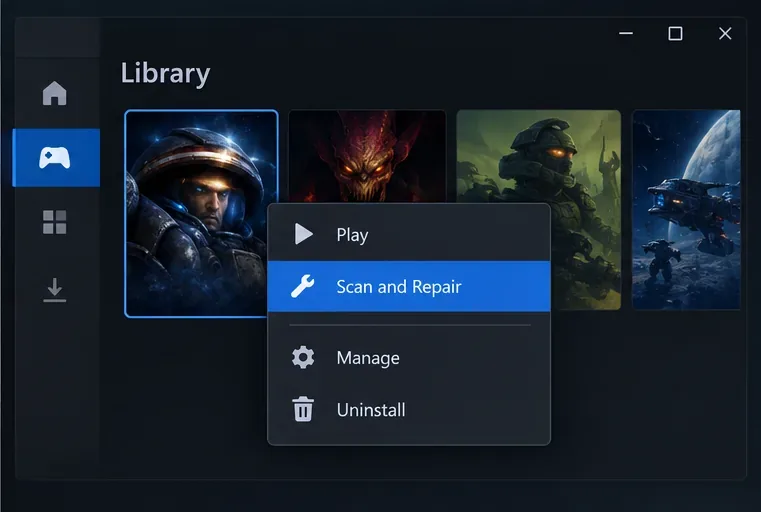
إذا استمرت شاشة اللعبة سوداء بعد إعادة التشغيل وفحص تعريفات كرت الشاشة، فاستخدم خيار الإصلاح أو الفحص في تطبيق Battle.net الخاص بلعبة StarCraft. حدد اللعبة في المشغل، وافتح قائمة الخيارات، واختر "الفحص والإصلاح" إذا ظهر الخيار؛ قد تتغير المسميات والمواقع مع تحديثات المشغل. انتظر حتى يكتمل الفحص، ثم أعد تشغيل اللعبة واختبر إعدادات الرسومات مرة واحدة.
تُبرز قائمة مكتبة ألعاب المشغل العامة خياري "الفحص والإصلاح"؛ قم بتشغيل فحص ملفات المشغل إذا ظلت لعبة StarCraft سوداء بعد عمليات فحص أبسط.
يفحص فحص الملفات التثبيت المحلي، ولا يتحقق من شاشتك أو اختيار وحدة معالجة الرسومات أو صلاحيات حسابك. إذا قمت بتثبيت اللعبة في مكان آخر غير الموقع الافتراضي للمشغل أو كنت تستخدم إصدارًا مختلفًا من النظام الأساسي، فاتبع تعليمات الإصلاح الخاصة بذلك المثبت. إعادة التثبيت خيار لاحق، بعد الإصلاح والفحوصات الأساسية، لأنها تستغرق وقتًا أطول وقد لا تعالج مشكلة تعريف الشاشة.
6. تحقق من الطبقات، والشاشات المتعددة، والتغييرات الأخيرة
عندما تصبح شاشة لعبة StarCraft سوداء فقط أثناء التبديل، أغلق مؤقتًا أي برامج أو أدوات تسجيل متصلة باللعبة، مثل برامج مراقبة الأداء، أو مسجلات الشاشة، أو نوافذ الدردشة. إذا كنت تستخدم شاشتين، افصل الشاشة الثانوية لإجراء اختبار واحد، أو انقل اللعبة إلى الشاشة الرئيسية قبل التبديل. هذه اختبارات لعزل المشكلة، وليست دليلًا قاطعًا على أن برنامجًا أو شاشة هي سببها. أعد تشغيل كل برنامج أو شاشة بعد الاختبار، ولاحظ ما إذا كان أي تغيير يؤدي إلى تكرار المشكلة.
قارن التوقيت أيضًا: هل بدأت هذه المشكلة بعد تغيير دقة الشاشة، أو تغيير حجم نافذة ويندوز، أو تحديث برنامج تشغيل، أو تحديث برنامج تشغيل اللعبة، أو تغيير اتصال الشاشة؟ أعد آخر تغيير ذي صلة فقط، ثم أعد تشغيل الجهاز، واختبره مرة أخرى. تجنب تعديل ملفات الإعدادات أو حذف المجلدات إلا إذا أرشدك دعم Blizzard إلى ملف محدد؛ فقد تؤدي هذه الخطوات إلى حذف الإعدادات دون معالجة السبب الجذري للمشكلة.
سوء الفهم الشائع
اللعبة تحمل اسم "Remastered"، لذا يجب تشغيلها دائمًا بجودة عالية الوضوح (HD). تدعم اللعبة التبديل إلى الرسومات الكلاسيكية. استخدم مفتاح F5 أو خيار الفيديو للتحقق من الوضع المُفعّل.
"الشاشة السوداء تعني أن عملية الشراء غير مكتملة." ليس بالضرورة. إذا كان زر التحكم عالي الدقة أو نافذة الشراء معطلة، فمن الأفضل التحقق من رصيد حسابك؛ أما إذا كانت الشاشة سوداء بالكامل، فقد يكون لذلك أسباب أخرى. تحقق من الأعراض بدقة قبل تغيير الحساب أو إعادة تثبيت التطبيق.
لم يُجدِ الضغط على زر F5 نفعًا، لذا فاللعبة معطوبة. قد يكون السبب هو إعدادات مفاتيح الوظائف في الكمبيوتر المحمول، أو وجود عناصر مُضافة، أو عدم تركيز التركيز على اللعبة. انقر داخل اللعبة وجرّب قائمة الفيديو؛ إذا كانت جودة HD مُعطّلة هناك أيضًا، فابحث عن مشاكل الوصول أو الأهلية.
"إعادة التثبيت هي الحل الأول." ويكون ذلك أكثر فائدة بعد إعادة التشغيل، والتحقق من برامج التشغيل، وتشغيل أداة إصلاح المشغل، لأن هذه الفحوصات أسرع ويمكنها تحديد سبب مختلف.
متى يجب الاتصال بدعم Blizzard؟
إذا استمرت الشاشة في التحول إلى اللون الأسود بعد هذه الفحوصات، فاجمع بيانات حول نمط المشكلة بدلاً من تكرار نفس الخطوات: هل يستمر الصوت؟ هل يؤدي الضغط على Alt+Tab إلى استعادة سطح المكتب؟ هل يبقى الوضع الكلاسيكي مستقرًا؟ ما هي إصدارات نظام التشغيل Windows وبرنامج تشغيل بطاقة الرسومات لديك؟ ما هي إعدادات الشاشة؟ وما هو المشغل المستخدم تحديدًا؟ أرفق تقرير DxDiag إذا طلبه فريق الدعم، واستخدم مركز دعم StarCraft: Remastered من Blizzard أو صفحة استكشاف أخطاء أداء StarCraft وإصلاحها للوصول إلى مسار الدعم المناسب.
بعد إصلاح المشكلة، تأكد من النتيجة بإجراء فحصين: قم بالتبديل إلى وضع HD مرة واحدة وتأكد من عودة الصورة، ثم أغلق اللعبة وأعد تشغيلها لمعرفة ما إذا كان الوضع المحدد لا يزال متاحًا. إذا فشل وضع عرض واحد فقط، فأبلغ عن ذلك؛ فهذا يساعد في التمييز بين مشكلة التبديل وعطل أوسع في اللعبة أو النظام.