الرئيسية
» 🎮 الرياضات الإلكترونية
»
كيفية إصلاح مشكلة الشاشة السوداء في لعبة فري فاير بعد التحديث: 8 خطوات آمنة لحل المشكلة
كيفية إصلاح مشكلة الشاشة السوداء في لعبة فري فاير بعد التحديث: 8 خطوات آمنة لحل المشكلة
لا يُعد ظهور شاشة سوداء مباشرةً بعد تحديث لعبة Free Fire دليلاً قاطعاً على حظر حسابك أو على وجود خلل في التحديث الجديد لدى جميع اللاعبين. ففي 7 أكتوبر 2026، أدرجت صفحة أخبار Garena الرسمية التحديث OB55، الذي صدر في 10 سبتمبر 2026، لكنني لم أتمكن من التحقق من وجود إشعار رسمي يُشير إلى انقطاع عام في اللعبة بسبب ظهور شاشة سوداء نتيجةً لهذا التحديث. مع ذلك، تُوثّق Garena حالات نادرة قد يتعطل فيها البرنامج أو يبقى عالقاً بعد التحديثات. لذا، يُعدّ التحقق من ذاكرة التخزين المؤقت المحلية، أو موارد النظام، أو الرسومات، أو الشبكة، أو التثبيت، خطوة أولى منطقية لحل المشكلة.
هاتف يعرض لعبة فري فاير على شاشة تحميل سوداء. الشاشة السوداء بعد التحديث هي عرض من أعراض اللعبة، وليست دليلاً على سبب محدد.
ما هي المعلومات المتوفرة فعلياً حول الشاشات السوداء التي تظهر بعد التحديث؟
تم التحقق: تشير وثائق دعم Garena إلى أن لعبة Free Fire قد تتعطل أو تتوقف عن الاستجابة، وتوصي بإعادة تشغيل الجهاز، والتحقق من الاتصال، ومسح ذاكرة التخزين المؤقت، وتحرير مساحة التخزين، وتحديث برنامج الجهاز، وإعادة تثبيت اللعبة إذا لزم الأمر. كما توصي مقالة أخرى من Garena حول حالات تعطل نادرة بعد التحديث بتقليل تحميل الشاشة إلى: الرسومات: سلسة، معدل الإطارات العالي: عادي، والتحجيم التلقائي: إيقاف.
يعتمد السبب الدقيق على نوع الهاتف، ونظام التشغيل، ومساحة التخزين المتاحة، وضغط الذاكرة، وجودة الشبكة، وما إذا تم تثبيت التحديث بشكل صحيح. قد يواجه الجهاز الذي كان يعمل بإصدار قديم بنجاح مشكلةً بعد تحديث كبير، لأن الملفات الجديدة المؤقتة والإضافية تُغير من حجم العمل .
غير مؤكد: لا يوجد أساس للافتراض بأن كل شاشة سوداء بعد التحديث OB55 هي خلل في الخادم بأكمله. إذا تأثر العديد من اللاعبين في منطقتك في الوقت نفسه، فراجع قنوات Garena الرسمية قبل إجراء أي تغييرات جذرية.
حل مشكلة الشاشة السوداء في لعبة فري فاير بعد التحديث: جرب هذه الخطوات بالترتيب
1. أعد تشغيل الهاتف قبل تغيير أي شيء آخر
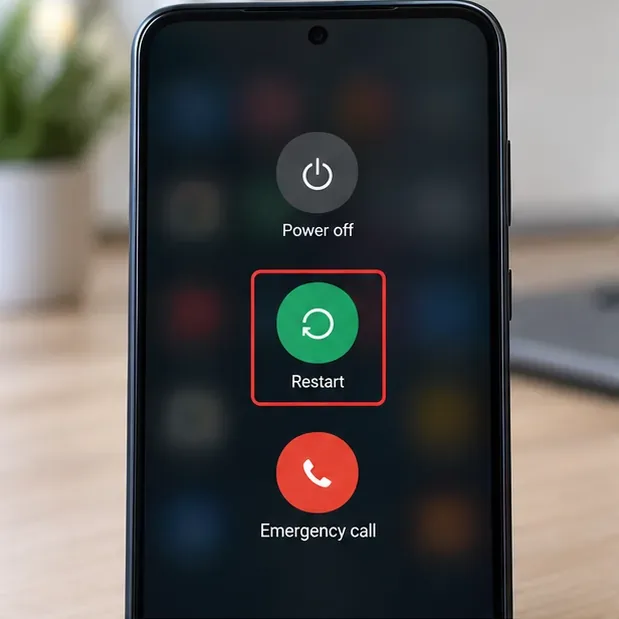
إعادة التشغيل هي الحل الأقل خطورة لأنها تُغلق العمليات التي تعمل في الخلفية وتُعيد تنشيط الذاكرة. تُشير غارينا إلى إعادة التشغيل كخطوة أولى في دليلها لحل مشاكل نظام أندرويد. إذا تم تشغيل لعبة فري فاير بشكل طبيعي بعد ذلك، فلن تحتاج إلى مسح البيانات أو إعادة تثبيتها.
على نظام أندرويد، أعد تشغيل الجهاز أولاً لمسح العمليات المؤقتة وتقليل الضغط على الذاكرة قبل تغيير بيانات التطبيق.
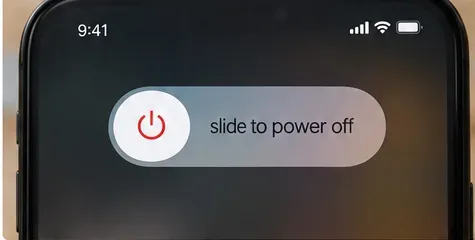
على جهاز iPhone، استخدم طريقة إيقاف التشغيل المعتادة الخاصة بطرازك، انتظر بضع ثوانٍ، ثم أعد تشغيله. تختلف تركيبة الأزرار باختلاف جيل iPhone، لذا استخدم طريقة Apple القياسية لجهازك بدلاً من إعادة التشغيل القسري المتكررة إلا إذا كان الهاتف نفسه متجمداً.
على جهاز iPhone، قم بإيقاف تشغيل الجهاز بشكل طبيعي، ثم أعد تشغيله قبل إعادة فتح لعبة Free Fire.
2. أوقف لعبة Free Fire بالقوة على نظام Android، ثم أعد تشغيلها.
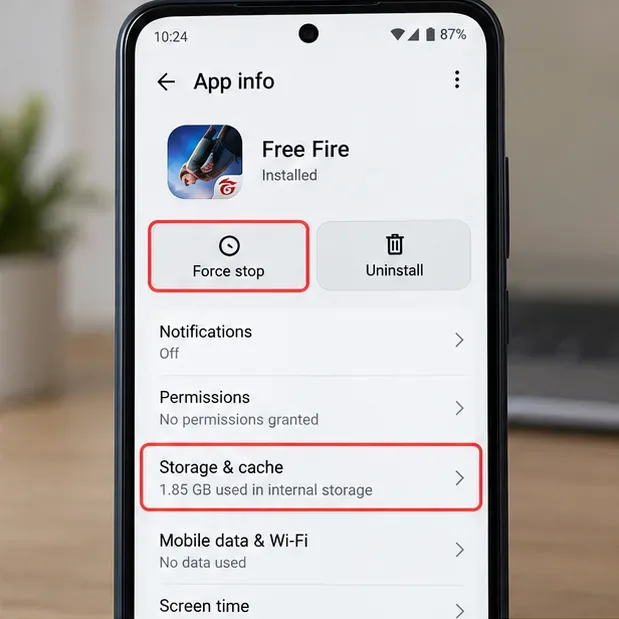
إذا علق التطبيق في الذاكرة بعد التحديث، فإن إيقافه قسرًا ينهي العملية الجارية دون حذف حسابك أو بيانات اللعبة التي تم تنزيلها. في معظم أجهزة أندرويد، افتح الإعدادات، ثم انتقل إلى التطبيقات، واختر Free Fire، ثم اضغط على إيقاف قسري، ثم أعد تشغيل اللعبة. تختلف أسماء القوائم بين أجهزة سامسونج، وشاومي، وأوبو، وفيفو، وبيكسل، وغيرها من إصدارات أندرويد.
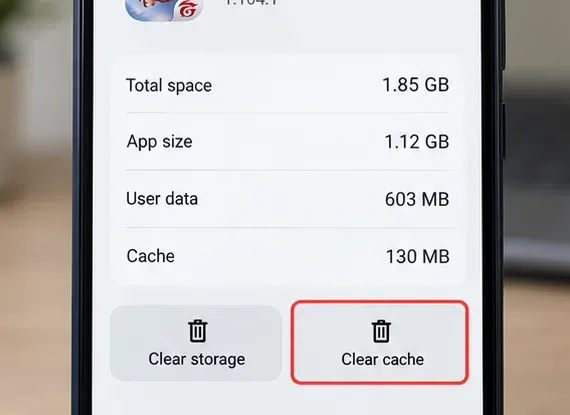
توفر شاشة معلومات تطبيق أندرويد عادةً عناصر تحكم في إيقاف التطبيق الإجباري والتخزين وذاكرة التخزين المؤقت؛ وتختلف الصياغة الدقيقة حسب الشركة المصنعة للجهاز.
تحقق من النتيجة: إذا وصلت لعبة Free Fire الآن إلى شاشة تسجيل الدخول أو شاشة الردهة، فتوقف عن استكشاف الأخطاء وإصلاحها. إذا كانت الشاشة لا تزال سوداء، فتابع إلى خطوة ذاكرة التخزين المؤقت.
3. امسح ذاكرة التخزين المؤقت، ولكن لا تتسرع في مسح مساحة التخزين.
توصي غارينا تحديدًا بمسح ذاكرة التخزين المؤقت للتطبيق عند استمرار الأعطال أو التجميد. ملفات ذاكرة التخزين المؤقت مؤقتة، لذا فإن مسحها يختلف عن مسح جميع بيانات التطبيق. على نظام أندرويد، افتح صفحة معلومات تطبيق فري فاير، واختر "التخزين وذاكرة التخزين المؤقت"، ثم انقر على "مسح ذاكرة التخزين المؤقت".
امسح ذاكرة التخزين المؤقت للعبة فري فاير أولاً. تجنب مسح مساحة التخزين إلا إذا كنت تفهم عواقب ذلك على تسجيل الدخول والحساب.
من المفاهيم الخاطئة الشائعة أن "مسح ذاكرة التخزين المؤقت" و"مسح بيانات التخزين" مترادفان، وهذا غير صحيح. فمسح بيانات التخزين قد يؤدي إلى حذف بيانات التطبيق المحلية، مما يستلزم تسجيل دخول جديد. تحذر إرشادات حماية الحسابات الصادرة عن غارينا لعام 2026 من إمكانية فقدان حسابات الضيوف عند تغيير الإصدارات، وتوصي بربط الحساب بمنصة مدعومة. إذا كنت لا تزال تستخدم حساب ضيف، فلا تقم بمسح بيانات التخزين أو إلغاء تثبيت التطبيق حتى يتم ربط الحساب بشكل آمن.
4. تأكد من وجود مساحة تخزين داخلية كافية في الهاتف
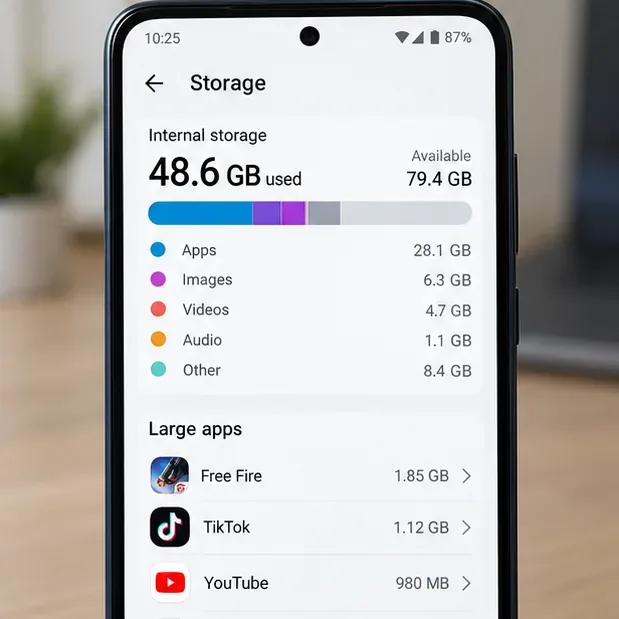
يحتاج التحديث إلى مساحة تخزين ليس فقط للملفات النهائية المثبتة، بل أيضًا لبيانات التنزيل والاستخراج المؤقتة. تشير صفحة دعم Garena إلى أن عدم كفاية المساحة الحرة قد يُساهم في مشاكل التطبيق، وتوصي بتحرير مساحة التخزين. تُحدد مقالة الحد الأدنى من المتطلبات المنشورة 1.5 جيجابايت أو أكثر كحد أدنى، و3 جيجابايت أو أكثر للتكوين المُوصى به، مع الإشارة إلى أن الحد الأدنى من متطلبات الأجهزة قد لا يُوفر أداءً سلسًا.
تحقق من مساحة التخزين الداخلية والمساحة الحرة. الأرقام المعروضة هي مثال فقط؛ ستختلف سعة جهازك.
احذف أو تخلص من الملفات التي لم تعد بحاجة إليها، ثم أعد تشغيل لعبة Free Fire. تجنب تطبيقات "معزز ذاكرة الوصول العشوائي" أو "منظف اللعبة" التي تعد بحل مضمون؛ إذ يشير دليل Garena الخاص بمشكلة التقطيع إلى أن العديد من هذه التطبيقات لا تقدم سوى تحسينات طفيفة أو معدومة الفائدة.
5. قلل من تحميل الرسومات في لعبة فري فاير إذا كان بإمكانك الوصول إلى الإعدادات.
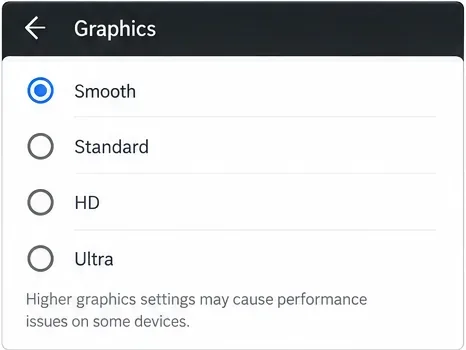
إذا وصلت اللعبة إلى ردهة الانتظار أو الإعدادات، ثم تحولت الشاشة إلى اللون الأسود عند بدء المباراة، فإن لدى Garena توصية محددة بعد التحديث: استخدم إعدادات الرسومات: سلسة ، ومعدل الإطارات العالي: عادي ، والتحجيم التلقائي: إيقاف . يُعد هذا الأمر بالغ الأهمية خاصةً إذا ظهرت المشكلة أثناء تحميل المباراة وليس قبل تسجيل الدخول.
إذا كان بإمكانك الوصول إلى إعدادات العرض، فاختر الرسومات السلسة؛ كما توصي Garena أيضًا بـ Normal High FPS و Auto Scale Off لتجنب أعطال العميل النادرة بعد التحديث.
لا تثبت هذه الخطوة وجود عطل في وحدة معالجة الرسومات (GPU). إنما تقلل فقط من متطلبات العرض لتتمكن من اختبار ما إذا كانت الشاشة السوداء مرتبطة بحمل العمل الرسومي الحالي.
6. تحقق من وجود تحديثات لكل من اللعبة والنظام
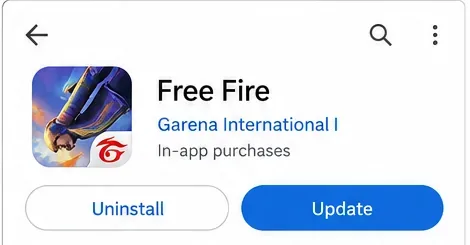
افتح صفحة لعبة Free Fire الرسمية على متجر Google Play أو متجر Apple App Store وتأكد من عدم وجود إصدار أحدث. تحقق أيضًا من تحديثات نظام Android أو iOS. تنصح Garena بتحديث برامج جهازك باستمرار لأن تحديثات النظام قد تتضمن إصلاحات للتوافق والاستقرار.
استخدم متجر التطبيقات الرسمي وقم بتثبيت أي تحديث متوفر للعبة Free Fire. قد يختلف تصميم المتجر وأسماء الأزرار باختلاف الجهاز والمنطقة.
استخدم فقط البرنامج الرسمي. تنصح غارينا بتجنب استخدام التعديلات والبرامج الخارجية، وذلك حفاظاً على استقرار اللعبة وأمان الحساب.
7. استبعاد مشكلة في الاتصال
قد تبدو الشاشة السوداء تمامًا كخلل في الرسومات حتى عندما ينتظر التطبيق موارد الشبكة. تنصح غارينا باستخدام اتصال مستقر، وإغلاق التطبيقات التي تعمل في الخلفية، والتبديل بين شبكة Wi-Fi وبيانات الهاتف عند الحاجة. إذا كنت تستخدم VPN، فعطّله للاختبار؛ إذ توصي إرشادات غارينا للإبلاغ عن الأخطاء بذلك صراحةً.
أغلق لعبة فري فاير تماماً قبل تغيير الشبكة.
جرب اتصالاً مستقراً بشبكة واي فاي خاصة، ثم استخدم بيانات الهاتف المحمول إن توفرت.
أوقف التنزيلات الكبيرة مؤقتًا وأغلق تطبيقات البث أو التطبيقات التي تعمل في الخلفية.
قم بتعطيل الشبكات الافتراضية الخاصة (VPN) وأدوات الألعاب الخارجية أثناء الاختبار.
إذا كانت إحدى الشبكات تعمل بينما تُظهر شبكة أخرى شاشة سوداء باستمرار، فمن المرجح أن تكون المشكلة متعلقة بالشبكة وليست بتلف في النظام. تشرح صفحة استكشاف أخطاء الاتصال في Garena الفحوصات الموصى بها.
8. أعد التثبيت فقط بعد حماية حسابك
إذا لم تُجدِ إعادة التشغيل، أو مسح ذاكرة التخزين المؤقت، أو تحرير مساحة التخزين، أو خفض إعدادات الرسومات، أو تحديث البرامج، أو اختبار الشبكة نفعًا، فإن إعادة تثبيت اللعبة بالكامل خيارٌ مناسب. تُدرج شركة غارينا إعادة التثبيت ضمن إرشاداتها الخاصة بالإبلاغ عن الأعطال والأخطاء، لأنها تستبدل ملفات اللعبة التالفة أو غير المكتملة.
قبل إلغاء التثبيت، تأكد من ربط حسابك وإمكانية تسجيل الدخول إليه مجددًا. هذا مهمٌ للغاية لحسابات الضيوف. ثم قم بإلغاء تثبيت Free Fire، وأعد تشغيل الهاتف، وأعد تثبيته من المتجر الرسمي، وانتظر حتى يكتمل تنزيل الموارد المطلوبة للعبة عبر اتصال إنترنت مستقر.
ما لا يجب فعله أولاً
لا تقم بإعادة ضبط المصنع للهاتف كحلٍّ مبكر. صحيح أن مقالة غارينا القديمة حول الأعطال تشير إلى إعادة ضبط المصنع كحلٍّ أخير، إلا أنها تمسح التطبيقات والإعدادات، وهي حلٌّ غير مناسب لمشكلة لعبة واحدة.
لا تقم بمسح مساحة التخزين بشكل عشوائي. امسح ذاكرة التخزين المؤقت أولاً، واحرص على حماية الوصول إلى حسابك قبل حذف البيانات المحلية.
لا تقم بتثبيت ملفات APK غير الرسمية، أو التعديلات، أو برامج إصلاح الشاشة السوداء، أو برامج حقن الرسومات. فقد تتسبب هذه البرامج في مشاكل توافق جديدة، وقد تُعرّض أمان حسابك للخطر.
لا تفترض أن عبارة "بعد التحديث" تعني "ناتج عن التحديث". فالتوقيت يضيّق نطاق التحقيق، ولكنه لا يحدد السبب بمفرده.
متى يجب الإبلاغ عن المشكلة إلى شركة غارينا؟
إذا استمرت الشاشة السوداء بعد إعادة تثبيت رسمية نظيفة، خاصةً على جهاز يستوفي المتطلبات، فاجمع تفاصيل قابلة للتكرار وقدّم طلب دعم. تطلب Garena معلومات عن ماركة الجهاز وطرازه، ونظام التشغيل، وإصدار اللعبة، وعدد مرات حدوث المشكلة، والخطوات اللازمة لتكرارها. كما يُمكن أن يكون تسجيل الشاشة القصير مفيدًا إذا كان نموذج الدعم الإقليمي الخاص بك يسمح بإرفاق الملفات.
أعد تشغيل الجهاز، ثم أوقفه بالقوة، ثم امسح ذاكرة التخزين المؤقت.
شاشة سوداء عند الدخول إلى المباراة
استخدم رسومات سلسة، ومعدل إطارات عادي/عالي، وإيقاف التحجيم التلقائي
كانت اللعبة تعمل بشكل جيد حتى تحديث غير مكتمل.
قم بتحرير مساحة التخزين، ثم قم بالتحديث مرة أخرى، ثم أعد التثبيت إذا لزم الأمر.
تتغير المشكلة بين شبكة الواي فاي وبيانات الهاتف المحمول
قم باستكشاف أخطاء الشبكة وإصلاحها وتعطيل VPN
تبقى المشكلة قائمة حتى بعد إعادة التثبيت النظيفة
اجمع تفاصيل الجهاز/نظام التشغيل/إصدار اللعبة وقم بالإبلاغ عن الخلل
أفضل طريقة هي اتباع نهج تدريجي: ابدأ بخطوات لا تمحو البيانات، واختبر اللعبة بعد كل تغيير، ولا تُعد تثبيتها إلا بعد حماية الوصول إلى حسابك. هذا يمنحك أفضل فرصة لإصلاح مشكلة الشاشة السوداء في لعبة Free Fire بعد التحديث دون التسبب في مشكلة أخرى.