كيفية إصلاح مشكلة التقطيع وارتفاع زمن الاستجابة في لعبة فالورانت (دليل 2026)
إذا ظهرت مشكلة التقطيع في لعبة VALORANT على شكل ارتفاع في زمن الاستجابة (ping)، أو فقدان حزم البيانات، أو تقطع في الاتصال، فابدأ بفحص خادمك وشبكتك. أما إذا كانت اللعبة متقطعة مع ثبات زمن الاستجابة، فركز على معدل الإطارات وأداء جهاز الكمبيوتر. اتبع الخطوات الست التالية بالترتيب، وغيّر عنصرًا واحدًا في كل مرة لتحديد ما ساهم في تحسين الأداء. قد يؤدي خفض إعدادات الرسومات إلى تحسين معدل الإطارات، لكنه لا يُقلل من زمن الاستجابة.
أولاً، حدد نوع التأخير
افتح إحصائيات لعبة VALORANT من خلال الإعدادات > الفيديو > الإحصائيات ، واعرض مؤقتًا معدل الإطارات في الثانية (FPS) ووقت استجابة الشبكة وفقدان الحزم إذا كانت هذه الخيارات مخفية. قارن الأرقام أثناء حدوث المشكلة.
- ارتفاع أو عدم استقرار زمن الاستجابة (ping): مسار جهاز الكمبيوتر الخاص بك إلى خادم اللعبة متأخر أو متذبذب.
- فقدان الحزم: بعض حركة مرور اللعبة لا تصل إلى وجهتها بشكل موثوق؛ قد يكون السبب هو تداخل شبكة الواي فاي أو الازدحام أو مسار الشبكة.
- انخفاض معدل الإطارات: يعاني جهاز الكمبيوتر من صعوبة في عرض الإطارات. هذه مشكلة في الأداء، وليست مشكلة في زمن الاستجابة (ping).
- توقفات أو تقطعات قصيرة: لاحظ ما إذا كان معدل الإطارات في الثانية أو زمن الاستجابة يتغيران في نفس اللحظة. يشير زمن الاستجابة الثابت مع تقطع إلى وجود مشكلة في الشبكة.
تُفرّق شركة Riot بين أعراض ارتفاع زمن الاستجابة وانخفاض معدل الإطارات والتقطع في دليل استكشاف أخطاء اتصال الكمبيوتر الشخصي وإصلاحها . يُفيد إجراء فحص سريع في ساحة التدريب أو لعبة مخصصة في مقارنة التغييرات دون التأثير على مباراة مصنفة.
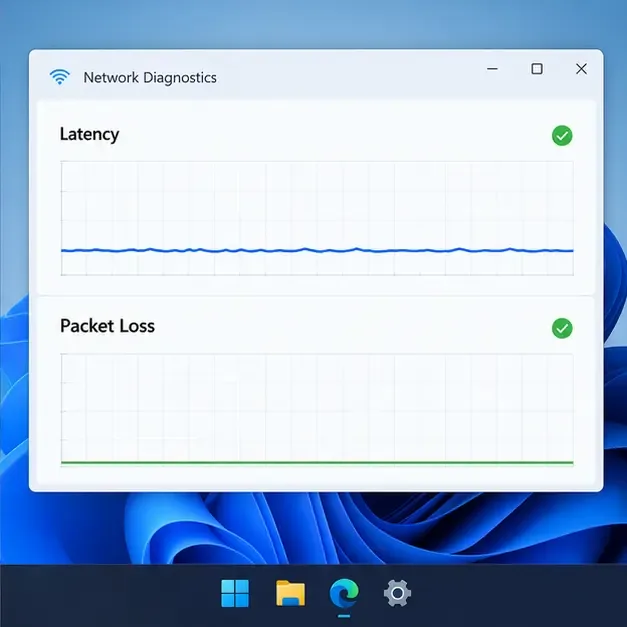
ست طرق لإصلاح مشكلة التقطيع وارتفاع زمن الاستجابة في لعبة فالورانت
الخطوة 1: تحقق من حالة خدمة Riot وأعراض اتصالك
قبل تغيير إعدادات ويندوز، تحقق من صفحة حالة خدمة Riot Games واختر VALORANT والمنطقة التي تلعب فيها. إذا أبلغت Riot عن وجود مشكلة نشطة، فلن تُصلح التعديلات المحلية الخدمة المتأثرة؛ انتظر حتى تنتهي المشكلة ثم أعد الاختبار.
إذا كان اتصال جميع الأجهزة في منزلك بطيئًا أو ينقطع، فافحص جهاز التوجيه (الراوتر) أو اتصل بمزود خدمة الإنترنت. إذا كانت لعبة VALORANT فقط هي المتأثرة، فتابع الفحوصات الخاصة بالخادم واللعبة الموضحة أدناه. دوّن زمن الاستجابة (ping) المعتاد، وما إذا كان هناك فقدان للبيانات، وما إذا كانت المشكلة تحدث في وقت محدد.
الخطوة الثانية: اختر أفضل مركز بيانات متاح للعبة فالورانت
في ردهة الانتظار، افتح مُحدِّد الخوادم وقارن زمن الاستجابة (ping) المُوضَّح لمراكز البيانات المُتاحة. اختر الخادم الأقل استقرارًا، وليس فقط الخادم الأقرب على الخريطة. تقتصر القائمة على خادم حسابك (shard)؛ وتُشير Riot إلى أنه لا يُمكنك استخدام هذه الخاصية لتغيير الخوادم. يُمكنك اختيار خادم عند اللعب الفردي أو عند قيادة المجموعة.
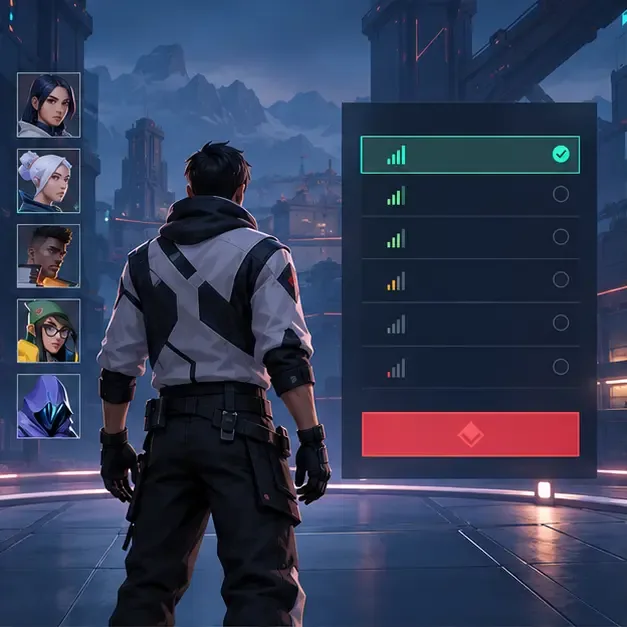
يشرح دليل اختيار الخادم من Riot من يمكنه تغيير الخوادم ولماذا لا يؤدي اختيار مركز البيانات إلى تغيير الشارد الخاص بك.
الخطوة 3: تثبيت شبكة منزلك
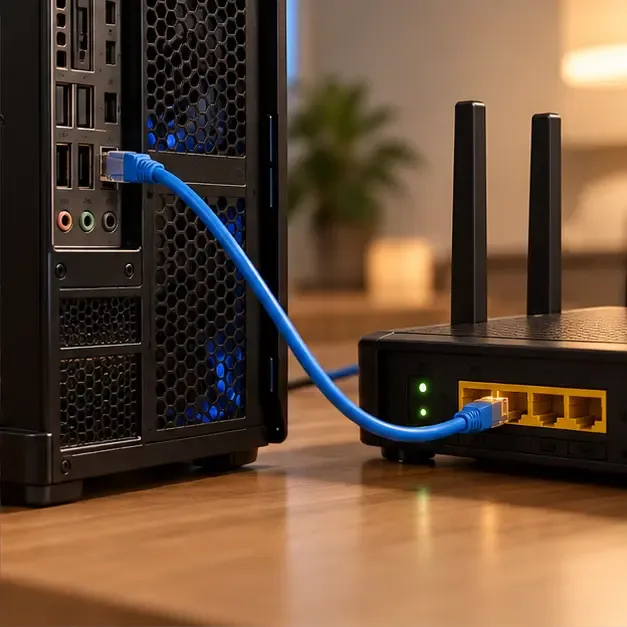
إذا كنت تستخدم شبكة Wi-Fi، فقم بتوصيل جهاز الكمبيوتر الخاص بك مباشرةً بجهاز التوجيه أو المودم باستخدام كابل إيثرنت، ثم اختبر اتصالاً آخر. يقلل الاتصال السلكي من مسافة الإشارة اللاسلكية والتداخل الناتج عن وصلة الكمبيوتر بجهاز التوجيه. تحقق من طرفي الكابل إذا استمر عدم استقرار الاتصال.
إذا لم يكن استخدام كابل إيثرنت عمليًا، فاقترب من جهاز التوجيه (الراوتر) وضعه في مكان مفتوح، وجرّب نطاق الواي فاي الأقل ازدحامًا الذي يدعمه جهاز التوجيه وجهاز الكمبيوتر. قد يكون اتصال 5 جيجاهرتز مفيدًا في مكان قريب، ولكن إشارته قد تضعف بشكل أسرع عبر الجدران مقارنةً بتردد 2.4 جيجاهرتز. أوقف التنزيلات الكبيرة، والنسخ الاحتياطية السحابية، وبث الفيديو، وتحديثات الألعاب على الأجهزة المتصلة بالشبكة أثناء الاختبار.
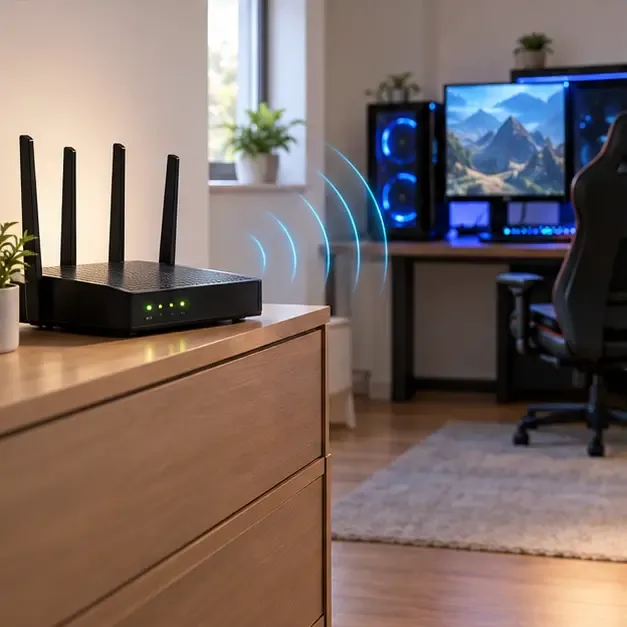
إذا استمرّ انقطاع الاتصال، فأوقف تشغيل المودم والراوتر لمدة 30 ثانية على الأقل، ثم أعد تشغيلهما، وانتظر عودة الخدمة، ثم اختبر الاتصال مرة أخرى. تُدرج شركة Riot ضمن فحوصات الاتصال الأساسية لديها استخدام الشبكات السلكية، وتقليل أنشطة الشبكة الأخرى، وإعادة تشغيل المودم والراوتر؛ ولا يضمن أيٌّ منها خفضًا مُحددًا في زمن الاستجابة (ping).
الخطوة الرابعة: إزالة مشاكل الشبكة الافتراضية الخاصة (VPN) أو البروكسي أو مشاكل شبكة ويندوز
قم بفصل اتصالك مؤقتًا بشبكة VPN أو خادم وكيل، ثم قارن الاتصال بالخادم نفسه مرة أخرى. قد تُضيف هذه الخدمات مسارًا شبكيًا إضافيًا أو تُؤثر على الاتصال، لذا تنصح شركة Riot بإيقافها مؤقتًا أثناء تشخيص مشكلة ارتفاع زمن الاستجابة. إذا كنت مُضطرًا لاستخدام إحداها، فاحتفظ بها فقط إذا أظهرت اختباراتك المتكررة نتائج أكثر استقرارًا.
لحل مشاكل الاتصال التي تتجاوز لعبة VALORANT، شغّل أداة استكشاف أخطاء الشبكة في نظام Windows وتأكد من تحديث نظام Windows وبرنامج جهاز التوجيه (الراوتر). كما تُشير Riot إلى إعادة ضبط بروتوكول TCP/IP واختبار موفر DNS عام كخيارات إضافية لحل المشكلة. استخدم هذه الخيارات فقط عند فشل الخطوات الأبسط أو عند مواجهة مشاكل أوسع في الاتصال أو في حل أسماء النطاقات؛ فتغييرات DNS ليست طريقة فعّالة لتقليل زمن الاستجابة (ping) أثناء اللعب. سجّل إعدادات الشبكة المخصصة أولًا، ثم استعدها إذا ساء الاتصال. لا تُعطّل بروتوكول IPv6، أو تُوقف جدار الحماية، أو تُغيّر خيارات تفريغ مُحوّل الشبكة كإجراء عام في الألعاب. إذا كنت تشك في جدار الحماية، فتأكد من السماح لبرنامج Riot Client ولعبة VALORANT بالوصول بدلًا من تعطيل الحماية.
راجع خطوات استكشاف أخطاء الاتصال الحالية لشركة Riot لمعرفة الترتيب المدعوم وروابطها الخاصة بإعادة ضبط الشبكة ونظام أسماء النطاقات (DNS) وتعليمات جدار الحماية.
الخطوة 5: إصلاح انخفاض معدل الإطارات في الثانية وانخفاض زمن عرض الإطارات
إذا كان زمن الاستجابة (ping) ثابتًا ولكن معدل الإطارات (FPS) ينخفض ، فافتح الإعدادات > الفيديو > جودة الرسومات ، وخفّض إعدادات الجودة المطلوبة تدريجيًا. جرّب مباراة أو ساحة تدريب بعد كل تغيير؛ لا تفترض أن كل جهاز كمبيوتر يحتاج إلى ضبط جميع الخيارات على "منخفض". قد تُحسّن الإعدادات المنخفضة سلاسة عرض الإطارات على نظام محدود الأداء بمعالج الرسوميات أو المعالج المركزي، لكنها لا تُعالج مشكلة زمن الاستجابة المرتفع.
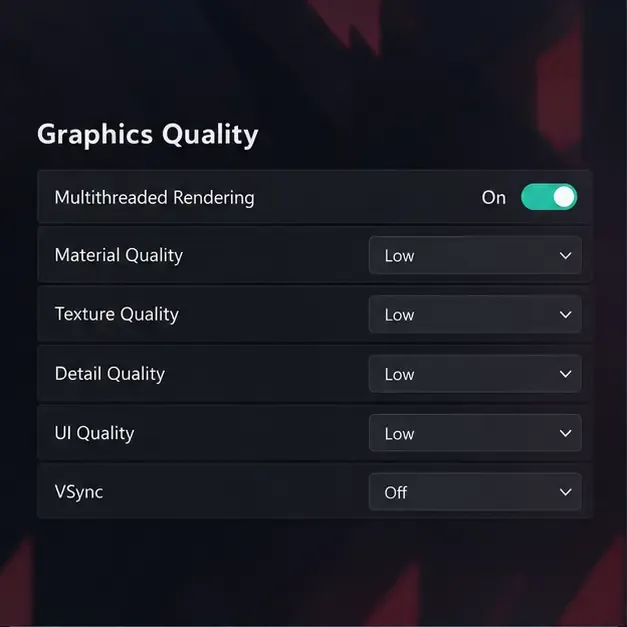
يتحكم VSync في كيفية عرض الإطارات على الشاشة، وليس في مسار الشبكة. قد يؤدي إيقاف تشغيله إلى تجنب تحديد معدل الإطارات، ولكنه قد يُسبب تشويشًا مرئيًا؛ قارن بين الإعدادين إذا كان التشويش أو بطء الاستجابة يزعجك. يشرح دليل معدل التحديث وVSync من Riot هذه المفاضلة.
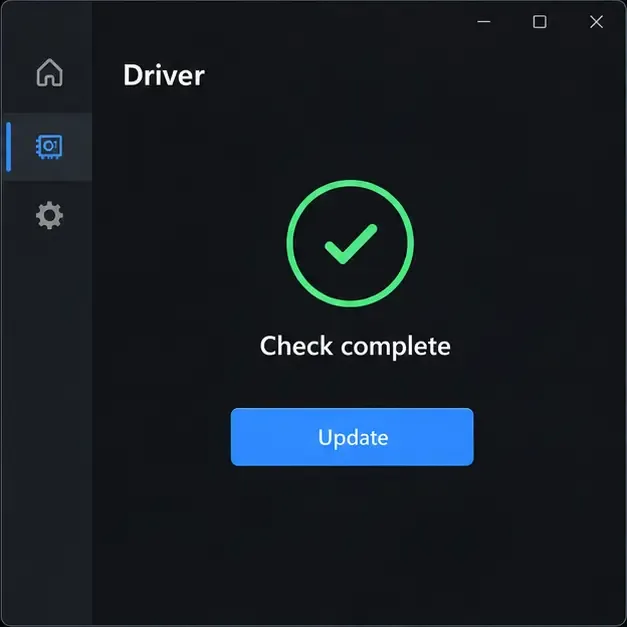
تأكد من أن جهاز الكمبيوتر الخاص بك يفي بمتطلبات نظام VALORANT الحالية من Riot ، ثم قم بتحديث برنامج تشغيل بطاقة الرسومات باستخدام الأداة الرسمية أو صفحة الدعم الخاصة بـ NVIDIA أو AMD أو Intel. تجنب مواقع تنزيل برامج التشغيل التابعة لجهات خارجية. توضح تعليمات برنامج تشغيل بطاقة الرسومات من Riot كيفية تحديد وحدة معالجة الرسومات (GPU) والعثور على أداة التحديث الخاصة بالشركة المصنعة.
تقول شركة Riot إنه على أجهزة الكمبيوتر ذات المواصفات العالية، يمكن لتقنية العرض متعدد الخيوط تحسين أداء وحدة المعالجة المركزية وجودة الرسومات. يوجد هذا الخيار ضمن الإعدادات > الفيديو > جودة الرسومات؛ يُرجى مراجعة إرشادات Riot الخاصة بالأجهزة قبل تفعيله.
الخطوة 6: أغلق التطبيقات المنافسة وتحقق من وحدة معالجة الرسومات النشطة
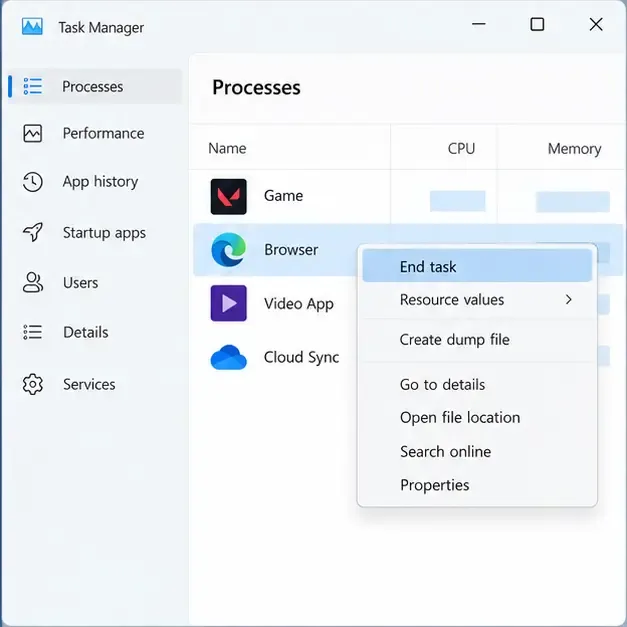
افتح مدير المهام بالضغط على Ctrl + Shift + Esc ، ورتّب التطبيقات حسب استخدام وحدة المعالجة المركزية، أو الذاكرة، أو وحدة معالجة الرسومات، أو الشبكة. أغلق فقط التطبيقات التي تعرفها ولا تحتاجها أثناء المباراة، مثل متصفح الإنترنت، أو برنامج التسجيل، أو مزامنة السحابة، أو أي نافذة منبثقة تُسبب المشكلة. اترك خدمات ويندوز، وبرامج مكافحة الفيروسات، والعمليات غير المألوفة دون تغيير. يُمكنك إجراء إعادة تشغيل نظيفة كخطوة تشخيصية لاحقة إذا ظهرت المشكلة فقط عند تشغيل برامج معينة في الخلفية.
على جهاز كمبيوتر محمول مزود ببطاقة رسومات مدمجة وأخرى منفصلة، تحقق مما إذا كانت لعبة VALORANT مُخصصة لبطاقة الرسومات المُراد استخدامها. في نظام التشغيل Windows 11، افتح الإعدادات > النظام > الشاشة > الرسومات ، ثم اختر اللعبة، وحدد " أداء عالٍ" إذا كان Windows قد خصصها لبطاقة الرسومات الموفرة للطاقة. يؤثر هذا الإعداد على أداء العرض، وليس على زمن الاستجابة (ping)، وقد لا يظهر على جميع أجهزة الكمبيوتر.
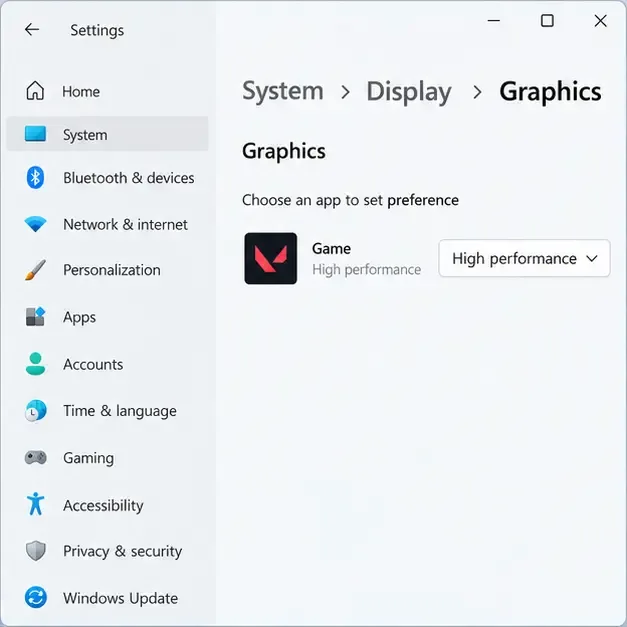
تُوثّق مايكروسوفت هذا الخيار الخاص بكل تطبيق ضمن قسم "العرض" > "الرسومات" في إعدادات الرسومات في نظام ويندوز 11. تأكد أيضًا من أن فتحات تهوية الكمبيوتر المحمول نظيفة وأن الجهاز لا يعمل في وضع توفير الطاقة إذا انخفض الأداء بعد ارتفاع درجة حرارته أو فصله عن مصدر الطاقة.
التشخيص السريع: ما هو الحل الذي يجب عليك تجربته؟
| ما تلاحظه | ابدأ من هنا |
|---|---|
| زمن الاستجابة مرتفع لكن معدل الإطارات ثابت | تحقق من حالة Riot، وقارن مراكز البيانات، واختبر Ethernet، ثم راجع توجيه VPN وISP. |
| تقلبات في زمن الاستجابة أو فقدان الحزم أثناء اللعب | أوقف التنزيلات المشتركة مؤقتًا، وحسّن اتصال Wi-Fi أو استخدم Ethernet، وأعد تشغيل المودم/الراوتر. |
| الاتصال مستقر لكن اللعبة تبدو متقطعة | قم بتخفيض إعدادات الرسومات، وتحديث برنامج تشغيل وحدة معالجة الرسومات، وإغلاق التطبيقات التي تستهلك موارد كثيرة. |
| لعبة VALORANT هي الوحيدة التي تعاني من مشاكل في الاتصال | تحقق من مُحدد الخادم وأذونات جدار الحماية، ثم اتبع دليل الاتصال الخاص بشركة Riot. |
| كل جهاز أو لعبة متأثرة | تحقق من جهاز التوجيه/المودم واطلب من مزود خدمة الإنترنت الخاص بك التحقق من الاتصال. |
الأسئلة الشائعة
هل يؤدي خفض إعدادات الرسومات إلى تقليل زمن الاستجابة (ping) في لعبة VALORANT؟
لا. قد يؤدي خفض إعدادات الرسومات إلى تحسين معدل الإطارات وثباتها عندما يواجه الكمبيوتر صعوبة في عرض اللعبة. يقيس اختبار Ping زمن استجابة الشبكة للخادم، لذا يُنصح بفحص مركز البيانات، ووصلة Wi-Fi/Ethernet، وشبكة VPN، ومسار مزود خدمة الإنترنت بحثًا عن أسباب ارتفاع زمن الاستجابة.
هل ينبغي عليّ استخدام شبكة افتراضية خاصة (VPN) للحصول على زمن استجابة أقل (ping)؟
اختبر لعبة VALORANT مع إيقاف تشغيل VPN أولاً. تشير شركة Riot إلى أن استخدام VPN أو بروكسي قد يُسبب مشاكل في الاتصال. لا يُعد VPN حلاً تلقائياً لمشكلة زمن الاستجابة (ping)؛ احتفظ به فقط إذا أظهرت المقارنات المتكررة أنه يُحسّن مسارك دون التسبب في عدم استقرار الاتصال.
ماذا لو استمر بطء لعبة VALORANT بعد هذه الخطوات؟
دوّن بيانات مركز البيانات، ووقت اليوم، وقراءات زمن الاستجابة (ping) وفقدان الحزم، وما إذا كان معدل الإطارات (FPS) ينخفض أيضًا، وما إذا كانت أجهزة أخرى متأثرة. إذا استمرت المشكلة، فأرسل طلب دعم عبر دعم لاعبي VALORANT . أرفق سجلات النظام إذا طلبها الدعم؛ يشرح دليل جمع السجلات من Riot كيفية القيام بذلك.





