كيفية إصلاح مشكلة التقطيع في لعبة Warzone (2026): التخلص من التقطعات وارتفاعات زمن الاستجابة
لحل مشكلة التقطيع في لعبة Warzone، حدد أولاً ما إذا كانت المشكلة في اتصالك بالإنترنت، أو خدمة اللعبة، أو معدل الإطارات على جهاز الكمبيوتر. عادةً ما يشير ارتداد الشخصية للخلف فجأة أو تأخر ظهور علامات الإصابة إلى مشكلة في الشبكة. أما الحركة المتقطعة وانخفاض معدل الإطارات المفاجئ فيشيران إلى مشكلة في أداء جهازك. تحقق من حالة الخدمة المباشرة، وقارن بيانات الشبكة ومعدل الإطارات للعبة إن توفرت، ثم اتبع الخطوات المناسبة أدناه. قد يساعد خفض إعدادات الرسومات في تقليل تقطع معدل الإطارات، لكنه لا يُحسّن زمن الاستجابة (ping).
مصطلح "التأخير" مصطلح شامل. يصف دليل أكتيفيجن للتأخير وأداء اللعبة أعراضًا مثل التقطيع، والتشويش، وتأخر ظهور علامات الإصابة، والتي قد يكون لها أسباب مختلفة. تساعدك المقارنة السريعة أدناه على تجنب تغيير الإعدادات غير ذات الصلة.
| ما تلاحظه | المنطقة التي يُحتمل فحصها أولاً | اختبار أولي مفيد |
|---|---|---|
| تتراجع شخصيتك للخلف، أو تتأخر استجابة الإجراءات، أو يتغير زمن الاستجابة بشكل حاد. | مسار الشبكة، أو شبكة الواي فاي، أو حركة مرور البيانات الأخرى، أو مشكلة في الخدمة | تحقق من حالة خدمة Warzone، ثم اختبرها باستخدام الإيثرنت. |
| تتقطع الصورة أو تبدو متقطعة بينما يبدو الاتصال مستقرًا | معدل الإطارات، أو تحميل الرسومات، أو برامج التشغيل، أو التطبيقات التي تعمل في الخلفية | راقب معدل الإطارات/وقت الإطار وقم بتخفيض أحد إعدادات الرسومات. |
| يحدث كلاهما معًا، أو بدأت المشكلة بعد التحديث. | من المحتمل وجود أكثر من سبب واحد | تحقق من المشكلات المعروفة واختبر تغييرًا واحدًا في كل مرة |
كيفية إصلاح مشكلة التقطيع في لعبة Warzone خطوة بخطوة
الخطوة 1: تحقق من حالة لعبة Warzone المباشرة والمشاكل المعروفة
قبل إعادة تثبيت اللعبة أو تغيير إعدادات جهاز التوجيه، تحقق من صفحة خدمات أكتيفيجن عبر الإنترنت ، واختر Warzone ومنصتك. تحقق أيضًا من حالة شبكة المنصة. إذا أدرجت أكتيفيجن انقطاعًا أو مشكلة مُسجلة تتطابق مع أعراضك، فقد لا يُجدي استكشاف الأخطاء وإصلاحها محليًا حتى استعادة الخدمة أو حل المشكلة. يتم تحديث صفحة المشكلات المعروفة في Warzone باستمرار، لذا يُرجى الرجوع إلى محتوياتها المُحدثة بدلًا من الاعتماد على لقطة شاشة قديمة.
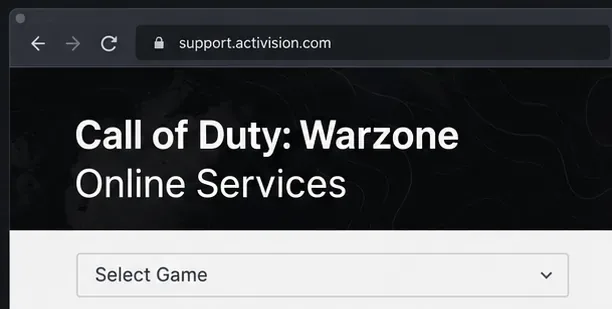
عرض توضيحي لصفحة خدمة أكتيفيجن في المتصفح. تحقق من الصفحة المباشرة لمعرفة الحالة الحالية؛ هذه الصورة لا تُظهر نتيجة مباشرة. الخطوة الثانية: فصل تأخر الشبكة عن تقطع معدل الإطارات
إذا كانت نسختك/منصتك تدعم خاصية قياس الأداء داخل اللعبة، فعّل قراءات الشبكة والأداء المتاحة لإجراء اختبار سريع. ابحث عن زمن الاستجابة (ping) ، وفقدان الحزم ، ومعدل الإطارات ( FPS ). قد تتغير الأسماء الدقيقة ومواقع القوائم بين التحديثات، لذا استخدم قائمة قياس الأداء المعروضة حاليًا في لعبتك. لاحظ التغييرات التي تحدث عند حدوث المشكلة: ارتفاع مفاجئ في سرعة الشبكة أو تحذير من فقدان الحزم يشير إلى مشكلة في الاتصال؛ بينما انخفاض معدل الإطارات مع ثبات قراءات الشبكة يشير إلى مشكلة في العرض أو ضغط النظام. هذه مجرد مؤشرات تشخيصية، وليست دليلًا قاطعًا على وجود سبب واحد فقط.
تُعرّف أكتيفيجن زمن الاستجابة (ping) بأنه الوقت الذي تستغرقه البيانات للانتقال بين المواقع، وتُشير إلى أن الموقع الجغرافي ومسار مزود خدمة الإنترنت قد يؤثران عليه. سرعة التنزيل العالية وحدها لا تُثبت استقرار مسار اللعبة. تجنب الاعتماد على نتيجة اختبار سرعة واحد كمقياس وحيد.
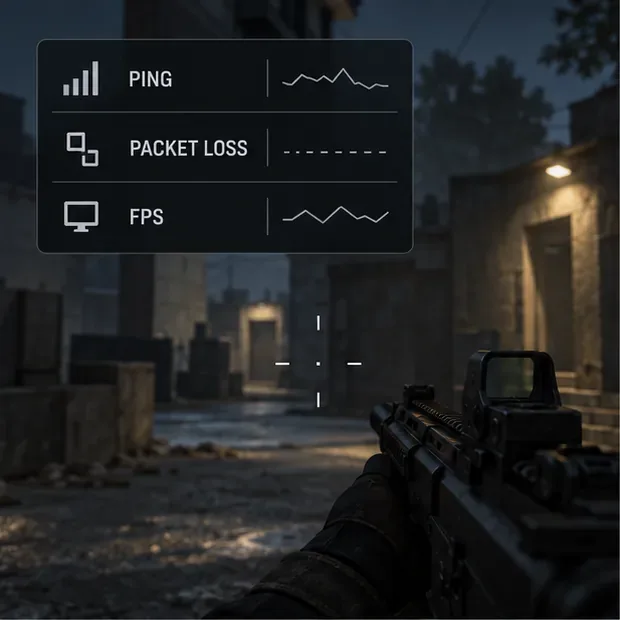
استخدم بيانات القياس عن بعد المتوفرة في إصدار اللعبة الحالي لديك للتمييز بين أعراض الشبكة وتقطع معدل الإطارات. الخطوة 3: الاختبار على شبكة إيثرنت وإيقاف حركة المرور المتنافسة مؤقتًا
قم بتوصيل جهاز الكمبيوتر أو وحدة التحكم مباشرةً بجهاز التوجيه (الراوتر) باستخدام كابل إيثرنت إن أمكن. توصي أكتيفيجن باللعب عبر الكابل نظرًا لاختلاف موثوقية شبكة الواي فاي وسرعة نقل البيانات. إذا لم يكن استخدام الإيثرنت عمليًا، فاقترب من جهاز التوجيه وقلل العوائق بينه وبين وحدة التحكم أو الكمبيوتر. لإجراء اختبار دقيق، أعد تشغيل جهاز التوجيه مرة واحدة، ثم أوقف التنزيلات الكبيرة، والنسخ الاحتياطية السحابية، وبث الفيديو، وأي أنشطة أخرى تستهلك الكثير من البيانات أثناء اللعب. قد يؤثر تحميل البث أيضًا، لأنه يستخدم اتصالك الصادر.
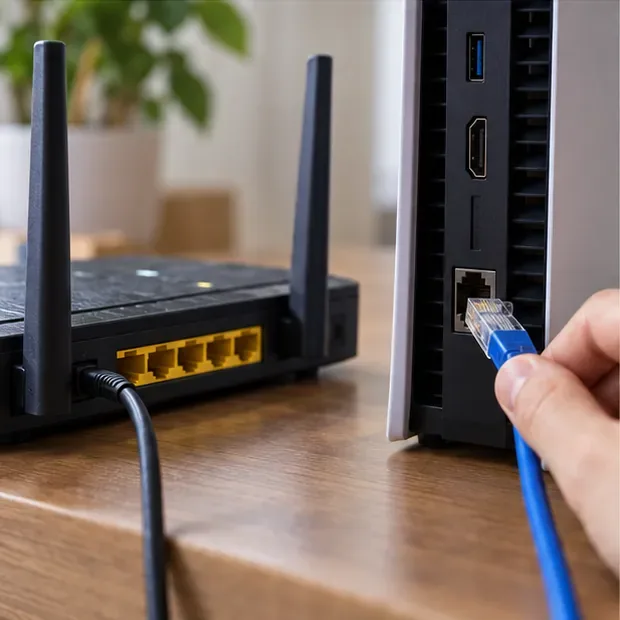
يؤدي الاتصال السلكي إلى إزالة شبكة الواي فاي كمصدر للتداخل أثناء الاختبار. الخطوة الرابعة: قم بتشغيل اختبار الاتصال الخاص بمنصتك
على بلايستيشن، استخدم الإعدادات > الشبكة > اختبار اتصال الإنترنت . على إكس بوكس، افتح الدليل وانتقل إلى الملف الشخصي والنظام > الإعدادات > عام > إعدادات الشبكة ، ثم شغّل اختبار اتصال الشبكة . كما تُشير أكتيفيجن إلى لاعبي إكس بوكس لاختبار اتصال اللعب الجماعي لحل مشاكل الاتصال المتعلقة باللعبة. على الكمبيوتر، قارن Warzone بلعبة أخرى عبر الإنترنت وجهاز آخر على نفس الشبكة. إذا واجهت تطبيقات أو أجهزة متعددة مشاكل، فاتصل بمزود خدمة الإنترنت. إذا كانت Warzone فقط هي المتأثرة، فأعد التحقق من حالة خدمة اللعبة والمشاكل المعروفة.
للاطلاع على الخطوات الخاصة بكل منصة، راجع دليل استكشاف أخطاء الاتصال بلعبة Warzone من Activision .
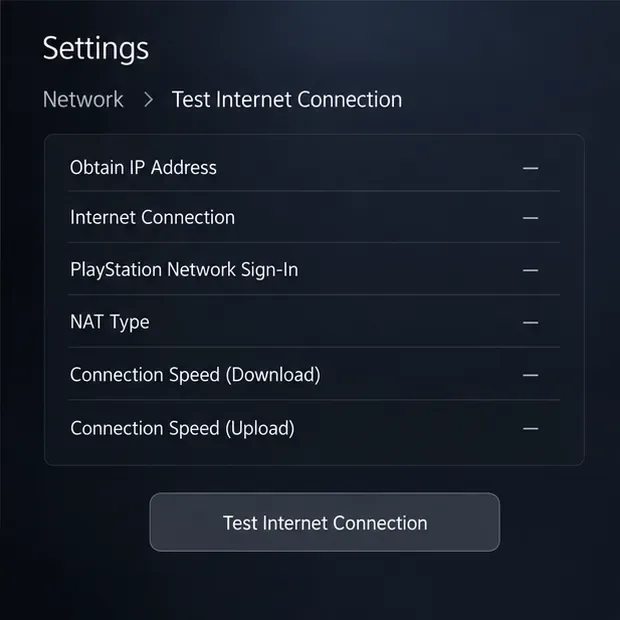 الشبكة > شاشة اختبار اتصال الإنترنت مع نتائج تشخيصية فارغة. العرض="620" الارتفاع="620" التحميل="بطيء">
يمكن لاختبار الاتصال الكشف عن مشاكل شبكة وحدة التحكم؛ الحقول المصورة توضيحية فقط ولا تحتوي على أي نتائج مقاسة. الخطوة 5: تقليل حمل الرسومات عندما تكون مشكلة معدل الإطارات في الثانية (FPS)
هذه الخطوة مخصصة لمشاكل انخفاض معدل الإطارات وتقطع الصورة ، وليست لارتفاع زمن الاستجابة (ping). على جهاز الكمبيوتر، افتح إعدادات الرسومات في اللعبة وجرّب أولاً دقة عرض أقل أو تأثيرات أكثر تطلبًا. حدد معدل إطارات يمكن لنظامك تحمله باستمرار بدلاً من محاولة الوصول إلى ذروة لا يستطيع الحفاظ عليها. غيّر إعدادًا واحدًا، وجرّب مباراة، واحتفظ بالتغيير فقط إذا أصبحت الحركة أكثر سلاسة. قد تختلف أسماء القوائم وعناصر التحكم المتاحة باختلاف المنصة وتحديث اللعبة، لذا لا تفترض أن كل خيار موضح في الصورة موجود في إصدارك.
إذا كانت بيانات الشبكة هي الجزء الذي يرتفع بشكل مفاجئ بينما يبقى معدل الإطارات ثابتًا، فارجع إلى خطوات الشبكة. على أجهزة الألعاب المنزلية، ركّز على حالة الخدمة واختبار الاتصال وتحديثات اللعبة بدلاً من عناصر التحكم الرسومية الخاصة بالكمبيوتر الشخصي.
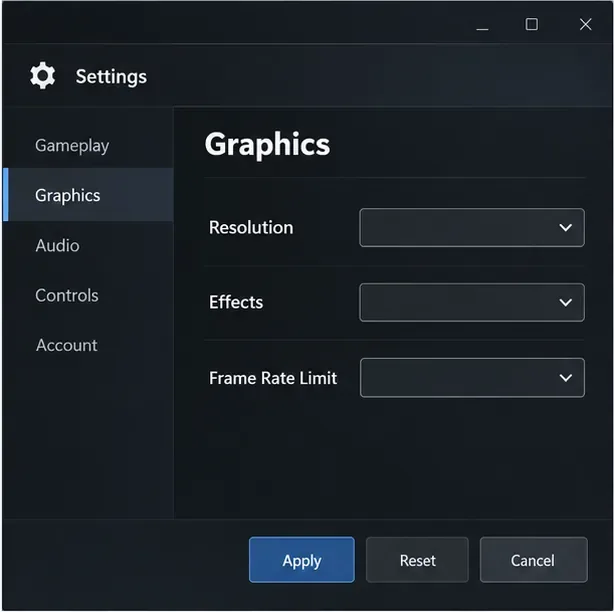
تختلف خيارات الرسومات وتسميات القوائم حسب النظام الأساسي والتحديث؛ قم بتغيير إعداد واحد متطلب في كل مرة. الخطوة 6: تحديث Warzone ونظام التشغيل Windows وبرنامج تشغيل بطاقة الرسومات
قم بتثبيت آخر تحديث للعبة Warzone من منصة اللعبة الخاصة بك. على الكمبيوتر، قم بتثبيت تحديثات Windows واحصل على برنامج تشغيل بطاقة الرسومات من قناة الدعم الرسمية لشركات NVIDIA أو AMD أو Intel. تعرض صفحة متطلبات تشغيل Warzone على الكمبيوتر من Activision معلومات عن برنامج تشغيل بطاقة الفيديو الأساسي والموصى به؛ تتغير إصدارات برامج التشغيل، لذا استخدم الصفحة الحالية بدلاً من نسخ رقم إصدار قديم من دليل. أعد تشغيل الجهاز بعد التحديث، ثم اختبره مرة أخرى قبل إجراء أي تغييرات أخرى.
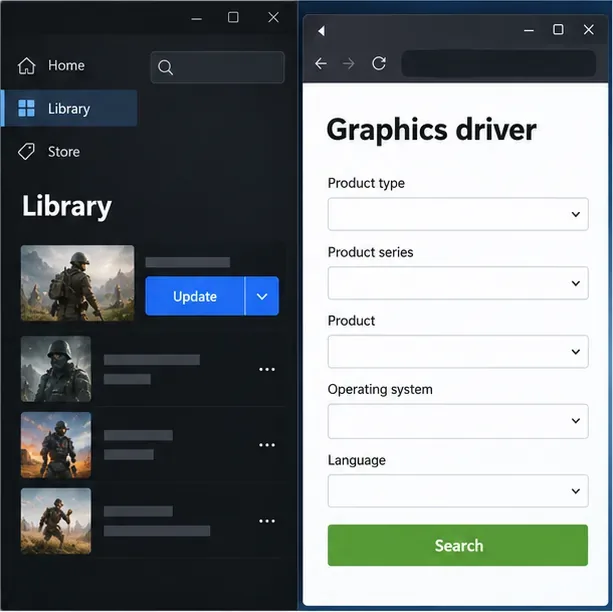
قم بتثبيت تحديثات اللعبة من خلال منصتك واحصل على برامج تشغيل وحدة معالجة الرسومات من صفحة الدعم الرسمية للشركة المصنعة. الخطوة 7: إصلاح ملفات اللعبة على جهاز الكمبيوتر
قد يتسبب ملف محلي تالف أو غير مكتمل في حدوث أخطاء أو توقف أو عدم استقرار. في Steam، افتح خصائص اللعبة واختر " الملفات المثبتة" > "التحقق من سلامة ملفات اللعبة" . يتحقق Steam من التثبيت وقد يستبدل الملفات التي يجدها تالفة أو مفقودة. إذا كنت تستخدم برنامج تشغيل آخر على جهاز الكمبيوتر، فاستخدم خيار الفحص أو الإصلاح الحالي فيه. يمكن لإصلاح الملفات معالجة مشاكل التثبيت، ولكنه لن يحل مشكلة انقطاع خدمة Activision أو ضعف اتصال الشبكة أو عدم توافق جهاز الكمبيوتر مع متطلبات تشغيل اللعبة الحالية.
اتبع تعليمات المنصة وانتظر حتى يكتمل الفحص أو الإصلاح قبل إعادة تشغيل اللعبة. توضح تعليمات التحقق من سلامة ملفات اللعبة الرسمية على منصة Steam مسار القائمة الحالي.
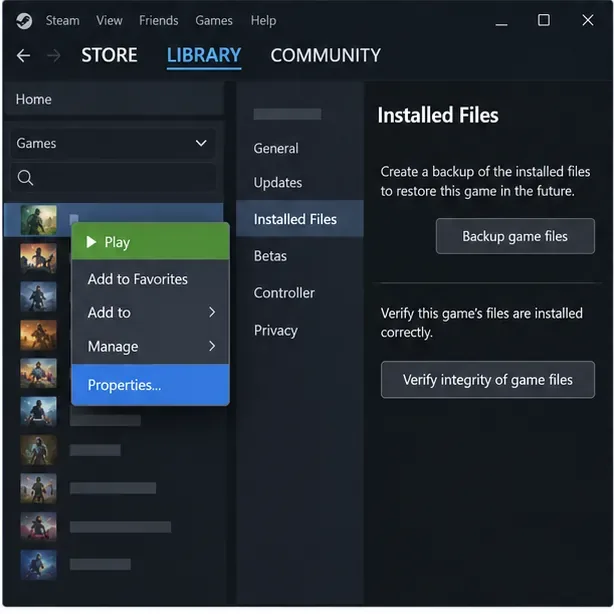
في برنامج Steam، استخدم الملفات المثبتة للتحقق من الملفات المحلية للعبة. الخطوة 8: تحرير موارد النظام والتحقق من أداء الكمبيوتر الأساسي
أغلق التنزيلات، ومتصفح الفيديو، وبرامج التسجيل، والتطبيقات الأخرى التي لا تحتاجها أثناء المباراة. في نظام ويندوز، يُمكنك استخدام مدير المهام لمعرفة ما إذا كان استخدام وحدة المعالجة المركزية أو الذاكرة مرتفعًا؛ أغلق فقط التطبيقات التي تعرفها، وليس عمليات النظام غير المألوفة. إذا تفاقم التقطيع أثناء جلسة لعب طويلة، فتأكد من وجود تهوية جيدة لجهاز الكمبيوتر وعدم ارتفاع درجة حرارته. قارن أيضًا مواصفات جهازك بأحدث متطلبات تشغيل لعبة Warzone الرسمية. عندما ينخفض استخدام وحدة المعالجة المركزية أو وحدة معالجة الرسومات أو الذاكرة أو وحدة التخزين عن الحد الأدنى الحالي، قد تُخفف تغييرات الإعدادات الحمل، ولكنها لا تضمن أداءً سلسًا.
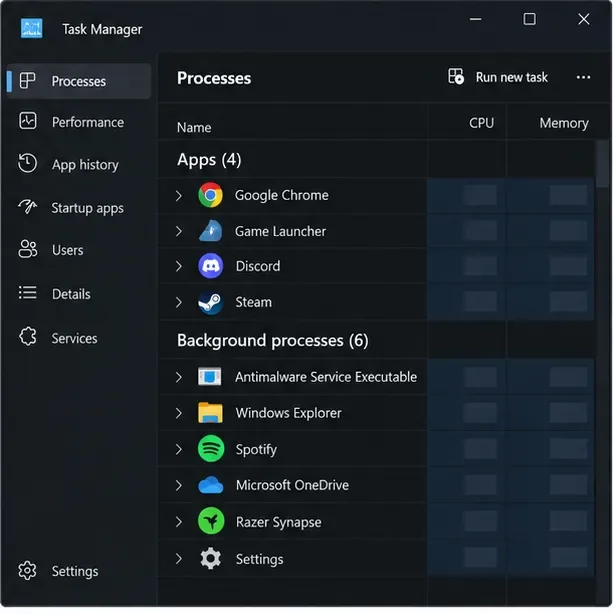
راجع استخدام الموارد وأغلق فقط التطبيقات التي تعمل في الخلفية والتي تتعرف عليها ولا تحتاج إليها.
حلول سريعة لمشاكل التأخير الشائعة في لعبة Warzone
أصبحت لعبة Warzone فجأة تعاني من التقطيع
تحقق أولاً من حالة الخدمة وصفحة المشكلات المعروفة، خاصةً إذا بدأ التغيير بعد تحديث اللعبة. ثم قارن قراءات الشبكة ومعدل الإطارات. قد يتزامن كل من التحديث، ومشكلة في الخدمة، وحركة مرور جديدة في الخلفية، وتحديث برنامج التشغيل مع تغيير مفاجئ، لذا اختبر سببًا واحدًا محتملاً في كل مرة.
يبدو أن سرعة الاتصال لدي مستقرة، لكن لعبة Warzone لا تزال تتقطع.
ركّز على معدل الإطارات، وحمل الرسومات، وبرامج التشغيل، والتطبيقات التي تعمل في الخلفية، وما إذا كان جهاز الكمبيوتر الخاص بك يفي بالمتطلبات الحالية. استقرار زمن الاستجابة (ping) لا يمنع حدوث مشكلة في معدل الإطارات المحلي. خفّض أحد خيارات الرسومات التي تتطلب موارد عالية، وأعد الاختبار قبل تغيير عدة إعدادات في وقت واحد.
هل سيؤدي خفض إعدادات الرسومات إلى حل مشكلة ارتفاع زمن الاستجابة (ping)؟
لا. قد يُساعد ذلك نظامك على عرض الإطارات بشكلٍ أكثر اتساقًا، لكن اختبار الاتصال (ping) يقيس زمن استجابة الشبكة بين جهازك وموقع آخر. في حال حدوث ارتفاعات مفاجئة في زمن الاستجابة، تحقق من حالة الخدمة، واستخدم اتصال إيثرنت، وأوقف حركة البيانات الأخرى مؤقتًا، ثم اختبر اتصال منصتك.
ما هو معدل البينغ الجيد للعبة Warzone؟
لا يوجد حدٌّ أقصى يضمن مباراةً سلسة. يُفضَّل عمومًا اتصالٌ مستقرٌّ وسريعٌ بالخادم؛ كما أن جودة التوجيه وفقدان الحزم مهمّان أيضًا. إذا تكررت المشكلة في جلسات أو ألعاب مختلفة، فاسأل مزوّد الخدمة عمّا إذا كان هناك ازدحامٌ أو مشكلةٌ في التوجيه.
متى يجب الاتصال بالدعم؟
إذا فشل اختبار الاتصال في عدة ألعاب أو أجهزة، فاتصل بمزود خدمة الإنترنت أو دعم منصة الألعاب. إذا كانت الألعاب الأخرى تعمل بشكل طبيعي، بينما تواجه Warzone نفس المشكلة بشكل متكرر دون وجود أي انقطاع مُعلن، فأبلغ عنها عبر خيارات الإبلاغ عن الأخطاء والملاحظات لدى Activision أو صفحة دعم Warzone. يرجى ذكر منصتك، ووقت حدوث المشكلة، ونوع الاتصال (واي فاي أو إيثرنت)، وبيانات القياس عن بُعد داخل اللعبة. هذه التفاصيل تجعل التقرير أكثر فائدة.
اتبع الخطوات التالية بالترتيب: تحقق من الخدمة، وحدد ما إذا كانت المشكلة متعلقة بالشبكة أو بالمعالجة، ثم ثبّت الاتصال، وبعد ذلك طبّق الحل المناسب لمنصة اللعب. يساعد هذا الأسلوب في تحديد مصدر تأخر لعبة Warzone دون الخلط بين ارتفاعات زمن الاستجابة (ping) وانخفاض معدل الإطارات (FPS).





