كيفية إصلاح مشكلة ارتفاع زمن الاستجابة (ping) وتأخر الشبكة في لعبة Marvel Rivals
ابدأ باختيار خادم Marvel Rivals ذي زمن استجابة منخفض، وجرّب الاتصال عبر الإيثرنت بدلاً من الواي فاي، وأوقف عمليات التنزيل أو التحميل المتنافسة مؤقتًا. تعالج هذه الخيارات أسبابًا مختلفة: بُعد الخادم، واتصالك المحلي، وازدحام الشبكة. إذا استمرت الارتفاعات المفاجئة في زمن الاستجابة، قارن الاتصال المباشر مع اتصال VPN الحالي مع تعطيله، واجمع بيانات تشخيص الشبكة قبل شراء معدات جديدة أو خدمة توجيه.
لا يوجد حل واحد مثالي لجميع مباريات البينغ العالي. فاللاعب الذي ينتظر دوره دائمًا عبر المحيط يحتاج إلى حل مختلف عن اللاعب الذي ينقطع اتصاله كلما بدأ النسخ الاحتياطي المنزلي. يقارن هذا الدليل الخيارات العملية ويشرح ما يمكن أن يكشفه كل اختبار.
تمت مراجعة الإرشادات الرسمية بتاريخ 8 أكتوبر 2026. تنطبق خيارات الاتصال بشكل عام، بينما تُعدّ الرسوم التوضيحية لنظام ويندوز وتعليمات برنامج CapturePro مخصصة لأجهزة الكمبيوتر. ينبغي على لاعبي أجهزة الألعاب المنزلية استخدام إعدادات الشبكة الخاصة بمنصتهم والتواصل مع الدعم الرسمي بدلاً من البحث عن ملف تنفيذي لنظام ويندوز.
أولاً، افصل تأخير الشبكة عن مشاكل العرض
ارتفاع زمن الاستجابة (ping) يعني تأخرًا في الاتصال الشبكي. تشير الارتفاعات المفاجئة إلى تغيرات مفاجئة في زمن الاستجابة، بينما يصف التذبذب التباين في زمن الاستجابة، أما فقدان الحزم فيعني عدم وصول بعض الحزم إلى وجهتها. انخفاض معدل الإطارات في الثانية (FPS) وعدم انتظام أوقات عرض الإطارات هي أعراض لمشكلة في العرض المحلي. قد تبدو هذه الأعراض متشابهة أثناء القتال، لكنها تتطلب حلولًا مختلفة.
راقب قراءات الشبكة والأداء المتاحة في اللعبة عند حدوث المشكلة، بدلاً من الاعتماد فقط على سلاسة الحركة. يُشير تقطع الاتصال مع تقلبات زمن الاستجابة (ping) إلى احتمال وجود مشكلة في الشبكة. بينما يُشير انخفاض معدل الإطارات مع ثبات قراءة الشبكة إلى احتمال وجود مشكلة في أداء الكمبيوتر. مع ذلك، لا تُحدد أي من هاتين الملاحظتين المكون المعطل بدقة بمفردها.
يُفرّق شرح Cloudflare لزمن الاستجابة بين التأخير وسعة النطاق الترددي. ولا تُؤدي باقة الإنترنت ذات السرعة الأعلى تلقائيًا إلى تقصير المسافة إلى خادم اللعبة البعيد. قد تُحسّن إعدادات الرسومات المنخفضة من جودة العرض، ولكن لا ينبغي اعتبارها حلاً مضمونًا لارتفاع زمن الاستجابة.
قارن الخيارات قبل تغيير أي شيء
خيار
الأكثر فائدة عندما
المقايضة الرئيسية
ما الذي يجب مقارنته
اختر عددًا أقل من خوادم ذات زمن استجابة منخفض
يكون زمن الاستجابة (ping) مرتفعًا باستمرار أو يختلف باختلاف موقع المباراة
قد يؤدي تضييق نطاق البحث عن لاعبين إلى زيادة أوقات الانتظار في عملية التوفيق بين اللاعبين
زمن استجابة الشبكة، والارتفاعات المفاجئة، ووقت الانتظار
استخدم الإيثرنت
شبكة الواي فاي غير مستقرة أو تتأثر بموقع الغرفة
يلزم وجود كابل ومنفذ توجيه يمكن الوصول إليه
تردد النبضات على نفس العقدة
اضبط موضع شبكة الواي فاي أو نطاقها
الكابل غير عملي
تختلف التغطية والتداخل حسب المنزل
الاستقرار في موقع اللعب الفعلي
إيقاف عمليات النقل في الخلفية مؤقتًا
تتزامن الزيادات المفاجئة مع عمليات التنزيل أو التحميل أو النسخ الاحتياطي.
ستنتهي المهام الأخرى لاحقاً
السلوك في ظل حركة المرور الهادئة مقابل النشطة
قم بإزالة VPN أو بروكسي غير ضروري
تم بالفعل تمكين طبقة شبكة إضافية
قد يؤثر ذلك على الخدمات التي تعتمد عليه
الاتصال المباشر مقابل الاتصال عبر النفق
جمع التشخيصات وتصعيدها
لم تتمكن الاختبارات المجانية والمضبوطة من تحديد السبب
يحتاج الدعم إلى تقرير قابل للتكرار
الوقت الدقيق، والعقدة، ونتائج الاختبار
1. اختر عقدة خادم وفقًا لأولوياتك
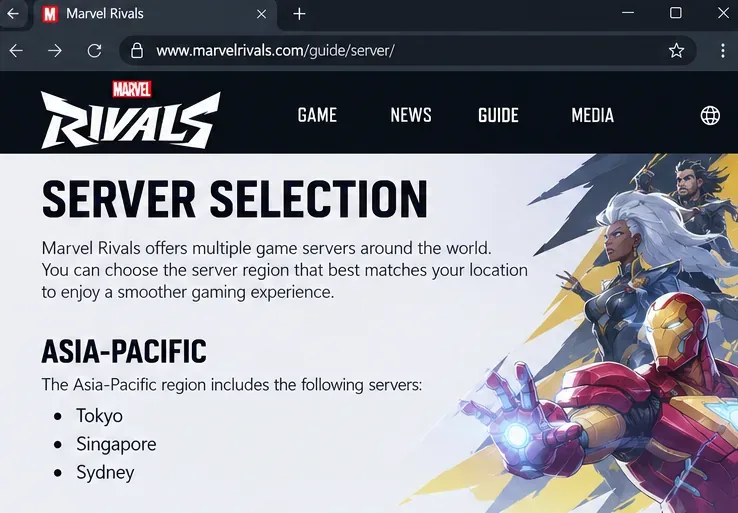
يُتيح دليل اختيار الخوادم الرسمي للعبة Marvel Rivals اختيار خادم واحد أو مجموعة من الخوادم. تحقق من الخيارات وتقديرات زمن الاستجابة (ping) المتاحة في إصدار اللعبة الحالي قبل الانضمام إلى قائمة الانتظار. ابدأ بخادم ذي زمن استجابة منخفض، ثم قارن أداءه الفعلي في المباريات.
توضيح للواجهة: يسرد دليل اختيار خادم Marvel Rivals طوكيو وسنغافورة وسيدني ضمن منطقة آسيا والمحيط الهادئ لمقارنة المناطق المتاحة.
في اللعب التنافسي، يُعدّ اختيار عدد محدود من العُقد سريعة الاستجابة نقطة انطلاق مناسبة. أما في الجلسات غير الرسمية حيث يُمثّل الانتظار مشكلة أكبر، فقد يكون إضافة عقدة أخرى مقبولة حلاً وسطاً أفضل. يعتمد تأثير ذلك على وقت الانتظار على نمط اللعب وعدد اللاعبين ووقت اليوم؛ ولا يضمن الدليل الرسمي تقليلاً مُحدداً لوقت الانتظار.
مثال توضيحي: قد تُفضّل مجموعة موزعة على دول مختلفة عقدة اتصال مقبولة للجميع على تلك التي تُوفّر أقل زمن استجابة (ping) لقائد المجموعة فقط. قارن تجربة المجموعة بدلاً من اعتبار منطقة جغرافية واحدة الأفضل على الإطلاق.
تغيير منطقة التنزيل في ستيم ليس هو نفسه اختيار خادم التوفيق في لعبة Marvel Rivals. استخدم خاصية اختيار الخادم في اللعبة لهذا الاختبار.
2. اختبر اتصال الإيثرنت قبل شراء جهاز توجيه جديد
إن أمكن، قم بتوصيل جهاز الكمبيوتر أو وحدة التحكم الخاصة بك بالموجه (الراوتر) عبر كابل إيثرنت، وقارن عدة مباريات على نفس العقدة المختارة. تأكد من أن الجهاز يستخدم بالفعل الاتصال السلكي. حافظ على ثبات الظروف الأخرى، بما في ذلك حركة البيانات في الخلفية ووقت اللعب التقريبي.
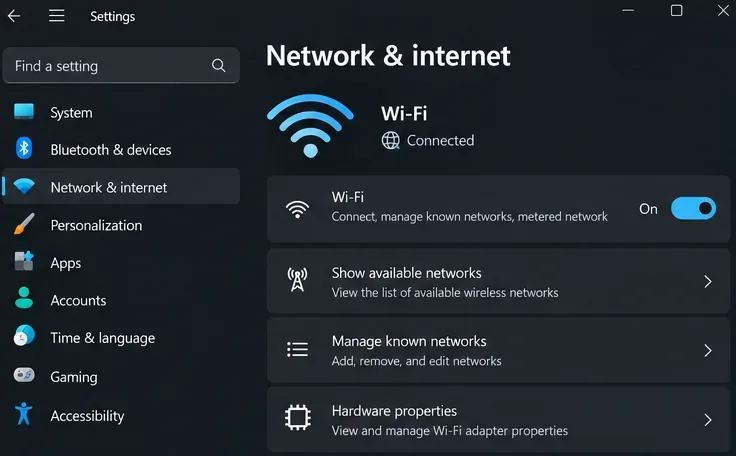
توضيح الواجهة: يظهر تطبيق "الشبكة والإنترنت" في نظام ويندوز اتصال إيثرنت لاختبار الاتصال السلكي مقابل اللاسلكي.
تُتيح هذه الميزة اختبارًا مباشرًا لما إذا كان الجزء اللاسلكي من إعداداتك يُساهم في ارتفاعات زمن الاستجابة. أما القيد فهو لا يقل أهمية: لا يُزيل اتصال الإيثرنت التأخيرات في أجزاء أخرى من الإنترنت. إذا بقي زمن الاستجابة المرتفع دون تغيير، فإن شراء جهاز توجيه واي فاي أغلى ثمنًا لا يُبرر هذه النتيجة.
اختر الإيثرنت عندما تكون الموثوقية أهم من سهولة استخدام الكابل. اختر اختبارات الواي فاي أدناه عندما يكون استخدام كابل مؤقت أو دائم غير عملي.
3. تحسين شبكة الواي فاي فقط حيثما تدعم المقارنة ذلك
اختبر الاتصال بالقرب من جهاز التوجيه، وإذا كان جهاز التوجيه يدعم نطاقات تردد مختلفة، فقارنها في مكان لعبك المعتاد. لا تفترض أن النطاق ذو السرعة المعلنة الأعلى سيكون الأكثر استقرارًا عبر عدة جدران.
توضيح للواجهة: تُظهر إعدادات Wi-Fi في نظام التشغيل Windows مفتاح Wi-Fi والشبكات المتاحة وعناصر التحكم في الشبكات المعروفة للتحقق من الاتصال اللاسلكي.
تتضمن إرشادات مايكروسوفت لحل مشاكل شبكة Wi-Fi اختبار نطاق تردد آخر وإعادة تشغيل أجهزة الشبكة. غيّر متغيرًا واحدًا في كل مرة. إذا ساعد التقريب المتكرر، فإنّ موضع الجهاز أو نطاق تغطيته يُعدّان مؤشرًا أقوى من إعادة تثبيت اللعبة.
قد تُسهّل عقدة الشبكة أو موسّعها عملية التثبيت، ولكن لا تشترِ واحدةً لمجرد افتراض أنها تضمن تقليل زمن استجابة اللعبة. اختبر ما تستطيع باستخدام المعدات الموجودة لديك أولاً.
4. استبدل سهولة التنزيل باتصال أكثر هدوءًا
أوقف تنزيلات برامج التشغيل، والنسخ الاحتياطية السحابية، والتحميلات الكبيرة، والبث غير الضروري أثناء جلسة المقارنة. تحقق من الأجهزة الأخرى أيضًا: فوجود جهاز كمبيوتر للألعاب يبدو غير نشط لا يعني بالضرورة أن اتصال الإنترنت المنزلي غير نشط.
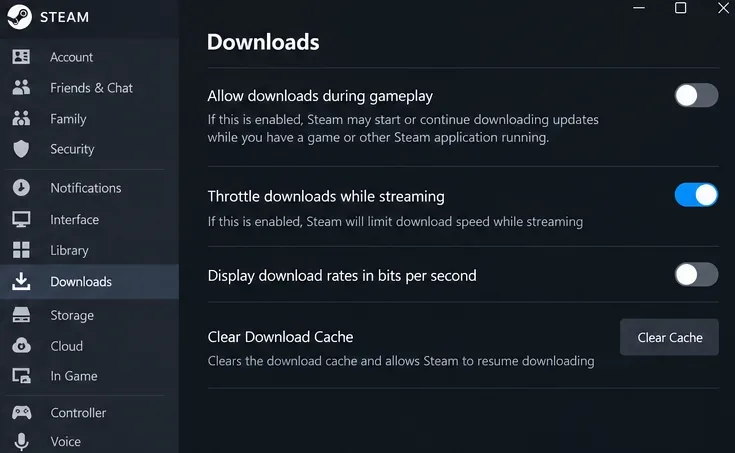
توضيح واجهة المستخدم: تُظهر إعدادات تنزيلات Steam أن خيار "السماح بالتنزيلات أثناء اللعب" مُعطل لتقليل عمليات النقل المتنافسة.
يوثّق ستيم سلوك التنزيل أثناء اللعب . إذا كنت قد فعّلت التنزيلات أثناء اللعب، فقم بتعطيل هذا الخيار للتجربة. لن يؤدي هذا إلى إيقاف النسخ الاحتياطية أو عمليات النقل في التطبيقات الأخرى.
إذا اختفت الارتفاعات المفاجئة في سرعة الإنترنت بشكل متكرر عند إيقاف عمليات النقل مؤقتًا، ثم عادت عند استئنافها، فإن الازدحام يُعد تفسيرًا عمليًا مفيدًا. ويبقى هذا استنتاجًا من المقارنة، وليس دليلًا قاطعًا على وجود خلل في ميزة معينة في جهاز التوجيه. أما المقابل المباشر فهو واضح: تجربة ألعاب أكثر سلاسة الآن، ولكن إنجاز المهام الأخرى سيكون أبطأ.
لا تفكر في الاشتراك بخطة أسرع إلا بعد التأكد من أن اتصالك الحالي يعاني من ضغط مستمر. فزيادة عرض النطاق الترددي ليست بديلاً مناسباً لإصلاح مشكلة في نقطة اتصال بعيدة أو اتصال لاسلكي غير مستقر.
5. أعد التشغيل مرة واحدة، ثم قارن اتصالاً مختلفاً إذا لزم الأمر.
أعد تشغيل اللعبة والجهاز. إذا كان اتصال الإنترنت المنزلي بأكمله يعاني من مشاكل، فأعد تشغيل المودم والراوتر باتباع تعليمات الشركة المصنعة. تشير مايكروسوفت إلى أن إعادة تشغيل هذه الأجهزة قد تؤدي إلى فصل المستخدمين الآخرين مؤقتًا، لذا اختر الوقت المناسب.
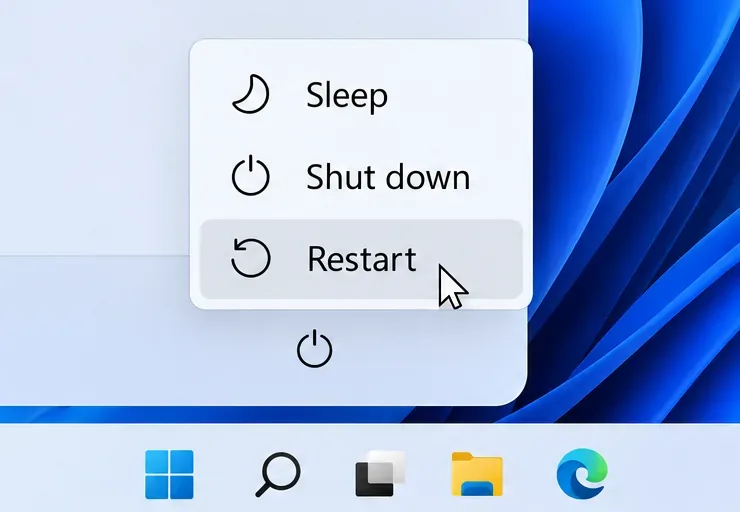
توضيح للواجهة: قائمة الطاقة في نظام التشغيل ويندوز تُبرز خيار إعادة التشغيل لإعادة تشغيل الجهاز لمرة واحدة قبل إعادة اختبار الاتصال.
إعادة التشغيل غير مكلفة، لكن تكرارها دون تغيير دائم لا يُعد تشخيصًا. إن أمكن، قارن استهلاك البيانات سريعًا عبر اتصال بديل موثوق، مثل مشاركة الإنترنت عبر الهاتف، مع مراقبة استهلاك البيانات. حافظ على نفس عقدة اللعبة المختارة.
إذا كان أداء الجهاز نفسه أفضل مع مزود خدمة آخر، فهذا يشير إلى اختلاف في مسار الشبكة أو إعدادات المنزل. لا يثبت هذا بالضرورة أن مزود خدمة الإنترنت الخاص بك هو السبب، وقد يكون لخدمة الهاتف المحمول زمن استجابة متفاوت. اعتبر هذا دليلاً يمكنك الإبلاغ عنه، وليس بديلاً تلقائياً عن اتصالك المعتاد.
6. قارن الوصول المباشر مع خدمة VPN أو البروكسي الحالية لديك
إذا كان برنامج VPN أو مُسرِّع ألعاب يعمل بالفعل، فاختبره مع تعطيله على شبكة شخصية تسمح بالوصول المباشر. قد تُغيِّر خدمة إضافية المسار، لكن هذا وحده لا يُحدِّد ما إذا كانت تُحسِّن زمن استجابة لعبة Marvel Rivals أم تُؤدِّي إلى تدهوره. قارن بين جلسات مُتكرِّرة بدلاً من مُباراة واحدة ذات أداء جيد.
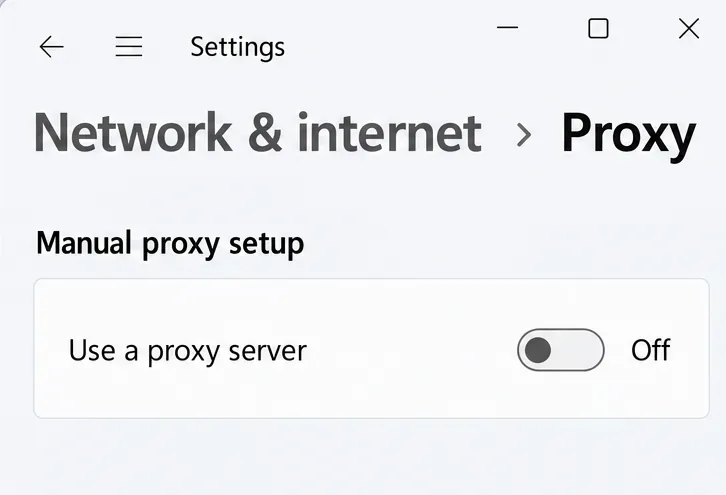
توضيح للواجهة: تُظهر إعدادات وكيل ويندوز خيار "استخدام خادم وكيل" معطل، وهو أمر ذو صلة بفرع استكشاف أخطاء تسجيل الدخول وإصلاحها المنفصل.
لحل مشاكل تسجيل الدخول، لدى Marvel Rivals دليل رسمي منفصل لاستكشاف أخطاء البروكسي وإصلاحها . ينصح هذا الدليل بالتحقق من تفعيل خيار "استخدام خادم بروكسي" في نظام ويندوز. يتناول هذا الدليل مشاكل تسجيل الدخول، ولا يُعد حلاً شاملاً لمشكلة ارتفاع زمن الاستجابة (ping) أثناء المباريات. لا تُغير إعدادات البروكسي المطلوبة من قِبل مؤسستك دون استشارة مسؤول النظام.
تُضيف خدمة التوجيه المدفوعة تكلفةً إضافيةً وتُضيف تبعيةً أخرى. لذا، لا تُفكّر في استخدامها إلا إذا أظهرت فترة تجريبية مُصرّح بها تحسّنًا مُستمرًا على جهازك الفعلي دون حدوث فقدان أو انقطاعات. لا نُوصي هنا بخدمة مُحدّدة.
7. استخدم أداة تحليل شبكة الكمبيوتر الرسمية
يُشير الدليل الرسمي لأداة تحليل الشبكة ، الصادر بتاريخ 9 يناير 2025، إلى ضرورة تشغيلها CapturePro.exeمن مجلد تثبيت اللعبة. استخدم الأداة المرفقة؛ ولا تقم بتنزيل ملف تنفيذي بهذا الاسم من موقع ويب غير ذي صلة.
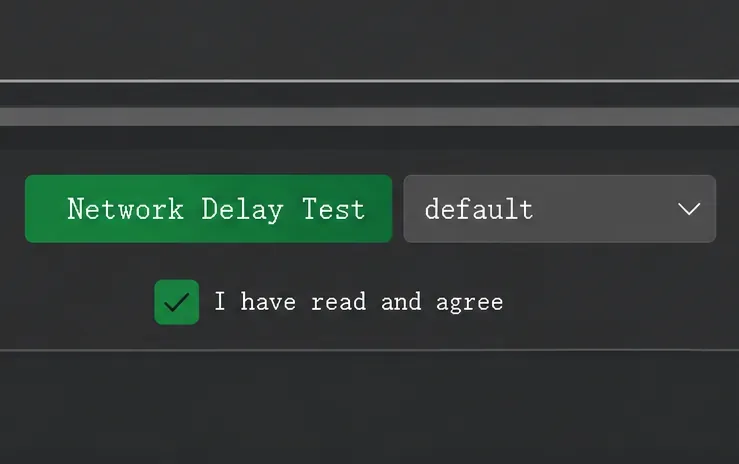
توضيح واجهة المستخدم: يعرض برنامج CapturePro زر اختبار تأخير الشبكة وقائمة العقدة الافتراضية المستخدمة في تشخيص الكمبيوتر الرسمي.
اختر اختبار تأخير الشبكة في حال وجود تأخير ملحوظ أثناء المباراة. حدد الخادم الذي تستخدمه، أو منطقة قريبة مناسبة. يُنصح بإيقاف الاختبار بعد حوالي 20 ثانية، أو تشغيله بالتزامن مع اللعب وإيقافه عند ظهور أي تأخير ملحوظ. اختبار قابلية تكيف الشبكة هو خيار منفصل في حال عدم القدرة على تسجيل الدخول أو بدء مباراة.
إذا لم يكن لديك الأداة الموثقة في تثبيتك الحالي، فاطلب المساعدة من الدعم الرسمي لمعرفة الإجراء المتبع. لا يضمن هذا الدليل توفر الأداة نفسها على جميع المنصات أو في الإصدارات المستقبلية.
8. تحقق من التحسن أو قم بالتصعيد مع تقديم الأدلة
سجّل بيانات مختصرة عن العقدة المختارة، ونوع الاتصال، ووقت اليوم، وحركة البيانات في الخلفية. قارن زمن الاستجابة (ping) العادي، وأعلى قراءات مُسجّلة، وانقطاعات الاتصال، وعدد مرات حدوث الارتفاعات المفاجئة في زمن الاستجابة خلال مباريات متعددة. سجّل معدل الإطارات في الثانية (FPS) بشكل منفصل. قد يبدو متوسط زمن الاستجابة المنخفض مع ارتفاعات مفاجئة متكررة أسوأ من اتصال مستقر ذي زمن استجابة أعلى قليلاً.
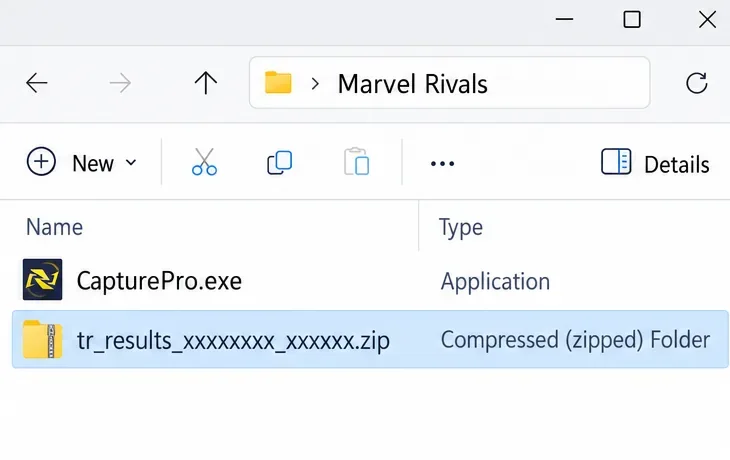
توضيح للواجهة: يعرض مستكشف الملفات CapturePro.exe وأرشيف ZIP محدد مع نمط اسم الملف tr_results الموثق للدعم.
يُحدد دليل CapturePro tr_results_xxxxxxxx_xxxxxx.zipأرشيفًا ويُوجه اللاعبين إلى دعم Discord الرسمي. اتبع رابط الدعم من ذلك الدليل. أضف منصتك، وبلدك، ومزود خدمة الإنترنت، والعقدة المتأثرة، والوقت التقريبي للحادث مع المنطقة الزمنية، وما الذي تغير أثناء اختبارات الإيثرنت، أو حركة البيانات، أو الاتصال البديل.
راجع أيضًا إعلانات Marvel Rivals الرسمية للاطلاع على أعمال الصيانة أو المشكلات المُبلغ عنها. في حال انقطاع الخدمة، عليك الانتظار وإعادة الاختبار؛ أما في حال رغبتك في إجراء مقارنة محلية متكررة، فعليك إصلاح ذلك الجزء من إعداداتك. احتفظ بالخيار الذي يُحسّن جلساتك الحالية، وتراجع عن التغييرات التي لا تُحسّنها.