الرئيسية
» 🎮 الرياضات الإلكترونية
»
كيفية إصلاح مشكلة ارتفاع زمن الاستجابة (Ping) والتقطع في لعبة SMITE على خوادم أمريكا الشمالية
كيفية إصلاح مشكلة ارتفاع زمن الاستجابة (Ping) والتقطع في لعبة SMITE على خوادم أمريكا الشمالية
كيفية إصلاح مشكلة ارتفاع زمن الاستجابة (Ping) والتقطع في لعبة SMITE على خوادم أمريكا الشمالية
إذا واجهتَ مشكلة في زمن الاستجابة (ping) أو تقطع في لعبة SMITE على خوادم أمريكا الشمالية ، فتحقق أولاً من حالة خدمة Hi-Rez المباشرة، وتأكد من إصدار اللعبة والمنطقة، ثم قارن اتصالك بشبكة إيثرنت سلكية مع اتصال Wi-Fi. أوقف التنزيلات مؤقتًا، وأعد تشغيل المودم/الراوتر مرة واحدة، واختبر الاتصال بجهاز التوجيه المحلي. تساعد هذه الخطوات في التمييز بين مشكلة في شبكة منزلك ومشكلة في مسار مزود خدمة الإنترنت أو خدمة اللعبة؛ إذ لا يمكن لأي إعداد في نظام أسماء النطاقات (DNS) أو الرسومات أو جهاز التوجيه ضمان زمن استجابة أقل.
زمن الاستجابة (Ping) هو زمن الرحلة ذهابًا وإيابًا للبيانات بين جهاز الكمبيوتر الخاص بك والخادم. أما التقطيع (Rubberbanding) فهو عبارة عن قفزة أو تصحيح مرئي يحدث عند وصول تحديثات الحركة متأخرة أو غير منتظمة. قد يتسبب فقدان الحزم وتغير زمن الاستجابة في حدوث ذلك حتى عندما يُظهر اختبار السرعة سرعات تنزيل عالية. إذا كانت الرسوم المتحركة تتقطع ولكن الحركة لا تقفز وظل مؤشر الشبكة داخل اللعبة ثابتًا، فتحقق من معدل الإطارات وحمل وحدة المعالجة المركزية بالإضافة إلى الاتصال.
نطاق التطبيق: الخطوات المذكورة باستخدام أدوات ويندوز مخصصة لأجهزة الكمبيوتر. دليل اتصال الكمبيوتر من Hi-Rez خاص بلعبة SMITE، وهو مُدرج في مجموعة المساعدة الحالية ضمن SMITE 1. تساعد فحوصات الشبكة أيضًا في تضييق نطاق أعراض مشاكل اتصال SMITE 2 أو أجهزة الألعاب، ولكن قد تختلف مسارات القوائم والخطوات الخاصة بكل منصة. الصور التوضيحية أدناه هي صور عامة، وليست بيانات حالة مباشرة أو دليلًا على قائمة لعبة معينة.
1. تحقق مما إذا كانت شركة Hi-Rez تُبلغ عن مشكلة في الخدمة
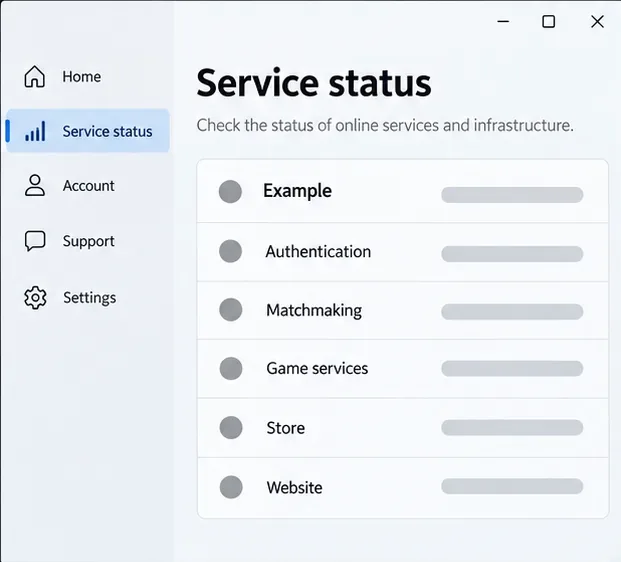
قبل تغيير إعدادات جهاز التوجيه أو نظام ويندوز، افتح صفحة حالة خوادم Hi-Rez . ابحث عن أي عطل يؤثر على لعبة SMITE أو نظام التوفيق بين اللاعبين أو الخدمة التي تستخدمها. إذا ظهر عطل، انتظر تحديث Hi-Rez ثم أعد الاختبار. قد تساعدك صفحة الحالة في تحديد العطل المعروف، ولكن عدم وجود إشعار لا ينفي احتمال وجود مشكلة في التوجيه الإقليمي. لا يدّعي هذا الدليل أن خوادم أمريكا الشمالية تعمل حاليًا أو متوقفة.
تعرض لوحة الحالة العامة هذه نوع معلومات الخدمة التي يجب البحث عنها؛ تحقق من صفحة Hi-Rez المباشرة للاطلاع على الحوادث الحالية.
2. تأكد من إصدار SMITE والمنطقة التي تستخدمها
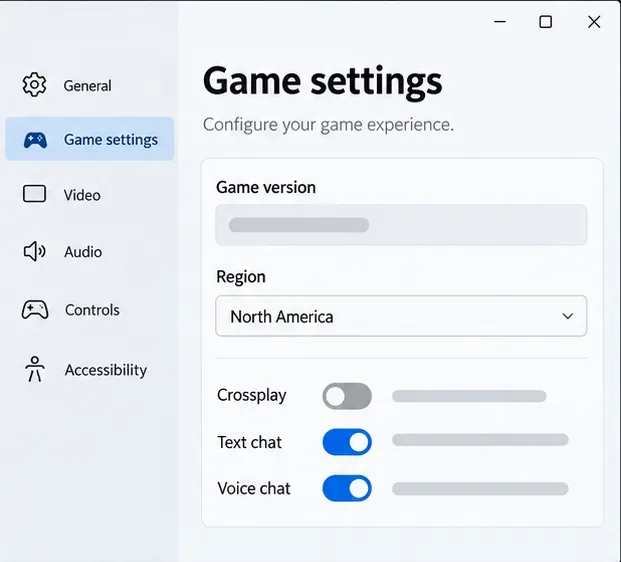
تأكد من تشغيل اللعبة المطلوبة: SMITE (غالبًا ما تُسمى SMITE 1 في مواد الدعم) أو SMITE 2. إذا كانت نسخة اللعبة توفر مُحددًا للخادم أو المنطقة، فتأكد من تحديد أمريكا الشمالية قبل مقارنة المباريات. قد تختلف خيارات القائمة باختلاف الإصدار والمنصة، لذا لا تفترض أن جميع اللاعبين يستخدمون نفس المُحدد. إذا كنت تلعب من خارج أمريكا الشمالية، فقد تؤثر المسافة ومسار اتصال الإنترنت على زمن الاستجابة الأساسي؛ ولن يُزيل تغيير إعدادات الكمبيوتر هذا التأثير.
يُعد مُحدد المنطقة الموضح مثالاً توضيحياً؛ تحقق من الخيارات في إصدار SMITE الذي تقوم بتشغيله فعلياً.
3. سجل نمطًا قابلًا للتكرار
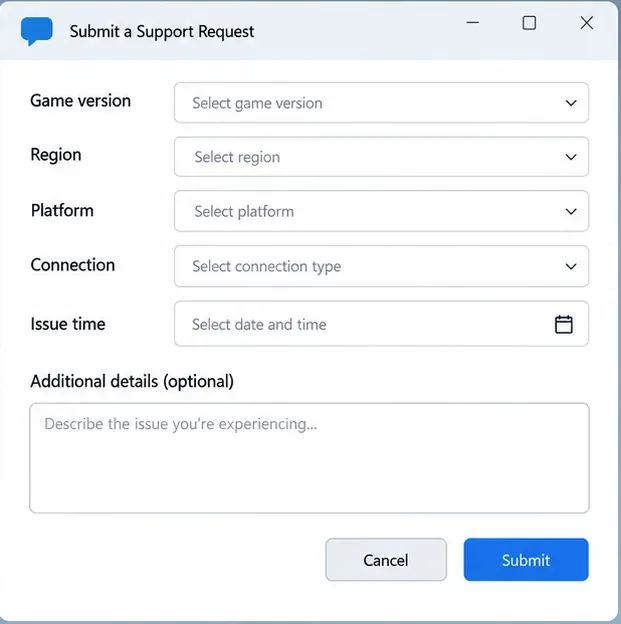
قبل البدء في استكشاف الأخطاء وإصلاحها، دوّن إصدار اللعبة، والمنصة، والمنطقة (إن وُجدت)، ووقت بدء كل مباراة بها مشكلة. سجّل نطاق زمن الاستجابة (ping) إن كان مُتاحًا في اللعبة، وما إذا كانت الشخصية تتراجع فجأةً أم تتقطع فقط، وما إذا كانت المشكلة تحدث في كل مباراة أم بشكل متقطع. دوّن أيضًا ما إذا كان الدردشة الصوتية، أو البث المباشر، أو النسخ الاحتياطي السحابي، أو التنزيل مُفعّلاً. اكتب المنطقة الزمنية أو فرق التوقيت عن التوقيت العالمي المنسق (UTC) مع الوقت حتى يتمكن فريق الدعم من مقارنته بتقارير الخدمة.
لا يُثبت وجود عطل واحد في خادم أمريكا الشمالية وجود مشكلة مستمرة. إذا أبلغ عدة لاعبين في نفس المنطقة عن نفس المشكلة في نفس الوقت، يصبح احتمال وجود مشكلة في الخدمة أو مسار شبكة مشترك أكثر ترجيحًا. إذا تأثر جهاز كمبيوتر واحد فقط بينما ظلت الأجهزة الأخرى مستقرة، فابدأ بفحص هذا الكمبيوتر، واتصاله بشبكة Wi-Fi، وجهاز التوجيه المنزلي. هذه الأنماط مجرد مؤشرات وليست تشخيصًا نهائيًا.
4. قارن بين تقنية الواي فاي وتقنية الإيثرنت
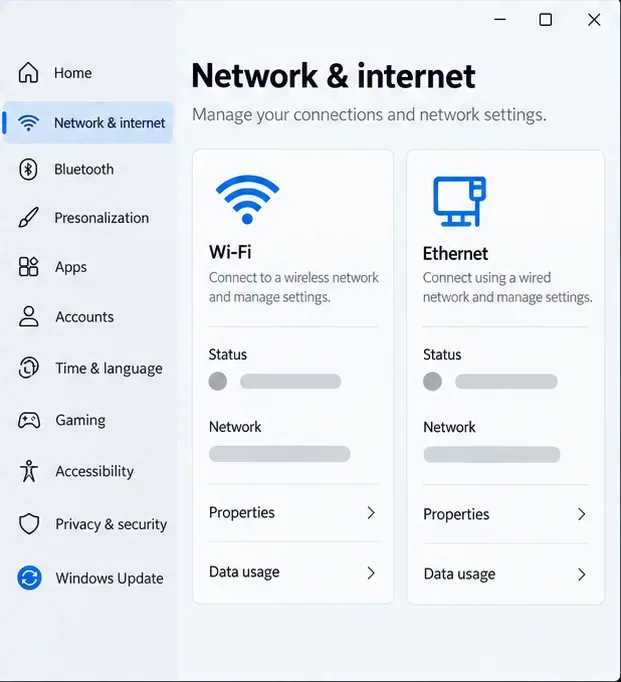
توصي شركة Hi-Rez بإعادة تشغيل المودم/الراوتر، واستخدام اتصال إيثرنت سلكي بدلاً من الواي فاي كلما أمكن. قم بتوصيل جهاز الكمبيوتر مباشرةً بالراوتر باستخدام كابل سليم. العب عدة مباريات في ظروف مماثلة، مع الحفاظ على منطقة اللعبة والإعدادات الأخرى دون تغيير. هذه المقارنة أكثر فائدة من تغيير عدة خيارات في وقت واحد.
إذا كان اتصال الإيثرنت مستقرًا بينما يشهد اتصال الواي فاي ارتفاعات مفاجئة، فابحث عن قوة الإشارة، والمسافة، والجدران، والتداخل، وازدحام قناة الواي فاي. تقترح شركة Hi-Rez تغيير قناة بث الواي فاي عندما تزدحم الشبكات المجاورة بالقناة الحالية؛ تختلف قوائم أجهزة التوجيه، لذا اتبع تعليمات الشركة المصنعة لجهاز التوجيه. إذا كان جهاز التوجيه الخاص بك يبث شبكتين منفصلتين بتردد 2.4 جيجاهرتز و5 جيجاهرتز، يمكنك مقارنتهما بالقرب من جهاز التوجيه. إذا أظهرت اختبارات الاتصال السلكي واللاسلكي نفس الارتفاعات المفاجئة، فمن غير المرجح أن يكون الواي فاي هو السبب الوحيد.
استخدم الإيثرنت والواي فاي كمقارنة مضبوطة لمعرفة ما إذا كان الرابط اللاسلكي يساهم في ارتفاعات زمن الاستجابة (ping) في لعبة SMITE.
5. أوقف التنزيلات والاستخدام المكثف للشبكة.
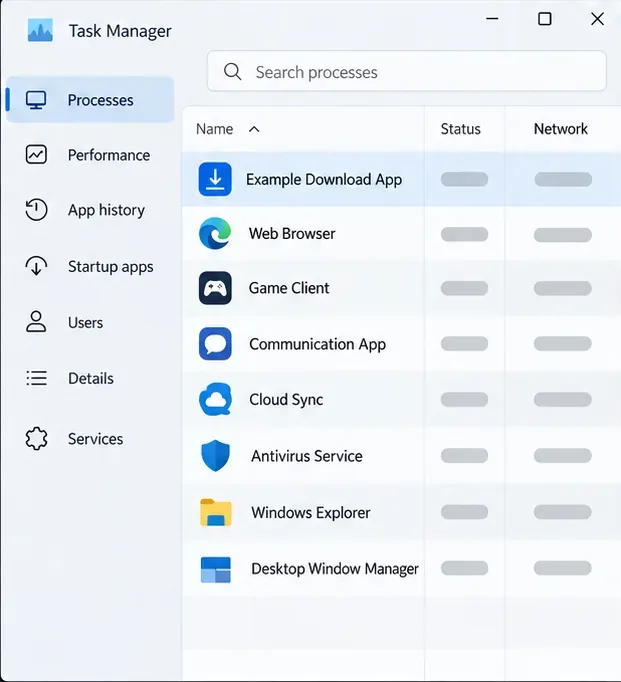
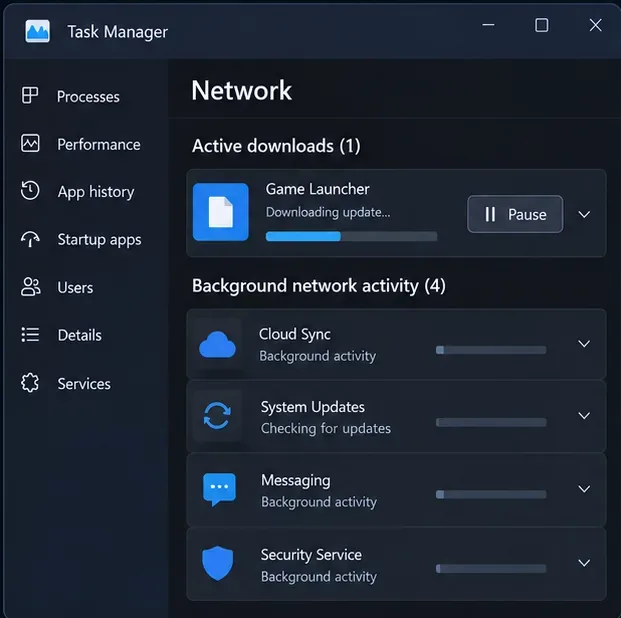
أوقف تحديثات الألعاب، والنسخ الاحتياطية السحابية، ونقل الملفات الكبيرة، وبث الفيديو عالي الجودة على جهاز الكمبيوتر الخاص بك والأجهزة الأخرى المتصلة بالإنترنت. في نظام ويندوز، اضغط على Ctrl + Shift + Esc لفتح إدارة المهام، ثم اختر العمليات ، وراجع عمود الشبكة . كما يُنصح دليل Hi-Rez لأجهزة الكمبيوتر بإغلاق البرامج غير الضرورية التي تستهلك النطاق الترددي أو موارد النظام.
أوقف تنزيلًا معروفًا مؤقتًا أو أغلق تطبيقًا معروفًا بشكل طبيعي؛ لا تُنهِ عمليات ويندوز غير المألوفة لجعل القائمة تبدو فارغة. أعد اختبار SMITE في نفس المنطقة وبنفس الاتصال. إذا توقفت الارتفاعات المفاجئة فقط عند إيقاف حركة البيانات الأخرى مؤقتًا، فهذا يشير إلى ازدحام أو تراكم في قائمة الانتظار تحت الضغط. هذا لا يثبت أن باقة الإنترنت لديك بطيئة جدًا: فقد يؤثر ازدحام التحميل أو مزامنة السحابة أو قائمة انتظار جهاز التوجيه على زمن الاستجابة حتى عندما تكون سرعات التنزيل عالية.
يمكن أن يساعد عمود الشبكة في تحديد تطبيق تنزيل أو تطبيق يعمل في الخلفية لإيقافه مؤقتًا أثناء اختبار المطابقة الخاضع للتحكم.توضح لوحة النشاط العامة هذه كيفية إيقاف عملية تنزيل معروفة مؤقتًا قبل التحقق مما إذا كان التذبذب في سرعة التنزيل يتغير.
6. أعد تشغيل المودم والراوتر مرة واحدة
احفظ عملك المفتوح، ثم اخرج من اللعبة، وأعد تشغيل المودم/الراوتر باتباع الإجراءات المعتادة للشركة المصنعة. إذا كان المودم والراوتر جهازين منفصلين، فاتبع ترتيب إعادة التشغيل الموصى به من قبل الشركة المصنعة، وانتظر حتى تستقر مؤشرات الاتصال قبل إعادة توصيل الكمبيوتر. سيؤدي هذا إلى فصل جميع مستخدمي الشبكة المنزلية مؤقتًا، لذا اختر وقتًا مناسبًا.
قد يؤدي إعادة تشغيل الجهاز إلى حل مشكلة مؤقتة، لكنه لا يُصلح انقطاعًا أوسع نطاقًا أو مشكلة في مسار مزود خدمة الإنترنت. إذا تكررت نفس الارتفاعات المفاجئة في أوقات متقاربة أو أثرت على عدة أجهزة، فاحتفظ بسجل للنمط بدلًا من إعادة تشغيل الجهاز مرارًا وتكرارًا. لا تقم بإعادة ضبط المصنع لجهاز التوجيه (الراوتر) لحل مشكلة في زمن الاستجابة (ping) إلا إذا أوصى بذلك المصنّع أو مزود خدمة الإنترنت تحديدًا.
7. اختبر اتصال الكمبيوتر بجهاز التوجيه
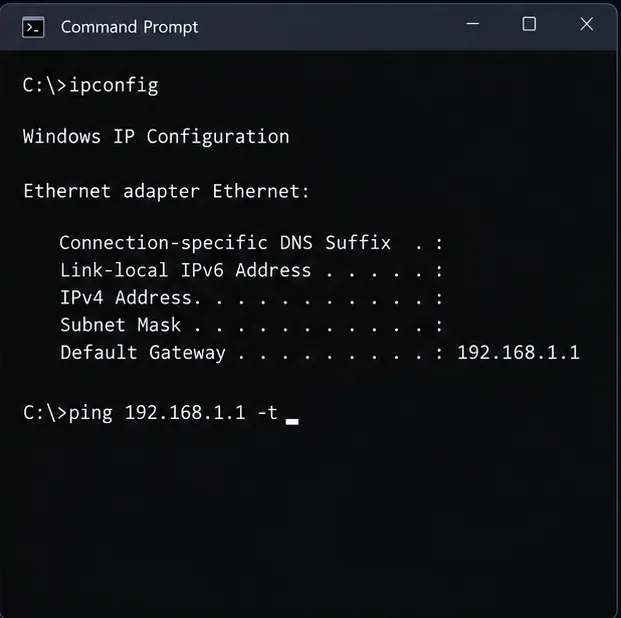
في نظام ويندوز، افتح موجه الأوامر وقم بتشغيل الأمر التالي ipconfig. ضمن محول الشبكة النشط، ابحث عن "Default Gateway" ؛ وهو عنوان جهاز التوجيه المحلي. ثم قم بتشغيل الأمر التالي ping -t <DefaultGateway>، مع استبدال العنصر النائب بعنوانك الخاص. على سبيل المثال، إذا كانت البوابة الظاهرة على جهاز الكمبيوتر الخاص بك هي 192.168.1.1، فأدخل ping -t 192.168.1.1. اتركه يعمل أثناء محاولتك إعادة إنتاج المشكلة، ثم اضغط على Ctrl + C لإيقافه وقراءة الملخص.
قد تشير حالات انقطاع الاتصال المتكررة أو التقلبات الكبيرة في استجابة البوابة أثناء المباراة إلى وجود مشكلة في وصلة الكمبيوتر بالموجه أو في الموجه نفسه. أعد الاختبار عبر الإيثرنت إن أمكن. يشير ثبات استجابة البوابة بينما لا تزال لعبة SMITE تعاني من تذبذب في الاستجابة إلى احتمال وجود مشكلة في مسار مزود خدمة الإنترنت أو خدمة اللعبة أو جهاز المستخدم، لكنه لا يحدد السبب بدقة. قد تتعامل بعض الأجهزة مع طلبات اختبار الاتصال التشخيصية بشكل مختلف، لذا استخدم النتيجة جنبًا إلى جنب مع مقارنة الإيثرنت. يقيس اختبار اتصال البوابة سرعة اتصالك بالإنترنت؛ وهو ليس اختبار اتصال بخادم مباراة في أمريكا الشمالية.
العنوان الموضح هو مثال فقط؛ استبدله بقيمة بوابة الإنترنت الافتراضية من نتائج ipconfig الخاصة بك.
8. استخدم خاصية تتبع المسار فقط مع وجهة مؤكدة
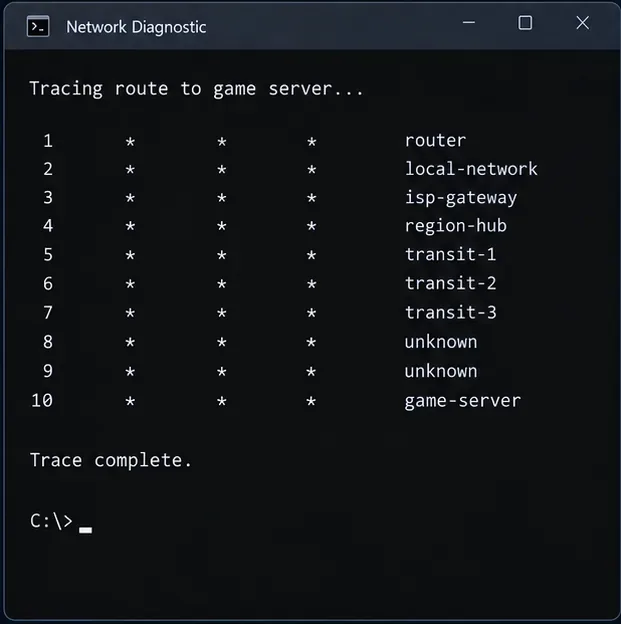
إذا زودك دعم Hi-Rez أو أدوات تشخيص اللعبة الرسمية باسم مضيف الخادم أو عنوان IP، pathpingفسيتمكن نظام Windows من الإبلاغ عن زمن الاستجابة وفقدان الحزم على طول المسار إلى هذا الخادم. استخدم وجهة مؤكدة، مثل pathping <confirmed-hostname>`/etc/local ...
اقرأ المخرجات بحذر. قد تُقيّد بعض أجهزة التوجيه الوسيطة أو تتجاهل عمليات الفحص التشخيصي حتى أثناء توجيه حركة بيانات اللعبة بشكل طبيعي. لا يُعدّ فقدان البيانات في قفزة واحدة دليلاً قاطعاً على أن جهاز التوجيه يُسقط حزم SMITE؛ ابحث عن نمط يستمر عبر القفزات اللاحقة، وشارك المخرجات الكاملة مع فريق الدعم إذا طُلب منك ذلك. قد يختلف مسار التشخيص أيضاً عن مسار حركة البيانات أو البروتوكول الفعلي للعبة.
إن القفزات والرموز في عرض المسار العام هذا هي عناصر نائبة، وليست أثراً لاتصالك أو خوادم أمريكا الشمالية.
9. قم بتحديث برنامج تشغيل الشبكة، ثم قم بتصعيد الأمر مع تقديم الأدلة.
إذا بدأت المشكلة بعد تحديث نظام التشغيل ويندوز أو جهاز التوجيه أو محول الشبكة، فراجع صفحة دعم الشركة المصنعة لجهاز الكمبيوتر أو اللوحة الأم أو محول الشبكة للحصول على تحديث مناسب لبرنامج تشغيل الشبكة. توصي شركة Hi-Rez بالحفاظ على تحديث برامج تشغيل الشبكة. تجنب استخدام برامج تحديث برامج التشغيل الخارجية، ولا تقم بإعادة ضبط جميع إعدادات شبكة ويندوز قبل تحديد الأعراض التي لاحظتها.
تواصل مع مركز دعم Hi-Rez إذا استمرت المشكلة في اختبارات الاتصال عبر الإيثرنت والواي فاي، أو إذا اقتصرت على لعبة SMITE. يرجى ذكر إصدار اللعبة، والمنصة، والمنطقة (إن وجدت)، وأوقات المباريات التقريبية والمنطقة الزمنية، ونطاق زمن الاستجابة (ping)، ووصف ما حدث عبر الإيثرنت، وأي رسالة خطأ بالتحديد. تواصل مع مزود خدمة الإنترنت الخاص بك إذا ظهرت نفس المشكلة على أجهزة أو ألعاب متعددة، أو إذا كان اتصال البوابة المحلية مستقرًا بينما يبدو الاتصال العام غير مستقر. شارك سجلات التشخيص بشكل خاص مع فريق الدعم، واحرص على إخفاء عناوين IP العامة قبل نشرها في منتدى عام.
يرجى جمع معلومات حول إصدار اللعبة والمنطقة ونوع الاتصال والوقت ونمط الأعراض قبل فتح طلب دعم.
إصلاحات يسهل إساءة فهمها
لا ينفي اختبار السرعة العالية وجود تأخير. فهو يقيس معدل نقل البيانات إلى وجهة مختلفة؛ ولا يثبت أن المسار إلى خادم المباراة يتمتع بزمن استجابة ثابت أو لا يعاني من فقدان الحزم.
لا يؤدي تغيير نظام أسماء النطاقات (DNS) عادةً إلى تقليل زمن الاستجابة (ping) في مباراة جارية. يساعد نظام أسماء النطاقات في حل اسم الخدمة؛ وبمجرد إنشاء جلسة اتصال، يصبح التوجيه واستقرار الاتصال أكثر أهمية.
لا يُعدّ استخدام VPN حلاً مضموناً لمشكلة التوجيه. فهو يُغيّر المسار، وقد يُحسّن أو يُؤدّي إلى تدهور زمن الاستجابة تبعاً لمسار مزود خدمة الإنترنت ونقطة نهاية VPN. استخدمه كمقارنة مُتحكّم بها فقط إذا سمحت بذلك إرشادات اللعبة والدعم الفني.
لا يعني تذبذب سرعة الإنترنت بالضرورة تعطل خوادم أمريكا الشمالية. راجع صفحة الحالة الرسمية، ثم قارن بين الأجهزة وسلوك الاتصال السلكي واللاسلكي قبل اتخاذ قرار بشأن الجهة التي يجب تصعيد المشكلة إليها.
تم التحقق من البحث في 17 أكتوبر 2026. دليل استكشاف أخطاء الكمبيوتر الشخصي من Hi-Rez مؤرخ في 31 أكتوبر 2024. قد تتغير أعطال الخادم وقوائم اللعبة؛ راجع صفحة الحالة المباشرة ودليل الدعم للإصدار الذي تلعبه.