الرئيسية
» 🎮 الرياضات الإلكترونية
»
كيفية إصلاح مشكلة ارتفاع زمن الاستجابة (ping) في لعبة فري فاير على بيانات الهاتف المحمول
كيفية إصلاح مشكلة ارتفاع زمن الاستجابة (ping) في لعبة فري فاير على بيانات الهاتف المحمول
لحل مشكلة ارتفاع زمن الاستجابة (ping) في لعبة Free Fire عند استخدام بيانات الجوال، أوقف التنزيلات النشطة أولاً، ثم أعد الاتصال بشبكة الجوال، واختبر اللعبة من مكان ذي تغطية أفضل. إذا استمرت المشكلة، قارن بين شبكة LTE وشبكة 5G، وإن توفرت، جرب اتصالاً آخر. تساعد هذه الخطوات في تحديد ما إذا كان التأخير ناتجًا عن اتصال هاتفك، أو مزود خدمة الإنترنت، أو شيء خاص باللعبة. لا يوجد إعداد في الهاتف يضمن زمن استجابة منخفضًا على جميع شبكات الجوال.
هل تتغير الاتصالات بين المباريات؟ قد يؤدي إيقاف بيانات الهاتف المحمول، أو تفعيل وضع الطيران، أو تغيير نوع الشبكة إلى قطع الاتصال أثناء اللعب.
تم إعداد هذا الدليل بتاريخ 8 أكتوبر 2026. تختلف أسماء قوائم نظام أندرويد باختلاف الشركة المصنعة، وإصدار البرنامج، وشركة الاتصالات. تُظهر رسومات الإعدادات نماذج تخطيطية وليست قياسات من اختبار لعبة فري فاير.
أولاً، تحقق مما إذا كانت المشكلة هي ارتفاع زمن الاستجابة (ping) بالفعل
يقيس اختبار Ping زمن استجابة الشبكة بالمللي ثانية. راقب زمن استجابة لعبة Free Fire أثناء حدوث المشكلة. قد تشير التفاعلات المتأخرة، وانتقال اللاعبين المفاجئ إلى مواقع أخرى، وانقطاع الاتصال إلى مشكلة في الاتصال. أما حركة الكاميرا المتقطعة مع ثبات زمن الاستجابة فقد تشير إلى مشكلة في أداء الهاتف. وقد تحدث كلتا الحالتين معًا.
تُشير إرشادات الاتصال الخاصة بـ Garena إلى أن زمن الاستجابة المثالي هو 150 مللي ثانية أو أقل. اعتبر هذا الرقم مرجعًا فقط، وليس ضمانًا: فقراءة واحدة منخفضة لا تُثبت استقرار الاتصال طوال المباراة.
على سبيل المثال، يستحق الاتصال الذي يبدو عادةً سريع الاستجابة ولكنه يتوقف بشكل متكرر التحقيق، حتى لو أظهرت لقطة الشاشة رقمًا منخفضًا. هذا مثال توضيحي، وليس نتيجة قياس. سجّل القراءة الطبيعية، والارتفاعات المفاجئة، وما إذا كانت تتزامن مع تأخيرات مرئية.
1. تأكد من أن لعبة Free Fire تستخدم بيانات الهاتف المحمول
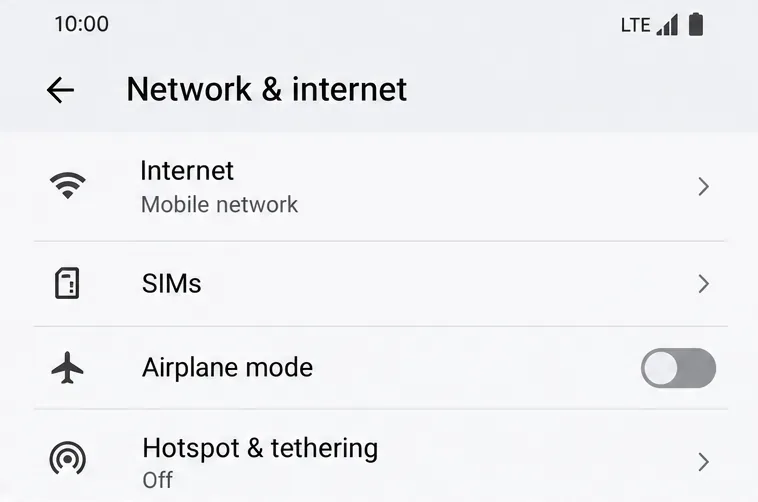
أوقف تشغيل الواي فاي مؤقتًا حتى يستخدم الاختبار اتصال بيانات الجوال. تأكد من تفعيل بيانات الجوال وأن هاتفك يُظهر مؤشرًا لها. فتح صفحة ويب يُؤكد الوصول الأساسي إلى الإنترنت، لكنه لا يُثبت سلامة مسار اللعبة.
تم إيقاف تشغيل الواي فاي في هذا المثال، مما يساعد على عزل اتصال الهاتف المحمول قبل اختبار لعبة فري فاير.
بعد إغلاق لعبة Free Fire، فعّل وضع الطيران ثم أوقفه. انتظر حتى تعود خدمة البيانات قبل إعادة فتح اللعبة. أو يمكنك إيقاف بيانات الهاتف ثم إعادة تشغيلها. إذا استمرت المشكلة، أعد تشغيل الهاتف مرة واحدة.
يُفيد هذا الخيار عندما يتوقف الاتصال عن العمل بشكل طبيعي أو يفشل في الاستعادة بعد الانتقال بين مناطق التغطية. لكنه لا يضمن حل مشكلة ازدحام موقع الخلية أو عدم ملاءمة المسار إلى الملعب. إذا عادت المشكلة نفسها فورًا، فتابع المقارنات أدناه بدلًا من إعادة الاتصال مرارًا وتكرارًا.
أعد وضع الطيران إلى وضع الإيقاف وانتظر توفر خدمة الهاتف المحمول قبل إعادة فتح اللعبة.
3. تحقق من قوة الإشارة وشريحة SIM النشطة
جرّب مكانًا آمنًا وثابتًا مختلفًا، كغرفة أخرى أو مكان قريب من نافذة. تجنّب إجراء الاختبارات أثناء السفر: فالتغيير المستمر للموقع يُصعّب مقارنة النتائج. قد يُساعد ظهور المزيد من مؤشرات الإشارة في تحديد تحسّن الاستقبال، لكنّ المؤشرات وحدها لا تُثبت انخفاض زمن استجابة اللعبة.
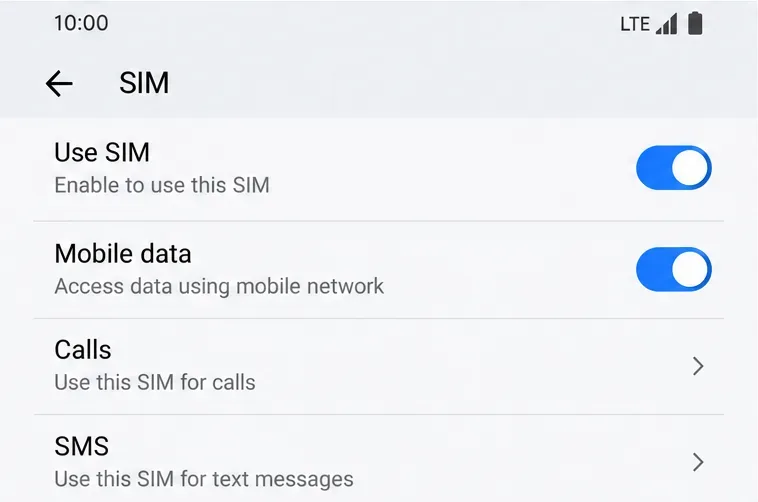
تم تفعيل استخدام شريحة SIM وبيانات الجوال في هذا المثال؛ هذه الإعدادات تُحدد الوصول، وليس مستوى ping مضمونًا.
إذا انقطع الاتصال بالهاتف بشكل متكرر، فاتصل بمزود الخدمة للاستفسار عن التغطية المحلية. أما إذا كانت الإشارة قوية مع وجود تأخيرات مستمرة، فيُرجى إجراء اختبار مختلف، مثلاً في وقت آخر من اليوم أو على شبكة أخرى. لا تفترض أن ضعف الإشارة هو السبب في كل الحالات.
4. أوقف حركة المرور التي تنافس اللعبة
أوقف تحديثات التطبيقات، وتنزيلات الفيديو، والتحميلات السحابية، وعمليات النقل الأخرى الجارية. أوقف البث المباشر على الهاتف وافصل الأجهزة التي تستخدم نقطة الاتصال. يُنصح بإغلاق تطبيق الفيديو، ولكن تحقق أيضًا مما إذا كانت عمليات التنزيل أو التحميل تستمر بشكل مستقل.
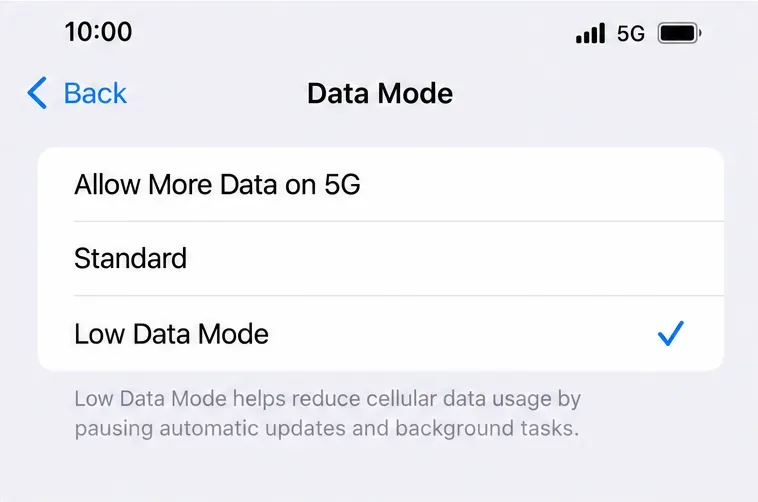
في أجهزة آيفون، يُمكن لوضع البيانات المنخفضة إيقاف التحديثات التلقائية والمهام التي تعمل في الخلفية مؤقتًا. تشرح وثائق إعدادات البيانات الخلوية من آبل هذا السلوك. قد يُساعد هذا الوضع في تقليل ازدحام الشبكة، ولكنه ليس خيارًا مُناسبًا للألعاب ولا يضمن تقليل زمن الاستجابة (ping).
تم اختيار وضع البيانات المنخفضة لتقليل بعض أنشطة الشبكة الخلوية في الخلفية أثناء استكشاف الأخطاء وإصلاحها.
أعد الاختبار بعد توقف عمليات النقل. إذا تحسّن اتصالك، فاستأنف المهام المتوقفة بعد اللعب. إذا لم يطرأ أي تغيير، فلا تُغلق التطبيقات غير ذات الصلة باستمرار، ظنًا منك أن ذلك دليلٌ على إصلاح الشبكة.
5. قارن بين LTE و 5G
لا يضمن ظهور رمز 5G تحسين زمن استجابة اللعبة. إذا كان هاتفك يدعم هذا الخيار، فجرّب استخدام LTE مع الحفاظ على نفس الموقع ووضع اللعبة، ثم قارن النتيجة بإعداداتك الأصلية. هذه تجربة مضبوطة لحل المشكلة، وليست توصية عامة بتعطيل 5G.
على جهاز iPhone
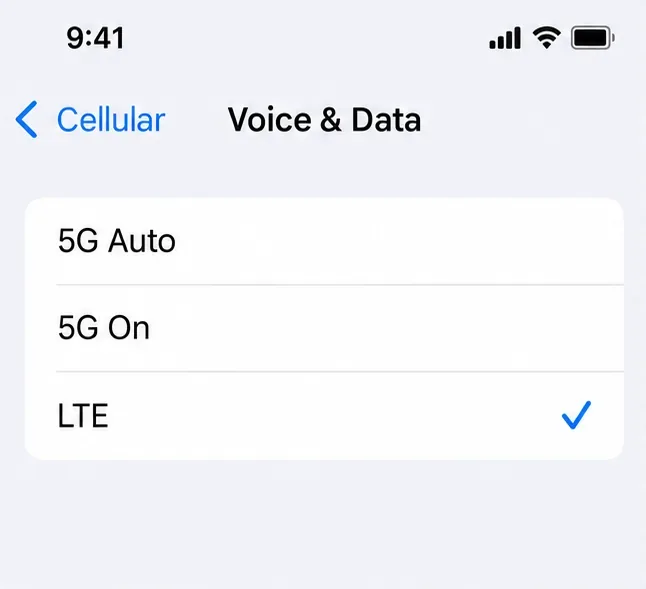
افتح الإعدادات، ثم بيانات الجوال، ثم خيارات بيانات الجوال، وابحث عن الصوت والبيانات. في الهواتف ثنائية الشريحة، حدد الخط المطلوب أولاً إذا لزم الأمر. اختر LTE للاختبار. تشير وثائق Apple إلى أن LTE يستخدم شبكة LTE حتى عند توفر 5G؛ ويمكن لخاصية 5G Auto التبديل بين 5G وLTE بناءً على سلوك البيانات الذكية.
تم اختيار LTE لإجراء اختبار مقارنة مع إعداد 5G السابق للهاتف.
على نظام أندرويد
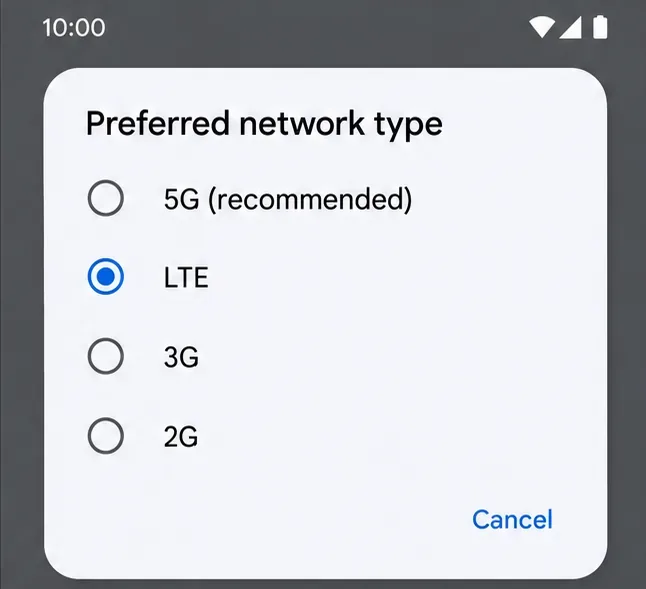
على هواتف Pixel، افتح الإعدادات، ثم الشبكة والإنترنت، ثم شرائح SIM، واختر شركة الاتصالات الخاصة بك. ابحث عن نوع الشبكة المفضل واختر LTE إن كان متاحًا. تستخدم هواتف Android الأخرى تسميات مختلفة، وبعض شركات الاتصالات لا تعرض هذا الخيار. تخطَّ الاختبار إذا لم يكن متاحًا على هاتفك؛ ولا تستخدم رموز الاتصال المخفية لفرض وضع غير مدعوم.
مثال على اختيار شبكة LTE على نظام Android؛ تعتمد الخيارات المتاحة على شركة الاتصالات والجهاز.
توضح وثائق شبكة جوجل بيكسل خيارات نوع الشبكة وشريحة SIM. احتفظ بالإعداد المدعوم الذي يوفر أداءً أكثر استقرارًا داخل اللعبة. استعد الإعداد الأصلي إذا أدى استخدام LTE إلى تدهور الاتصال أو لم يُحسّنه بشكل ملحوظ.
6. تحقق من شريحة SIM التي توفر البيانات
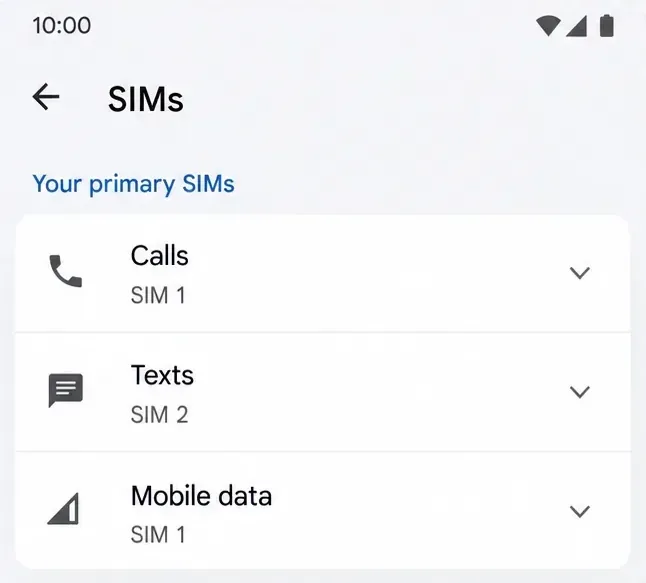
إذا كنت تستخدم شريحتين SIM، فتأكد من تحديد الخط المطلوب لبيانات الجوال. يمكن لشريحة SIM ثانية من شركة اتصالات مختلفة أن توفر مقارنة مفيدة، بشرط أن تكون مزودة بباقة بيانات فعّالة. غيّر خط البيانات بين المقارنات، ثم اختبر من نفس الموقع.
يحدد صف بيانات الهاتف المحمول الخط المستخدم لمقارنة شركات الاتصالات.
يشير تحسن الاتصال على شبكة أخرى إلى ضرورة فحص الاتصال الأصلي أو مساره. ولا يُحدد هذا التحسن المكون المعطل بدقة. إذا كان لديك شريحة SIM واحدة فقط، فتجاوز هذه الخطوة؛ فليس من الضروري شراء باقة أخرى لإتمام عملية استكشاف الأخطاء وإصلاحها الأساسية.
7. أعد ضبط إعدادات شبكة الجوال فقط في حال فشل عمليات التحقق الأبسط.
فكّر في إعادة ضبط الشبكة إذا استمرّ ضعف الاتصال الخلوي خارج لعبة Free Fire أيضًا. لكن إعادة الضبط لن تكون حلاً مُجديًا إذا كانت جميع التطبيقات الأخرى تعمل بشكل طبيعي والمشكلة تقتصر على اللعبة فقط.
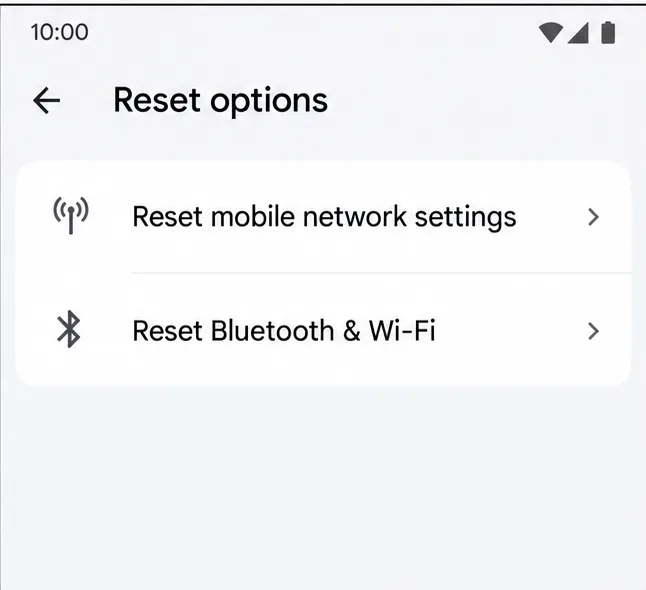
يُوثّق دليل استكشاف أخطاء اتصال الهاتف المحمول من جوجل مسار إعادة ضبط إعدادات شبكة الجوال في هواتف بيكسل: الإعدادات، النظام، خيارات إعادة الضبط، إعادة ضبط إعدادات شبكة الجوال. اقرأ شاشة التأكيد أولاً. قد تتطلب الهواتف الأخرى عمليات إعادة ضبط شبكة مختلفة أو قد يكون لها نتائج مختلفة.
اختر إعادة ضبط شبكة الجوال فقط عند الاقتضاء؛ إعادة ضبط البلوتوث والواي فاي هي خيار منفصل هنا.
دوّن أي إعدادات خاصة بمزود الخدمة قبل إعادة الضبط. تجنّب إدخال اسم نقطة الوصول (APN) يدويًا منسوخًا من مزود خدمة أو موقع ويب آخر. اطلب من مزود الخدمة الإعدادات الصحيحة في حال انقطاع خدمة الهاتف. لا تقم بمسح شريحة eSIM أو إعادة ضبط المصنع للهاتف كحل روتيني لمشكلة الاتصال (ping).
8. قارن النتائج وتواصل مع فريق الدعم المناسب
اختبر في جلسة غير مصنفة بعد كل تغيير جوهري. حافظ على الموقع ونمط اللعبة متشابهين قدر الإمكان. راقب انخفاضًا في الارتفاعات المفاجئة، وتفاعلات سريعة الاستجابة، وانقطاعات أقل على مدار عدة دقائق، بدلاً من الحكم بناءً على قراءة واحدة سريعة.
ما تلاحظه
ما يوحي به
إجراء تالٍ مفيد
بيانات الهاتف المحمول ضعيفة، لكن شبكة الواي فاي أفضل باستمرار.
يستحق الاتصال عبر الهاتف المحمول الاهتمام
استفسر من شركة الاتصالات عن التغطية، وانقطاعات الخدمة، وقيود الخطة.
شركة اتصالات أخرى تعمل بشكل أفضل في نفس المكان
قد يتضمن ذلك اتصالاً أو مساراً يعتمد على شركة الاتصالات
شارك المقارنة مع شركة الاتصالات الأصلية
لا تزال لعبة Free Fire متأخرة على مختلف الشبكات
من الممكن وجود مشكلة خاصة باللعبة، ولكن لم يتم إثبات ذلك.
أبلغ شركة غارينا بالأدلة.
يظل معدل نقل البيانات ثابتًا بينما تتقطع حركة الكاميرا
قد يساهم أداء الهاتف في ذلك
قلل من حمل الرسومات وتحقق من أداء الجهاز
يطلب دليل تقارير الاتصال الخاص بـ Garena لقطة شاشة لاختبار السرعة واسم مزود خدمة الإنترنت؛ أما بالنسبة لبيانات الهاتف المحمول، فيُرجى ذكر اسم شركة الاتصالات. أضف أيضًا طراز هاتفك، وإصدار اللعبة، وموقعك التقريبي، والوقت والمنطقة الزمنية، ولقطة شاشة أو تسجيلًا لزمن الاستجابة (ping) داخل اللعبة. هذه التفاصيل الإضافية تُسهّل فهم المقارنة.
قم بإجراء اختبار السرعة بشكل منفصل عن اختبار اللعبة. قد يختلف خادم اللعبة عن خادم Free Fire، لذا فإن النتيجة الجيدة لا تعني بالضرورة أن مسار اللعبة جيد. أبلغ الدعم الفني في حال اختلاف النتيجتين. قد تبرر المشكلة المستمرة في المساء فقط الاستفسار عن الازدحام، لكن نمط الوقت وحده لا يثبت ذلك.
ما هي الحلول الشائعة التي من غير المرجح أن تحل مشكلة زمن استجابة الشبكة؟
قد يؤدي خفض إعدادات الرسومات إلى تحسين معدل الإطارات، لكنه لا يُصلح اتصال الشبكة الخلوية بشكل مباشر. لا ينبغي أن يكون مسح بيانات اللعبة أو إعادة تثبيتها أول حل لمشكلة ارتفاع زمن الاستجابة (ping)؛ فكلاهما لا يُحسّن مسار الشبكة، وقد يتطلبان إعدادات أو تنزيلات إضافية.
يوصي دليل غارينا المنفصل لمعالجة تأخر اللعبة باتخاذ إجراءات مثل خفض جودة الرسومات وإعادة تشغيل اللعبة لحل مشاكل الأداء. استخدم هذا الدليل عندما تشير الأدلة إلى تقطع في اللعبة وليس إلى تأخر في الشبكة.
لا توجد إعدادات مُعتمدة عالميًا لـ APN أو عنوان DNS أو مُعزز سرعة الإنترنت تُحقق زمن استجابة صفري (Ping) في الإرشادات الرسمية التي تمت مراجعتها لهذه المقالة. تجنب اعتبار الادعاءات الترويجية حلولًا مضمونة. إذا كنت تستخدم VPN بالفعل، قارن النتائج عند فصله عن الشبكة عند السماح بذلك؛ قد يُشير اختلاف النتيجة إلى عامل يستحق البحث، لكنه لا يُثبت بالضرورة أن كل VPN يُفيد أو يُضر.
الهدف العملي هو اتصالٌ مستقرٌّ طوال الجلسة. إذا لم يُجدِ نفعًا إعادة الاتصال، أو إزالة حركة البيانات المتداخلة، أو مقارنة الشبكات المدعومة، فاحتفظ بالأدلة وقم بتصعيد المشكلة. إجراء المزيد من التغييرات العشوائية في الإعدادات يُصعِّب تحديد السبب.