الرئيسية
» 🎮 الرياضات الإلكترونية
»
كيفية إصلاح مشكلة ارتفاع زمن الاستجابة (البينغ) في لعبة موبايل ليجندز على شبكة الواي فاي
كيفية إصلاح مشكلة ارتفاع زمن الاستجابة (البينغ) في لعبة موبايل ليجندز على شبكة الواي فاي
إذا ظهرت في لعبة Mobile Legends: Bang Bang (MLBB) أوقات استجابة عالية (ping) أو ارتفاعات مفاجئة في قيمة ping الحمراء أثناء اتصالك بشبكة Wi-Fi، فابدأ بتحديد ما إذا كانت المشكلة في هاتفك، أو شبكة Wi-Fi المنزلية، أو مسار الاتصال باللعبة. لا يكفي اختبار سرعة التنزيل وحده لإثبات استقرار اتصال اللعبة: يقيس ping زمن الاستجابة، بينما يصف التذبذب (jitter) مدى تغير هذا الزمن. قد تحدث فترات توقف قصيرة أيضًا بسبب فقدان الحزم، حتى أثناء تحميل صفحات الويب.
استخدم الفحوصات أدناه واحدة تلو الأخرى. بعد كل تغيير، العب مباراة قصيرة ذات مخاطر منخفضة أو استخدم مؤشر الاتصال داخل اللعبة نفسه، إن وُجد، ولاحظ ما إذا كان زمن الاستجابة (ping) قد استقر. تختلف أسماء القوائم باختلاف هواتف أندرويد، وأجهزة آيفون، وأجهزة التوجيه، وإصدارات الألعاب، لذا فإن المسارات المذكورة أدناه عامة عمدًا.
ما الذي يجب عليك التحقق منه قبل تغيير إعدادات جهاز التوجيه (الراوتر)؟
ما تلاحظه
أهم فحص أولي مفيد
سرعة الاتصال سيئة في غرفة واحدة فقط
اقترب من جهاز التوجيه وأعد الاختبار.
يرتفع زمن الاستجابة (ping) بشكل حاد عندما يقوم الآخرون بالبث أو التنزيل.
أوقف استخدام الشبكة المكثف لمباراة واحدة.
تواجه عدة أجهزة مشكلة على نفس شبكة الواي فاي
أعد تشغيل جهاز التوجيه، ثم اتصل بمزود خدمة الإنترنت إذا استمرت المشكلة.
تتأثر لعبة MLBB فقط عبر شبكة Wi-Fi
قارن بين بيانات الواي فاي وبيانات الهاتف المحمول، وأبلغ فريق دعم اللعبة بالنمط.
1. هل يتحسن زمن الاستجابة (ping) بالقرب من جهاز التوجيه (الراوتر)؟
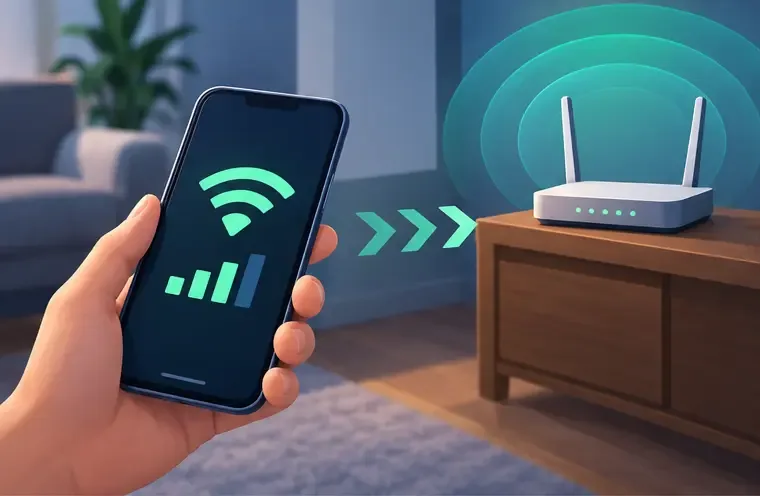
انتقل إلى نفس غرفة جهاز التوجيه، وثبّت هاتفك، ثم العب أو تحقق من الاتصال مرة أخرى. قد تُضعف الجدران والأرضيات والمسافة والتداخل إشارة الواي فاي. ينصح مركز مساعدة أندرويد بالاقتراب من جهاز التوجيه عندما تكون إشارة الواي فاي ضعيفة. إذا أصبح أداء اللعبة أكثر استقرارًا في مكان قريب، فمن المرجح أن المشكلة تكمن في تغطية الشبكة اللاسلكية المحلية وليس في إعدادات رسومات اللعبة.
اقترب من جهاز التوجيه وقارن الاتصال قبل تغيير الإعدادات.
بالنسبة لجهاز التوجيه المنزلي، أعد تشغيله باتباع تعليمات الشركة المصنعة. تشير إرشادات جوجل لنظام أندرويد إلى فصله عن الكهرباء، والانتظار حوالي 30 ثانية، ثم إعادة توصيله، والانتظار حوالي 30 ثانية أخرى حتى تعود أضواءه للعمل. لا تضغط على زر إعادة ضبط المصنع الموجود في الغائر، فقد يؤدي ذلك إلى مسح اسم الشبكة وكلمة المرور وإعدادات مزود الخدمة. عند استخدام شبكة واي فاي مشتركة أو عامة، استشر مالك الشبكة قبل إعادة تشغيل أي جهاز.
أعد تشغيل الهاتف أيضًا إذا كانت تطبيقات أخرى تفقد الاتصال. هذه عملية إعادة ضبط أساسية للاتصال، وليست حلًا مضمونًا لمشكلة زمن الاستجابة (ping). تشير جوجل إلى أن أسماء إعدادات الشبكة في نظام أندرويد قد تختلف باختلاف الجهاز؛ وتوفر خطوات استكشاف أخطاء الاتصال في أندرويد التسلسل العام.
2. أي نطاق من نطاقات الواي فاي أكثر استقراراً في المكان الذي تلعب فيه؟
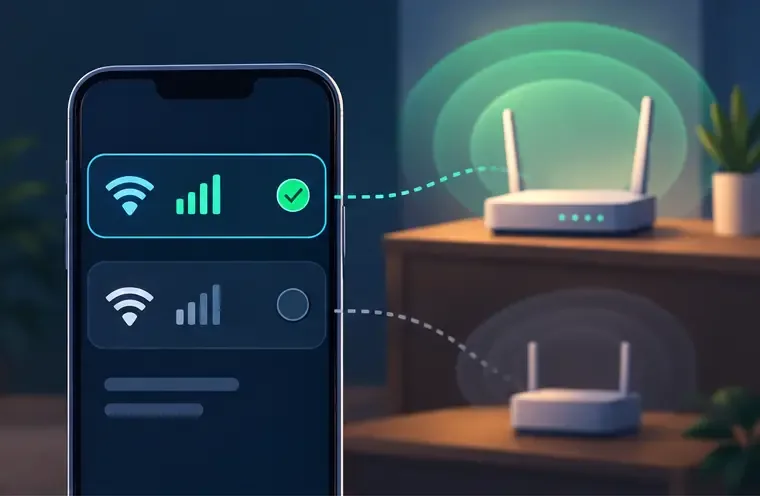
إذا كان جهاز التوجيه الخاص بك يوفر أسماء شبكات منفصلة لنطاقات Wi-Fi المختلفة، فجرب الخيارات المتاحة واحدًا تلو الآخر من مكان لعبك المعتاد. ابقَ في نفس المكان وقارن زمن استجابة MLBB (ping) على مدى فترة زمنية مماثلة. اختر الخيار الذي يوفر اتصالًا أكثر استقرارًا للعبة على هاتفك. لا تفترض أن النطاق ذو أعلى سرعة تنزيل أو أقوى إشارة سيوفر دائمًا أقل زمن استجابة للعبة.
إذا كان جهاز التوجيه الخاص بك يحتوي على نطاقات واي فاي منفصلة، فقم باختبار كل منها من نفس المكان.
بعض أجهزة التوجيه تجمع نطاقات ترددية تحت اسم شبكة واحد، وتوجه الأجهزة بينها تلقائيًا. في هذه الحالة، قد لا ترى أسماءً منفصلة للاختيار. تجنب تغيير إعدادات القناة أو عرض النطاق أو البرامج الثابتة المتقدمة بشكل عشوائي؛ فهذه الإعدادات تعتمد على جهاز التوجيه وقد تؤدي إلى فصل أجهزة منزلية أخرى. توضح توصيات Apple لأجهزة التوجيه ونقاط الوصول أن إعدادات النطاق وغيرها من إعدادات Wi-Fi تُدار من خلال أدوات تكوين الشركة المصنعة لجهاز التوجيه. لذا، احفظ نسخة احتياطية من الإعدادات واتبع تعليمات الشركة المصنعة لجهاز التوجيه قبل إجراء أي تغيير.
3. هل يستخدم جهاز آخر الاتصال أثناء مباراتك؟
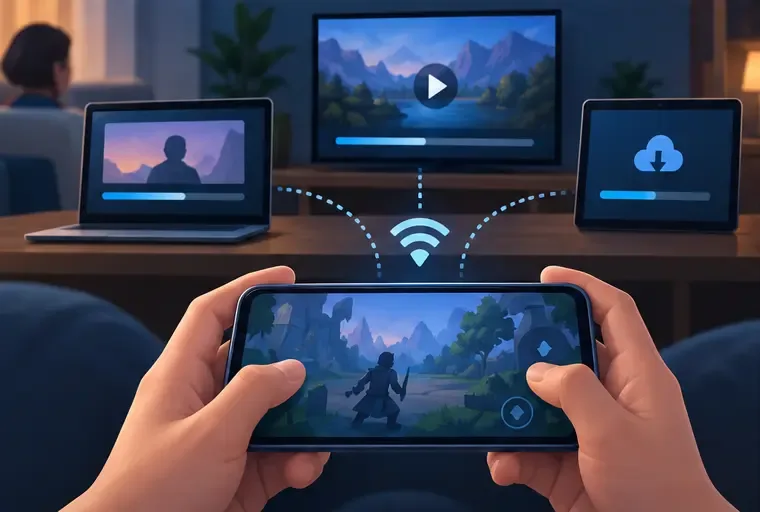
لإجراء اختبار، اطلب من أفراد أسرتك إيقاف التنزيلات الكبيرة، والنسخ الاحتياطية السحابية، وتحديثات البرامج، وبث مقاطع الفيديو عالية الدقة. أوقف أيضًا التنزيلات على هاتف الألعاب. ثم قارن المباراة التالية بظروفك المعتادة. إذا تحسن زمن الاستجابة (ping) فقط عندما تكون الشبكة هادئة، فقد يكون الاتصال مزدحمًا عندما تتنافس عدة أجهزة على وقت البث أو سعة الإنترنت.
قم بإيقاف البث والتنزيلات مؤقتًا على الأجهزة الأخرى أثناء اختبار المباراة.
لا يعني هذا الاختبار أن كل بثّ يُسبب تأخيرًا، بل يُساعد في تحديد نمط مُعين. إذا كان جهاز التوجيه مزودًا بميزة جودة الخدمة الموثقة من قِبل الشركة المُصنّعة، فقد يُتيح لك تحديد أولوية جهاز مُعين، ولكن يختلف الاسم والتأثير. راجع دليل جهاز التوجيه أولًا، وغيّر إعدادًا واحدًا في كل مرة. لا تُثبّت أي تطبيق غير مُوثّق لتحسين سرعة الاتصال أو تنظيفه؛ فهو لا يُمكنه إصلاح ضعف التغطية أو ازدحام مسار الإنترنت.
4. هل تقتصر المشكلة على شبكة الواي فاي أم على لعبة MLBB؟
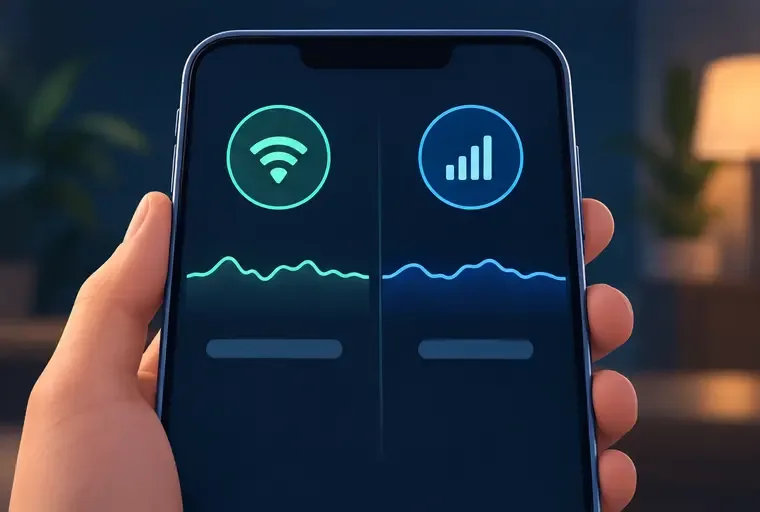
على نفس الهاتف، قارن اختبارًا قصيرًا عبر شبكة Wi-Fi بآخر عبر بيانات الجوال، إذا كانت باقتك وقوة الإشارة تسمح بذلك. أوقف تشغيل Wi-Fi أثناء اختبار بيانات الجوال حتى لا يبقى الهاتف متصلًا بشبكة المنزل تلقائيًا. ينصح مركز مساعدة Android بالتبديل بين Wi-Fi وبيانات الجوال لمعرفة ما إذا كانت النتيجة ستتغير. على iPhone، تأكد من اتصال الهاتف بالشبكة المطلوبة من خلال الإعدادات > Wi-Fi؛ تشرح Apple مؤشر الاتصال وكيفية اختيار الشبكة في دليل اتصال Wi-Fi الخاص بها .
قارن بين شبكة الواي فاي وبيانات الهاتف المحمول لتحديد مسار الاتصال الذي يعاني من مشاكل.
اقرأ المقارنة بعناية. إذا كانت شبكة الجوال مستقرة بينما شبكة الواي فاي غير مستقرة، فركز على جهاز التوجيه، أو إشارة الواي فاي، أو مزود خدمة الإنترنت المنزلي. إذا كان كلا المسارين غير مستقرين مع أكثر من تطبيق، فاتصل بمزود الشبكة المعني. إذا كانت التطبيقات الأخرى مستقرة بينما لعبة MLBB وحدها تعاني من ارتفاعات مفاجئة في كلا الاتصالين، فقد تكون المشكلة متعلقة بخدمة اللعبة، أو مسار الوصول إلى خوادمها، أو عطل خاص باللعبة. لا يمكن لاختبار واحد تحديد السبب، كما أن نتيجة اختبار السرعة لا تكشف المسار الدقيق الذي استخدمته المباراة.
ما هي التغييرات التي يجب تجنبها؟
لا تحكم على النتيجة من سرعة التنزيل وحدها. فارتفاع معدل نقل البيانات لا يعني بالضرورة انخفاض زمن الاستجابة أو استقراره مع خادم اللعبة.
لا تُغيّر مزوّد خدمة DNS أو تستخدم VPN كحلّ مُضمون. فكلاهما قد يُغيّر المسار أو يُضيف خطوة اتصال أخرى؛ وتعتمد النتائج على شبكتك وموقعك. إذا كنت تستخدم VPN بالفعل، قارن اختبارًا واحدًا مع إيقاف تشغيله، ثم أعد ضبط إعداداتك المُفضّلة إذا لم يطرأ تحسّن واضح.
لا تقم بمسح بيانات التطبيق أو إعادة تثبيته بشكل متكرر. قد تؤدي هذه الخطوات إلى حذف التنزيلات المحلية أو تتطلب تنزيلًا كبيرًا آخر، دون أن تُحسّن إشارة الواي فاي الضعيفة.
لا تُغيّر عدة إعدادات لجهاز التوجيه في وقت واحد. لن تعرف أي تغيير كان له تأثير، وقد تُصعّب استعادة الشبكة.
متى يجب عليك الاتصال بمزود خدمة الإنترنت أو فريق دعم MLBB؟
اتصل بمزود خدمة الإنترنت إذا واجهت عدة أجهزة انقطاعًا متكررًا للإنترنت على نفس الشبكة المنزلية بعد إعادة تشغيل جهاز التوجيه، خاصةً إذا استمرت المشكلة في أوقات مختلفة. أخبرهم بالأجهزة المتأثرة، ووقت حدوث الانقطاعات، وما إذا كان هناك جهاز متصل سلكيًا متأثرًا أيضًا (إن وجد)، وما إذا كانت بيانات الهاتف المحمول تعمل بشكل طبيعي. اطلب منهم التحقق من حالة الخط والخدمة المحلية بدلًا من طلب باقة أسرع تلقائيًا.
استخدم نفس الهاتف، ونفس الغرفة، ونفس الاتصال لإجراء اختبار متابعة قصير. لاحظ انخفاضًا في قفزات زمن الاستجابة المفاجئة، وقلة رسائل إعادة الاتصال، واستجابة أفضل للحركة ومهارات التحكم في أكثر من مباراة. إذا اختفى التحسن عند ازدحام شبكة المنزل، فتابع فحص الازدحام أو التغطية. إذا ظل زمن الاستجابة مرتفعًا في لعبة MLBB فقط بعد هذه المقارنات، فأبلغ فريق دعم اللعبة؛ فقد لا تؤثر تغييرات شبكة Wi-Fi المحلية على خادم اللعبة أو المسار بين مزود خدمة الإنترنت الخاص بك وهذا الخادم.
تمت مراجعة الإرشادات في 7 أكتوبر 2026. تختلف واجهات الأجهزة والموجهات؛ اتبع التعليمات الحالية للشركة المصنعة لطرازك.