كيفية إصلاح رمز الخطأ 2-0x0000d00a في لعبة Rainbow Six Siege
يظهر رمز الخطأ 2-0x0000d00a في لعبة Rainbow Six Siege عندما تفقد اللعبة اتصالها بخدمة التوفيق بين اللاعبين على الخادم. تنصح صفحة رموز الخطأ الخاصة بشركة Ubisoft بإعادة تشغيل اللعبة. إذا لم يُحلّ ذلك المشكلة، فتحقق من حالة خدمة Ubisoft المباشرة، وجرّب خطوات التحقق من الاتصال الموضحة أدناه، بدءًا بالخطوات الأقل تأثيرًا على الاتصال.
خدمة التوفيق بين اللاعبين هي خدمة عبر الإنترنت تجمع اللاعبين وتبدأ المباريات. لا يعني انقطاع هذا الاتصال بالضرورة انقطاع الإنترنت لديك، فقد يكون السبب خادم اللعبة، أو مسار مؤقت بين منزلك وشركة يوبيسوفت، أو جهاز التوجيه (الراوتر)، أو إعدادات الأمان. يُحدد وصف رمز يوبيسوفت انقطاع اتصال التوفيق بين اللاعبين، لكنه لا يُحدد سببًا واحدًا مشتركًا على جميع أجهزة اللاعبين.
إذا كنتَ في مباراة مصنفة، فلا تُجبر نفسك على الخروج منها مرارًا وتكرارًا أثناء تجربة حلول عشوائية. قد تفرض لعبة Siege عقوبة مؤقتة أو جزاءً لانقطاع اتصالك بالمباراة المصنفة. إذا كانت المباراة جارية بالفعل، فأعد الاتصال عند الإمكان، واستشر معلومات الدعم الحالية من Ubisoft قبل تجربة أي تغييرات قد تُسبب مشاكل.
قبل أن تبدأ في استكشاف الأخطاء وإصلاحها
احتفظ بجهازك (كمبيوتر، بلاي ستيشن، أو إكس بوكس) في متناول يدك، وسجّل الوقت التقريبي ومنطقتك، وتذكّر ما إذا كان الخطأ يحدث عند بدء اللعبة، أو أثناء الانضمام إلى مباراة، أو بعد اللعب لفترة. هذه التفاصيل تساعد في التمييز بين مشكلة في الحساب أو الخدمة، وبين عدم استقرار اتصال الإنترنت المنزلي. لستَ بحاجة إلى إعادة تثبيت اللعبة أو تغيير إعدادات جهاز التوجيه المتقدمة كخطوة أولى.
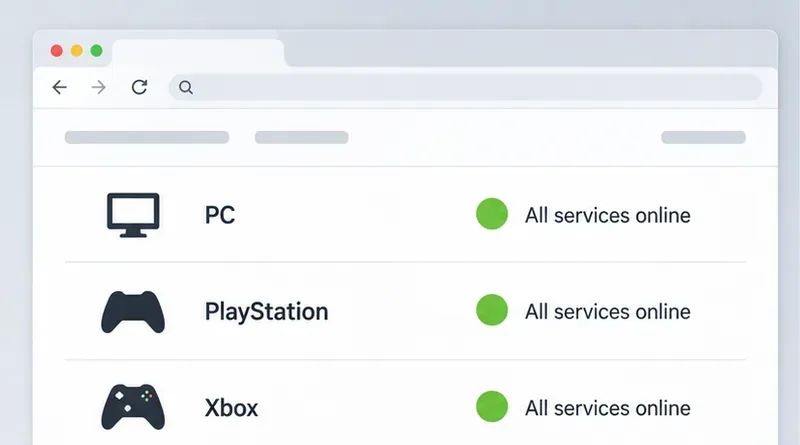
تعرض صفحة حالة نموذجية صفوف المنصة بمؤشرات خضراء؛ تحقق من صفحة Ubisoft المباشرة لمعرفة الحالة الحالية الفعلية.
إذا ظهرت خدمة Siege على منصتك معطلة أو قيد الصيانة، فانتظر حتى تُعيد Ubisoft تشغيل الخدمة، ثم أعد تشغيل اللعبة. لن يُصلح تغيير نظام أسماء النطاقات (DNS)، أو إعادة توجيه منافذ جهاز التوجيه، أو إعادة تثبيت اللعبة، أو إعادة ضبط جهازك، أي عطل من جانب Ubisoft. إذا لم تُظهر صفحة الحالة أي مشكلة، فتابع؛ فعرض الحالة بشكل طبيعي لا ينفي احتمال وجود مشكلة اتصال مؤقتة أو إقليمية.
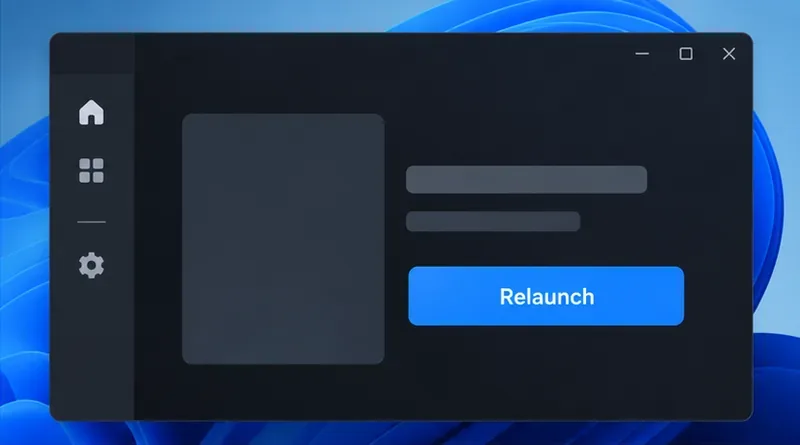
تظهر نافذة تشغيل عامة تحتوي على عنصر تحكم لإعادة التشغيل؛ أغلق لعبة Siege تمامًا قبل إعادة تشغيلها.
الخطوة الثانية: أغلق لعبة Siege وأعد تشغيلها
توصي شركة Ubisoft بإعادة تشغيل اللعبة لحل مشكلة الخطأ 2-0x0000d00a. اخرج إلى سطح المكتب أو الشاشة الرئيسية للجهاز، وتأكد من إغلاق لعبة Siege، ثم أعد تشغيلها. على الكمبيوتر، أغلق Ubisoft Connect أو Steam أيضًا إذا بدا أن برنامج التشغيل عالق، ثم أعد فتح برنامج التشغيل وابدأ اللعبة من مكتبتك المعتادة.
على جهازي بلايستيشن أو إكس بوكس، أغلق اللعبة من قائمة الألعاب في النظام بدلاً من العودة إلى الشاشة الرئيسية للجهاز. إذا لم يُجدِ الإغلاق العادي نفعاً، فأعد تشغيل الجهاز من قائمة الطاقة المعتادة. تجنب مقاطعة تحديث النظام أو فصل الجهاز عن الكهرباء أثناء إيقاف تشغيله. جرّب البحث عن لاعبين مرة واحدة بعد إعادة التشغيل؛ إذا نجح الأمر، يمكنك التوقف هنا.
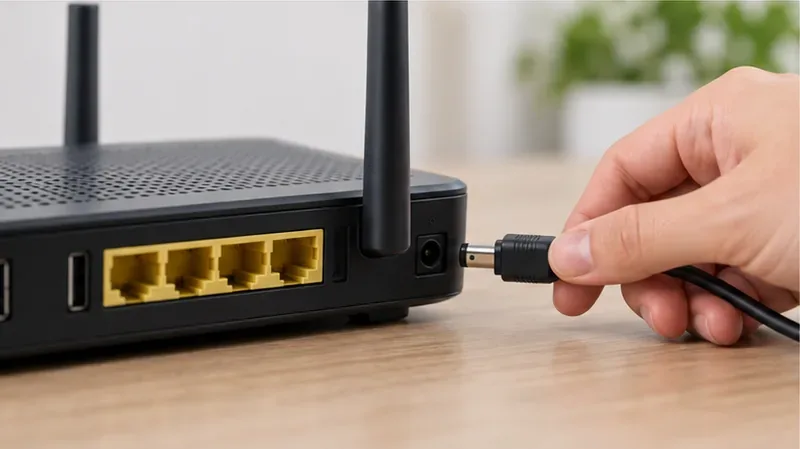
تتم إعادة تشغيل جهاز التوجيه عن طريق فصل كابل الطاقة لفترة وجيزة بعد إيقاف التنزيلات والتحديثات النشطة مؤقتًا.
الخطوة 3: أعد تشغيل المودم والراوتر
يربط المودم منزلك بمزود خدمة الإنترنت، بينما يشارك جهاز التوجيه هذا الاتصال مع أجهزتك. إذا لم تُجدِ إعادة تشغيل اللعبة نفعًا، فأوقف التنزيلات الكبيرة والبث المباشر والنسخ الاحتياطي السحابي مؤقتًا، ثم أعد تشغيل جهاز الشبكة باستخدام زر الطاقة أو بفصل كابل الطاقة لفترة وجيزة. إذا كان لديك مودم وجهاز توجيه منفصلان، فأطفئهما، ثم أعد توصيل المودم أولًا، وانتظر حتى تستقر مؤشرات الاتصال، ثم أعد تشغيل جهاز التوجيه. امنح الشبكة بضع دقائق لإعادة الاتصال قبل فتح لعبة Siege.
هذه إعادة تشغيل عادية، وليست إعادة ضبط المصنع. لا تضغط باستمرار على زر إعادة الضبط الموجود في الجهاز، فقد يؤدي ذلك إلى مسح اسم شبكة Wi-Fi وكلمة المرور وإعدادات مزود الخدمة. إذا كان مزود خدمة الإنترنت لديك قد زودك بجهاز مودم/راوتر مدمج، فاتبع تعليمات إعادة التشغيل الخاصة به. تحقق مما إذا كانت الأجهزة الأخرى قادرة على تحميل مواقع الويب بعد إعادة التشغيل، ثم اختبر لعبة Siege مرة أخرى.
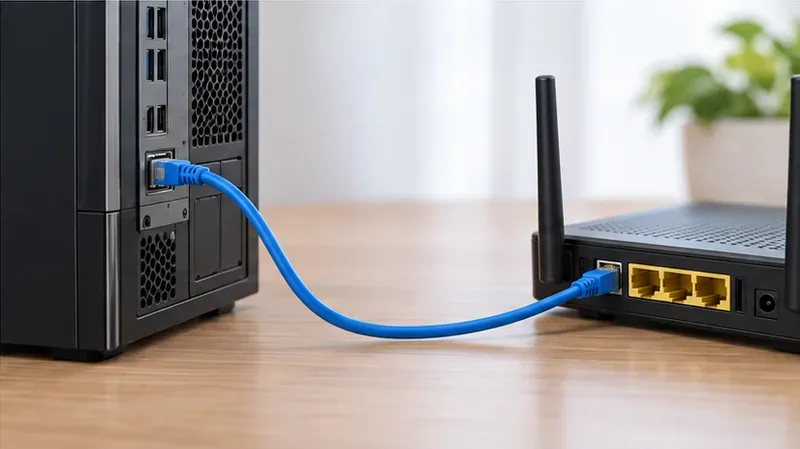
يقوم كابل إيثرنت بتوصيل جهاز الكمبيوتر المكتبي مباشرة بجهاز التوجيه لإجراء اختبار اتصال أكثر استقرارًا.
الخطوة الرابعة: اختبار استقرار الاتصال
قد تتسبب قوة إشارة الواي فاي والتداخلات وحركة البيانات المنزلية الأخرى في انقطاعات قصيرة يصعب ملاحظتها أثناء التصفح العادي. إذا كنت تلعب على جهاز كمبيوتر أو وحدة تحكم متصلة بقاعدة الشحن ولديك كابل إيثرنت، فقم بتوصيل الجهاز مباشرةً بالموجه (الراوتر) واختبر لعبة Siege. يُعد الاختبار السلكي مفيدًا لأنه يُزيل تأثير الواي فاي من مسار الاتصال؛ ولكنه لا يُغير خوادم Ubisoft ولا يضمن حل المشكلة.
إذا لم يكن استخدام الإيثرنت عمليًا، فاقترب من جهاز التوجيه، وأوقف مؤقتًا أي أنشطة أخرى تتطلب نطاقًا تردديًا عاليًا، وقارن النتائج. تحقق مما إذا كانت أجهزة أخرى تفقد اتصالها في الوقت نفسه. إذا واجهت عدة أجهزة مشكلة، فاتصل بمزود خدمة الإنترنت أو راجع إشعار الخدمة. إذا تعطلت خدمة Siege فقط بينما تعمل الخدمات الأخرى، فتابع الفحوصات التالية.
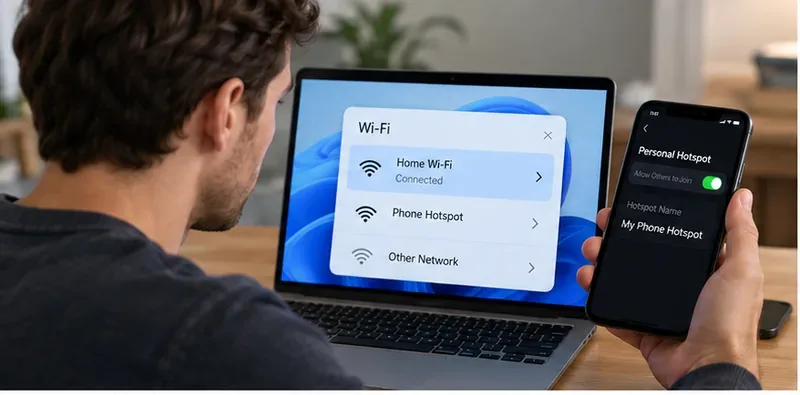
يمكن استخدام نقطة اتصال الهاتف كاختبار مقارنة سريع مع اتصال الإنترنت المنزلي؛ تحقق من باقة بيانات هاتفك المحمول أولاً.
الخطوة 5: المقارنة مع شبكة أخرى
يمكن لاختبار قصير على اتصال مختلف أن يُظهر ما إذا كانت المشكلة متعلقة بشبكتك المنزلية. إذا كان لديك إذن وبيانات جوال كافية، فقم بتوصيل جهاز الكمبيوتر بنقطة اتصال الهاتف، أو اختبر جهاز الألعاب على شبكة موثوقة أخرى. لا تقم بتنزيل التحديثات عبر بيانات جوال محدودة. افصل الاتصال بمجرد التأكد من قدرة لعبة Siege على الوصول إلى نظام البحث عن المباريات.
إذا اتصلت لعبة Siege بالشبكة البديلة ولكن ليس بالشبكة المنزلية، فهذا يشير إلى وجود مشكلة في جهاز التوجيه المنزلي، أو مسار مزود الخدمة، أو إعدادات الشبكة المحلية؛ ولا يُحدد النظام أيًا منها. أما إذا ظهر الخطأ نفسه على شبكتين مستقلتين، فمن المرجح أن تكون المشكلة في خدمات Ubisoft، أو تثبيت اللعبة، أو الحساب/المنصة. أعد التحقق من صفحة الحالة واحتفظ بنتيجة المقارنة للرجوع إليها عند الحاجة.
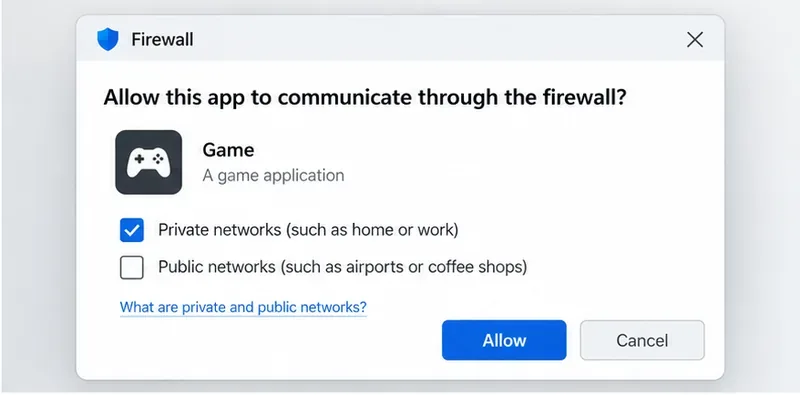
يعرض مربع حوار أذونات جدار الحماية لعبة عامة مسموح بها على شبكة خاصة؛ استخدم جدار الحماية المثبت على جهاز الكمبيوتر الخاص بك.
الخطوة السادسة: التحقق من الشبكة الافتراضية الخاصة (VPN) وجدار الحماية وفلترة الأمان
على جهاز الكمبيوتر، افصل مؤقتًا خدمة VPN أو البروكسي إن كنت تستخدمها، ثم حاول لعب Siege عبر اتصالك المعتاد. تُغيّر خدمة VPN مسار بياناتك، ما قد يُساعد في تحديد مشكلة التوجيه، ولكنها قد تُؤدي أيضًا إلى زيادة زمن الاستجابة أو حظرها من قِبل مزود الخدمة. لا تستخدم VPN كحل دائم دون مراجعة قواعد اللعبة الحالية وشروط مزود الخدمة.
راجع جدار حماية ويندوز أو برنامج الحماية الذي تستخدمه. تأكد من عدم حظر Rainbow Six Siege وUbisoft Connect على شبكتك الخاصة الموثوقة. إذا لم تكن متأكدًا من الملف التنفيذي أو القاعدة الخاصة باللعبة، فاستخدم مساعدة برنامج الحماية أو دعم Ubisoft بدلًا من السماح لجميع البرامج أو تعطيل جدار الحماية. استعد أي إعدادات اختبار مؤقتة بعد التحقق. يمكن لمستخدمي أجهزة الألعاب المنزلية تخطي هذه الخطوة الخاصة بالكمبيوتر.
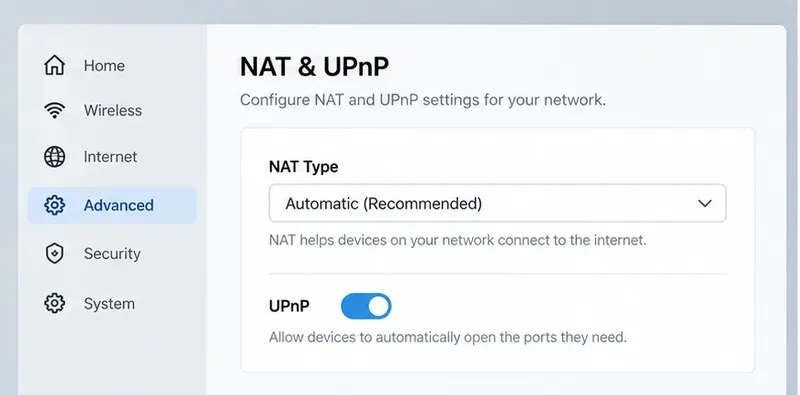
يوضح مثال إعدادات جهاز التوجيه العام عناصر التحكم في NAT وUPnP؛ وتختلف قوائم جهاز التوجيه والقيم الموصى بها حسب الطراز.
الخطوة 7: راجع إعدادات NAT الخاصة بالموجه فقط إذا أشارت الفحوصات السابقة إلى ذلك.
تتيح تقنية ترجمة عناوين الشبكة (NAT) لأجهزة متعددة مشاركة عنوان إنترنت عام واحد. قد يؤثر استخدام NAT مقيد أو مزدوج على بعض اتصالات الألعاب متعددة اللاعبين، ولكن ظهور الخطأ 2-0x0000d00a وحده لا يثبت أن NAT هو السبب. تحقق أولاً من اختبار الشبكة على جهازك أو حالة جهاز التوجيه (الراوتر). إذا أظهر وجود NAT مقيد، فراجع تعليمات الشركة المصنعة لجهاز التوجيه أو مزود خدمة الإنترنت.
تُوفر بعض أجهزة التوجيه ميزة UPnP، التي تُتيح للأجهزة على شبكتك المنزلية طلب تعيينات الشبكة التي تحتاجها. يعتمد تفعيل هذه الميزة على جهاز التوجيه والشبكة وإعدادات الأمان لديك. غيّر إعدادًا واحدًا في كل مرة، واحتفظ بالقيمة الأصلية، واختبر لعبة Siege بعد كل تغيير. تجنّب وضع جهاز ألعاب أو حاسوب في منطقة DMZ الخاصة بجهاز التوجيه، أو تعطيل ميزات الأمان بشكل عام، أو إعادة توجيه منافذ عشوائية من قائمة غير رسمية. إذا كان مزود الخدمة لديك يستخدم تقنية NAT عالية الجودة أو كان لديك أكثر من جهاز توجيه في منزلك، فاسأل مزود الخدمة عن كيفية إعداد الوصول الآمن إلى وضع اللعب الجماعي.
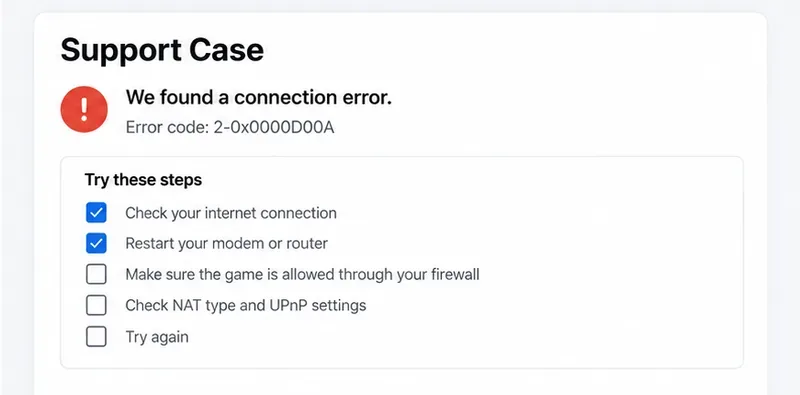
تُظهر قائمة التحقق التوضيحية للدعم رمز الخطأ وتفاصيل استكشاف الأخطاء وإصلاحها التي يجب جمعها قبل الاتصال بالدعم.
يرجى تضمين الرمز الدقيق، والمنصة، والوقت التقريبي والمنطقة الزمنية، والبلد أو الإقليم، وما إذا كانت صفحة حالة الخدمة قد أظهرت وجود مشكلة، وما حدث على شبكة الإيثرنت أو أي شبكة أخرى. اذكر أي تغييرات أجريتها على VPN أو جدار الحماية أو جهاز التوجيه، وما إذا كانت الألعاب الأخرى عبر الإنترنت تعمل في نفس الوقت. لا ترسل كلمات المرور أو تفاصيل الدفع أو رموز التحقق لمرة واحدة. إذا أكدت Ubisoft وجود انقطاع في الخدمة، فانتظر تحديث الخدمة بدلاً من تكرار التغييرات المحلية.
كيفية معرفة ما إذا كان الإصلاح قد نجح
تتيح لعبة Siege إمكانية البحث عن لاعبين للدخول إلى مباراة دون إظهار الرمز مرة أخرى.
تبقى النتيجة ثابتة بعد إعادة تشغيل اللعبة بشكل طبيعي وجلسة لاحقة.
إذا تكرر الخطأ، فدوّن الوقت وما إذا كانت حالة الخدمة أو الشبكة المنزلية أو النظام الأساسي قد تغيرت.
لحل هذه المشكلة، ابدأ بالخطوة التي حددتها يوبيسوفت - إعادة تشغيل لعبة Siege - ثم استخدم صفحة الحالة المباشرة ومقارنات الاتصال البسيطة لتحديد السبب. احتفظ بتغييرات إعدادات جهاز التوجيه للحالات التي تشير فيها الأدلة إلى الشبكة المنزلية، واستعن بدعم يوبيسوفت إذا استمر الخطأ عبر الشبكات أو المنصات.