كيفية إصلاح خطأ VAN 9005 في لعبة Valorant على نظام التشغيل Windows 11
خطأ VAN 9005 في لعبة Valorant هو خطأ في إعدادات الأمان الخاصة ببرنامج Riot Vanguard، وليس رسالة عامة تفيد بتلف ملفات اللعبة. تشير صفحة الدعم الحالية من Riot، والمُحدَّثة بتاريخ 15 يناير 2026، إلى أن خطأ VAN 9005 يظهر عندما لا يكتشف برنامج Vanguard إعدادات الأمان اللازمة لاستخدام الأمان القائم على المحاكاة الافتراضية (VBS): وحدة TPM 2.0، وبرنامج ثابت متوافق مع UEFI مع خاصية التمهيد الآمن، وإعدادات سليمة لسلامة الذاكرة/VBS. لذا، فإن أفضل طريقة هي التحقق من هذه المتطلبات بالترتيب بدلاً من إعادة تثبيت لعبة VALORANT فورًا أو تغيير إعدادات Windows غير ذات الصلة.
هذا التمييز مهم لأن نصائح حل أخطاء Vanguard الأخرى غالبًا ما تُدمج مع خطوات استكشاف أخطاء VAN 9005 وإصلاحها. قد يكون الحل مناسبًا لرمز VAN مختلف، ولكنه ليس بالضرورة الخطوة الأولى الصحيحة هنا. توضح الخطوات التالية الفرق بين ما توثقه Riot وMicrosoft حاليًا، وما يعتمد على جهازك، وما لم يتم تحديده لرمز VAN 9005 تحديدًا.
ما الذي تعنيه VAN 9005 فعلياً؟
تم التحقق: أفادت شركة Riot أن رمز الخطأ VAN 9005 يعني أن لعبة Vanguard تتطلب حاليًا وحدة TPM 2.0 وبرنامجًا ثابتًا متوافقًا مع UEFI لاستخدام VBS، ولكن لم يتم اكتشاف إعدادات الأمان المطلوبة. وتوصي Riot بالخطوات التالية: تفعيل TPM 2.0، وتفعيل خاصية التمهيد الآمن، والتحقق من سلامة الذاكرة، وإعادة تشغيل الجهاز، ثم محاولة تشغيل اللعبة مرة أخرى. راجع صفحة دعم رمز الخطأ VAN 9005 على موقع Riot .
الإجراء: لا تبدأ بإعادة تثبيت اللعبة. حدد أولاً متطلب الأمان المفقود فعلياً.
الخطوة 1: تحقق من TPM 2.0 قبل تغيير إعدادات BIOS
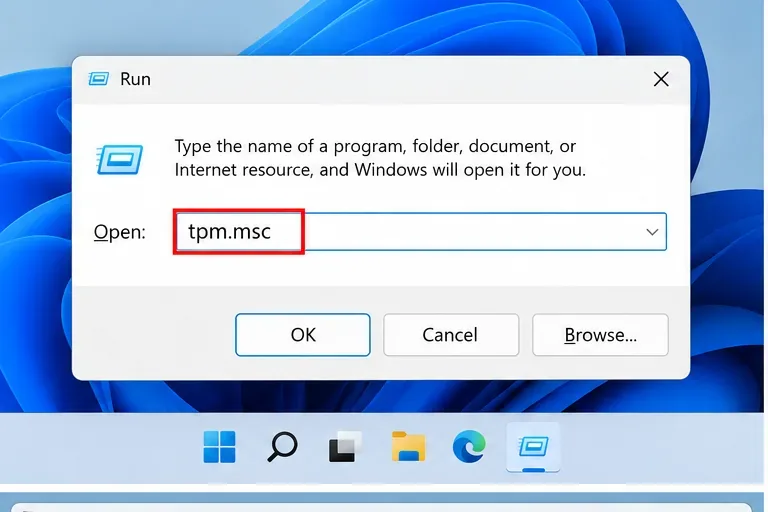
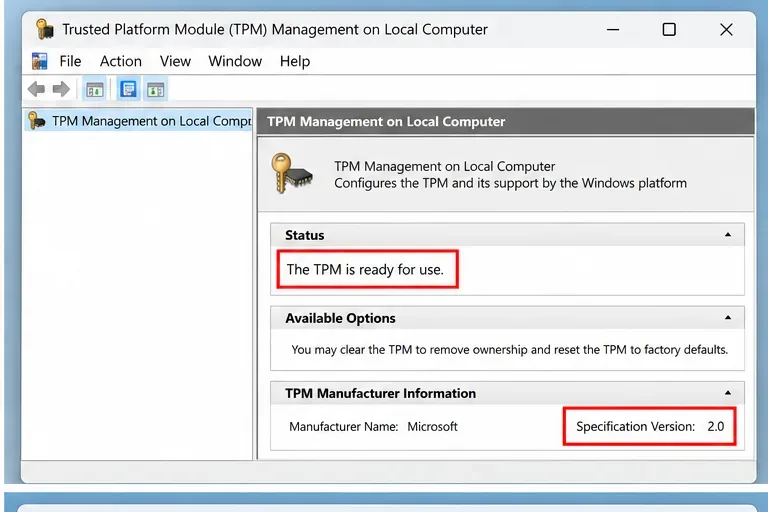
اضغط على مفتاحي Windows + R ، واكتب tpm.msc ، ثم اضغط على Enter. هذه أسرع طريقة معتمدة لمعرفة ما إذا كان نظام Windows يتعرف على وحدة النظام الأساسي الموثوقة (TPM). كما توصي Microsoft باستخدام tpm.mscأداة أمان Windows للتحقق من حالة TPM. ويشير دليل Riot الخاص بـ TPM إلى أن النتيجة الصحيحة هي: " وحدة TPM جاهزة للاستخدام مع إصدار المواصفات: 2.0 ".
افتح مربع الحوار "تشغيل" وأدخل tpm.msc للتحقق مما إذا كان TPM 2.0 متاحًا ومفعلًا.
إذا كان TPM 2.0 جاهزًا بالفعل، فلا تُغيّر إعدادات TPM لمجرد ظهور VAN 9005. انتقل إلى وضع التمهيد الآمن. إذا أفاد نظام Windows بعدم العثور على TPM متوافق، فقد يكون TPM مُعطّلاً في البرامج الثابتة. في أنظمة Intel، قد يُطلق على TPM في البرامج الثابتة اسم PTT أو Intel Platform Trust Technology ؛ أما في أنظمة AMD، فيُطلق عليه عادةً اسم fTPM أو AMD CPU fTPM . تختلف التسمية الدقيقة باختلاف اللوحة الأم.
يُظهر فحص TPM السليم أن TPM جاهز للاستخدام وأن إصدار المواصفات هو 2.0.
تختلف قوائم BIOS وUEFI اختلافًا كبيرًا بين أجهزة ASUS وMSI وGigabyte وASRock وDell وLenovo وHP وغيرها من الشركات المصنعة، وذلك تبعًا لمواصفات الجهاز . وتوصي Riot صراحةً باتباع تعليمات الشركة المصنعة إذا لم تكن مرتاحًا لتغيير إعدادات البرامج الثابتة. كما تشير Microsoft إلى أن عناصر التحكم في TPM تختلف باختلاف الجهاز. راجع إرشادات Microsoft الخاصة بـ TPM 2.0 ودليل Riot الخاص بـ TPM 2.0 .
الإجراء: في حال عدم وجود وحدة TPM، استخدم دليل مُصنِّع جهاز الكمبيوتر أو اللوحة الأم لتفعيل PTT أو fTPM، ثم ارجع إلى نظام التشغيل Windows وأعد تشغيله tpm.msc. لا تقم بمسح وحدة TPM كحل سريع للمشاكل؛ فقد يؤثر مسح مفاتيح TPM على ميزات مثل BitLocker.
الخطوة 2: التحقق من وضع UEFI وحالة التمهيد الآمن
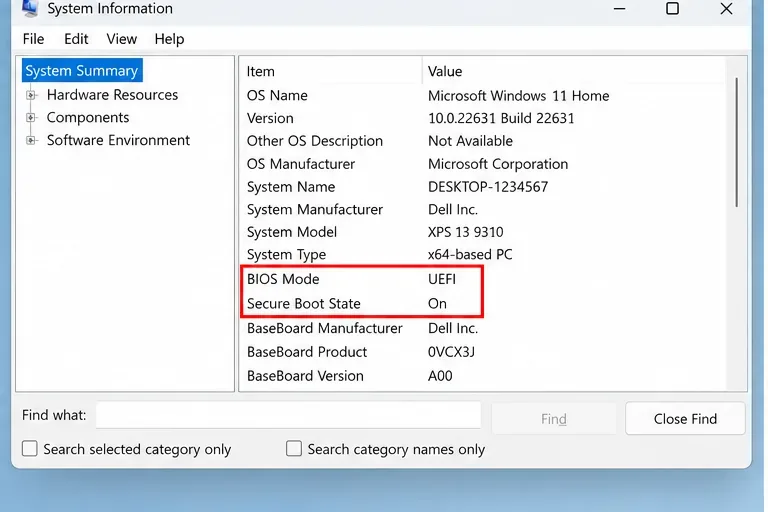
اضغط على مفتاحي Windows + R ، ثم اكتب msinfo32 ، واضغط على Enter. في معلومات النظام، تحقق من حقلين: يجب أن يكون وضع BIOS هو UEFI ، ويجب أن تكون حالة التمهيد الآمن مُفعّلة . تستخدم Riot هذه التحققات نفسها في دليل التمهيد الآمن الخاص بها.
يمكن لمعلومات النظام أن تؤكد أن جهاز الكمبيوتر يستخدم برنامج UEFI الثابت وأن خاصية التمهيد الآمن مفعلة.
إذا كان وضع BIOS هو UEFI ولكن حالة التمهيد الآمن مُعطّلة، فستحتاج عادةً إلى تفعيل التمهيد الآمن في البرامج الثابتة. أما إذا كان وضع BIOS هو Legacy، فالوضع مختلف: إذ يتطلب التمهيد الآمن UEFI. تُحذّر شركة Riot من أن تغيير البرامج الثابتة من Legacy/CSM إلى UEFI قبل تهيئة قرص نظام Windows بشكل صحيح قد يمنع Windows من الإقلاع. يُنصح مستخدمو Legacy بالتحقق مما إذا كان قرص Windows يستخدم GPT، وعند الاقتضاء، التحويل من MBR إلى GPT قبل تغيير وضع الإقلاع.
الإجراء: إذا ظهرت لك شاشة "Legacy"، فتوقف قبل تغيير إعدادات البرامج الثابتة. اتبع دليل التمهيد الآمن من Riot ووثائق Microsoft/OEM الخاصة بنظامك. احفظ نسخة احتياطية من ملفاتك المهمة أولاً، وتأكد من فهمك لأي آثار مترتبة على BitLocker.
الخطوة 3: ادخل إلى UEFI من خلال نظام التشغيل Windows 11 بدلاً من تخمين مفتاح.
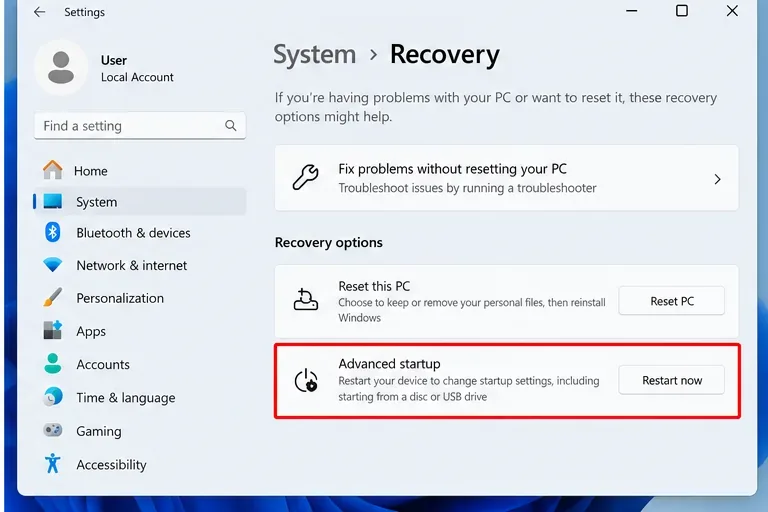
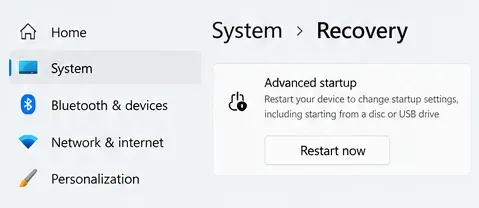
عندما تحتاج إلى تغيير TPM أو التمهيد الآمن أو محاكاة وحدة المعالجة المركزية، يوفر Windows 11 مسارًا يمكن التنبؤ به: افتح الإعدادات > النظام > الاسترداد ، ثم حدد إعادة التشغيل الآن ضمن بدء التشغيل المتقدم.
استخدم النظام > الاسترداد > بدء التشغيل المتقدم للوصول إلى إعدادات البرامج الثابتة UEFI دون الحاجة إلى تخمين مفتاح الاختصار لوقت بدء التشغيل.
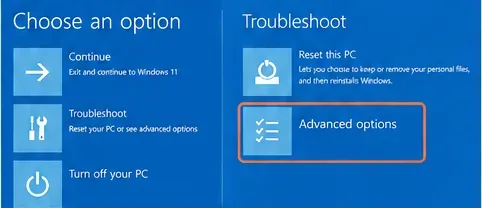
بعد إعادة تشغيل الكمبيوتر، اختر استكشاف الأخطاء وإصلاحها > خيارات متقدمة > إعدادات البرامج الثابتة UEFI . هذا يجنبك المحاولة المتكررة لاستخدام مفاتيح الاختصار Del أو F2 أو F10 أو أي مفتاح اختصار آخر خاص بالشركة المصنعة، على الرغم من أن هذه المفاتيح قد تعمل أيضًا على العديد من أجهزة الكمبيوتر.
حدد "إعادة التشغيل الآن" ضمن "بدء التشغيل المتقدم" عندما تحتاج إلى الدخول إلى بيئة استرداد نظام التشغيل Windows وإعدادات UEFI.من وضع استعادة نظام التشغيل Windows، اختر استكشاف الأخطاء وإصلاحها ثم الخيارات المتقدمة قبل فتح إعدادات البرامج الثابتة UEFI.
الإجراء: استخدم خيار استعادة نظام ويندوز عند توفره. إذا لم تظهر إعدادات البرامج الثابتة UEFI، فاستشر الشركة المصنعة لجهاز الكمبيوتر أو اللوحة الأم بدلاً من افتراض أن البرامج الثابتة تفتقر إلى هذه الميزة.
الخطوة الرابعة: قم بتمكين التمهيد الآمن بعناية
في نظام UEFI، ابحث عن خيار "التمهيد الآمن" ضمن قسم "التمهيد" أو "الأمان" أو "المصادقة" أو قسم يحمل اسمًا مشابهًا. لا يمكن تحديد مسار ثابت لهذا الخيار لأن الشركات المصنعة تُنظم البرامج الثابتة بشكل مختلف. تشير إرشادات Riot الحالية إلى أنه يجب على النظام استخدام UEFI بدلاً من Legacy/CSM، وأن يستخدم قرص النظام GPT، وأن يتم تفعيل خيار "التمهيد الآمن".
يتم تمكين ميزة التمهيد الآمن في البرامج الثابتة؛ ويختلف اسم القائمة وموقعها الدقيق حسب الشركة المصنعة للكمبيوتر أو اللوحة الأم.
تم التحقق: تُعرّف مايكروسوفت ميزة التمهيد الآمن بأنها ميزة أمان مدعومة بالبرامج الثابتة، وتساعد على منع تحميل البرامج غير الموثوقة أثناء بدء التشغيل. كما تُحدّث مايكروسوفت شهادات التمهيد الآمن عبر إصدارات ويندوز المدعومة في عام 2026، ولكن عملية صيانة هذه الشهادات منفصلة عن فحص VAN 9005 الأساسي: لحل هذه المشكلة، تأكد أولاً من أن حالة التمهيد الآمن مُفعّلة في ويندوز.
الإجراء: احفظ تغييرات البرامج الثابتة، وقم بإعادة التشغيل إلى نظام التشغيل Windows، وأعد فتحه msinfo32، وتحقق من كل من حالة UEFI وحالة التمهيد الآمن: قيد التشغيل قبل المتابعة.
الخطوة 5: التحقق من سلامة الذاكرة وVBS
تتضمن صفحة VAN 9005 الخاصة بشركة Riot الآن بشكل صريح سلامة الذاكرة ضمن تسلسل استكشاف الأخطاء وإصلاحها المطلوب. ويشير دليل سلامة الذاكرة من Riot، المُحدَّث بتاريخ 24 يونيو 2026، إلى فتح ملف النظام msinfo32، والتمرير إلى أسفل ملخص النظام، والبحث عن الأمان القائم على المحاكاة الافتراضية . إذا كانت الحالة "قيد التشغيل "، فهذا يعني أن VBS نشط. أما إذا كانت الحالة "مُفعَّلة" ولكنها غير قيد التشغيل، فقد لا تكون المحاكاة الافتراضية للأجهزة مُفعَّلة في البرامج الثابتة.
لتفعيل ميزة سلامة الذاكرة في نظام ويندوز، يوجه برنامج Riot المستخدمين إلى قسم "أمان الجهاز/عزل النواة" ضمن "أمان ويندوز". في إصدارات ويندوز 11 الحالية، يكون المسار الشائع هو: الإعدادات > الخصوصية والأمان > أمان ويندوز > أمان الجهاز > تفاصيل عزل النواة ، ثم تفعيل ميزة سلامة الذاكرة وإعادة تشغيل الجهاز. تُعرّف مايكروسوفت ميزة سلامة الذاكرة بأنها ميزة HVCI/VBS التي تعزل عمليات التحقق من سلامة التعليمات البرمجية مع برنامج إدارة الأجهزة الافتراضية (Hypervisor) الخاص بنظام ويندوز.
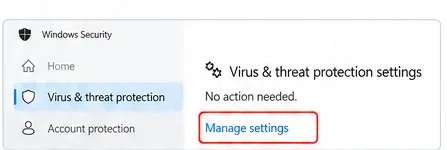
إعدادات الحماية من الفيروسات والتهديدات ليست هي نفسها عزل النواة؛ بالنسبة لـ VAN 9005، توجه Riot المستخدمين إلى التحقق من سلامة الذاكرة ضمن أمان الجهاز.
مفهوم خاطئ شائع: استثناءات الحماية من الفيروسات والتهديدات ليست هي نفسها إعدادات سلامة الذاكرة. لا تتضمن تعليمات Riot الحالية لمشكلة VAN 9005 أي توجيهات للاعبين بتعطيل برامج مكافحة الفيروسات، أو إضافة استثناءات للعبة VALORANT، أو إيقاف تشغيل أمان Windows. تُقترح هذه الإجراءات أحيانًا لحل مشاكل تشغيل أخرى، ولكنها ليست حلولًا أساسية معتمدة لمشكلة VAN 9005.
الإجراء: انتقل إلى أمان الجهاز/عزل النواة، وليس الحماية من الفيروسات والتهديدات. إذا كانت ميزة سلامة الذاكرة غير متاحة أو أبلغت عن برامج تشغيل غير متوافقة، فقم بتحديث أو إزالة برنامج التشغيل غير المتوافق المحدد من قِبل نظام التشغيل Windows بدلاً من تعطيل الأمان بشكل عام.
الخطوة 6: إذا كان VBS مفعلاً ولكنه لا يعمل، فتحقق من خاصية المحاكاة الافتراضية لوحدة المعالجة المركزية
تُشير شركة Riot إلى أن VBS يتطلب تقنية المحاكاة الافتراضية للأجهزة. في أنظمة Intel، يكون الإعداد عادةً هو تقنية المحاكاة الافتراضية من Intel (VT-x)؛ أما في أنظمة AMD، فيكون عادةً وضع SVM. وتُلاحظ Riot أيضًا أن أسماء البرامج الثابتة ومواقعها تختلف، وقد تتطلب بعض الأنظمة تحديث BIOS قبل ظهور الخيار أو عمله بشكل صحيح.
للتحقق السريع من إعدادات ويندوز، استخدم مدير المهام: افتح مدير المهام > الأداء > وحدة المعالجة المركزية ، وابحث عن "المحاكاة الافتراضية: مُفعّلة" . تُدرج شركة Riot هذا الخيار كتأكيد ثانوي. إذا كانت الحالة "معطلة" ولم يعمل برنامج VBS، فادخل إلى UEFI واتبع تعليمات الشركة المصنعة لتفعيل VT-x أو SVM.
الإجراء: بعد تغيير إعدادات المحاكاة الافتراضية، أعد تشغيل نظام ويندوز وأعد التحقق msinfo32. شرط نجاح Riot هو ظهور VBS قيد التشغيل ؛ ويشير دليلها أيضًا إلى أن قائمة خدمات VBS قيد التشغيل يجب أن تتضمن تكامل التعليمات البرمجية المفرض بواسطة برنامج إدارة المحاكاة الافتراضية.
الخطوة 7: أعد تشغيل لعبة VALORANT واختبرها فقط بعد اجتياز فحوصات الأمان
بمجرد أن يصبح TPM 2.0 جاهزًا، ويكون وضع BIOS هو UEFI، وحالة التمهيد الآمن مُفعّلة، ويعمل VBS/سلامة الذاكرة كما هو متوقع، أعد تشغيل الكمبيوتر وشغّل لعبة VALORANT مرة أخرى. يساعد الاختبار بعد كل تصحيح مُؤكّد في تحديد الإعداد المسؤول فعليًا بدلًا من تغيير عدة متغيرات في وقت واحد.
ما لا يُمكن معرفته من رمز الخطأ وحده: لا يُحدد رمز VAN 9005 قائمة البرامج الثابتة أو برنامج التشغيل أو قيود اللوحة الأم التي تسببت في فشل فحص الأمان. كما أنه لا يُثبت تلف ملفات VALORANT. يُشير الرمز إلى أن برنامج Vanguard لا يتعرف على إعدادات الأمان المتوقعة؛ وتُساعد الفحوصات المذكورة أعلاه في تحديد الجزء المفقود.
الإجراء المطلوب: دوّن بإيجاز الحالات الأربع التي تحققت منها: جاهزية TPM 2.0، وUEFI، وتفعيل التمهيد الآمن، وتشغيل VBS. ستكون هذه المعلومات مفيدة إذا احتجت إلى دعم.
هل يجب إعادة تثبيت برنامج Riot Vanguard للإصدار VAN 9005؟
إعادة تثبيت برنامج Vanguard نصيحة شائعة لمكافحة الغش، لكن مقالة Riot الحالية حول VAN 9005 لا تُدرج إعادة تثبيت Vanguard كجزء من الحل الأساسي. هذا لا ينفي إمكانية حل مشكلة تثبيت أخرى بإعادة التثبيت، بل يعني أنه لا ينبغي أن يحل محل فحوصات TPM وSecure Boot وMemory Integrity الموثقة لهذا الكود تحديدًا.
الإجراء: أكمل فحوصات الأمان المعتمدة أولاً. إذا اجتازت جميعها بنجاح وبقي VAN 9005، فاتبع مسار التصعيد الخاص بشركة Riot بدلاً من إعادة تثبيت البرنامج بشكل متكرر.
متى يجب التوقف عن تغيير الإعدادات والاتصال بشركة Riot؟
تُشير شركة Riot إلى أنه في حال تمّ ضبط TPM 2.0 وSecure Boot وMemory Integrity بشكل صحيح، ولكن لا يزال الخطأ VAN 9005 يظهر، يُرجى تقديم طلب دعم فني وإرفاق سجلات النظام. كما تُوفّر Riot دليلًا لسجلات أداة Riot Repair Tool لجمع ملفات التشخيص التي قد يحتاجها فريق الدعم.
هذه هي النقطة التي يجب فيها التواصل مع مُصنِّع جهاز الكمبيوتر أو اللوحة الأم إذا لم يتعرف نظام ويندوز على وحدة TPM 2.0، أو تعذّر تفعيل خاصية التمهيد الآمن، أو كانت خيارات UEFI مفقودة، أو كان تحديث البرامج الثابتة مطلوبًا. قد تؤثر تغييرات البرامج الثابتة على إمكانية الإقلاع وتشفير القرص، لذا فإن التخمين ليس خيارًا مناسبًا بمجرد أن تتوقف الفحوصات الموثقة عن التطابق مع ما يُظهره نظامك.
قائمة التحقق السريع
تحقق
النتيجة المتوقعة
إذا لم يتطابق
TPM
tpm.msc: جاهز للاستخدام؛ إصدار المواصفات 2.0
قم بتمكين Intel PTT أو AMD fTPM باستخدام تعليمات الشركة المصنعة الأصلية
وضع البرامج الثابتة
msinfo32: وضع BIOS = UEFI
لا تقم بالتبديل من الوضع القديم بشكل أعمى؛ تحقق من إعداد GPT/الإقلاع أولاً
التمهيد الآمن
msinfo32: حالة التمهيد الآمن = تشغيل
قم بتفعيلها في UEFI بعد التأكد من أن النظام جاهز لـ UEFI/GPT
سلامة الذاكرة / VBS
msinfo32: الأمان القائم على المحاكاة الافتراضية = قيد التشغيل
قم بتمكين سلامة الذاكرة؛ تحقق من VT-x/SVM وبرامج التشغيل غير المتوافقة
بعد التغييرات
يبدأ VALORANT بدون VAN 9005
أعد تشغيل الجهاز مرة أخرى، ثم أرسل تذكرة دعم إلى Riot مع سجلات النظام.
يكمن الحل في التعامل مع VAN 9005 كمشكلة في التحقق من حالة الأمان. تأكد من الحالات التي يطلبها Riot، وغيّر الحالة الخاطئة فقط، وتحقق من النتيجة في نظام Windows قبل المتابعة. هذا يُنتج تشخيصًا أوضح بكثير من تجربة حلول غير ذات صلة عند بدء التشغيل.