كيفية إصلاح خطأ Dead by Daylight رقم 8012: "فشل فحص المهارة الأولي"
قد يتسبب رمز الخطأ 8012 في لعبة Dead by Daylight، المصحوب برسالة "فشل فحص المهارة الأولي"، في توقف اللعبة قبل الوصول إلى الوضع الطبيعي للعب الجماعي عبر الإنترنت. السؤال الأهم الذي يجب طرحه أولاً ليس "ما هو الحل العشوائي الذي يجب تجربته؟" بل "هل هذه مشكلة في خدمة Dead by Daylight، أم مشكلة في الاتصال من جهتي، أم مشكلة في جهاز الكمبيوتر الخاص بي؟" هذا التمييز هو ما يحدد ما إذا كان عليك الانتظار، أو استكشاف أخطاء الشبكة وإصلاحها، أو إصلاح تثبيت اللعبة.
حتى تاريخ 7 أكتوبر 2026، لم يُقدّم موقع الدعم العام لشركة Behaviour Interactive مقالًا مُخصّصًا يُحدّد سببًا واحدًا مُؤكّدًا للخطأ 8012. مع ذلك، تُصدر Behaviour إرشادات رسمية لمشاكل الشبكة، والتحقق من الملفات، وتعارضات البرامج التي تعمل في الخلفية، وأخطاء تشغيل برامج مكافحة الغش. يعتمد التسلسل أدناه على هذه الإرشادات الرسمية لحلّ المشاكل، بدلًا من اعتبار التفسير غير الرسمي حقيقةً مُطلقة.
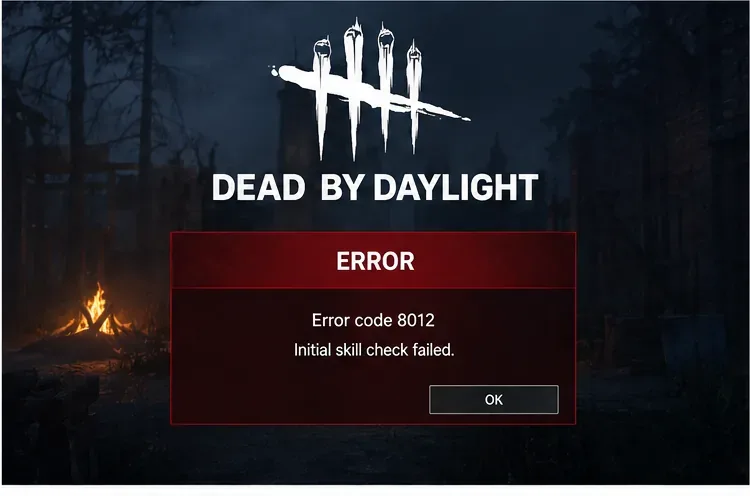
مثال توضيحي: يظهر الخطأ مباشرة بعد التشغيل
مثال توضيحي فقط: قام أليكس بتشغيل لعبة Dead by Daylight على جهاز كمبيوتر يعمل بنظام ويندوز بعد أن لعبها بشكل طبيعي في الليلة السابقة. وصلت اللعبة إلى فحوصات الاتصال الأولية، ثم ظهر رمز الخطأ 8012 ورسالة "فشل فحص المهارات الأولي". لم يُجرِ أليكس أي تغييرات على ملفات اللعبة، ولكن تم تحديث نظام ويندوز والعديد من برامج تشغيل الأجهزة مؤخرًا. بدلًا من إعادة التثبيت فورًا، اتبع أليكس عملية عزل من أربع خطوات: التأكد مما إذا كانت المشكلة أوسع من مجرد مشكلة في جهاز الكمبيوتر، وتحديث الاتصال، والتحقق من ملفات اللعبة، ثم فحص جدار الحماية أو برامج الخلفية المتداخلة.
عرض توضيحي لصياغة الخطأ المُبلغ عنه. قد يختلف تصميم الحوار الدقيق باختلاف إصدار لعبة Dead by Daylight والمنصة، لذا استخدم النص والرمز البرمجي - وليس التصميم المرئي - كمعرّف.
الخطوة 1: هل يحدث الخطأ 8012 بسبب عدم توفر خدمات لعبة Dead by Daylight؟
ابدأ من هنا لأن الإصلاح المحلي لا يُصلح انقطاع الخدمة من جانب الخادم. أغلق نافذة الخطأ، وأعد تشغيل اللعبة من مكتبة ألعابك المعتادة، وتحقق من صفحات الدعم الرسمية لشركة Behaviour وقنوات التواصل الرسمية للعبة Dead by Daylight للاطلاع على آخر المستجدات. تُدير Behaviour صفحة دعم خاصة بلعبة Dead by Daylight ، وتُدرج قنواتها الاجتماعية الموثقة في دليلها الرسمي لوسائل التواصل الاجتماعي .
إذا ورد إشعار رسمي يفيد بتعطل تسجيل الدخول أو البحث عن لاعبين أو الخدمات الإلكترونية، فتوقف عن تغيير الإعدادات المحلية وانتظر حل المشكلة. أما إذا لم يُنشر أي إشعار حالي وكانت الخدمات الإلكترونية الأخرى تعمل بشكل طبيعي، فاستمر في استخدام اتصالك الحالي. في المثال التوضيحي، لم يعثر أليكس على أي إشعار رسمي بانقطاع الخدمة، لذا فإن الهدف المنطقي التالي هو المسار بين جهاز الكمبيوتر وخدمات لعبة Dead by Daylight.
الخطوة الثانية: هل يستطيع جهاز الكمبيوتر الخاص بك إنشاء اتصال نظيف ومستقر؟
يوصي دليل استكشاف أخطاء الشبكة الخاص بـ Behaviour بالاتصال السلكي كلما أمكن ذلك، وإغلاق التطبيقات الأخرى، والحفاظ على تحديث Windows واللعبة، وإعادة تشغيل المودم/الراوتر، وتحديث DNS، والتحقق من NAT، والتأكد من عدم حظر Dead by Daylight بواسطة جدار حماية Windows، وتعطيل الوكيل إذا كان يتداخل.
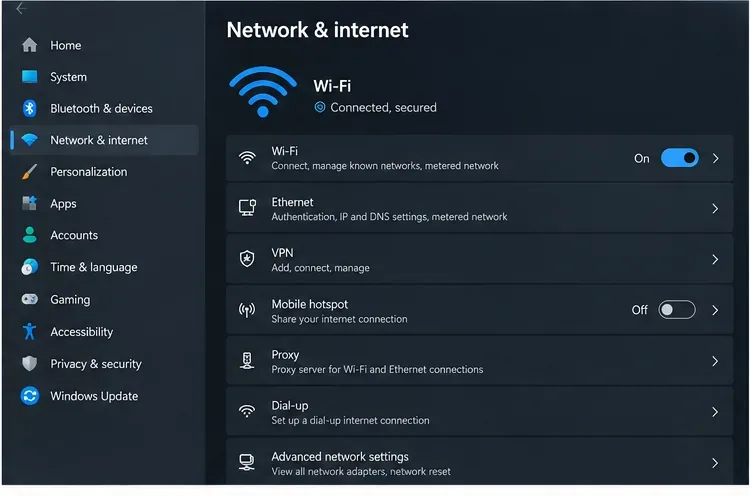
استخدم إعدادات الشبكة والإنترنت في نظام ويندوز للتأكد من اتصال الكمبيوتر قبل إجراء أي تغييرات إضافية على الإعدادات. يُفيد اختبار الاتصال السلكي عبر الإيثرنت في حال عدم استقرار اتصال الواي فاي.
لإجراء فحص أولي عملي، أغلق لعبة Dead by Daylight وبرنامج تشغيلها بالكامل، ثم أعد تشغيل جهاز الكمبيوتر. أعد تشغيل المودم/الراوتر أيضًا إذا كانت الأجهزة الأخرى تُظهر اتصالًا غير مستقر. إذا كنت تستخدم شبكة Wi-Fi، فجرب الاتصال عبر Ethernet إن كان متاحًا. تجنب الانتقال مباشرةً إلى خيار "إعادة ضبط الشبكة" في نظام Windows؛ إذ تُصنّفه مايكروسوفت كخيار أخير لأنه يُزيل محولات الشبكة ويعيد تثبيتها، وقد يتطلب إعادة تهيئة برنامج VPN أو برنامج الشبكة الافتراضية.
إذا كانت الاتصالات الأساسية سليمة ولكن استمر ظهور الخطأ 8012، فإن تسلسل تحديث نظام أسماء النطاقات (DNS) الموثق في نظام ويندوز هو: ipconfig /releaseثم ثم ipconfig /renewثم ثم ipconfig /flushdnsثم ثم إعادة تشغيل الجهاز. شغّل موجه الأوامر مع منح الأذونات المطلوبة على جهاز الكمبيوتر. في المثال، يختبر أليكس أولًا إعادة التشغيل والاتصال السلكي قبل تعديل نظام أسماء النطاقات، لأنه أقل عرضة للتغيير وأسهل في التراجع عنه.
الخطوة 3: هل ملفات تثبيت لعبة Dead by Daylight سليمة؟
إذا كانت الشبكة مستقرة ولم يتم الإبلاغ عن أي عطل في الخدمة، فتحقق من ملفات اللعبة. لدى Behaviour دليل مخصص للتحقق من الملفات يشمل Steam وEpic Games Store وتطبيق Xbox لنظام Windows.
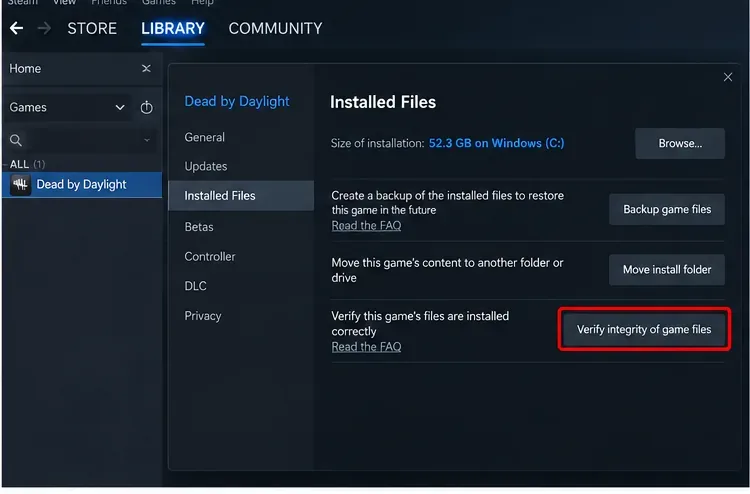
على منصة ستيم، افتح خصائص لعبة Dead by Daylight، واختر الملفات المثبتة، ثم شغّل خيار "التحقق من سلامة ملفات اللعبة". تستخدم وثائق الدعم الحالية على ستيم نفس هذا المسار.
في إصدارات Steam الحالية، انقر بزر الماوس الأيمن على Dead by Daylight في المكتبة، واختر "خصائص" ، ثم افتح "الملفات المثبتة" ، وحدد "التحقق من سلامة ملفات اللعبة" . تشير تعليمات التحقق الرسمية من Valve على Steam إلى أن الفحص قد يستغرق عدة دقائق، وأن بعض ملفات التكوين المحلية قد تفشل في التحقق. في متجر Epic Games، استخدم قائمة "المكتبة" الخاصة باللعبة، واختر "التحقق". في تطبيق Xbox لنظام Windows، افتح صفحة "إدارة" الخاصة باللعبة، ثم "الملفات"، ثم "التحقق والإصلاح".
انتظر حتى يكتمل التحقق قبل إعادة تشغيل اللعبة. لا تفترض أن إصلاح الملف يثبت أن تلف الملف هو السبب الوحيد؛ فالاختبار المفيد هو ما إذا كان الخطأ 8012 نفسه يعود بعد تشغيل التثبيت الذي تم التحقق منه بشكل طبيعي.
الخطوة 4: هل يقوم جدار حماية ويندوز أو خادم وكيل أو برنامج يعمل في الخلفية بحظر بدء التشغيل؟
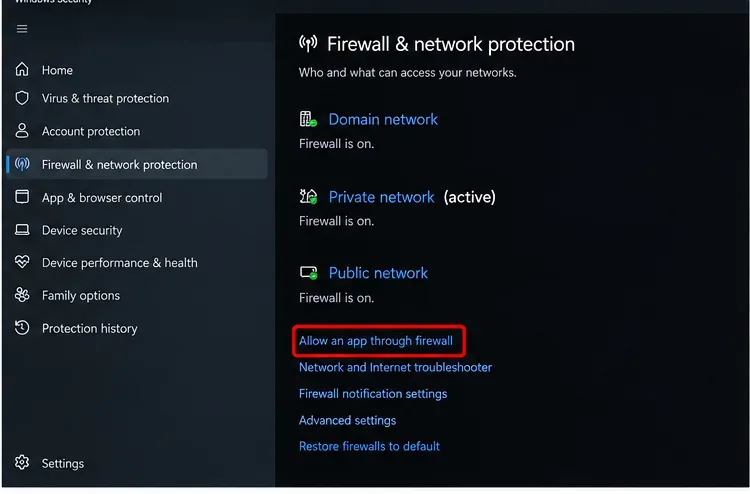
يُشير دليل السلوك إلى ضرورة التأكد من عدم حظر جدار حماية ويندوز للعبة Dead by Daylight، مع ملاحظة أن الشبكات المشتركة، بما في ذلك شبكات المدارس والجامعات، قد تفرض قيودًا خاصة بها على جدار الحماية. كما يُوصي الدليل بالتحقق من وجود أي تداخل من جانب الخادم الوكيل. لا تُحاول حل هذه المشكلة بتعطيل جدار الحماية بشكل دائم. بدلاً من ذلك، تأكد من السماح للعبة وبرنامج تشغيلها بالمرور عبر ملف تعريف شبكة ويندوز النشط، أو جرّب الاتصال من شبكة موثوقة أخرى إذا كانت الشبكة الحالية مُدارة من قِبل شخص آخر.
يوفر نظام أمان ويندوز خيار "السماح لتطبيق بالمرور عبر جدار الحماية". تحقق من الأذونات بدلاً من ترك جدار الحماية معطلاً.
إذا ظهر الخطأ بعد تحديث أمني أو تغيير في تعريفات الأجهزة مؤخرًا، فمن المفيد أيضًا فحص البرامج التي تعمل في الخلفية. يشير إشعار خطأ تشغيل EAC الصادر عن شركة Behaviour بتاريخ 17 يوليو 2026 إلى أن التحديث الأمني قد يتطلب إصدارات أحدث من بعض برامج RGB أو اللوحة الأم، وأدوات ضبط وحدة المعالجة المركزية/وحدة معالجة الرسومات، وبرامج BIOS، وأدوات مراقبة الأجهزة، وبرامج تحديث الشركات المصنعة، وبعض برامج مكافحة الغش أو الفيروسات. هذا الإشعار يتعلق بخطأ تشغيل EAC، وليس تعريفًا مؤكدًا للرمز 8012، لذا استخدمه فقط إذا كانت مشكلة الرمز 8012 مصحوبة بتحذير من برنامج مكافحة الغش أو البرامج/تعريفات الأجهزة.
في حال حدوث تعارضات غير مبررة في نظام التشغيل، يُنصح أيضًا بإجراء تشغيل نظيف . تبدأ عملية التشغيل النظيف من مايكروسوفت لنظام ويندوز بتشغيل النظام مع برامج التشغيل الأساسية وبرامج بدء التشغيل، مما يُتيح لك عزل البرامج المُسببة للتعارض. احتفظ بسجل لأي برامج تُعطلها حتى تتمكن من استعادة بدء التشغيل الطبيعي لاحقًا.
ما الذي يجب تجنبه أثناء استكشاف أخطاء الخطأ 8012 وإصلاحها؟
لا تقم بإعادة التثبيت فوراً. التحقق من الملفات أسرع وأقل إزعاجاً، كما أن أي عطل في الخادم سيجعل إعادة التثبيت بلا جدوى.
لا تقم بإيقاف تشغيل جدار حماية ويندوز أو برنامج مكافحة الفيروسات بشكل دائم. استخدم بدلاً من ذلك أذونات التطبيقات، والاختبارات المُحكمة، وحلول استكشاف الأخطاء وإصلاحها المدعومة من الشركة المصنعة.
لا تفترض أن 8012 تعني دائمًا Easy Anti-Cheat. توثق مواد الدعم الحالية لشركة Behaviour مشاكل تشغيل نظام مكافحة الغش بشكل منفصل، ولكن لا توجد مقالة رسمية عن 8012 تُنسب الرمز إلى EAC فقط.
لا تُغيّر عدة متغيرات في آنٍ واحد. إذا قمتَ بإعادة ضبط نظام أسماء النطاقات (DNS)، وإعادة تثبيت برامج التشغيل، وتعطيل الخدمات، وإعادة تثبيت اللعبة معًا، فلن تعرف أيّ إجراء كان له تأثير.
كيف تعرف أي حل نجح؟
استخدم معيار نجاح بسيط: يجب أن تجتاز لعبة Dead by Daylight الفحص الأولي عبر الإنترنت بشكل متكرر، وأن تصل إلى القائمة الرئيسية دون ظهور رمز الخطأ 8012. بعد كل تغيير رئيسي، شغّل اللعبة من مكتبة المنصة الرسمية واختبرها مرة أخرى. إذا نجح أحد التغييرات في استعادة الوصول، فتوقف عند هذا الحد، وألغِ أي تغييرات مؤقتة لإصلاح المشكلة لم تعد بحاجة إليها.
في سيناريو أليكس التوضيحي، لنفترض أن التحقق من الملفات لم يُغير شيئًا، ولكن التبديل من اتصال واي فاي غير مستقر إلى اتصال إيثرنت مكّن اللعبة من اجتياز الفحص الأولي باستمرار. هذا يُشير إلى مسار الاتصال كدليل مفيد، ولا يُثبت أن كل حالة خطأ 8012 مرتبطة بالشبكة. إذا كان إعادة التشغيل النظيفة هي الشرط الأول لبدء اللعبة، فأعد تفعيل الخدمات المعطلة أو تطبيقات بدء التشغيل في مجموعات حتى يتم تحديد البرنامج المُسبب للتعارض.
متى يجب عليك الاتصال بدعم لعبة Dead by Daylight؟
إذا نجح رمز الخطأ 8012 في تجاوز الخطوات الأربع - أي عدم وجود مشكلة معروفة في الخدمة، واتصال مستقر، وملفات تم التحقق منها، وعدم وجود تعارض واضح بين جدار الحماية أو برامج الخلفية - فاجمع الأدلة قبل فتح تذكرة دعم. يطلب فريق الدعم من اللاعبين الذين يواجهون رسالة خطأ تقديم أكبر قدر ممكن من التفاصيل، وإرفاق لقطة شاشة إن أمكن. دوّن منصتك، ووقت بدء الخطأ، وما إذا كان يحدث على شبكة أخرى، وخطوات استكشاف الأخطاء وإصلاحها التي قمت بها. يمكنك البدء من مقالة الدعم الرسمية الخاصة برسائل الخطأ .
يكمن الحل في التعامل مع رسالة "فشل فحص المهارات الأولي" كعرضٍ يحتاج إلى عزل، وليس كدليل على سببٍ جذري واحد. ابدأ بفحص جانب الخدمة، ثم الشبكة، ثم الملفات المحلية، وأخيرًا أمان نظام ويندوز أو تعارضات الخلفية. هذا الترتيب يقلل من التغييرات غير الضرورية ويمنحك سجلًا أوضح في حال احتاج فريق دعم السلوك إلى مزيد من التحقيق.