دليل الزهور التي تعشق الشمس

شرحٌ لأنواع الزهور التي تحب الشمس، مع خيارات النباتات، وخطوات الزراعة، ونصائح العناية، والأخطاء التي يجب تجنبها، وإجابات الأسئلة الشائعة للحصول على حديقة أكثر صحة.
إذا انقطع اتصال لعبة Super Smash Bros. Ultimate أثناء مباراة عبر الإنترنت بسبب خطأ في الاتصال، فحدد أولاً ما إذا كان الانقطاع من خدمة Nintendo، أو شبكتك المنزلية، أو الاتصال بين اللاعبين. تشير أدوات استكشاف أخطاء Smash الخاصة بـ Nintendo إلى بطء أو عدم استقرار الإنترنت، أو تداخل لاسلكي، أو عدم استجابة أجهزة الشبكة. ولا ينفي نجاح الاتصال عبر المتصفح على جهاز آخر احتمال حدوث انقطاع قصير أثناء المباراة.
اتبع هذه الخطوات بالترتيب، وجرّب مطابقة واحدة عبر الإنترنت بعد كل تغيير جوهري. هذا يُسهّل عليك معرفة الخطوة التي ساهمت في الحل.
| ما تلاحظه | تحقق أولاً |
|---|---|
| فشل تطبيق Smash وخدمات أخرى عبر الإنترنت | تحقق من وجود صيانة للخدمة، ثم اختبر اتصال وحدة التحكم. |
| لا يتم قطع الاتصال إلا في لعبة Smash | أعد تشغيل جهاز الألعاب وجهاز التوجيه، وقلل من التداخل اللاسلكي، وتحقق من وجود تحديثات للعبة. |
| يمكنك اللعب مع بعض الأشخاص، ولكن ليس مع صديق واحد. | قارن ظروف الشبكة على كلا الطرفين؛ تقول نينتندو أن نوع NAT الخاص بأي من اللاعبين يمكن أن يؤثر على الاتصال. |
| تقول اللعبة إن حسابك موقوف | اتبع إشعار التعليق وانتظر مدة سريانه؛ فإصلاحات الاتصال لا تزيل التعليق. |
يتطلب اللعب عبر الإنترنت في لعبة Smash Ultimate اشتراكًا فعالًا في خدمة Nintendo Switch Online. تأكد من أن حسابك على الجهاز يمتلك اشتراكًا وأن الجهاز متصل بالإنترنت. راجع صفحة دعم Nintendo الخاصة بلعبة Smash Ultimate .
قبل تغيير الإعدادات، تحقق من دعم نينتندو بحثًا عن إشعار خدمة أو صيانة. إذا أبلغت نينتندو عن انقطاع، انتظر وحاول مرة أخرى لاحقًا. إذا لم يظهر أي إشعار، فتابع فحص الجهاز. دوّن أيضًا نص الخطأ وأي رمز. غالبًا ما تُستخدم عبارة "حدث خطأ في الاتصال" بشكل غير رسمي لأنواع مختلفة من الانقطاعات. تتناول مقالة نينتندو المخصصة للعبة Smash رسالة "لا يمكنك لعب المعارك عبر الإنترنت الآن"، والتي تربطها باتصال لا يمكنه إرسال أو استقبال البيانات بشكل مستمر. إذا كانت شاشتك تعرض رسالة أو رمزًا مختلفًا، فابحث في دعم نينتندو عن هذا النص تحديدًا قبل تطبيق أي حل خاص باللعبة.
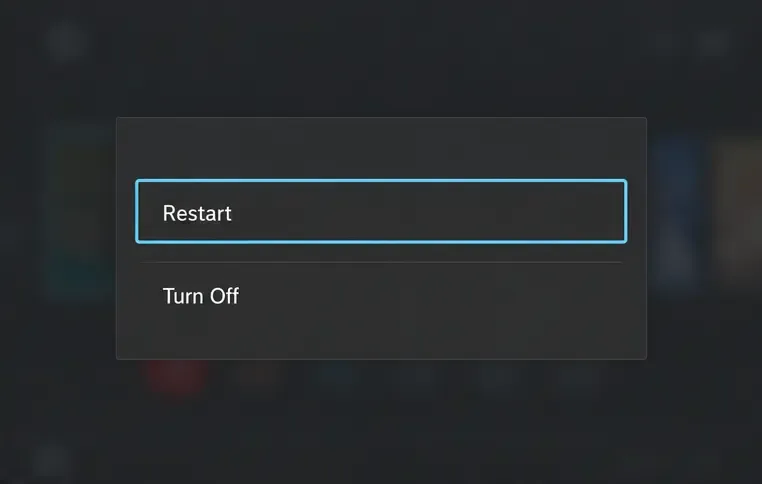
اضغط باستمرار على زر الطاقة في الجهاز لمدة ثلاث ثوانٍ على الأقل، ثم اختر " خيارات الطاقة" ، ثم حدد "إعادة التشغيل ". تؤدي إعادة التشغيل إلى حل مشكلة الاتصال المؤقتة في الجهاز دون حذف البيانات المحفوظة.
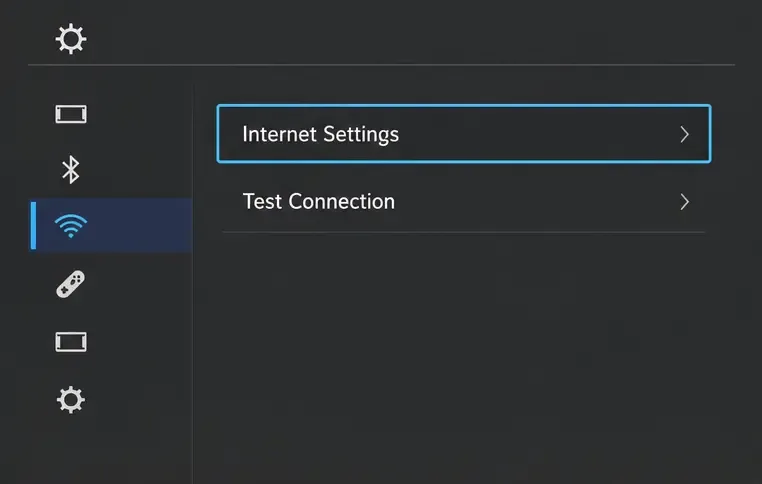
بعد ذلك، افتح إعدادات النظام من القائمة الرئيسية، واختر الإنترنت ، ثم حدد اختبار الاتصال . تحقق من نجاح الاختبار ولاحظ نوع NAT في النتائج. إذا فشل، استخدم رمز الخطأ كدليل لحل مشكلة الشبكة قبل إعادة تشغيل لعبة Smash. يؤكد نجاح الاختبار وصول الجهاز إلى اختبار اتصال Nintendo، ولكنه لا يضمن استمرار جميع المباريات المباشرة دون انقطاع.
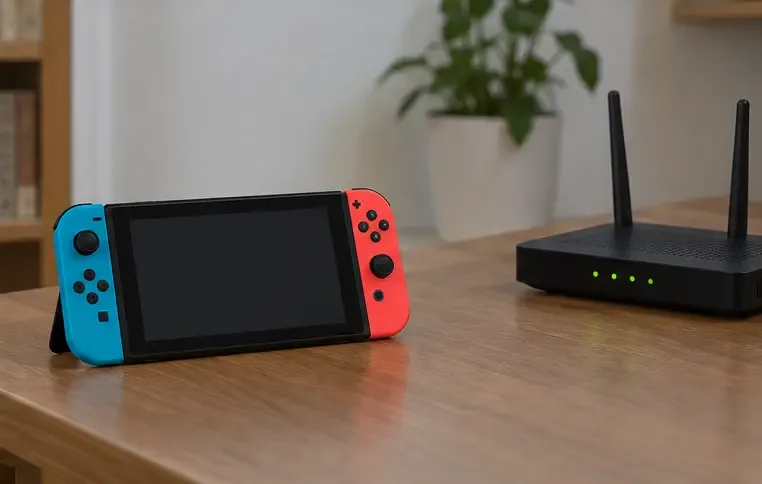
إذا واجهت أجهزة أخرى مشاكل أيضًا، فركز على اتصال الإنترنت. تنصح نينتندو بالتأكد من قدرة الأجهزة الأخرى على تصفح الإنترنت، ثم إعادة تشغيل المودم والراوتر. افصل كليهما لمدة 30 ثانية على الأقل. إذا كانا منفصلين، فأعد توصيل المودم أولًا، وانتظر حتى تستقر مؤشراته الضوئية، ثم أعد توصيل الراوتر. لا تقم بإعادة ضبط الراوتر إلى إعدادات المصنع كخطوة أولى، لأن ذلك قد يمحو إعدادات الشبكة.
إذا كانت الأجهزة الأخرى تعمل، لكن اختبار Switch أو مباراة Smash غير مستقر، فقم بتقريب الجهاز من جهاز التوجيه أثناء الاختبار. تشير إرشادات Nintendo لحل مشاكل Smash إلى مسافة تتراوح بين 3 و4.5 متر تقريبًا؛ وقد يساعد إخراج الجهاز من قاعدته في عزل التداخل اللاسلكي. أبقِ الجهاز بعيدًا عن الأجسام المعدنية الكبيرة والأجهزة الإلكترونية القريبة. إذا كان جهاز التوجيه يحتوي على اسمي شبكتين منفصلتين بتردد 2.4 جيجاهرتز و5 جيجاهرتز، فجرّب النطاق الآخر وأعد الاختبار. يعتمد اختيار النطاق الأفضل على المسافة والجدران والتداخل.
للمقارنة، جرّب شبكة أخرى تتحكم بها، مثل نقطة اتصال الهاتف المحمول، إذا كانت باقة هاتفك تسمح بذلك. اعتبر هذا اختبارًا تشخيصيًا سريعًا: فقد تختلف اتصالات الهاتف المحمول في زمن الاستجابة، وتكلفة البيانات، أو القيود. إذا كان تطبيق Smash يعمل على الشبكة البديلة ولكنه يفشل باستمرار في المنزل، فابحث عن المشكلة في جهاز التوجيه أو مزود خدمة الإنترنت.
قد يمنع البرنامج القديم بعض الميزات من العمل مع الخدمة الحالية. في القائمة الرئيسية، حدد أيقونة Smash Ultimate دون فتحها، ثم اضغط على + أو -، واختر تحديث البرنامج ، ثم عبر الإنترنت .

بحسب ما تم التحقق منه في 8 أكتوبر 2026، تُشير صفحة تحديثات نينتندو الرسمية إلى الإصدار 13.0.5، الصادر في 2 سبتمبر 2026، وتُفيد بضرورة تثبيت هذا التحديث لاستخدام وضع اللعب عبر الإنترنت. يُرجى إعادة التحقق عند محاولة حل المشكلة، فقد يكون هناك تحديث أحدث. كما يُمكنك التحقق من جهازك من خلال إعدادات النظام ← النظام ← تحديث النظام . يُساعد التحديث في استبعاد مشكلة عدم توافق الإصدارات، ولكنه لا يُصلح مشكلة ضعف الشبكة أو محدوديتها.
تقنية NAT هي طريقة يستخدمها جهاز التوجيه لإدارة الاتصالات بين الأجهزة على الشبكة المنزلية والإنترنت. تحذر نينتندو من أن استخدام نوع NAT أكثر صرامة قد يمنع بعض الأنشطة عبر الإنترنت، وأن نوع NAT الخاص بكل لاعب قد يؤثر على إمكانية اتصاله. ويزداد هذا الأمر أهميةً إذا ظهر الخطأ مع صديق معين أو في ساحة لعب محددة.
دوّن نتيجة اختبار NAT من جهاز الألعاب. إذا أشارت النتيجة إلى وجود قيود أو تعذر عليك الاتصال بأكثر من لاعب، فاسأل مزود خدمة الإنترنت أو مسؤول الشبكة عما إذا كان اتصالك يستخدم NAT عالي الجودة، أو عدة أجهزة توجيه، أو إعدادات تقيّد حركة بيانات الألعاب من نظير إلى نظير. تختلف نصائح نينتندو بشأن NAT باختلاف تصميم الشبكة، لذا لا يوجد تغيير واحد في جهاز التوجيه يناسب الجميع. تجنّب تفعيل منطقة DMZ أو نسخ تعليمات إعادة توجيه المنافذ من مصدر غير معروف؛ فهذه الإعدادات تؤثر على أمان الشبكة، ويجب تغييرها فقط بناءً على نصائح خاصة بجهاز التوجيه واتصالك.
إذا فشل اختبار جهاز Switch على شبكات متعددة، أو استمر الخطأ بعد فحص الخدمة وإعادة التشغيل والتحديثات، فاتصل بدعم Nintendo مع تقديم التفاصيل الدقيقة. إذا نجح الاختبار ولكن تكررت حالات الفشل على شبكة منزلية واحدة فقط، فاطلب من الشركة المصنعة لجهاز التوجيه أو مزود خدمة الإنترنت مراجعة إعداداته.
شرحٌ لأنواع الزهور التي تحب الشمس، مع خيارات النباتات، وخطوات الزراعة، ونصائح العناية، والأخطاء التي يجب تجنبها، وإجابات الأسئلة الشائعة للحصول على حديقة أكثر صحة.
لا يوجد في لعبة League of Legends خيار موثق لتفعيل الإشعارات الخاصة بـ Blue Essence فقط. تعرّف على كيفية كتم إشعارات المحتوى الجديد، وتمييز نوافذ مكافآت المهام، وتعديل لافتات نظام التشغيل Windows.
ابدأ بـ 1.0 لحساسية PUBG PC العمودية، ثم تعلم متى يمكن أن تساعد 1.1-1.2 في التحكم في الارتداد وكيفية الحكم على المفاضلة في دقة التصويب.
تعلم كيفية تخصيص عبارات عجلة الدردشة في لعبة Dota 2، واختيار العجلات الأساسية أو الثانوية، والتحقق من مفاتيح الاختصار، وتجنب الخلط بين الدردشة السريعة وخطوط صوت البطل.
افصل عناصر التحكم في القفز والتسلق في لعبة PUBG على الكمبيوتر لتجنب التسلق العرضي. ابحث عن اختصارات لوحة المفاتيح، وخصص مفاتيح مخصصة، واحل التعارضات، واختبر النتيجة.
قارن بين تخطيطات المفاتيح المختصرة الافتراضية والمخصصة البسيطة والمضغوطة للعبة StarCraft: Remastered، مع مدخلات التحديد العملية وتوصيات مجموعات التحكم.
اعثر على أفضل إعداد لنطاق الصوت الديناميكي لسماعات الرأس في لعبة Dota 2، وتعرف على متى يكون الضغط مفيدًا، وقم بضبط الصوت للحصول على إشارات واضحة دون معارك جماعية صاخبة للغاية.
قم بإصلاح الأخطاء الحرجة في لعبة League of Legends عند التشغيل عن طريق فحص الطبقات، وإصلاح ملفات اللعبة، وتحديث برامج التشغيل، واختبار تعارضات التكوين والخدمة.
ابدأ بخط أساسي عملي لسرعة الماوس في لعبة StarCraft: Remastered، ثم اضبط الحساسية لاختيار الوحدات بدقة، والنقر على الخريطة المصغرة، والتمرير.
حل مشكلة توقف لعبة Dota 2 عند الاتصال بمنسق اللعبة. تحقق من وجود مشكلة في الخدمة، وأعد تشغيل Steam، واختبر اتصالك بالشبكة، وتحقق من ملفات اللعبة.




