كيفية إصلاح خطأ "فشل حزمة الاتصال" في لعبة Rocket League
إذا ظهرت رسالة "فشل استدعاء الحزمة" في لعبة Rocket League، فابدأ بالتحقق من حالة خوادم Epic Games، ثم حدد مكان حدوث المشكلة: أثناء تشغيل اللعبة، أو أثناء تسجيل الدخول، أو عند الانضمام إلى نظام البحث عن المباريات. لا تُحدد صفحات دعم Epic الحالية هذه العبارة تحديدًا كخطأ خاص بلعبة Rocket League، لذا لا يوجد سبب واحد مؤكد أو حل مضمون بخطوة واحدة. أفضل طريقة هي استخدام الفحوصات الخاصة بالمنصة الموضحة أدناه والتوقف عندما يعمل الإجراء الأصلي بشكل طبيعي.
تركز هذه الخطوات على أعراض قد تبدو متشابهة، مثل انقطاع الاتصال، أو تعطل تسجيل الدخول، أو تلف ملفات اللعبة المحلية. ولا تفترض هذه الخطوات أن الخطأ ناتج عن اتصالك بالإنترنت. سجّل منصتك واللحظة التي ظهرت فيها الرسالة تحديدًا؛ فهذه التفاصيل تساعدك في اختيار الفرع المناسب، وتوفر للدعم أدلة مفيدة في حال استمرار المشكلة.
ماذا تعني عبارة "فشل استدعاء الحزمة"؟
يُوثّق دعم Epic للعبة Rocket League حاليًا العديد من رسائل الاتصال، بما في ذلك "لم يتم تسجيل الدخول إلى خوادم Rocket League" و"خطأ غير معروف أثناء الاتصال بخوادم Rocket League"، لكن صفحات استكشاف الأخطاء وإصلاحها العامة لا تُدرج "فشل استدعاء الحزمة" كخطأ مُحدد. هذا يعني أن العبارة وحدها لا تُؤكد ما إذا كان الطلب الفاشل صادرًا من اللعبة، أو المنصة، أو استجابة خدمة مؤقتة. استخدم الخطوات أدناه لتحديد العرض بدلًا من التعامل مع سبب غير مُؤكد كحقيقة.
إذا ظهرت الرسالة قبل القائمة الرئيسية، فأعطِ الأولوية لإعادة تشغيل الجهاز بالكامل، وتصحيح وقت النظام، وفحص ملفات النظام على جهاز الكمبيوتر. إذا تم فتح اللعبة ولكن تعطلت ميزات الاتصال بالإنترنت، فتحقق أولاً من حالة الخدمة والاتصال. إذا تأثرت منصة أو حساب واحد فقط، فاذكر هذه المعلومات عند التواصل مع الدعم الفني.
1. تحقق من عدم وجود انقطاع في الخدمة قبل تغيير الإعدادات
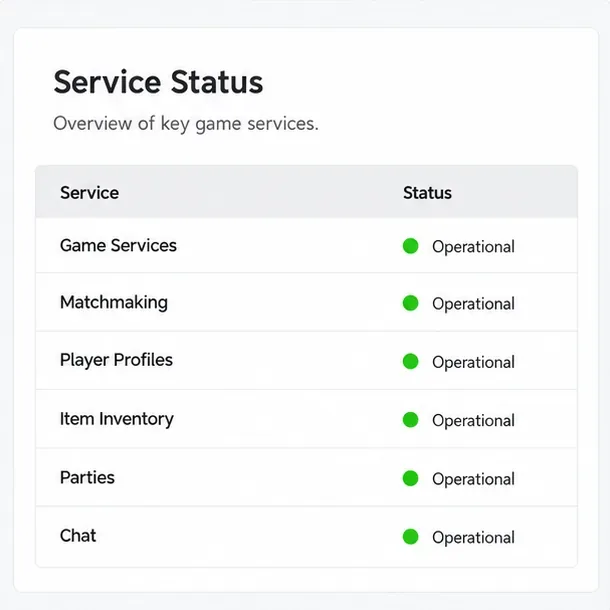
افتح صفحة حالة Epic Games العامة وابحث عن مشاكل Rocket League أو مشاكل الخدمات الإلكترونية ذات الصلة. قد تمنع مشكلة في الخدمة تسجيل الدخول أو إنشاء مجموعات أو البحث عن لاعبين حتى مع وجود اتصال محلي يعمل. يُشير عرض الحالة باللون الأخضر إلى لقطة فقط؛ قم بتحديثها إذا استمر الخطأ، وتحقق من سجل المشاكل بحثًا عن مشكلة مُبلغ عنها حديثًا.
لوحة معلومات حالة الخدمة مع مؤشرات تشغيلية خضراء؛ تحقق من صفحة الحالة المباشرة لـ Epic للحصول على معلومات الخدمة الحالية.
مؤشرات النجاح: إذا أبلغت Epic عن وجود مشكلة، انتظر حتى تتحسن الحالة ثم أعد المحاولة مرة أخرى. تجنب إعادة تثبيت أو تغيير إعدادات جهاز التوجيه أثناء انقطاع الخدمة المؤكد. إذا لم تُظهر صفحة الحالة أي مشكلة، فتابع الفحوصات المحلية؛ فعدم وجود أي مشكلة لا ينفي احتمال وجود مشكلة خاصة بالحساب أو المنطقة أو الجهاز.
2. أعد تشغيل اللعبة وقم بمزامنة ساعة جهازك
أغلق لعبة Rocket League تمامًا، وليس فقط شاشة جهاز الألعاب أو سطح مكتب الكمبيوتر، ثم أعد فتحها. إذا كنت تستخدم جهاز ألعاب، فاستخدم قائمة الطاقة لإيقاف تشغيله ثم إعادة تشغيله. أما على الكمبيوتر، فأغلق اللعبة وبرنامج تشغيلها، وانتظر بضع ثوانٍ، ثم أعد تشغيل برنامج التشغيل. إعادة التشغيل تُنهي الجلسة العالقة دون حذف التقدم.
بعد ذلك، تأكد من صحة تاريخ جهازك ووقته ومنطقته الزمنية، وتفعيل خاصية الضبط التلقائي إن توفرت. توصي Epic تحديدًا بالتحقق من وقت النظام في حال وجود بعض أخطاء الاتصال بخدمات Epic Online. قد يؤدي عدم تزامن الساعة بشكل كبير إلى عرقلة الاتصال الآمن بالخادم.
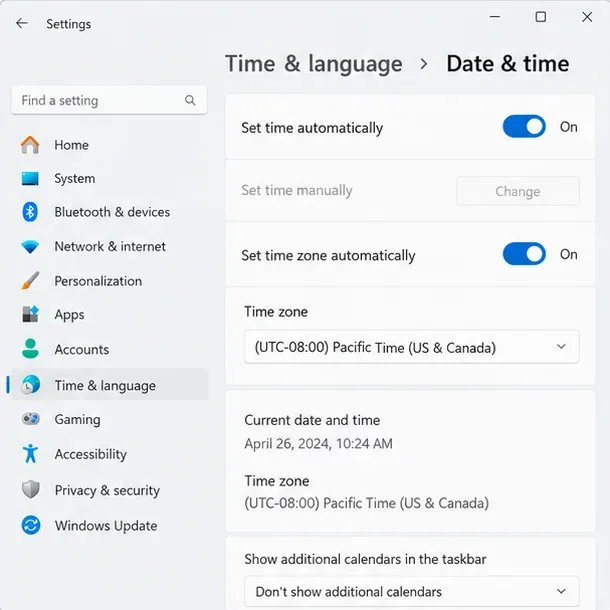
تُظهر إعدادات التاريخ والوقت في نظام ويندوز عناصر التحكم التلقائية في الوقت التي يجب التحقق منها قبل محاولة لعب Rocket League مرة أخرى.
في نظام ويندوز، افتح الإعدادات > الوقت واللغة > التاريخ والوقت ، وفعّل خاصية المزامنة التلقائية للوقت والمنطقة الزمنية إن وُجدت، واستخدم خيار "المزامنة الآن" إذا ظهر. أما في أجهزة بلاي ستيشن، وإكس بوكس، ونينتندو سويتش، فاستخدم إعدادات التاريخ والوقت الخاصة بالمنصة. قد تختلف مسميات القوائم باختلاف إصدار برنامج النظام، لذا اتبع تعليمات الشركة المصنعة للجهاز إذا لم تجد الخيار.
ما يُعتبر ناجحاً: يُظهر التاريخ والوقت المحليان الصحيحان بعد إعادة التشغيل، وتتم عملية تسجيل الدخول أو البحث عن لاعبين بنجاح. إذا كانت الساعة مضبوطة بالفعل ثم ظهر الخطأ مجدداً، فتابع العملية بدلاً من محاولة تغيير إعدادات الوقت مراراً وتكراراً.
3. تحقق من اتصالك فقط في حالة فشل العمليات عبر الإنترنت.
إذا تم تشغيل لعبة Rocket League ولكنها فشلت عند تسجيل الدخول أو الانضمام إلى مجموعة أو البحث عن مباراة، فجرّب خدمة أخرى عبر الإنترنت على نفس الجهاز. إذا فشلت هذه الخدمة أيضًا، فأعد تشغيل المودم أو جهاز التوجيه (الراوتر) وفقًا لتعليمات الشركة المصنعة. عند الإمكان، جرّب جلسة واحدة عبر اتصال سلكي أو شبكة مختلفة. يمكن لهذه المقارنة أن تُظهر ما إذا كانت المشكلة مرتبطة بالشبكة المنزلية، ولكنها لا تُثبت السبب بشكل قاطع.
على الكمبيوتر، افصل اتصال VPN أو الخادم الوكيل مؤقتًا فقط إذا كنت تستخدمه بشكل منتظم ويمكنك إعادة الاتصال به بأمان لاحقًا. تجنب تنزيل أدوات "إصلاح الشبكة" غير المعروفة، أو تعطيل برامج الحماية بشكل دائم، أو تغيير قواعد إعادة توجيه المنافذ كخطوة أولية. يقدم دليل استكشاف أخطاء اتصال Rocket League الخاص بمنصة Epic على الكمبيوتر قائمة بالخطوات اللازمة مرتبة بشكل أكثر أمانًا، بما في ذلك حالة الخدمة، والمنطقة، وإعادة تشغيل جهاز التوجيه، وذاكرة التخزين المؤقت.
كيف يبدو النجاح: تسجيل الدخول إلى اللعبة وإتمام عملية إنشاء مجموعة أو البحث عن لاعبين على نفس الشبكة. إذا كانت الأجهزة الأخرى تعمل ولكن لعبة Rocket League لا تعمل، فتابع الخطوات الخاصة باللعبة. إذا كانت اللعبة تعمل على شبكة أخرى، فإن الشبكة المحلية هي الحل الأرجح؛ تواصل مع مزود خدمة الإنترنت أو اتبع إرشادات الشركة المصنعة لجهاز التوجيه قبل إجراء أي تغييرات متقدمة.
4. إذا كنت تلعب على جهاز كمبيوتر، فتحقق من ملفات اللعبة.
لا يُعدّ فشل طلب الحزمة دليلاً قاطعاً على تلف ملف التثبيت، ولكن التحقق من التثبيت إجراءٌ بسيطٌ لا يُستهان به عندما يبدأ الخطأ بعد عطلٍ أو انقطاعٍ في التحديث أو تحذيرٍ من ملفٍ مفقود. وتؤكد شركة Epic أن عملية التحقق لديها تفحص الملفات التالفة أو المُعدّلة وتُصلحها دون التأثير على البيانات المحفوظة.
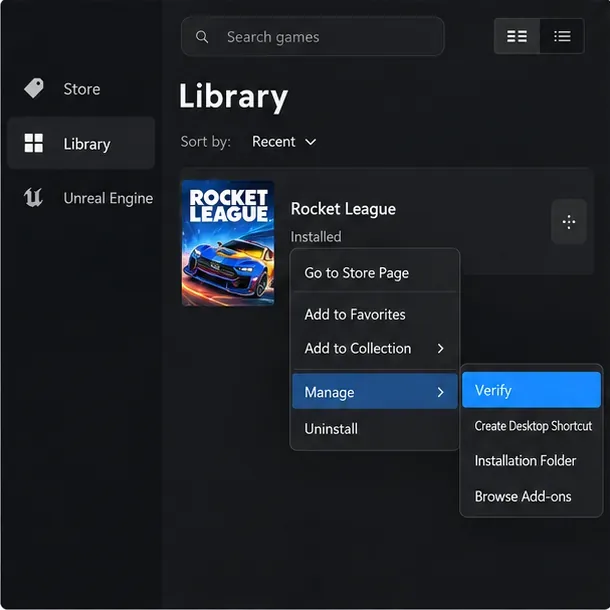
تعرض قائمة مكتبة Epic Games Launcher مسار الإدارة والتحقق للتحقق من الملفات المثبتة للعبة Rocket League.
في برنامج Epic Games Launcher، افتح المكتبة ، وابحث عن Rocket League، ثم انقر على قائمة النقاط الثلاث، واختر إدارة ، ثم تحقق . انتظر حتى يكتمل التحقق قبل تشغيل اللعبة. إذا قمت بتثبيت Rocket League عبر Steam، فاستخدم خيار Steam المدمج للتحقق من سلامة ملفات اللعبة؛ تختلف قوائم برامج التشغيل، لذا لا تتبع خطوات قائمة Epic Launcher في Steam.
كيف يبدو النجاح: يكتمل التحقق، ويعود المشغل إلى حالته الطبيعية، وتبدأ لعبة Rocket League دون ظهور أي تحذير بشأن الملفات. إذا ظهر الخطأ نفسه فقط عند الاتصال بالإنترنت بعد التحقق من الملفات بنجاح، فاجعل فحص الخدمة والحساب والشبكة أولوية بدلاً من تكرار عملية التحقق.
5. امسح ذاكرة التخزين المؤقت للعبة Rocket League على جهاز الكمبيوتر عندما تظهر الأعراض.
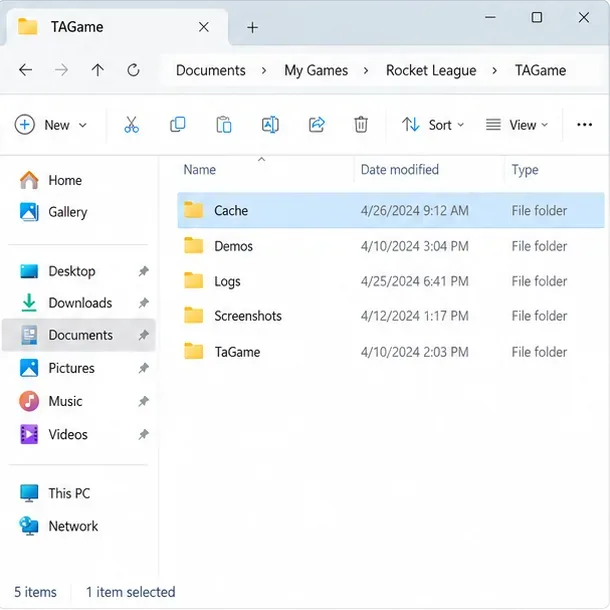
تتضمن إرشادات استكشاف أخطاء Rocket League من Epic حذف ذاكرة التخزين المؤقت للعبة لحل بعض مشاكل الاتصال والتشغيل. على نظام Windows، أغلق Rocket League أولاً. في مستكشف الملفات، انتقل إلى المستندات > ألعابي > Rocket League > TAGame ، ثم احذف مجلد ذاكرة التخزين المؤقت . أعد تشغيل اللعبة لإنشاء ذاكرة تخزين مؤقت جديدة.
يوجد مجلد Cache داخل مجلد Rocket League TAGame؛ تأكد من المسار قبل حذف هذا المجلد.
لا تحذف مجلد Rocket League بالكامل أو مجلد SaveData كبديل. تنظيف ذاكرة التخزين المؤقت خطوةٌ مُخصصة لحل المشكلات، وقد يختلف مسار المجلد إذا تم إعادة توجيه مجلد المستندات أو إذا كانت اللعبة مُثبتة ضمن ملف تعريف Windows مُخصص. إذا لم تتمكن من العثور على هذا المسار تحديدًا، فاستخدم مستكشف الملفات للبحث عن مجلد Rocket League أو راجع تعليمات Epic الحالية بدلاً من حذف الملفات التي تحمل أسماءً مُشابهة.
ما يُعتبر ناجحًا: أن تُعيد لعبة Rocket League إنشاء ذاكرة التخزين المؤقت وتصل إلى القائمة أو الخدمة عبر الإنترنت بشكل طبيعي. إذا لم يتغير شيء بعد إعادة تشغيل واحدة، فتوقف عن مسح ذاكرة التخزين المؤقت بشكل متكرر، واستخدم هذه الأعراض لتحديد ما إذا كان عليك الاتصال بالدعم الفني.
6. لاعبو أجهزة الألعاب المنزلية: امسحوا ذاكرة التخزين المؤقت للمنصة فقط
تختلف خطوات حذف ذاكرة التخزين المؤقت على أجهزة الألعاب عن حذف مجلد ذاكرة التخزين المؤقت على الكمبيوتر. اتبع التعليمات الخاصة بطراز جهازك تحديدًا؛ ولا تستخدم إعادة ضبط المصنع لحل هذه المشكلة. يوضح دليل Epic أن مسح ذاكرة التخزين المؤقت لجهاز PS4 لا يحذف البيانات المحفوظة. أما تعليمات PS5 فتستخدم الوضع الآمن لمسح ذاكرة التخزين المؤقت لبرامج النظام، بينما توجد إجراءات منفصلة لأجهزة Xbox وSwitch.
PS4: قم بإيقاف تشغيل الجهاز بالكامل، وانتظر حتى يتوقف ضوء الطاقة عن الوميض، وافصل سلك الطاقة للفترة الزمنية المحددة في دليل Epic الحالي، ثم أعد توصيله، وابدأ لعبة Rocket League.
PS5: استخدم الوضع الآمن، ثم اختر مسح ذاكرة التخزين المؤقت وإعادة بناء قاعدة البيانات > مسح ذاكرة التخزين المؤقت لبرامج النظام باتباع دليل Epic خطوة بخطوة. لا تختر خيار إعادة الضبط.
إكس بوكس أو سويتش: استخدم تعليمات ذاكرة التخزين المؤقت الخاصة بالجهاز والموجودة في صفحة مساعدة ذاكرة التخزين المؤقت الخاصة بشركة Epic. يختلف ترتيب الأزرار وتسمياتها باختلاف النظام.
بعد كل تغيير، كرر نفس الإجراء الذي تسبب في ظهور الرسالة في الأصل: تشغيل اللعبة، تسجيل الدخول، الانضمام إلى المجموعة، أو بدء البحث عن لاعبين. من النتائج المفيدة أن يكتمل الإجراء ويستمر العمل بعد إعادة تشغيل اللعبة بالكامل. إذا اختفت الرسالة مرة واحدة ثم عادت فورًا، فهذا يعني أن المشكلة لم تُحل بعد.
إذا أبلغت شركة Epic عن انقطاع الخدمة، فانتظر حتى يتم استعادة الخدمة وحاول مرة أخرى لاحقًا.
إذا كانت الساعة خاطئة، فقم بتصحيحها وأعد اختبار تسجيل الدخول الفاشل أو الإجراء عبر الإنترنت.
إذا كانت شبكة أخرى تعمل، فابحث عن مسار الشبكة الأصلي أو اطلب المساعدة من مزود الخدمة الخاص بك.
إذا أدى التحقق من الملفات أو مسح ذاكرة التخزين المؤقت إلى تغيير سلوك بدء التشغيل، فأعد الاختبار بعد إعادة التشغيل.
إذا فشل حساب واحد أو منصة واحدة فقط، فقم بتسجيل الصياغة الدقيقة والمنصة والوقت والإجراء الذي أدى إلى حدوث ذلك.
متى يجب الاتصال بدعم لعبة Rocket League؟
تواصل مع دعم لاعبي Epic Games إذا استمر الخطأ نفسه بعد إجراء الفحوصات اللازمة، خاصةً إذا كانت صفحة الحالة سليمة والخدمات الأخرى تعمل بشكل صحيح. أرفق لقطة شاشة، ومعلومات عن منصتك وبرنامج تشغيل اللعبة، وما إذا كانت اللعبة تصل إلى القائمة الرئيسية، والخطوة التي تُسبب الخطأ، وما جربته بالفعل. لا تُرفق كلمة مرورك، أو تفاصيل الدفع الكاملة، أو رموز التحقق.
نظرًا لأن وثائق Epic العامة لا تُحدد هذه الرسالة تحديدًا، فقد يحتاج فريق الدعم إلى معرفة النظام الأساسي والسياق لتصنيفها. يمكن للخطوات المذكورة أعلاه عزل المشكلات الشائعة المتعلقة بالخدمة، والساعة، والشبكة، وذاكرة التخزين المؤقت، والملفات، ولكنها لا تُصلح قيودًا على مستوى الحساب أو مشكلات غير مُبلغ عنها في الخادم. دع النتيجة المُلاحظة تُوجه الخطوة التالية بدلًا من تكرار تغييرات فشلت بالفعل.