الرئيسية
» 🎮 الرياضات الإلكترونية
»
كيفية إصلاح خطأ عدم القدرة على الانضمام إلى غرفة الألعاب في لعبة StarCraft: Remastered
كيفية إصلاح خطأ عدم القدرة على الانضمام إلى غرفة الألعاب في لعبة StarCraft: Remastered
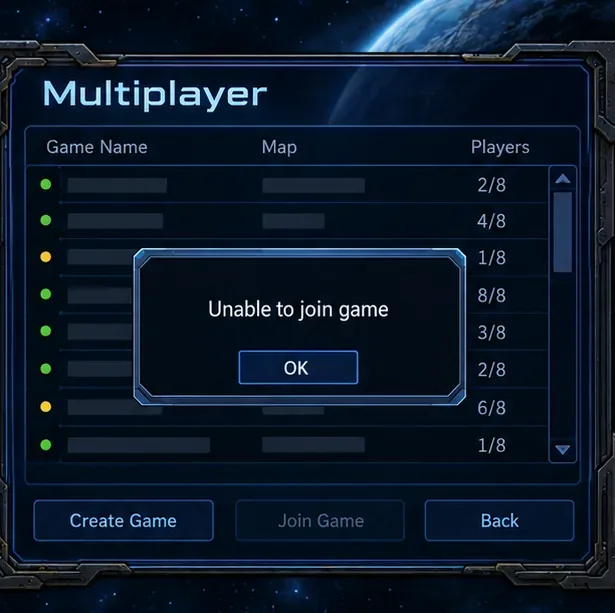
إذا ظهرت رسالة "تعذر الانضمام إلى اللعبة" في لعبة StarCraft: Remastered عند دخولك غرفة اللعب الجماعي، فتحقق أولاً مما إذا كانت المشكلة تؤثر على غرفة واحدة أم على جميع الغرف. قد تكون إحدى الغرف ممتلئة أو مغلقة أو غير متاحة؛ أما إذا كانت المشكلة في عدة غرف، فهذا يشير على الأرجح إلى مشكلة في برنامج اللعبة أو شبكتك. جرّب غرفة أخرى قبل تغيير إعدادات جدار الحماية أو جهاز التوجيه.
غرفة اللعب هي ردهة ما قبل المباراة حيث يجتمع اللاعبون قبل بدء المباراة. تتيح لعبة StarCraft: Remastered للاعبين الاتصال عبر خدمة Blizzard الإلكترونية، بينما تستخدم مباراة الشبكة المحلية (LAN) الأجهزة الموجودة على نفس الشبكة المحلية. يركز هذا الدليل على الانضمام إلى غرف اللعب عبر الإنترنت على أجهزة الكمبيوتر. لا يمكن تحديد السبب الدقيق للمشكلة من نص الخطأ وحده، لذا اتبع الخطوات بالترتيب وتوقف عند تغيير نتيجة أي اختبار.
قبل البدء في استكشاف الأخطاء وإصلاحها
دوّن الرسالة بالتحديد، وما إذا كانت تحدث في غرفة واحدة أو عدة غرف، وما إذا كان بإمكانك الدخول إلى منطقة اللعب الجماعي. اطلب من المضيف التأكد من أن الغرفة لا تزال مفتوحة، وأن بها خانة لاعب شاغرة، وأنها تستخدم الخريطة أو الوضع المتوقع. إذا كنت تنضم عبر دعوة أو كلمة مرور، فتحقق من صحة الدعوة وكلمة المرور مع المضيف. تساعد هذه الفحوصات في التمييز بين مشكلة خاصة بالغرفة وانقطاع الاتصال.
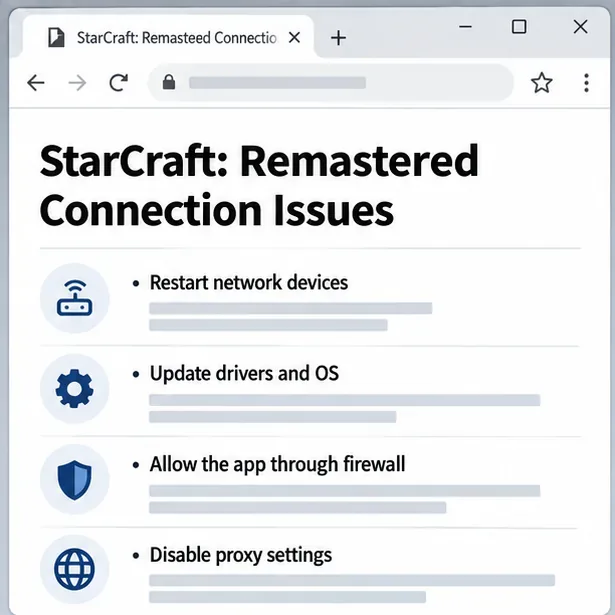
توصي مقالة دعم الاتصال الخاصة بلعبة StarCraft: Remastered من Blizzard بالتحقق من إشعارات الخدمة، وإعادة تشغيل أجهزة الشبكة، وتحديث نظام التشغيل وبرامج التشغيل، والسماح لتطبيق Blizzard بالعمل عبر برامج الحماية، وتعطيل إعدادات البروكسي. هذه المقالة دليل عام للاتصال وليست تشخيصًا خاصًا بغرفة معينة؛ وقد تختلف أسماء القوائم قليلاً باختلاف نظام التشغيل وإصدار اللعبة.
توضح شاشة غرفة الألعاب التخطيطية الخطأ. وهي ليست لقطة من مباراة مباشرة أو من غرفة محددة.
كيفية إصلاح الخطأ خطوة بخطوة
1. جرب غرفة مختلفة
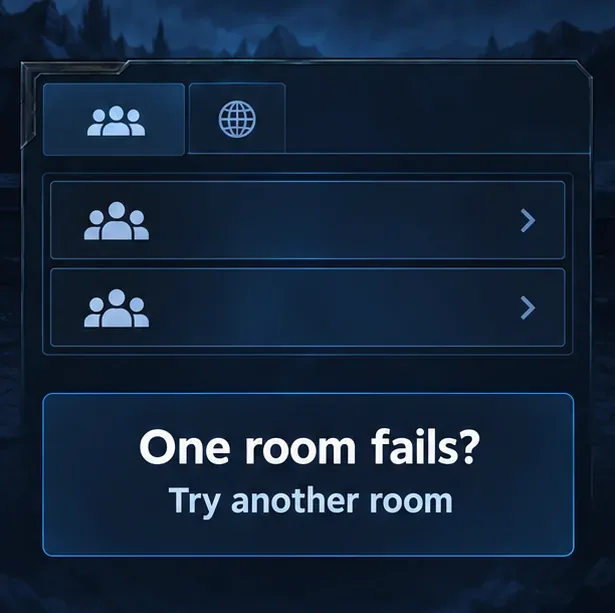
حاول الانضمام إلى غرفة نشطة أخرى، ويفضل أن تكون غرفة بها أماكن شاغرة ظاهرة. إذا فشلت غرفة واحدة فقط، فاطلب من مضيفها إنشاء غرفة جديدة وإرسال دعوة جديدة. إذا فشلت جميع الغرف، فاستمر في استكشاف أخطاء برنامجك أو اتصالك بالإنترنت وإصلاحها. عند الانضمام إلى صديق، تأكد من أن كلا اللاعبين في نفس منطقة الخدمة المتصلة بالإنترنت، وأن المضيف لم يغلق الغرفة أو يغيرها أثناء اتصالك.
استخدم غرفة ثانية للمقارنة؛ الواجهة عبارة عن مخطط، وليست لقطة شاشة دقيقة من اللعبة.
2. قم بتحديث اللعبة وتحقق من وجود مشاكل في الخدمة أو التحديث
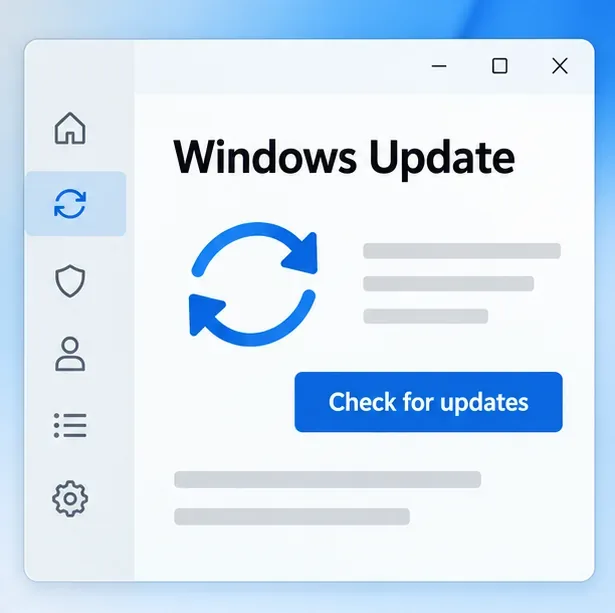
أغلق لعبة StarCraft: Remastered وتطبيق Battle.net تمامًا، ثم أعد تشغيل Battle.net وانتظر حتى يكتمل أي تحديث قبل تشغيل اللعبة. راجع إشعارات دعم عملاء Blizzard الرسمية لمعرفة ما إذا كان هناك صيانة أو انقطاع في الخدمة. إذا لم تتمكن ألعاب Battle.net الأخرى من الاتصال أيضًا، فهذا يقلل من احتمالية وجود مشكلة في غرفة الألعاب المحلية. تجنب إعادة تثبيت اللعبة كخطوة أولى؛ فهي تستغرق وقتًا أطول ولا تحل مشاكل جهاز التوجيه أو مشاكل الخدمة.
قم بتثبيت تحديثات النظام المتاحة قبل إعادة الاختبار؛ الشاشة عبارة عن دليل تخطيطي، وليست جلسة ويندوز مسجلة.
3. أعد تشغيل الشبكة وبسط الاتصال
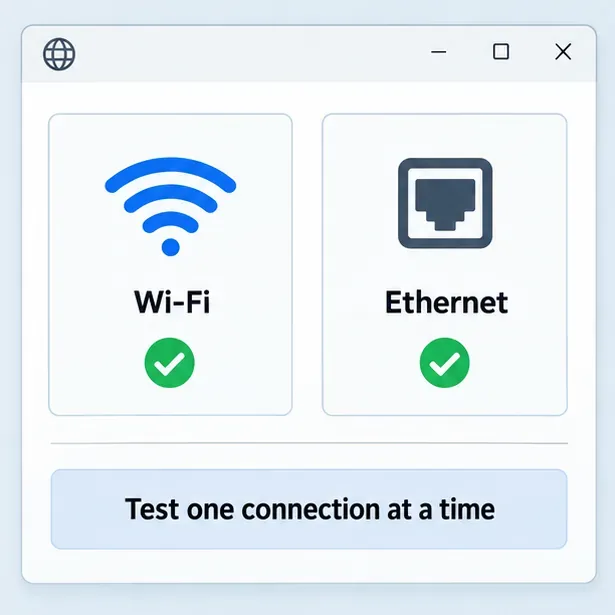
أغلق عمليات التنزيل التي تستهلك نطاقًا تردديًا كبيرًا، وعمليات النسخ الاحتياطي السحابي، والبث المباشر على نفس الاتصال لإجراء اختبار قصير. أعد تشغيل المودم والراوتر باستخدام طريقة التشغيل المعتادة، وانتظر عودة الاتصال، ثم أعد تشغيل اللعبة. إذا كنت تستخدم شبكة Wi-Fi، فجرب اتصال إيثرنت سلكيًا أو اقترب من الراوتر. ينصح دليل دعم Blizzard بإعادة تشغيل أجهزة الشبكة وتحسين الاتصال اللاسلكي عند استكشاف أخطاء اتصال StarCraft: Remastered وإصلاحها.
إن أمكن، اختبر الحساب نفسه على جهاز كمبيوتر آخر متصل بنفس الشبكة، أو اختبر جهازك باستخدام شبكة موثوقة مختلفة. قد تشير المشكلة التي تظهر مع الحساب أو مع جميع المستخدمين إلى أن المشكلة ليست في جهازك؛ أما إذا كانت المشكلة مقتصرة على جهاز واحد، فيُرجى التحقق من جدار الحماية أو البرامج التي تعمل في الخلفية أو إعدادات الخادم الوكيل (البروكسي) في ذلك الجهاز.
قارن بين شبكة الواي فاي وشبكة الإيثرنت السلكية بشكل منفصل لمعرفة ما إذا كان نوع الاتصال يغير النتيجة.
4. تحقق من أذونات جدار الحماية دون إيقاف تشغيل جدار الحماية
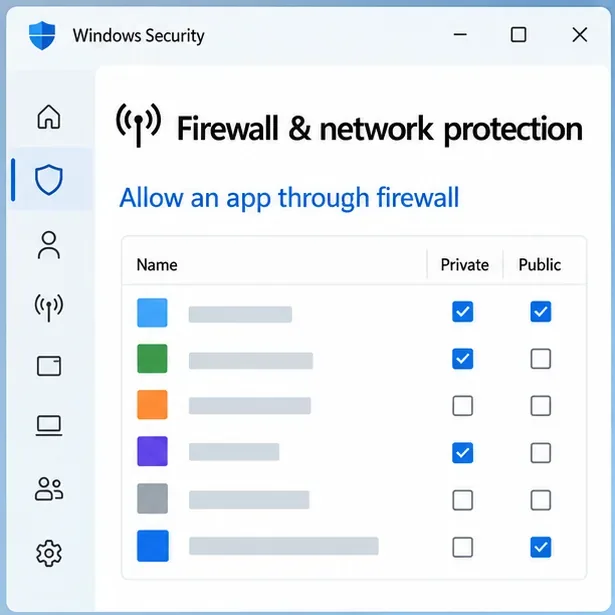
يمكن لبرامج الحماية حظر حركة مرور الشبكة الخاصة باللعبة. في نظام ويندوز، افتح "أمان ويندوز" > "جدار الحماية وحماية الشبكة" > "السماح لتطبيق بالمرور عبر جدار الحماية" . تحقق مما إذا كانت لعبة StarCraft: Remastered أو تطبيق Blizzard مدرجة ومسموح بها في ملف تعريف الشبكة الذي تستخدمه فعليًا. إذا كان أحد الإدخالات مفقودًا، فاتبع تعليمات مايكروسوفت لإضافة التطبيق الأصلي المثبت. لا توافق على أي ملف تنفيذي غير معروف.
لا تقم بتعطيل جدار الحماية كحل دائم. تنصح مايكروسوفت بالسماح للتطبيق بالمرور عبر جدار الحماية بدلاً من فتح منفذ عند الحاجة، وتحذر من أن فتح المنافذ قد يقلل من أمان الجهاز. إذا كنت تستخدم برنامج أمان تابعًا لجهة خارجية، فتحقق من قواعد التطبيق أيضًا. لإجراء اختبار سريع، افصل اتصال VPN أو عطّل خادم وكيل مُعدّ يدويًا، ثم حاول الاتصال بغرفة أخرى؛ استعد إعداداتك المعتادة إذا لم يُحدث الاختبار أي فرق.
استخدم مسار استثناءات التطبيقات في أمان ويندوز للتحقق مما إذا كانت اللعبة مسموحة؛ هذه الشاشة عبارة عن رسم تخطيطي، ويجب أن يظل جدار الحماية مفعلاً.
5. اختبر خيار "تفضيل المنفذ 6112" فقط في حالة فشل الفحوصات الأساسية.
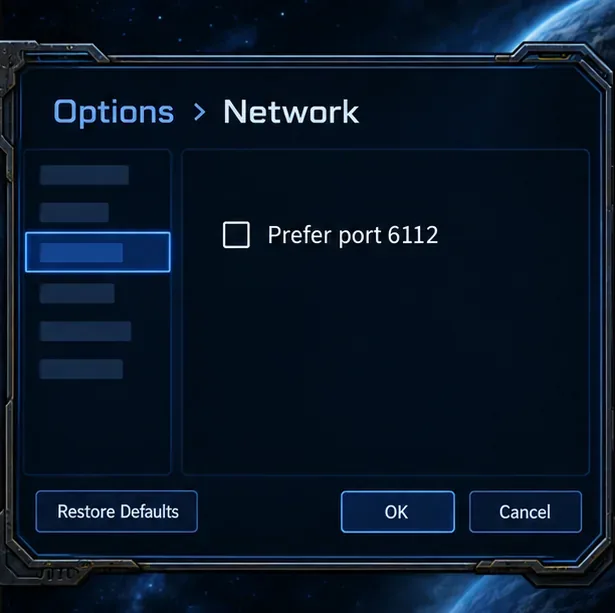
تحتوي لعبة StarCraft: Remastered على خيار شبكة يُسمى " تفضيل المنفذ 6112" ، موجود ضمن "خيارات" > "الشبكة" . يشرح نقاشٌ نُشر في سبتمبر 2026 على منتدى الدعم الفني للعبة StarCraft التابع لشركة Blizzard أن تفعيل هذا الخيار يطلب من اللعبة تفضيل هذا المنفذ تحديدًا للاتصال المباشر باللاعب، بينما يسمح تعطيله للعبة باستخدام منافذ أخرى متاحة لهذا الاتصال. ويشير النقاش أيضًا إلى أن إعدادات الشبكة المُقيِّدة قد تُوجِّه حركة البيانات عبر خادم وكيل (Proxy).
نظرًا لاختلاف أجهزة التوجيه وسياسات الأمان، تعامل مع هذا كاختبار مُحكم وليس كحلٍّ شامل. غيّر خانة الاختيار مرة واحدة، ثم أعد تشغيل اللعبة، وجرّب نفس نوع الغرفة. إذا ساءت النتيجة، فأعد الإعدادات الأصلية. إذا ظهرت لك رسالة تفيد بضرورة توجيه اتصالك عبر خادم وكيل، فهذه الرسالة تُشير إلى مسار الشبكة، وليست دليلًا قاطعًا على أن إعادة توجيه المنافذ هي الحل.
يظهر خيار "تفضيل المنفذ 6112" ضمن خيارات > الشبكة في مناقشات لعبة StarCraft. الشاشة المحيطة هي رسم تخطيطي، وليست لقطة شاشة دقيقة من اللعبة.
6. تصعيد مشاكل مسار الشبكة المستمرة بحذر
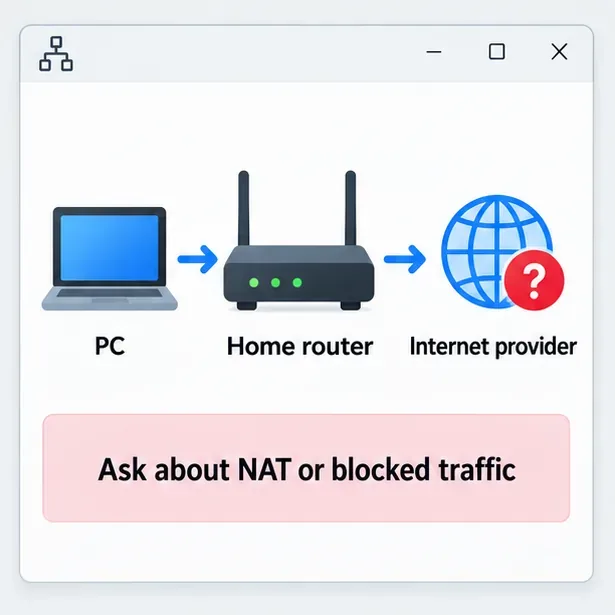
إذا استمر الخطأ في جميع الغرف، وأبلغت اللعبة عن استخدام توجيه بروكسي، فاتصل بمسؤول الشبكة أو مزود خدمة الإنترنت لديك واستفسر عما إذا كان الاتصال يستخدم تقنية NAT من فئة مزود الخدمة (CGNAT)، أو NAT المقيد، أو حظر حركة مرور الند للند. NAT هي عملية يقوم بها جهاز التوجيه أو مزود الخدمة للسماح لأجهزة متعددة بمشاركة اتصال الإنترنت؛ أما CGNAT فتعني أن مزود الخدمة يشارك أيضًا عنوان IP عامًا بين العملاء. هذه أسباب محتملة، وليست استنتاجات يمكنك استخلاصها من رسالة "تعذر الانضمام إلى اللعبة" وحدها.
تجنّب نسخ قواعد إعادة توجيه المنافذ العشوائية من منشورات المنتديات القديمة. لا توفر مقالة دعم Blizzard قائمةً عامةً محدّثةً لإعادة توجيه المنافذ لهذا الخطأ تحديدًا، وقد تُعرّض تغييرات جهاز التوجيه جهازك لحركة مرور غير مرغوب فيها. إذا أوصى مسؤول الشبكة بتغيير، فاتبع تعليمات الشركة المصنّعة لجهاز التوجيه، وقم بإجراء تغيير واحد في كل مرة، واحذف أي قاعدة لا تُجدي نفعًا.
إذا لم تُجدِ الفحوصات المحلية نفعاً، فاسأل مسؤول الشبكة أو مزود خدمة الإنترنت عما إذا كانت قيود NAT أو قيود حركة المرور مطبقة؛ هذا رسم تخطيطي مفاهيمي.ملخص تخطيطي للفحوصات الموضحة في دعم Blizzard؛ إنها ليست لقطة شاشة لصفحة دعم Blizzard.
أخطاء شائعة يجب تجنبها
بافتراض أن جميع الغرف معطلة: اختبر أكثر من غرفة واطلب من المضيف إعادة فتح غرفة ربما تكون قد أغلقت أو امتلأت.
إيقاف تشغيل جميع برامج الأمان: تحقق من أذونات التطبيق واستخدم اختبارًا قصيرًا ومضبوطًا بدلاً من ترك الحمايات معطلة.
تغيير عدة إعدادات للشبكة في وقت واحد: اختبر تغييرًا واحدًا، ثم أعد المحاولة، حتى تتمكن من تحديد ما أثر على النتيجة.
إعادة توجيه المنافذ بناءً على منشور في منتدى يقول ذلك: تختلف احتياجات المنافذ وسلوك NAT، وفتح المنافذ له مفاضلات أمنية.
إعادة التثبيت قبل اختبار الشبكة: لا يمكن للتثبيت النظيف إصلاح انقطاع الخدمة أو الغرفة المغلقة أو القيود المفروضة على مستوى مزود خدمة الإنترنت.
كيفية تأكيد الإصلاح
بعد إجراء التغيير، أعد تشغيل لعبة StarCraft: Remastered وجرّب غرفة جديدة بها خانة شاغرة. يُؤكد الانضمام الناجح زوال المشكلة الحالية، لكنه لا يُثبت أي إعدادٍ مُحدد تسبب بها إذا قمت بتغيير عدة إعدادات معًا. إذا استمرت مشكلة غرفة واحدة فقط، فارجع إلى المضيف وتحقق من حالة تلك الغرفة. إذا ظلت جميع الغرف غير قابلة للوصول بعد الفحوصات الأساسية، فاجمع نص الخطأ الكامل، ونظام التشغيل الخاص بك، وما إذا كنت تستخدم شبكة Wi-Fi أو Ethernet، وما إذا كانت شبكة أخرى تعمل قبل الاتصال بدعم Blizzard أو مزود خدمة الإنترنت الخاص بك.