دليل الزهور التي تعشق الشمس

شرحٌ لأنواع الزهور التي تحب الشمس، مع خيارات النباتات، وخطوات الزراعة، ونصائح العناية، والأخطاء التي يجب تجنبها، وإجابات الأسئلة الشائعة للحصول على حديقة أكثر صحة.
لحل مشكلة "تعذر الوصول إلى المضيف" أو "تعذر الوصول إلى خادم اللعبة" في لعبة Dead by Daylight، تحقق أولاً من إشعارات الخدمة، ثم أعد تشغيل اللعبة وبرنامج التشغيل، وقارن اتصالك بالإنترنت قبل إصلاح الملفات. لا تُحدد صياغة الرسالة وحدها ما إذا كان العطل في جهازك أو شبكتك أو خدمة خارجية. تجنب إعادة التثبيت فورًا أو تغيير عدة إعدادات لجهاز التوجيه في وقت واحد.
تمت مراجعة الإرشادات بتاريخ 8 أكتوبر 2026. يوفر قسم السلوكيات إرشادات عامة لحل مشاكل الاتصال، ولكن مواد الدعم الرسمية التي تمت مراجعتها لا تحدد سببًا واحدًا أو حلًا مضمونًا لهذه الرسالة تحديدًا. توضح الرسوم التوضيحية للواجهة أدناه عناصر التحكم ذات الصلة، وليست نتائج عملية إصلاح تم اختبارها. قد تختلف التخطيطات باختلاف إصدار البرنامج.
سوء فهم: "رسالة "الخادم غير متاح" تعني أن جهاز التوجيه الخاص بي معطل." انقطاع الاتصال هو عرض وليس تشخيصًا. افتح مركز مساعدة Dead by Daylight وصفحة الأخبار الرسمية للاطلاع على الإشعارات ذات الصلة. على أجهزة الألعاب، تحقق أيضًا من حالة خدمة PlayStation أو حالة خدمة Xbox .
قد يؤثر انقطاع خدمة المنصة حتى لو كان متصفحك يعمل. في المقابل، لا يعني خلو صفحة الإعلانات بالضرورة سلامة جميع خوادم الألعاب. لا يدّعي هذا الدليل وجود أي انقطاع فعلي في الخدمة وقت قراءتك له.
الإجراء: إذا تطابق إشعار رسمي مع منصتك وأعراض المشكلة، فانتظر تحديث الاستعادة المذكور. إذا لم يظهر أي إشعار مطابق، فتابع الفحوصات المحلية بدلاً من افتراض وجود عطل.
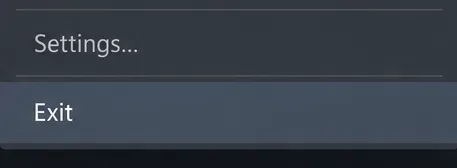
أغلق لعبة Dead by Daylight تمامًا. على الكمبيوتر، اخرج من Steam أو Epic Games Launcher، ثم أعد فتحه، وشغّل اللعبة من مكتبتها. على أجهزة الألعاب المنزلية، أغلق اللعبة تمامًا بدلًا من مجرد العودة إلى الشاشة الرئيسية، ثم أعد فتحها.
توصي مقالة استكشاف أخطاء الشبكة في موقع Behaviour تحديدًا بتشغيل التطبيق من خلال مكتبة النظام الأساسي. يُعدّ التشغيل الجديد فحصًا مفيدًا وسهلًا، لكن التحسن اللاحق لا يُثبت سبب العطل الأصلي.
الإجراء: لاحظ ما إذا كان الخطأ يظهر عند بدء التشغيل، أو عند الانضمام إلى صديق، أو أثناء الدخول في مباراة. أعد الاختبار في نفس النقطة بعد إعادة التشغيل حتى تتمكن من مقارنة النتيجة.
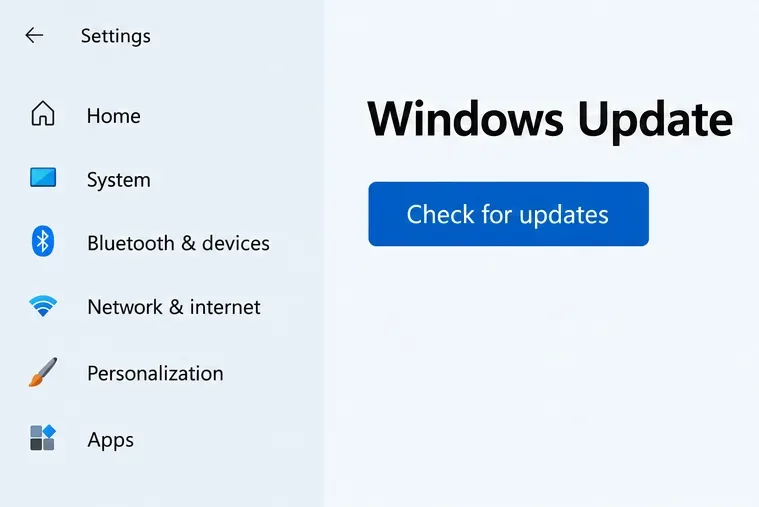
تأكد من اكتمال تحديث اللعبة وأن برنامج التشغيل أو برنامج الجهاز مُحدّث. توصي شركة Behaviour بالحفاظ على تحديث اللعبة ونظام التشغيل وبرامج المنصة. على نظام ويندوز، افتح الإعدادات، ثم اختر تحديث ويندوز، واستخدم زر التحقق من التحديثات. أعد تشغيل الجهاز إذا تطلب التحديث المُثبّت ذلك.
سوء فهم: "أي خطأ في الاتصال يتطلب إعادة تثبيت برنامج تشغيل بطاقة الرسومات." تحديثات برامج التشغيل جزء من الصيانة الدورية، لكن هذه الرسالة وحدها لا تدل على وجود مشكلة في بطاقة الرسومات. ركّز أولاً على تحديثات الألعاب والنظام المعلقة بدلاً من إزالة برامج التشغيل العاملة.
الإجراء: بعد انتهاء التحديثات، أعد تشغيل اللعبة وسجّل ما إذا كانت مرحلة الاتصال نفسها لا تزال تفشل. لا تعتبر التحديث حلاً نهائياً إلا إذا توقفت المشكلة عن الظهور فعلياً.
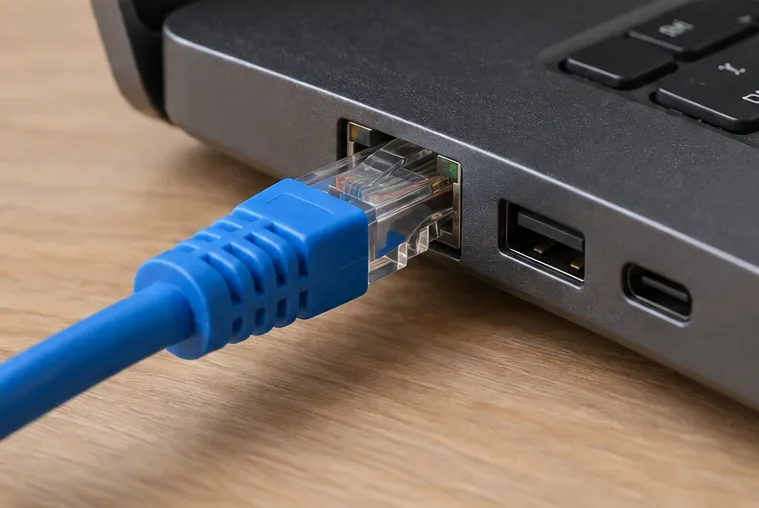
ينصح موقع Behaviour بتجربة الاتصال عبر الإيثرنت لأنه عادةً ما يكون أكثر استقرارًا من الاتصال اللاسلكي. إذا كان ذلك متاحًا، قم بتوصيل جهاز الكمبيوتر أو وحدة التحكم بمنفذ LAN في جهاز التوجيه الخاص بك، وكرر نفس محاولة الدخول إلى الردهة أو البحث عن مباراة. أوقف تنزيلاتك الكبيرة مؤقتًا أثناء المقارنة.
سوء فهم: "يثبت اختبار سرعة الإنترنت أن اتصال اللعبة جيد." سرعة التنزيل والوصول إلى خدمة اللعبة أمران مختلفان. لا يمكن لنجاح التنزيل من الإنترنت استبعاد وجود مشكلة تؤثر فقط على اتصال اللعبة.
الإجراء: إذا كان اتصال الإيثرنت يعمل باستمرار بينما يتعطل اتصال الواي فاي، فافحص الاتصال اللاسلكي. إذا تعطل كلاهما، فهذه النتيجة وحدها لا تثبت انقطاع الخدمة عن الخادم. احتفظ بهذا التمييز في ملاحظاتك الخاصة باستكشاف الأخطاء وإصلاحها.
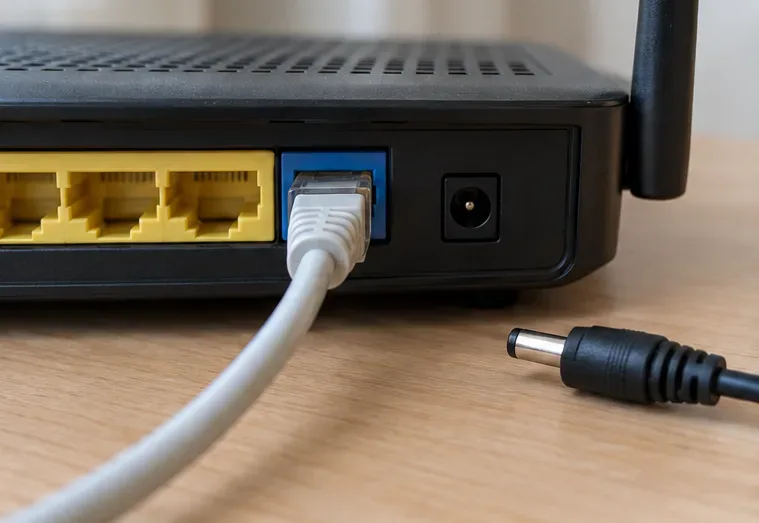
استخدم إعادة تشغيل الجهاز، وليس زر إعادة ضبط المصنع الموجود في مكانه. تشرح إرشادات مايكروسوفت لحل مشاكل الاتصال كيفية فصل الطاقة عن المودم والراوتر، والانتظار حوالي 30 ثانية، ثم إعادة تشغيل المودم أولاً ثم الراوتر. انتظر حتى يكتمل إعادة الاتصال. أما المودم/الراوتر المدمج، فيحتاج فقط إلى إعادة تشغيله.
يؤدي هذا إلى فصل جميع مستخدمي هذا الجهاز مؤقتًا. اتبع تعليمات مزود الخدمة إذا كان الإعداد مختلفًا، ولا تقم بإعادة تشغيل الأجهزة المشتركة التي لا تديرها.
الإجراء: بمجرد عودة الاتصال بالإنترنت بشكل طبيعي، حاول الاتصال باللعبة مرة أخرى. إعادة التشغيل التي لا تُغير شيئًا تُعد دليلًا مفيدًا؛ أما إعادة التشغيل المتكررة فمن غير المرجح أن تُوضح السبب.
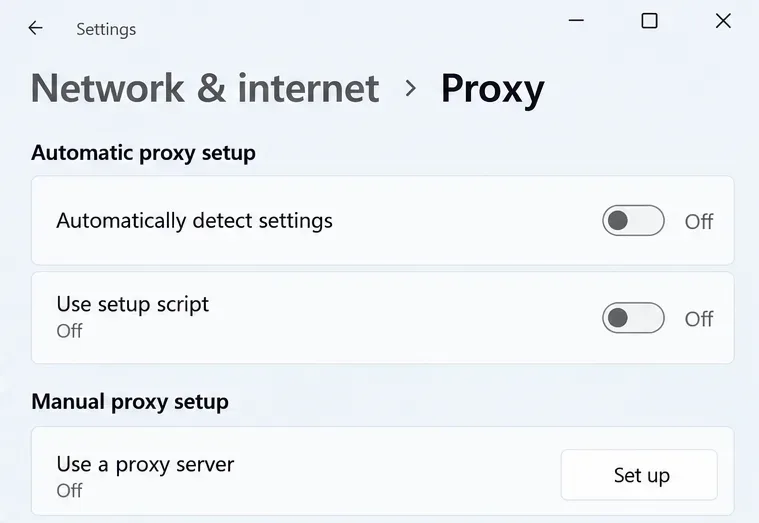
تشير إرشادات استكشاف أخطاء البروكسي في موقع Behaviour إلى أن البروكسي قد يتسبب في أخطاء في الاتصال أو التثبيت. يقوم البروكسي بتوجيه حركة البيانات عبر وسيط. وتوضح مايكروسوفت مسار البروكسي الحالي في نظام ويندوز على أنه الإعدادات > الشبكة والإنترنت > البروكسي في مرجع إعدادات البروكسي الخاص بها .
إذا قمتَ بضبط إعدادات خادم وكيل يدوي اختياري على جهاز الكمبيوتر الشخصي، فاحفظ هذه الإعدادات وقم بإيقاف تشغيلها مؤقتًا للمقارنة. لا تُعطّل الإعدادات المطلوبة من قِبل مكان عملك أو مدرستك. يتم ضبط إعدادات الشبكة الافتراضية الخاصة (VPN) بشكل منفصل؛ لذا فإن إيقاف تشغيل خادم الوكيل لا يؤدي بالضرورة إلى قطع اتصال VPN.
الإجراء: إذا كانت الشبكة مُدارة، فاسأل مسؤول النظام عما إذا كان مسموحًا بمرور بيانات اللعبة. راجع قيود جدار الحماية المحددة بدلاً من تعطيل جميع وسائل الحماية. لا يُبرر هذا التنبيه وحده إجراء تغيير شامل في جدار الحماية.
سوء فهم: "التحقق من الملفات يُصلح الخادم". في الواقع، هو يتحقق من التثبيت المحلي. يتضمن دليل استكشاف أخطاء الكمبيوتر هذا الخيار . وهو أمر منطقي، خاصةً إذا كانت المشكلة ناتجة عن تحديث غير مكتمل أو مصاحبة لأخطاء تثبيت أخرى.
تم توثيق هذه المسارات من قِبل دعم Steam ودعم Epic Games . وتؤكد Epic أن عملية التحقق لا تؤثر على البيانات المحفوظة. ولا تنطبق تعليمات المُشغّل على إصدارات أجهزة الألعاب المنزلية.
الإجراء: أعد تشغيل اللعبة بعد التحقق. إذا استمر الخطأ نفسه، فلا تُكرر عملية التحقق أو تفترض أن التثبيت تالف. إعادة التثبيت تُعيد تنزيل اللعبة، ولا يمكنها إصلاح عطل في الخدمة عن بُعد.

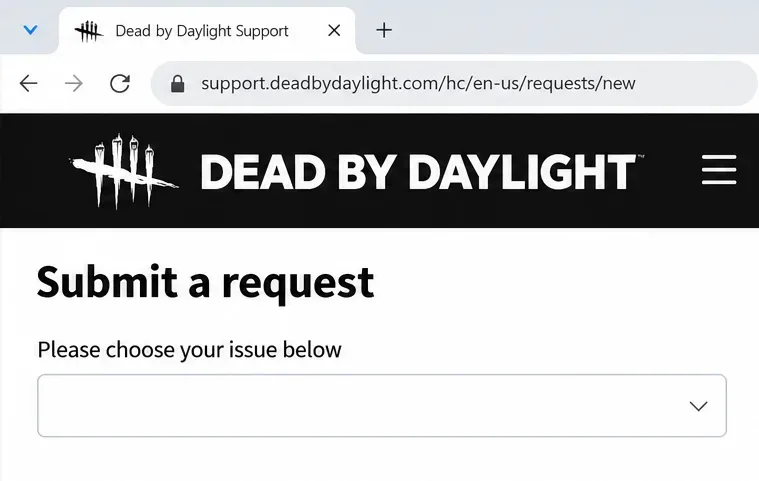
استخدم صفحة طلبات الدعم الخاصة بـ Behaviour إذا استمر الخطأ. يرجى تقديم النص الكامل للخطأ أو لقطة شاشة من جهازك، والمنصة، ومتجر التطبيقات، وإصدار اللعبة، والوقت التقريبي مع المنطقة الزمنية، ونقطة حدوث الخطأ.
يرجى توضيح ما إذا كانت المشكلة تؤثر على البحث عن لاعبين منفردين، أو الانضمام إلى الأصدقاء، أو كليهما، بالإضافة إلى مقارنة بين اتصال Wi-Fi واتصال Ethernet والتغييرات التي تم تجربتها بالفعل. أرسل ملفات التشخيص فقط عند الطلب عبر قنوات الدعم الرسمية؛ ولا تُرسل كلمات المرور أو رموز المصادقة.
| ملاحظة | تفسير معقول | خطوة تالية مفيدة |
|---|---|---|
| يوجد إشعار رسمي مطابق بشأن التعطيل | قد يكون سبب العطل مشكلة في الخدمة | اتبع إشعار التعافي الرسمي |
| يعمل اتصال الإيثرنت بشكل متكرر بينما يفشل اتصال الواي فاي | يستحق الاتصال اللاسلكي مزيدًا من البحث والتدقيق | تحقق من الإشارة ودليل جهاز التوجيه |
| فشل الانضمام إلى صديق واحد فقط | السيناريو المتأثر أضيق نطاقًا من جميع عمليات التوفيق بين اللاعبين | الإبلاغ عن تفاصيل خاصة بالطرف |
| جميع عمليات الفحص لا تُحدث أي تغيير في الخطأ نفسه. | لم يتم تأكيد السبب بعد. | قدّم تقرير دعم موجز |
أفضل حل هو الحل الذي تدعمه نتائجك. غيّر شيئًا واحدًا في كل مرة، وتابع ما يحدث، وتوقف عن اعتبار نص الخطأ دليلًا على سبب محدد. يمنحك هذا النهج فرصة أفضل لحل مشكلة محلية، ويوفر للدعم الفني أدلة أوضح عندما تكون المشكلة في مكان آخر.
شرحٌ لأنواع الزهور التي تحب الشمس، مع خيارات النباتات، وخطوات الزراعة، ونصائح العناية، والأخطاء التي يجب تجنبها، وإجابات الأسئلة الشائعة للحصول على حديقة أكثر صحة.
لا يوجد في لعبة League of Legends خيار موثق لتفعيل الإشعارات الخاصة بـ Blue Essence فقط. تعرّف على كيفية كتم إشعارات المحتوى الجديد، وتمييز نوافذ مكافآت المهام، وتعديل لافتات نظام التشغيل Windows.
ابدأ بـ 1.0 لحساسية PUBG PC العمودية، ثم تعلم متى يمكن أن تساعد 1.1-1.2 في التحكم في الارتداد وكيفية الحكم على المفاضلة في دقة التصويب.
تعلم كيفية تخصيص عبارات عجلة الدردشة في لعبة Dota 2، واختيار العجلات الأساسية أو الثانوية، والتحقق من مفاتيح الاختصار، وتجنب الخلط بين الدردشة السريعة وخطوط صوت البطل.
افصل عناصر التحكم في القفز والتسلق في لعبة PUBG على الكمبيوتر لتجنب التسلق العرضي. ابحث عن اختصارات لوحة المفاتيح، وخصص مفاتيح مخصصة، واحل التعارضات، واختبر النتيجة.
قارن بين تخطيطات المفاتيح المختصرة الافتراضية والمخصصة البسيطة والمضغوطة للعبة StarCraft: Remastered، مع مدخلات التحديد العملية وتوصيات مجموعات التحكم.
اعثر على أفضل إعداد لنطاق الصوت الديناميكي لسماعات الرأس في لعبة Dota 2، وتعرف على متى يكون الضغط مفيدًا، وقم بضبط الصوت للحصول على إشارات واضحة دون معارك جماعية صاخبة للغاية.
قم بإصلاح الأخطاء الحرجة في لعبة League of Legends عند التشغيل عن طريق فحص الطبقات، وإصلاح ملفات اللعبة، وتحديث برامج التشغيل، واختبار تعارضات التكوين والخدمة.
ابدأ بخط أساسي عملي لسرعة الماوس في لعبة StarCraft: Remastered، ثم اضبط الحساسية لاختيار الوحدات بدقة، والنقر على الخريطة المصغرة، والتمرير.
حل مشكلة توقف لعبة Dota 2 عند الاتصال بمنسق اللعبة. تحقق من وجود مشكلة في الخدمة، وأعد تشغيل Steam، واختبر اتصالك بالشبكة، وتحقق من ملفات اللعبة.




