كيفية إصلاح خطأ جهاز الرسومات في لعبة Heroes of the Storm عند بدء التشغيل
لحل مشكلة جهاز الرسومات في لعبة Heroes of the Storm عند بدء التشغيل ، تأكد أولاً من أن نظام Windows يتعرف على وحدة معالجة الرسومات (GPU)، ثم ثبّت برنامج تشغيل الرسومات الصحيح وتحقق من وحدة معالجة الرسومات التي تستخدمها اللعبة. إذا كانت وحدة معالجة الرسومات سليمة، فقم بتشغيل أداة الفحص والإصلاح في Battle.net وأغلق مؤقتًا أي برامج قد تتعارض مع اللعبة. يُنصح بإعادة تثبيت Heroes of the Storm لاحقًا، وليس أولًا.
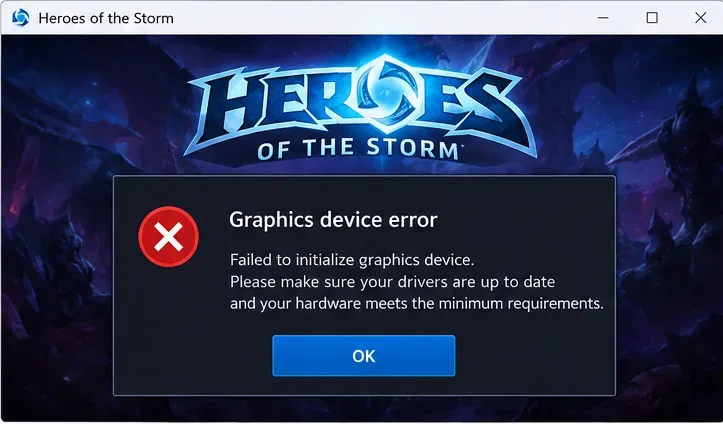
ينطبق دليل استكشاف أخطاء نظام التشغيل Windows هذا عندما تُبلغ اللعبة عن عدم توفر جهاز الرسومات، أو تعذر تهيئة الرسومات، أو تفتح على شاشة فارغة، أو تُغلق بعد النقر على زر التشغيل مباشرةً . قد يكون لهذه الأعراض أسباب مختلفة. احتفظ بالنص الدقيق وأي رمز خطأ بدلاً من افتراض أنها جميعًا تشير إلى عطل واحد محدد.
مثال على تحذير متعلق بجهاز الرسومات عند بدء التشغيل؛ قد تختلف رسالتك وصياغتك.
ابدأ من هنا: تحقق من متطلبات وحدة معالجة الرسومات والنظام
تقوم وحدة معالجة الرسومات (GPU) برسم اللعبة على الشاشة. تحتوي بعض أجهزة الكمبيوتر على وحدة معالجة رسومات مدمجة واحدة، بينما تحتوي أجهزة أخرى على وحدة معالجة رسومات مدمجة وأخرى منفصلة. قد يختار الكمبيوتر المحمول تلقائيًا بين النوعين. كما يحتاج نظام التشغيل ويندوز إلى برنامج تشغيل شاشة متوافق حتى تتمكن اللعبة من التواصل مع مكونات الجهاز.
قبل إجراء أي تغييرات، قارن معالج الرسوميات ونظام التشغيل لديك بمتطلبات تشغيل لعبة Heroes of the Storm الرسمية من Blizzard . تختلف المواصفات الدنيا والموصى بها المنشورة، ويُحذّر الموقع من أن المتطلبات قابلة للتغيير. لا تفترض أن بطاقة الرسوميات القديمة ذات المواصفات الدنيا لديها برنامج تشغيل مدعوم حاليًا لنظام Windows حديث.
1. سجل محول الرسومات في DxDiag
قم بالخروج من لعبة Heroes of the Storm وتطبيق Battle.net لسطح المكتب.
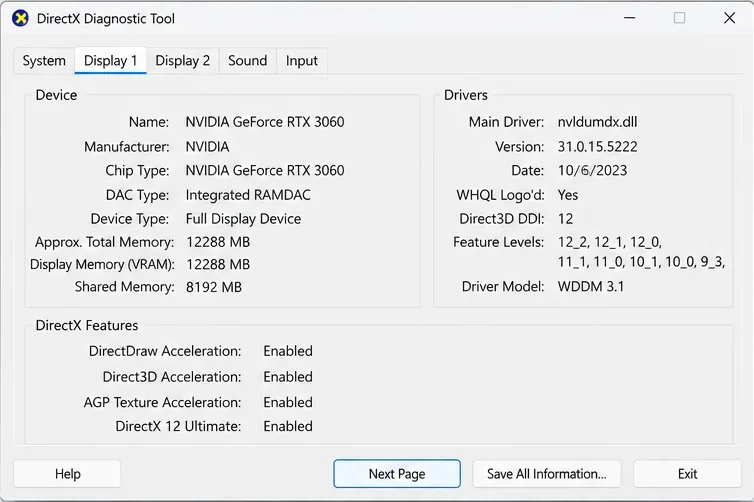
اضغط على مفتاحي Windows + R ، ثم أدخل dxdiag ، واضغط على مفتاح Enter.
انظر إلى كل علامة تبويب "العرض" ، وعلامة تبويب "العرض" إن وجدت . سجّل اسم وحدة معالجة الرسومات، وإصدار برنامج التشغيل، وتاريخ برنامج التشغيل، وأي ملاحظات تشير إلى وجود مشكلة.
اكتب رسالة خطأ اللعبة كاملةً، وما إذا كانت تظهر قبل فتح نافذة اللعبة، أو أثناء شاشة البداية، أو بعد ظهور النافذة.
استخدم DxDiag لتحديد المحول وبرنامج التشغيل الفعليين قبل تنزيل أي شيء.
2. تحقق من وجود محول رسومات مفقود أو معطل
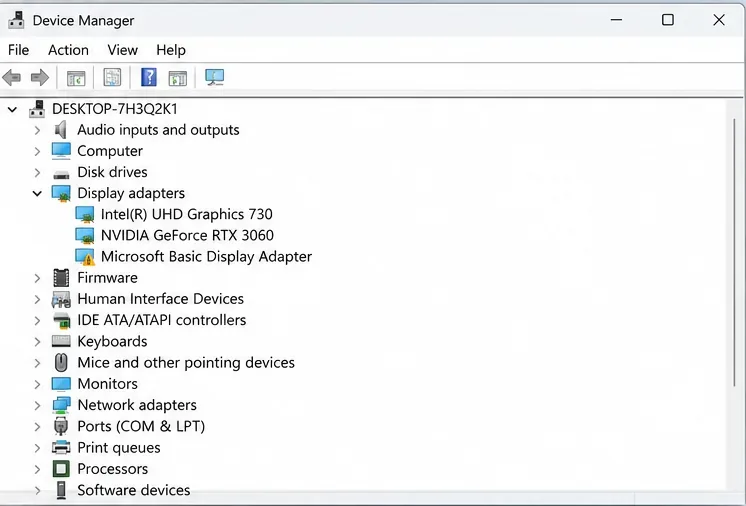
انقر بزر الماوس الأيمن على ابدأ ، ثم اختر إدارة الأجهزة ، وقم بتوسيع محولات العرض . قد يعرض نظام التشغيل Windows كلاً من معالج الرسوميات المدمج ووحدة معالجة رسوميات منفصلة من NVIDIA أو AMD. افتح خصائص > برنامج التشغيل لفحص إصدار برنامج تشغيل الجهاز. يوثق دليل تحديد برنامج تشغيل الرسومات من Intel نفس هذه الطريقة لرسومات Intel.
إذا لم يظهر لك سوى " محول العرض الأساسي من مايكروسوفت" ، أو أيقونة تحذير صفراء، أو لم تجد وحدة معالجة الرسومات التي كنت تتوقعها، فراجع تعريفات وحدة معالجة الرسومات وتعليمات الشركة المصنعة لجهاز الكمبيوتر قبل المتابعة. لا تقم بتعطيل وحدة معالجة الرسومات المدمجة لمجرد تشغيل لعبة على وحدة معالجة الرسومات المنفصلة؛ فقد يتسبب ذلك في مشاكل في العرض وإدارة الطاقة في بعض الأنظمة.
يساعد مدير الأجهزة في التمييز بين إعدادات وحدة معالجة الرسومات المزدوجة العادية وأجهزة العرض المفقودة أو التي تم تكوينها بشكل خاطئ.
الحل الأول: تحديث أو إعادة تثبيت برنامج تشغيل الرسومات الصحيح
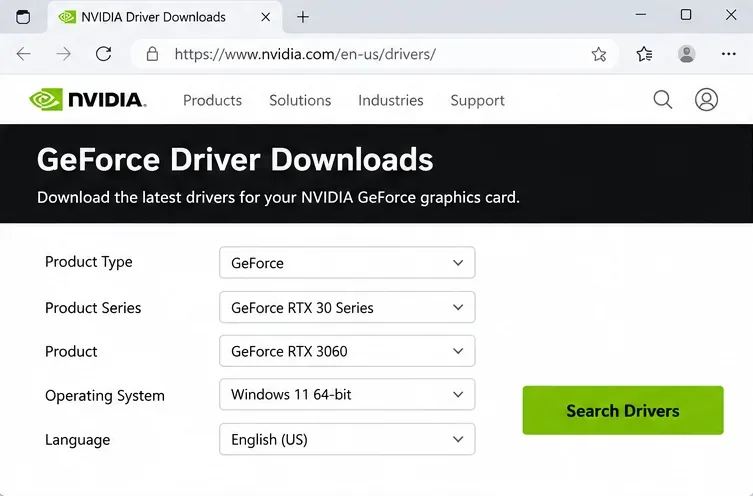
قد يمنع برنامج تشغيل وحدة معالجة الرسومات (GPU) القديم أو التالف أو غير المتوافق لعبة Heroes of the Storm من إنشاء جهاز الرسومات الخاص بها عند التشغيل. حدد طراز وحدة معالجة الرسومات (GPU) الخاص بك بدقة أولاً، ثم استخدم المصدر الرسمي الذي يدعمه فقط.
بالنسبة لأجهزة الكمبيوتر المحمولة وأجهزة الكمبيوتر المكتبية الجاهزة، يُرجى مراجعة صفحة دعم الشركة المصنعة لجهازك أيضًا: فبعض الأنظمة تتطلب برامج تشغيل شاشة مُخصصة من الشركة المصنعة. اختر فئة المنتج والطراز وإصدار نظام التشغيل ويندوز وحزمة برامج التشغيل المتوافقة. تجنب مواقع الويب الخارجية التي تُقدم "إصلاحًا تلقائيًا لبرامج التشغيل" وتنزيلات ملفات DLL العشوائية.
قم بتنزيل برنامج تشغيل يدعم بشكل صريح وحدة معالجة الرسومات (GPU) ونظام التشغيل ويندوز.
أغلق التطبيقات، وقم بتثبيت برنامج التشغيل، واتبع تعليمات إعادة التشغيل الخاصة بالشركة المصنعة.
أعد فتح DxDiag أو إدارة الأجهزة للتأكد من التعرف على وحدة معالجة الرسومات المتوقعة، ثم حاول تشغيل اللعبة مرة أخرى.
إذا بدأ العطل مباشرة بعد تحديث برنامج التشغيل، فاستخدم عملية التراجع المدعومة من قبل البائع أو عملية برنامج التشغيل السابق بدلاً من تثبيت ملف قديم عشوائي.
هام: لا يعني ظهور عبارة "لديك أفضل برنامج تشغيل مثبت بالفعل" في إدارة الأجهزة بالضرورة تثبيت أحدث حزمة برامج تشغيل متوافقة من الشركة المصنعة الأصلية أو مُصنِّع وحدة معالجة الرسومات. في المقابل، لا يُعدّ أحدث برنامج تشغيل متوفر لوحدة معالجة رسومات أخرى بديلاً مناسباً لبطاقة رسومات قديمة.
قم بمطابقة التنزيل مع وحدة معالجة الرسومات ونظام التشغيل المحددين؛ شاشة NVIDIA هي مثال واحد على صفحة برنامج تشغيل الشركة المصنعة.
الحل الثاني: حدد وحدة معالجة الرسومات (GPU) المخصصة للعبة Heroes of the Storm
في أجهزة الكمبيوتر المحمولة المزودة بمعالجَي رسومات، قد تُخصَّص اللعبة للمعالج المدمج ذي الطاقة المنخفضة. يُمكن أن يُساعد اختيار معالج الرسومات المُخصَّص في حل مشاكل تهيئة الرسومات التي يُسببها هذا التخصيص. مع ذلك، فهو ليس حلاً شاملاً، إذ يجب أن يكون لكلا معالجَي الرسومات برامج تشغيل فعّالة.
اختر وحدة معالجة رسومات عالية الأداء في نظام التشغيل ويندوز
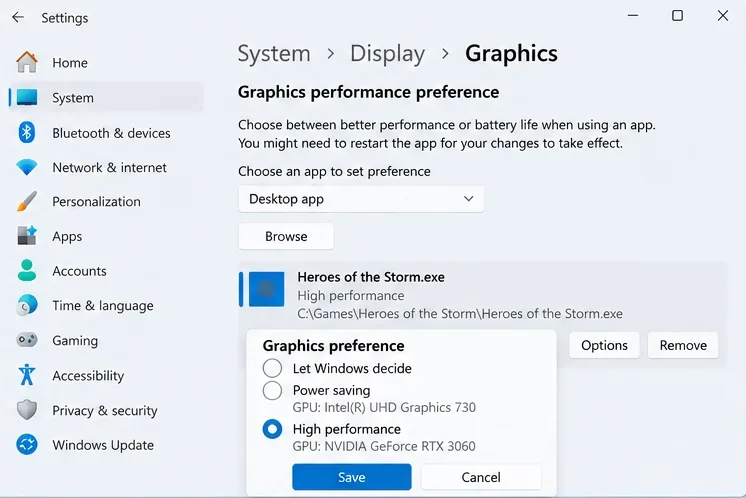
في نظام التشغيل ويندوز 11، افتح الإعدادات > النظام > الشاشة > الرسومات .
ابحث عن لعبة Heroes of the Storm في قائمة التطبيقات. إذا لم تجدها، فاختر خيار استعراض تطبيقات سطح المكتب وحدد موقع ملف تشغيل اللعبة الفعلي، وليس اختصار مشغل Battle.net.
افتح خيارات التطبيق واختر " أداء عالي" إذا كان نظام التشغيل Windows يتعرف على وحدة معالجة الرسومات المخصصة على أنها هذا الخيار.
انقر على "حفظ" ، ثم اخرج من اللعبة تمامًا، وقم بتشغيلها مرة أخرى من Battle.net.
قد تختلف مسميات إعدادات الرسومات في نظام التشغيل Windows 10 أو في أداة إدارة الكمبيوتر المحمول الخاصة بالشركة المصنعة. أما في نظام Windows 11، فتُستقى خيارات التطبيقات من تعليمات تفضيلات الرسومات الخاصة بكل تطبيق من Microsoft . إذا كان خيار الأداء العالي يُظهر نفس وحدة معالجة الرسومات (GPU) المستخدمة في خيار توفير الطاقة، فابحث عن برنامج تشغيل بطاقة الرسومات بدلاً من افتراض وجود بطاقة رسومات منفصلة.
استخدم إعدادات الرسومات الخاصة بملف تشغيل اللعبة، ثم أعد تشغيل اللعبة لتطبيق اختيارك.
على جهاز الكمبيوتر المكتبي، تأكد من أن الشاشة تستخدم منفذ بطاقة الرسومات
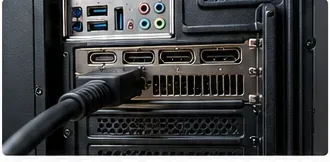
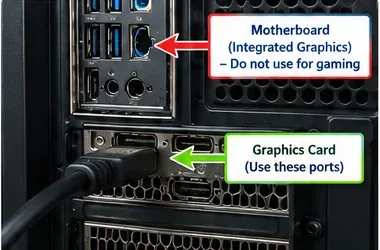
بالنسبة لأجهزة الكمبيوتر المكتبية المزودة ببطاقة رسومات منفصلة، افحص كابل الشاشة في الجزء الخلفي من الجهاز. عادةً ما يتم توصيل الشاشة بمنفذ HDMI أو DisplayPort الموجود على بطاقة الرسومات المنفصلة ، وليس بمنفذ الفيديو الموجود على اللوحة الأم. توجد منافذ البطاقة عادةً في الجزء السفلي من هيكل الجهاز، حيث توجد فتحات التوسعة.
أغلق جهاز الكمبيوتر قبل تحريك الكابلات، ولا تُجبر أي موصل على الدخول. لا تنطبق هذه الخطوة على الأجهزة التي تستخدم معالج رسومات مدمج فقط. كما أنها لا تعني أن جميع أجهزة الكمبيوتر المحمولة أو المكتبية المتخصصة تُوصل شاشتها بنفس الطريقة.
تحتوي بطاقة الرسومات المخصصة على منافذ عرض خاصة بها منفصلة عن لوحة الإدخال/الإخراج الخاصة باللوحة الأم.تشغل موصلات الفيديو الخاصة باللوحة الأم ومخارج البطاقات المنفصلة مواقع مختلفة على جهاز الكمبيوتر المكتبي النموذجي.
الحل الثالث: إصلاح ملفات لعبة Heroes of the Storm في Battle.net
إذا اكتشف نظام ويندوز وحدة معالجة رسومات مدعومة وكان برنامج التشغيل يعمل، فتحقق مما إذا كان تثبيت اللعبة على جهازك تالفًا. يُعد إصلاح الملفات خيارًا أكثر أمانًا وسرعة قبل حذف تثبيت اللعبة بالكامل.
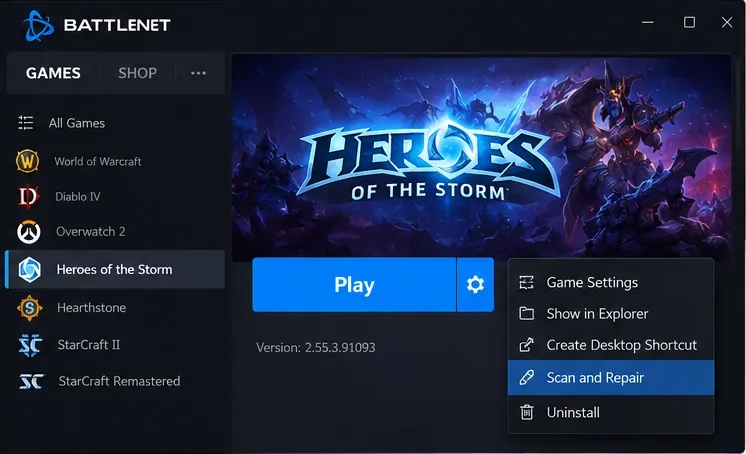
افتح تطبيق Battle.net لسطح المكتب واختر لعبة Heroes of the Storm .
حدد قائمة الإعدادات أو الخيارات بجوار زر التشغيل (قد يتغير رمزه وموضعه باختلاف إصدار المشغل).
اختر "الفحص والإصلاح" ، ثم ابدأ الفحص أو أكده إذا طُلب منك ذلك.
انتظر حتى تنتهي العملية ثم أعد تشغيل اللعبة.
إذا لم تتمكن من العثور على تلك القائمة، فراجع دليل إصلاح Blizzard لمعرفة مسار إصلاح المُشغّل الحالي. يُمكن للإصلاح استبدال ملفات اللعبة المعطوبة، ولكنه لن يُضيف إمكانيات الأجهزة المفقودة أو يُصلح وحدة معالجة الرسومات المعطوبة فعليًا.
استخدم خاصية الفحص والإصلاح في Battle.net بعد التأكد من اكتشاف أجهزة وبرامج تشغيل الرسومات.
الحل الرابع: استبعاد التراكبات، وأدوات الضبط، والإعدادات غير المستقرة
قد تتسبب البرامج التي ترسم فوق اللعبة أو تتصل بمخرجات رسوماتها في حدوث تعارضات على بعض الأنظمة. أغلق تمامًا برامج تسجيل الشاشة، وبرامج عرض الأداء، وبرامج عدادات معدل الإطارات الخارجية، وتطبيقات ضبط وحدة معالجة الرسومات، والألعاب الأخرى التي تتطلب موارد عالية. ثم أعد تشغيل نظام ويندوز وجرّب لعبة Heroes of the Storm مع تشغيل Battle.net فقط.
إذا كانت وحدة معالجة الرسومات أو ذاكرة الفيديو لديك تعمل بتردد أعلى أو أقل من الجهد المطلوب، فقم باستعادة إعداداتها الافتراضية كاختبار لتحديد المشكلة. لا تُجرِ عدة تغييرات في الوقت نفسه. عند بدء تشغيل اللعبة بنجاح، أعد تفعيل الأدوات المغلقة واحدة تلو الأخرى لتحديد سبب التعارض.
تجنّب الحلول العامة التي تنصحك بتعطيل برنامج مكافحة الفيروسات، أو تعديل سجل نظام ويندوز، أو نسخ ملفات DLL النظامية البديلة، أو إضافة خيارات سطر أوامر رسومية غير موثقة. قد تُسبب هذه التغييرات مشاكل جديدة دون معالجة سبب فشل بدء التشغيل تحديدًا.
الحل الخامس: التحقق من النتيجة والتعرف على قيود الأجهزة
بعد كل تغيير، شغّل لعبة Heroes of the Storm وتأكد من وصولها إلى القائمة الرئيسية دون ظهور رسالة خطأ متعلقة بجهاز الرسومات. أغلق اللعبة وأعد فتحها مرة أخرى للتحقق من إمكانية تكرار العملية بنجاح. إذا استمر الخطأ، فاستخدم جدول التشخيص السريع هذا لاختيار الإجراء التالي:
ما تلاحظه
أفضل فحص تالٍ
محول العرض الأساسي من مايكروسوفت أو وحدة معالجة الرسومات المخصصة المفقودة
قم بتثبيت برنامج تشغيل متوافق مع الشركة المصنعة الأصلية/وحدة معالجة الرسومات؛ تحقق من تفاصيل تحذيرات إدارة الأجهزة.
تم عرض وحدتي معالجة رسومية، وتم تخصيص اللعبة لوحدة معالجة رسومية منخفضة الطاقة.
قم بتعيين تفضيلات الرسومات المناسبة لكل تطبيق وأعد تشغيل اللعبة.
تم التعرف على وحدة معالجة الرسومات، لكن الخطأ يستمر بعد تحديث برنامج التشغيل.
قم بتشغيل الفحص والإصلاح؛ اختبر بدون استخدام الطبقات الإضافية وأدوات ضبط وحدة معالجة الرسومات.
ظهر الخطأ مباشرة بعد تثبيت برنامج تشغيل جديد لوحدة معالجة الرسومات.
راجع إجراءات استعادة برنامج التشغيل المدعومة من قبل البائع.
الجهاز غير مدعوم أو تم إعادة ضبط برنامج تشغيل الشاشة في حال وجود عدة ألعاب.
راجع المتطلبات الحالية وحلول مشاكل الأجهزة مع الشركة المصنعة لجهاز الكمبيوتر/وحدة معالجة الرسومات.
إذا كانت مواصفات جهاز الرسومات لديك أقل من الحد الأدنى لمتطلبات Blizzard الحالية، فلن يُضيف التحديث الميزات التي يفتقر إليها الجهاز. إذا لم يتمكن نظام Windows من اكتشاف وحدة معالجة الرسومات (GPU) نهائيًا، أو إذا كانت الألعاب الأخرى تُظهر أيضًا إعادة ضبط برامج التشغيل، أو إذا كان مدير الأجهزة يُبلغ باستمرار عن عطل في الجهاز، فتوقف عن إعادة تثبيت Heroes of the Storm واستشر الشركة المصنعة للجهاز.
في حال وجود أخطاء بدء تشغيل غير محلولة خاصة بلعبة Heroes of the Storm، يُرجى تزويد فريق الدعم الفني للعبة Blizzard بنص الخطأ الكامل ، ونوع وحدة معالجة الرسومات (GPU)، وإصدار برنامج التشغيل، وإصدار نظام التشغيل Windows، ووقت حدوث الخطأ، والحلول التي جربتها بالفعل. قد يُساعد تقرير DxDiag فريق الدعم، ولكن يُرجى مراجعته للتأكد من خلوه من أي معلومات تعريفية قبل نشره في منتدى عام.
إجابات سريعة
هل ستؤدي إعادة تثبيت لعبة Heroes of the Storm إلى إصلاح خطأ في جهاز الرسومات؟
لا يُجدي إعادة تثبيت اللعبة إلا إذا كانت المشكلة ناتجة عن ملفات تالفة لا يمكن إصلاحها بفحص الإصلاح. إعادة التثبيت لا تُصلح مشكلة عدم توافق وحدة معالجة الرسومات، أو نقص تعريفات التشغيل، أو تعطيل محول الرسومات، أو توصيل كابل بمنفذ إخراج الرسومات الخاطئ.
هل يجب عليّ إجبار لعبة Heroes of the Storm على استخدام وحدة معالجة الرسومات المخصصة؟
يُعدّ هذا اختبارًا منطقيًا عندما يحتوي حاسوب محمول يعمل بنظام ويندوز على كلٍ من معالج رسومات مدمج ومعالج رسومات منفصل، ويتم اكتشاف معالج الرسومات المنفصل بشكل صحيح. ليس هذا الاختبار ضروريًا على جميع أجهزة الكمبيوتر، ولا يتطلب تعطيل محول الرسومات المدمج في إدارة الأجهزة.
هل تُصلح هذه النصيحة خطأً في رسومات Metal على نظام macOS؟
لا. رسالة نظام macOS التي تذكر جهازًا يدعم تقنية Metal تتطلب التحقق من توافق أجهزة Mac ونظام macOS؛ أما خطوات تعيين وحدة معالجة الرسومات في نظام Windows وبرنامج تشغيل الشاشة في نظام Windows فلا تنطبق.