كيفية إصلاح خطأ "تم اكتشاف تأخر في الشبكة" في لعبة ببجي
يشير تحذير "تم اكتشاف تأخر في الشبكة" في لعبة PUBG: BATTLEGROUNDS إلى وجود مشكلة في استقبال أو إرسال تحديثات الشبكة في الوقت المناسب. ولا يُعد هذا التحذير دليلاً قاطعاً على بطء سرعة الإنترنت لديك أو تعطل خوادم PUBG. يُقدم دعم PUBG قائمةً بعدة أسباب محتملة لتأخر اللعبة، منها انقطاعات الشبكة المتقطعة، وارتفاع ضغط الخوادم، وضغط النظام. اتبع الخطوات الموضحة أدناه بالترتيب، وحدد النتيجة بناءً على ما إذا كان التحذير وانقطاعات اللعب ستتوقف عن الظهور.
يُعد هذا التحذير سببًا للتحقق من الاتصال؛ وهذه الصورة التمثيلية للعبة ليست لقطة شاشة لخطأ تم التقاطها.
1. حدد ما إذا كانت المشكلة هي تأخر الشبكة أو انخفاض معدل الإطارات
قبل تغيير الإعدادات، لاحظ متى يظهر التحذير، وما إذا كانت شخصيتك تتأخر في الاستجابة أو تصل أفعالك متأخرة، وما إذا كان مؤشر زمن الاستجابة (ping) أو فقدان الحزم - إن وُجد في إصدارك الحالي - يرتفع في نفس الوقت. غالبًا ما تظهر مشاكل الشبكة على شكل تأخر في التحديثات مع استمرار حركة الصورة. أما مشكلة معدل الإطارات، فغالبًا ما تتسبب في تقطع الصورة أو الرسوم المتحركة محليًا. قد تحدث هاتان المشكلتان معًا، لذا يُعد هذا التمييز مؤشرًا وليس تشخيصًا.
تشير مقالة الدعم الخاصة بلعبة PUBG إلى أن تأخر اللعبة قد ينتج عن انقطاعات متقطعة في الشبكة، أو ضغط على الخادم، أو ضغط كبير على النظام. كما تتناول المقالة ارتفاع درجة الحرارة وحمل الرسومات كمصادر محتملة لانخفاض معدل الإطارات. تاريخ نشر مقالة PUBG المتاحة هو 3 أغسطس 2020، لذا يُرجى اعتبارها إرشادات عامة لحل المشكلات وليست تشخيصًا دقيقًا لهذه المشكلة. إذا تجمدت الشاشة بينما ظلت مؤشرات الشبكة ثابتة، فجرب خفض إعدادات الرسومات وتحقق من درجة حرارة النظام كعامل منفصل في الأداء. اقرأ مقالة دعم PUBG لحل مشكلات تأخر اللعبة .
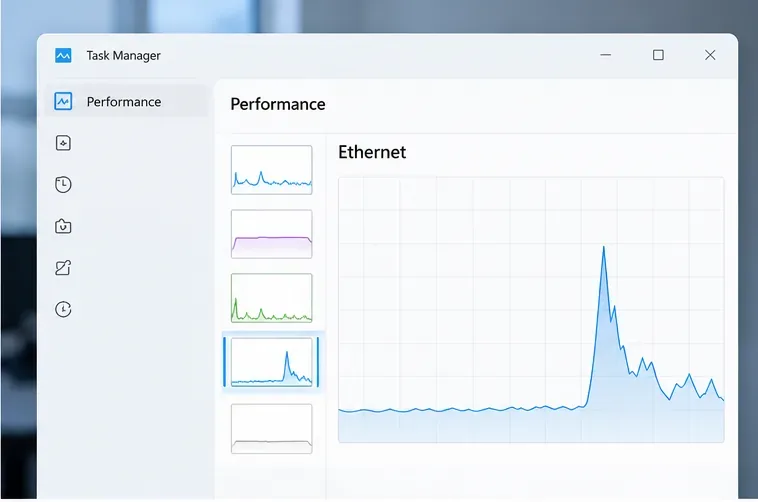
قارن نشاط الشبكة في وقت صدور التحذير؛ الرسم البياني الموضح هو رسم توضيحي ولا يحتوي على أي بيانات تم قياسها من لعبة PUBG.
2. تحقق من وجود أعمال صيانة وأوقف حركة المرور المنافسة مؤقتًا
تحقق أولاً من قنوات الأخبار والدعم الرسمية للعبة PUBG بحثًا عن أي إشعار صيانة أو مشكلة في الخدمة. يؤكد فريق دعم PUBG أن مشاكل الاتصال قد تحدث أثناء تثبيت التحديثات أو إجراء الصيانة الدورية. إذا تزامن إشعار الصيانة مع وقت مباراتك، فانتظر حتى ينتهي قبل تغيير إعدادات جهاز التوجيه أو جدار الحماية. راجع صفحة الأخبار الرسمية للعبة PUBG ومقال استكشاف أخطاء الاتصال وإصلاحها .
إذا لم تظهر أي إشعارات ذات صلة، فأوقف التنزيلات الكبيرة، وتحديثات الألعاب، والنسخ الاحتياطية السحابية، وبث الفيديو عالي الدقة على جهاز الكمبيوتر الخاص بك والأجهزة الأخرى المتصلة بنفس الشبكة. توصي لعبة PUBG تحديدًا بإغلاق البرامج التي تستهلك نطاقًا تردديًا كبيرًا. لا تُنهِ عمليات Windows غير المألوفة؛ أغلق التطبيقات التي تعرفها والتي يمكنك إيقافها مؤقتًا بأمان. العب مباراة أخرى في ظروف مماثلة. من التحسينات المفيدة تقليل عدد التحذيرات أو انعدامها أثناء إيقاف عمليات النقل مؤقتًا، وليس مجرد الحصول على نتيجة أسرع في اختبار سرعة الإنترنت.
3. قارن بين شبكة الواي فاي واتصال الإيثرنت المباشر
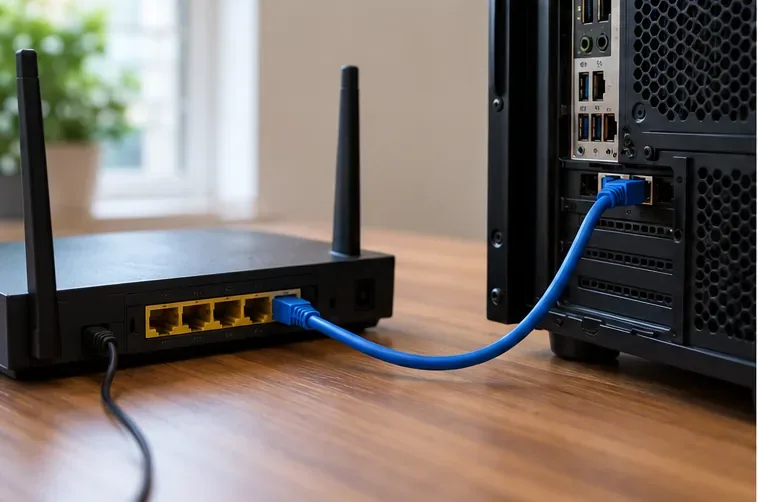
إن أمكن، قم بتوصيل جهاز الكمبيوتر مباشرةً بمنفذ LAN في جهاز التوجيه (الراوتر) باستخدام كابل إيثرنت. حافظ على استقرار اللعبة ومنطقة الخادم ونشاط الشبكة قدر الإمكان، ثم قارن النتائج في المباراة التالية. توصي إرشادات استكشاف أخطاء الشبكة في Steam باختبار الاتصال السلكي كلما أمكن، لأنه يساعد في التمييز بين مشكلة Wi-Fi أو الاتصال المحلي ومشكلة اتصال أوسع. كما تشرح Microsoft كيفية توصيل جهاز كمبيوتر يعمل بنظام Windows بجهاز التوجيه (الراوتر) عبر الإيثرنت في دليل استكشاف أخطاء الإيثرنت الخاص بها .
يمكن أن يساعد اختبار الاتصال السلكي في تحديد ما إذا كان عدم استقرار شبكة الواي فاي يساهم في ظهور التحذير.
إذا اختفى التحذير عند استخدام الإيثرنت، فركز على إشارة الواي فاي، وموقع جهاز التوجيه، والتداخل، أو محول الشبكة اللاسلكية. إذا استمر التحذير عند استخدام الإيثرنت وفقدت أجهزة أخرى الاتصال أيضًا، فأعد تشغيل المودم وجهاز التوجيه مرة واحدة، ثم اختبر الاتصال مجددًا. قد تُصلح إعادة التشغيل مشكلة مؤقتة في جهاز التوجيه، لكنها لا تُصلح انقطاع خدمة الإنترنت أو مشكلة التوجيه المستمرة. تجنب إعادة ضبط المصنع إلا إذا قدم لك مُصنِّع جهاز التوجيه أو مُزوِّد خدمة الإنترنت سببًا مُحددًا؛ فقد يؤدي ذلك إلى مسح إعدادات الاتصال.
4. فحص شبكة وأمان نظام التشغيل ويندوز دون المساس بالحماية.
في نظام التشغيل Windows 11، شغّل أداة استكشاف أخطاء الشبكة والإنترنت وإصلاحها من تطبيق "الحصول على المساعدة"، كما توصي مايكروسوفت لحل مشاكل الاتصال. يمكنك أيضًا تجربة لعبة أخرى عبر الإنترنت أو إجراء مكالمة فيديو على نفس جهاز الكمبيوتر. إذا ظهرت انقطاعات في عدة خدمات، فمن المرجح أن تكون المشكلة متعلقة بجهاز الكمبيوتر أو جهاز التوجيه أو مزود خدمة الإنترنت، وليس بلعبة PUBG وحدها. لإجراء فحوصات خاصة بشبكة Wi-Fi، استخدم دليل استكشاف أخطاء Wi-Fi وإصلاحها من مايكروسوفت .
قد يقوم برنامج الحماية أحيانًا بحظر اتصال اللعبة بعد التحديث. يقترح دعم PUBG التحقق من تداخل جدار الحماية، ولكن تعطيل جدار الحماية ليس حلاً دائمًا. إذا قمتَ بتجربة ذلك، فاجعلها سريعة، ثم أعد تفعيل الحماية فورًا، واتبع تعليمات مزود برنامج الحماية للسماح لتطبيقات PUBG وSteam الأصلية بالمرور عبر جدار الحماية على ملف تعريف الشبكة الذي تستخدمه فعليًا. لا تقم بتنزيل أدوات "إصلاح التقطيع"، أو تعطيل برنامج مكافحة الفيروسات بشكل دائم، أو فتح منافذ عشوائية في جهاز التوجيه بناءً على فيديو عام.
إذا كنت تستخدم شبكة افتراضية خاصة (VPN) أو خادم وكيل (Proxy)، فجرب مباراة واحدة بدونها إذا كان ذلك آمنًا ومسموحًا به على شبكتك. قد تُغير الشبكة الافتراضية الخاصة مسار الاتصال، مما قد يُحسّن أو يُفاقم زمن الاستجابة؛ فهي ليست حلاً مضمونًا. لا تشترِ شبكة افتراضية خاصة لمجرد وعدها بتقليل زمن الاستجابة في لعبة PUBG.
5. تحقق من النتيجة وقرر أين يجب تصعيد الأمر
بعد كل تغيير، العب مباراة مماثلة وسجّل ما إذا كان التنبيه يعود، وما إذا كان هناك تأخير في الحركة أو تسجيل الضربات، وما إذا كان أي مؤشر شبكة مرئي داخل اللعبة لا يزال غير مستقر. والنتيجة العملية هي لعب متكرر دون تحذير أو تقطع في الاتصال - وليس دقيقة واحدة من الهدوء في الردهة. إذا غيّرت عدة أشياء في وقت واحد، فلن تعرف أيها كان مفيدًا، لذا غيّر فئة واحدة في كل مرة.
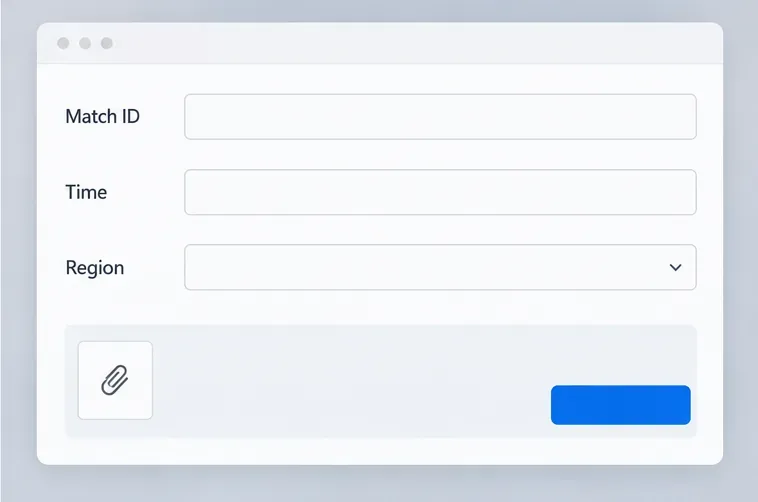
لعبة PUBG فقط هي المتأثرة، بما في ذلك عبر الإيثرنت: احفظ تفاصيل المباراة وتواصل مع دعم لاعبي PUBG. يرجى ذكر الوقت التقريبي، والمنصة، ورقم المباراة، والخطوات التي جربتها، ولقطة شاشة أو تسجيل قصير إن وجد. تطلب PUBG من اللاعبين الذين يواجهون مشاكل مستمرة إرسال وصف مفصل وأدلة.
قد يحدث انقطاع في الاتصال بين تطبيقات أو أجهزة متعددة: اتصل بمزود خدمة الإنترنت الخاص بك وأبلغ عن الأوقات وما إذا كانت الأجهزة السلكية وأجهزة الواي فاي متأثرة.
يحدث هذا فقط على شبكة Wi-Fi: استمر في استخدام Ethernet إن أمكن، أو قم باستكشاف أخطاء وصلة الاتصال اللاسلكي وموقع جهاز التوجيه قبل تغيير ملفات PUBG.
تتقطع اللعبة ولكن لا يظهر أي تحذير متعلق بالشبكة: تحقق من معدل الإطارات في الثانية، والحرارة، وإعدادات الرسومات، وحمل النظام بشكل منفصل.
عند الاتصال بدعم PUBG، يرجى تضمين معرف المباراة والوقت حتى يتمكن الفريق من تحديد الجلسة المتأثرة.
ما يمكن أن يخبرك به اختبار السرعة وما لا يمكنه إخبارك به
لا تنفي سرعة التنزيل العالية احتمالية فقدان بعض الحزم، أو عدم استقرار زمن الاستجابة، أو ضعف الاتصال بخادم اللعبة. في المقابل، لا يُحاكي اختبار ping الأساسي لموقع ويب حركة مرور لعبة PUBG. تشير ملاحظات تشخيص الشبكة الرسمية لـ Steam إلى أن اختبارات ping العادية تستخدم بروتوكول ICMP، بينما قد تستخدم الألعاب بروتوكول UDP، ويمكن التعامل مع كليهما بشكل مختلف. استخدم اختبار السرعة كفحص أساسي لعرض النطاق الترددي، وليس كدليل على سلامة اتصال اللعبة. قارن الأعراض داخل اللعبة، واختبار الاتصال السلكي مقابل اللاسلكي، وما إذا كانت الخدمات الأخرى متأثرة.
هذا الدليل مخصص للعبة PUBG: BATTLEGROUNDS على الكمبيوتر. أما PUBG Mobile فلها مسار دعم منفصل؛ استخدم مركز مساعدة PUBG MOBILE لحل مشاكل الاتصال الخاصة بالهواتف المحمولة. لا يضمن أي تغيير في الشبكة حل المشكلة، فالنتيجة المرجوة هي اتصال مستقر خلال المباريات المتكررة، مع وجود مؤشرات تدل على وجود مشكلة في الكمبيوتر، أو شبكة Wi-Fi/الموجه، أو مزود خدمة الإنترنت، أو خدمة اللعبة قبل اتخاذ أي خطوة أخرى.
الصور التوضيحية للواجهة والمكونات المادية هي صور توضيحية وليست لقطات شاشة من لعبة PUBG أو نظام التشغيل Windows. لا يعرض الرسم البياني ونموذج الدعم، المصممان على غرار مدير المهام، قياسات حقيقية أو صفحة دعم مباشرة.