كيفية إصلاح خطأ إلغاء قائمة انتظار المباريات في فورتنايت
كيفية إصلاح خطأ إلغاء قائمة انتظار المباريات في فورتنايت
عندما تُعيدك رسالة خطأ "تم إلغاء قائمة انتظار المباراة" في فورتنايت إلى ردهة الانتظار، تُخبرك الرسالة أن اللعبة لم تُدخلك في جلسة، دون توضيح السبب. ابدأ بالتحقق من حالة خدمة Epic Games المباشرة. إذا كانت الخدمات متوفرة، فأعد تشغيل فورتنايت، وقارن قائمة الانتظار الفردية مع قائمة انتظار جماعية أو تجربة أخرى، ثم تحقق من منطقتك واتصالك بالإنترنت. على الكمبيوتر، يُعد التحقق من ملفات اللعبة خطوة لاحقة ومحددة.
يساعد هذا الترتيب في التمييز بين مشكلة خدمة Fortnite ومشاكل المجموعات أو الشبكة أو التثبيت أو جزيرة المُنشئ. كما أنه يتجنب إعادة تثبيت اللعبة عندما يتعذر على أحد الأنماط ملء قائمة الانتظار. تمت مراجعة إرشادات ووثائق دعم Epic في 17 أكتوبر 2026. الصور التوضيحية للواجهة أدناه هي لأغراض التوضيح فقط؛ قد تختلف أسماء القوائم ومواقعها باختلاف المنصة والتحديث.
ماذا تعني عبارة "تم إلغاء قائمة انتظار المباراة"؟
نظام التوفيق بين اللاعبين هو الآلية التي تُدخل اللاعبين في جلسات اللعب في فورتنايت. قد ينجم إلغاء قائمة الانتظار عن عدة أسباب خلال هذه العملية. تُشير شركة Epic إلى أن أخطاء التوفيق بين اللاعبين ترتبط عادةً بصيانة الخوادم أو بمشكلة في الاتصال بالشبكة، بينما تُشير بعض الرسائل إلى قيود تتعلق بموافقة البطولة أو شروط الأهلية. إذا ظهر لك رقم خطأ أو رسالة خاصة بفعالية معينة، فسجّل نص الرسالة بدقة، واستعن بإرشادات Epic الخاصة بأخطاء التوفيق بين اللاعبين، بدلاً من اعتبار كل خطأ مشكلة واحدة.
يمكن لجزيرة الوضع الإبداعي إلغاء قائمة الانتظار الخاصة بها إذا لم يصل عدد اللاعبين إلى الحد الأدنى الذي حدده المُنشئ بنهاية الوقت الإضافي. هذا جزء من قواعد قائمة الانتظار الخاصة بالجزيرة، وليس دليلاً على وجود خلل في جهازك. توثق Epic هذه الإعدادات في عناصر التحكم الخاصة بقائمة انتظار التوفيق في الوضع الإبداعي .
ثمانية إجراءات تصحيحية لإصلاح قائمة انتظار لعبة فورتنايت الملغاة
1. تحقق من حالة خدمة Fortnite
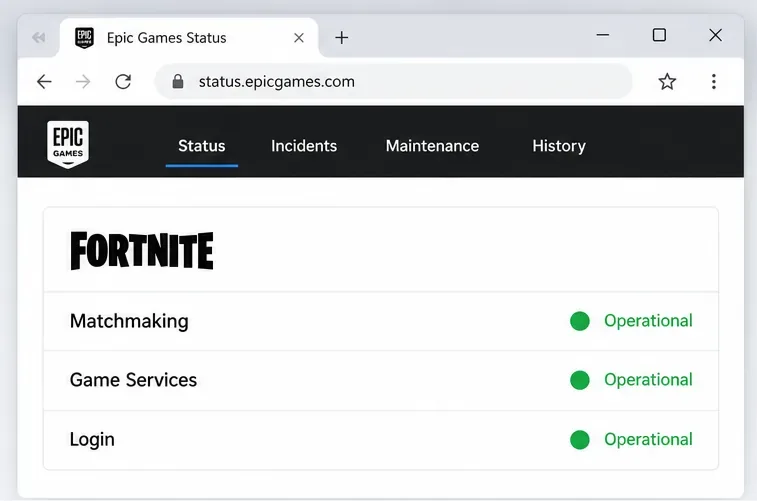
افتح صفحة الحالة العامة لشركة Epic Games وابحث عن قسم Fortnite. راجع خيارات التوفيق بين اللاعبين، وخدمات اللعبة، وتسجيل الدخول، والمجموعات، والأصدقاء، والرسائل. افتح أي إشعار حادث يتطابق مع الوقت أو العرض الذي تلاحظه.
إذا كانت خدمة البحث عن لاعبين في فورتنايت قيد الصيانة أو كان هناك عطلٌ ما، فانتظر تحديث حالة Epic قبل محاولة إصلاح جهازك. لا يمكن للإصلاح المحلي استعادة الخدمة المتوقفة. إذا كانت الصفحة تُظهر التشغيل الطبيعي، فتابع القراءة أدناه؛ فقد لا تعكس صفحة الحالة فورًا وجود مشكلة جديدة أو محدودة النطاق.
يُبرز نموذج صفحة الحالة مكونات لعبة Fortnite التي يجب التحقق منها؛ استخدم صفحة Epic المباشرة للاطلاع على ظروف الخدمة الحالية.
2. أعد تشغيل لعبة Fortnite وقم بتحديث جلسة اللوبي
ألغِ المحاولة الفاشلة، ثم ارجع إلى ردهة اللعبة، وحاول مرة أخرى. إذا تم الإلغاء مجددًا، فأغلق لعبة فورتنايت تمامًا ثم أعد فتحها. على أجهزة الألعاب المنزلية، اخرج من اللعبة من قائمة النظام بدلًا من تركها معلقة في الخلفية. على أجهزة الكمبيوتر، أغلق برنامج Epic Games Launcher أيضًا إذا كان لا يستجيب.
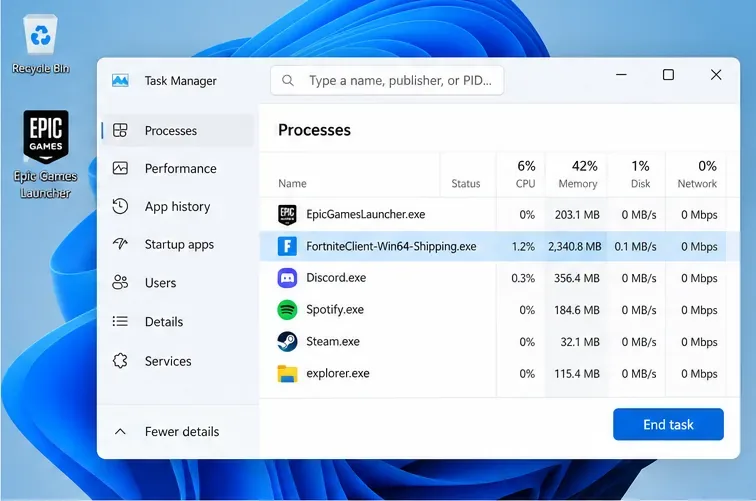
إذا تجمدت لعبة فورتنايت في نظام ويندوز، اضغط على Ctrl + Shift + Esc، ثم حدد عملية فورتنايت في إدارة المهام، واختر إنهاء المهمة. استخدم هذه الطريقة فقط عندما لا تُغلق اللعبة بشكل طبيعي. إعادة التشغيل تُنهي الجلسة الجارية، لكنها لن تُصلح انقطاعًا مؤكدًا أو جزيرة لا تستطيع الوصول إلى الحد الأدنى المطلوب من اللاعبين.
إذا لم تستجب لعبة Fortnite على نظام التشغيل Windows، فيمكن لمدير المهام إغلاق العملية قبل إعادة تشغيل اللعبة.
3. أكمل أي تحديثات معلقة للعبة فورتنايت
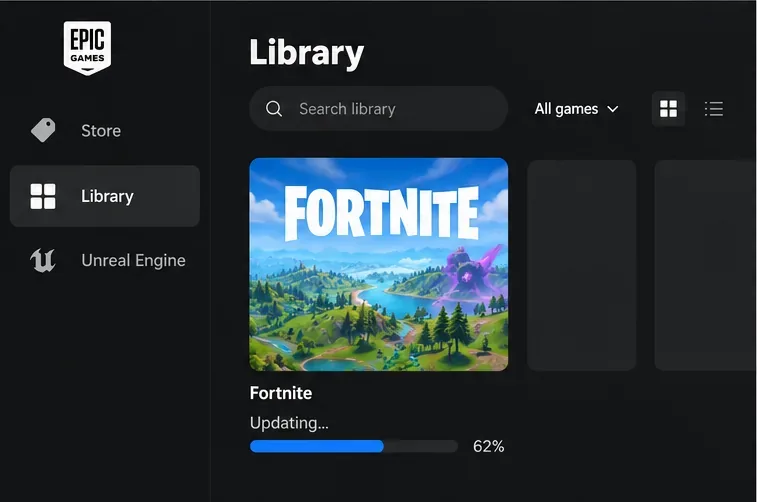
تحقق من شاشة التحديثات على جهازك، وانتظر حتى يكتمل تنزيل أو تثبيت Fortnite قبل إعادة تشغيل اللعبة. في برنامج Epic Games Launcher، تحقق من نشاط تنزيل Fortnite. اطلب من أعضاء المجموعة التأكد من جاهزية لعبتهم أيضًا؛ لا تفترض أن جميع الأجهزة قد ثبّتت التحديث نفسه في الوقت نفسه.
هذه طريقة سريعة لاستبعاد احتمال وجود تحديث غير مكتمل للعبة، وليست دليلاً قاطعاً على أن التحديث هو سبب إلغاء قائمة الانتظار. إذا كانت اللعبة محدّثة، فتابع اللعب بدلاً من تنزيلها أو إعادة تثبيتها.
انتظر حتى ينتهي تحديث Fortnite المتاح قبل إعادة اختبار التوفيق بين اللاعبين؛ عرض التقدم هو لأغراض التوضيح فقط.
4. قارن بين التجربة الفردية، وتجربة الحفلات، وتجربة أخرى
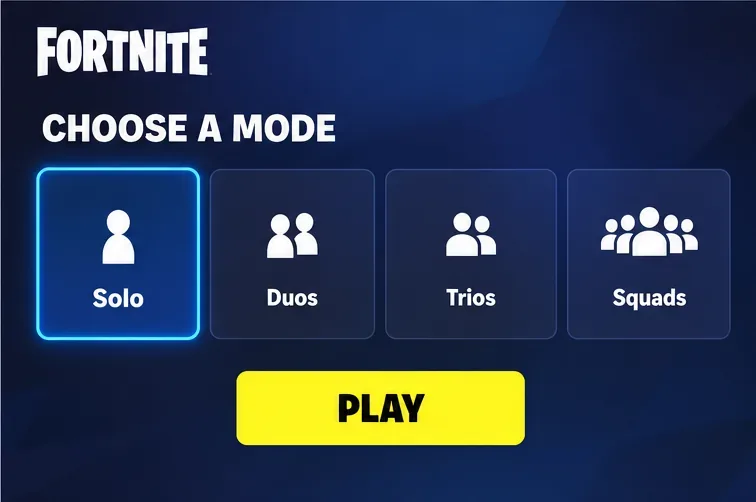
أبقِ منطقتك وشبكتك الحالية دون تغيير لهذا الاختبار. جرّب تجربة Epic القياسية في وضع اللعب الفردي، إن توفرت، ثم قارنها بالوضع والمجموعة اللذين فشلا في البداية. إن أمكن، جرّب تجربة مختلفة أيضًا. غيّر شرطًا واحدًا في كل مرة حتى تُفيدك النتيجة.
يعمل الوضع الفردي ولكن قائمة انتظار المجموعة تفشل: اطلب من الجميع العودة إلى الردهة، وإعادة تشكيل المجموعة، والتأكد من أن الوضع المحدد يدعم حجم المجموعة.
تعمل الأوضاع الأخرى، لكن إحدى الجزر الإبداعية لا تعمل: دوّن رمز الجزيرة وحاول مرة أخرى لاحقًا أو اختر جزيرة أخرى. قد يكون إعداد الحد الأدنى لعدد اللاعبين في قائمة انتظار المُنشئ ذا صلة.
فشل كل وضع: تابع عمليات التحقق من المنطقة والاتصال.
تشير الرسالة إلى وجود قيود على البطولة أو الأذونات: تحقق من قواعد الأهلية الخاصة بالحدث. تغيير منطقة الشبكة لا يمنحك حق الوصول إلى البطولة.
لا يثبت نجاح الاختبار الفردي أن صديقاً معيناً هو سبب المشكلة، بل يُضيّق نطاق الفشل ليقتصر على اختلاف في الطرف الآخر أو في التجربة.
استخدم قائمة انتظار فردية للمقارنة، ثم اختبر المجموعة والتجربة التي فشلت في الأصل.
5. اضبط منطقة التوفيق على الوضع التلقائي
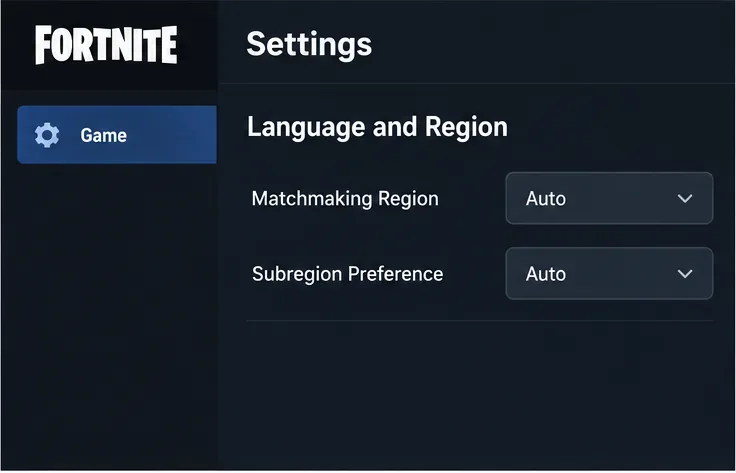
في لعبة فورتنايت، افتح أيقونة اللاعب، ثم اختر الإعدادات، ثم علامة تبويب اللعبة، وابحث عن اللغة والمنطقة. اضبط منطقة البحث عن المباريات على "تلقائي"، ثم طبّق التغيير. تشير شركة Epic إلى أن خاصية "تلقائي" تختار المنطقة ذات أفضل زمن استجابة (ping) وتُثبّت تفضيل المنطقة الفرعية على "تلقائي". زمن الاستجابة (ping) هو الوقت الذي تستغرقه البيانات للوصول إلى الخادم والعودة منه؛ انخفاض زمن الاستجابة يعني عمومًا استجابة أسرع.
إذا استمرت مشكلة التوفيق بين اللاعبين، وكنت تعاني أيضًا من مشاكل في زمن الاستجابة، يمكنك تجربة منطقة قريبة لفترة وجيزة، ثم إعادة تفعيل الوضع التلقائي إذا لم يُجدِ ذلك نفعًا. تجنب استخدام منطقة بعيدة كحل عام لأنها قد تزيد من زمن الاستجابة. اتبع تعليمات Epic لتحديد المنطقة في مسار القائمة الحالي.
توصي شركة Epic بالخيار التلقائي لمنطقة التوفيق بين اللاعبين؛ ويُظهر النموذج الأولي اختيار الخيار التلقائي الموثق.
6. تحقق من الاتصال بإجراء تغييرات صغيرة قابلة للعكس
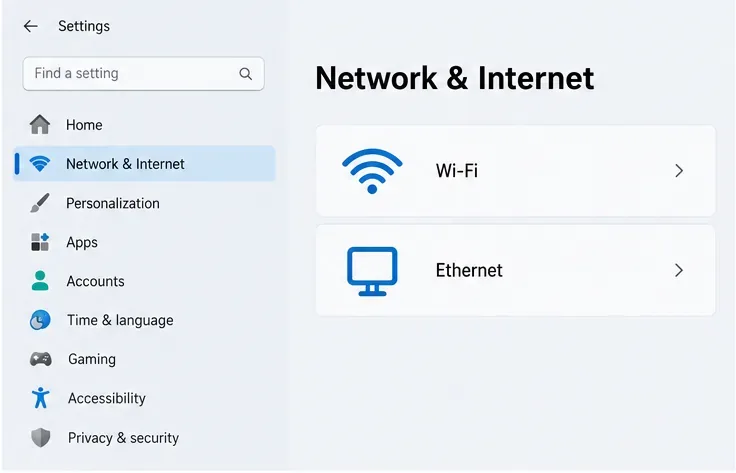
أوقف عمليات التنزيل أو التحميل الكبيرة على شبكتك، وإذا أمكن، قارن بين اتصال Wi-Fi واتصال Ethernet. قد يساعد الاتصال السلكي في تحديد عدم استقرار الاتصال اللاسلكي، لكن عمل الموقع الإلكتروني وحده لا يثبت قدرة Fortnite على الوصول إلى خدمات التوفيق بين اللاعبين بشكل موثوق.
إذا استمرت المشكلة، فأعد تشغيل المودم والراوتر عندما لا يُؤثر ذلك على عمل الآخرين. أطفئ الكمبيوتر أو جهاز الألعاب، وافصل المودم والراوتر لمدة دقيقة على الأقل، ثم أعد توصيلهما، وانتظر حتى تعود مؤشراتهما الضوئية للعمل، ثم أعد توصيل جهازك. استخدم وصلة الطاقة، وليس زر إعادة ضبط المصنع. تُقدم شركة Epic نفس الخطوات في تعليمات إعادة تشغيل الراوتر .
يمكن أن يساعد الاتصال البديل الموثوق في تحديد ما إذا كانت شبكتك المعتادة هي السبب، ولكن ضع في اعتبارك تكلفة بيانات الهاتف المحمول قبل استخدام نقطة اتصال لاسلكية. في حال استمرار مشاكل الاتصال، يتضمن دليل استكشاف أخطاء الاتصال من Epic فحوصات متابعة محددة، مثل وقت الجهاز، وإعدادات نظام أسماء النطاقات (DNS)، وإعدادات الخادم الوكيل (Proxy). احتفظ بإعداداتك الحالية وتجنب تعطيل إجراءات الحماية الأمنية بشكل كامل.
قارن بين شبكة Wi-Fi وشبكة Ethernet إن وجدت؛ لا يُظهر نموذج الإعدادات هذا حالة اتصالك الفعلية.
7. تحقق من ملفات لعبة Fortnite على جهاز الكمبيوتر
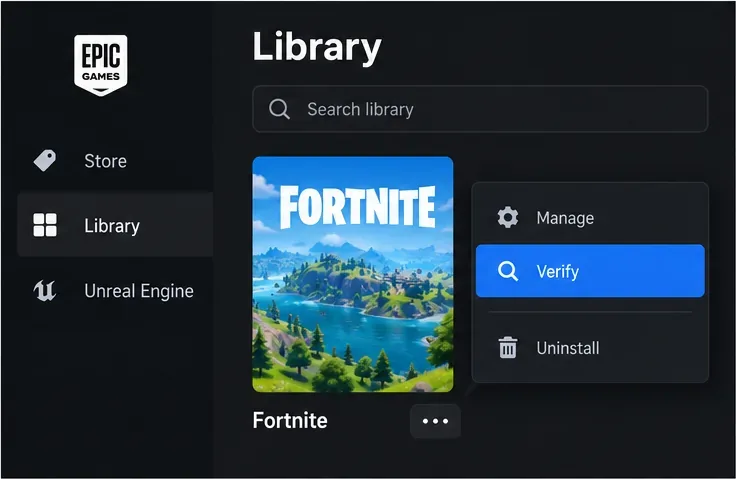
إذا لم تُفسّر فحوصات الحالة والوضع والمنطقة والاتصال سبب العطل، فتحقق من ملفات اللعبة عبر مُشغّل Epic Games. افتح المكتبة، ثم انقر على قائمة النقاط الثلاث بجانب Fortnite، واختر إدارة، ثم تحقق. انتظر حتى يكتمل الفحص وأي إصلاحات قبل إعادة تشغيل اللعبة.
تُفيد شركة Epic بأنّ عملية التحقق تتحقق من وجود ملفات تالفة أو مُعدّلة وتُصلحها عند الحاجة؛ ولا تتأثر البيانات المحفوظة. قد تستغرق عملية التحقق بعض الوقت، ولا يُمكنها إصلاح انقطاع الخادم أو قائمة انتظار جزيرة الإبداع. تنطبق هذه الخطوات على إصدار Epic Games Launcher على أجهزة الكمبيوتر، لذا يُنصح لاعبو أجهزة الألعاب المنزلية بتجاوزها. راجع تعليمات التحقق من الملفات الرسمية من Epic .
استخدم خاصية "الإدارة والتحقق" للتحقق من تثبيت الكمبيوتر؛ وهذا لا يحل محل فحص حالة الخدمة المباشرة.
8. أرسل تقريرًا عن الخلل إذا تكرر الفشل
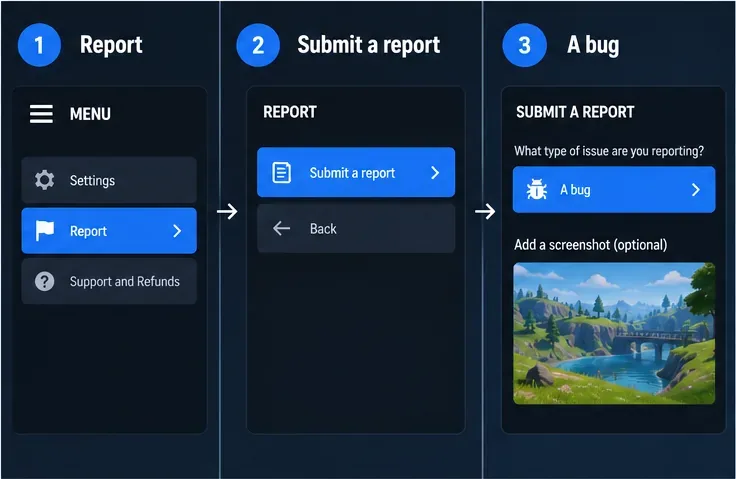
إذا استمر إلغاء قائمة الانتظار في عدة تجارب بعد التحقق من الخطوات المذكورة أعلاه، فأبلغ عن المشكلة فور ظهورها. افتح قائمة اللعبة، ثم انقر على أيقونة القائمة (ثلاثة خطوط)، ثم اختر "إبلاغ"، ثم "إرسال تقرير"، ثم "خطأ برمجي". اختر السبب الأقرب، أو "أخرى" إذا لم يكن أي سبب مناسبًا. راجع لقطة الشاشة المرفقة، وأعد التقاطها إذا لزم الأمر، ثم انقر على "متابعة"، ثم "موافقة" للإرسال. تجدر الإشارة إلى أن تعليمات الإبلاغ عن الأخطاء داخل اللعبة من Epic Games تُشير إلى أن الأداة تقبل لقطة شاشة فقط، وليس مقطع فيديو.
يرجى تضمين الرسالة أو رقم الخطأ بالتحديد، ونظام التشغيل، ورمز الوضع أو الجزيرة، والمنطقة المختارة، والوقت التقريبي والمنطقة الزمنية، وما إذا كان الاتصال الفردي أو اتصال آخر قد نجح. هذه المعلومات تُعطي الدعم وصفًا أوضح من مجرد "مشكلة في نظام التوفيق بين اللاعبين".
المسار الموضح هو: الإبلاغ، إرسال تقرير، ثم خطأ برمجي؛ يمكن إرفاق لقطة شاشة بالتقرير داخل اللعبة.
كيفية معرفة أي جزء لا يزال معطلاً
أعد اختبار نفس التجربة وبنفس حجم المجموعة التي فشلت في البداية. ستكون النتيجة المفيدة هي أن يتقدم طابور الانتظار إلى جلسة لعب قابلة للتشغيل، وليس مجرد العودة إلى حالة "جاهز". إذا قمت بتغيير إعداد ما لأغراض التشخيص فقط، فأعده إلى وضعه السابق عندما لا يُجدي ذلك نفعًا.
ماذا يحدث
ما الذي يجب التحقق منه لاحقًا؟
جزيرة واحدة فقط ألغت العقد
توافر الجزيرة، أو قواعد الحد الأدنى لعدد اللاعبين، أو مشكلة من جانب المُنشئ
العمل الفردي ناجح، لكن محاولات الانضمام إلى مجموعة تفشل
جاهزية الحزب، وحجم المجموعة المدعومة، وجلسة الضغط لكل عضو
اتصال مختلف يعمل بشكل متكرر
شبكتك أو مسارك المعتاد إلى خدمات Epic
لا تزال جميع الأوضاع تفشل
تحديثات حالة Epic، أو إرشادات دقيقة حول الخطأ، أو تقرير مفصل عن الخلل
قم بإجراء الفحوصات مرة واحدة واستخدم نتائج المقارنة لتحديد الخطوة التالية. يجب أن تكون إعادة تثبيت Fortnite خيارًا لاحقًا لمشكلة خاصة بالتثبيت، وليس الحل الأول لإلغاء قائمة الانتظار بشكل غير مبرر.