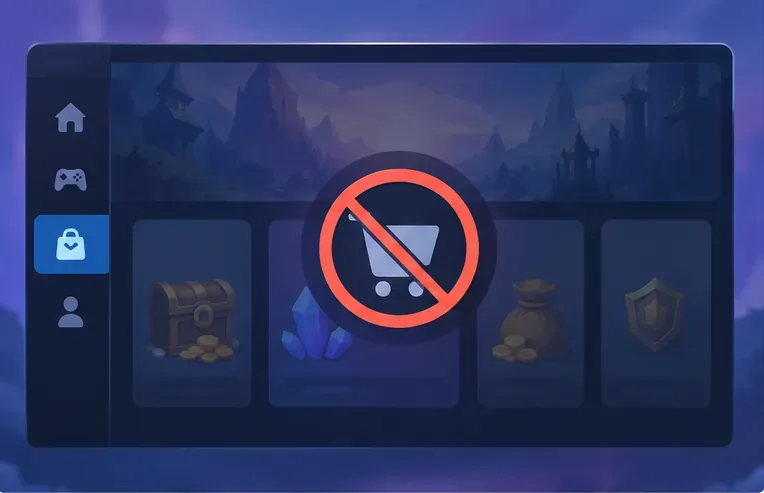
مثال توضيحي: تفتح مايا لعبة Hearthstone بعد التحديث وتستطيع لعب مباراة، لكن المتجر يُظهر أنها مغلقة. ترى الرسالة على جهاز الكمبيوتر الخاص بها، لذا فهي غير متأكدة مما إذا كان حسابها أو ملفات اللعبة أو اتصالها بالإنترنت هو السبب. توضح الخطوات التالية كيف يمكنها تضييق نطاق البحث دون الاعتماد على أي دليل كدليل قاطع.
لا يُحدد إشعار "المتجر مغلق" سببًا واحدًا بعينه. تبدأ إرشادات Blizzard لحل مشاكل الاتصال بالهواتف المحمولة بالتحقق من مشاكل الخدمة، وتحديث التطبيق، وإعادة تشغيل الجهاز، وتجربة اتصال آخر، ثم مسح بيانات التطبيق أو إعادة تثبيته. كما تُشير إرشادات منتدى Blizzard حول رسالة المتجر نفسها إلى مشاكل الاتصال والحساب والملفات المحلية التالفة كأسباب محتملة. هذه الإرشادات مفيدة، لكنها لا تضمن نجاح أي حل مع جميع المستخدمين الحاليين.
1. تحقق مما إذا كانت المشكلة منتشرة على نطاق واسع أم أنها تقتصر على جهاز واحد
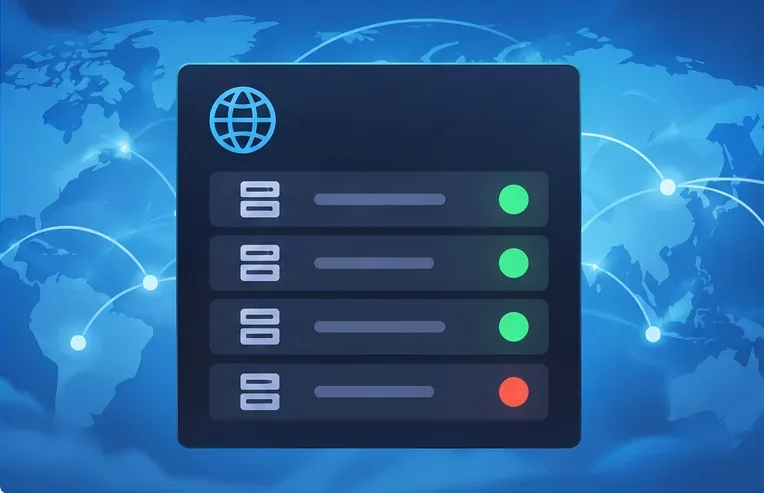
قد يظهر مؤشر المتجر المغلق بينما لا تزال أجزاء أخرى من اللعبة قيد التحميل؛ تحقق أولاً مما إذا كانت المشكلة أوسع من مجرد جهاز واحد.
قبل تغيير الإعدادات، انتبه إلى مكان ظهور الرسالة. راجع إعلانات خدمة ودعم Blizzard الرسمية، ثم ابحث في منتدى الدعم الفني للعبة Hearthstone عن تقارير نُشرت في نفس الفترة تقريبًا. إن ظهور عدد كبير من التقارير مؤخرًا بعد تحديث اللعبة يُرجّح وجود مشكلة مؤقتة في جانب الخدمة. هذا لا يُثبت أن جميع اللاعبين يواجهون نفس السبب، لذا تجنّب حذف الملفات أو إعادة تثبيت اللعبة بشكل متكرر أثناء التحقيق في انقطاع الخدمة.
بعد ذلك، قارن الحساب نفسه على جهاز آخر إن كان متوفرًا. إذا كان المتجر مغلقًا على كلٍ من الكمبيوتر والهاتف، بينما تعمل بقية اللعبة، فقد تكون المشكلة متعلقة بالحساب أو بخدمة مشتركة، وليس بتثبيت واحد. إذا كان المتجر يعمل على جهاز آخر، فركز على الجهاز الأصلي، أو مسار الشبكة الخاص به، أو بيانات اللعبة المحلية. هذه المقارنة مجرد مؤشر تشخيصي، وليست فحصًا نهائيًا لحالة الحساب.
بالنسبة لمايا، لنفترض أن المتجر مغلق على جهاز الكمبيوتر الخاص بها ولكنه مفتوح على هاتفها باستخدام حساب Battle.net نفسه. هذا يجعل السبب على الأرجح متعلقًا بجهاز الكمبيوتر. إذا كان المتجر مغلقًا على كلا الجهازين، فعليها التحقق من التحديثات الرسمية وإجراء اختبارات بسيطة قبل إعادة التثبيت.
2. أعد تشغيل لعبة Hearthstone بالكامل، وقم بتثبيت التحديثات، ثم أعد تشغيل الجهاز.
استخدم إشعارات الخدمة الرسمية لتحديد ما إذا كان ينبغي الانتظار حتى تختفي مشكلة واسعة النطاق قبل إجراء تغييرات محلية.
أغلق لعبة Hearthstone بالكامل، وليس فقط لوحة المتجر، ثم أعد تشغيلها. على الكمبيوتر، اخرج من اللعبة وتطبيق Battle.net، ثم أعد فتح Battle.net وانتظر حتى يكتمل أي تحديث للعبة Hearthstone. على الهاتف، تحقق من متجر تطبيقات Apple أو متجر Google Play بحثًا عن تحديث متاح للعبة Hearthstone. كما يُنصح دليل اتصال Blizzard للهواتف بإعادة تشغيل الجهاز والتأكد من استيفائه لمتطلبات تشغيل اللعبة الحالية.
بعد التحديث أو إعادة التشغيل، سجّل الدخول إلى حساب Battle.net نفسه وافتح المتجر مرة واحدة. امنح البرنامج بعض الوقت حتى يكتمل التحميل. إذا بقي المتجر مغلقًا، فسجّل ما إذا كانت اللعبة متصلة بالكامل، وما إذا كانت هناك معلومات مفقودة عن العملات أو المجموعات، وما إذا كانت المشكلة قد بدأت مباشرةً بعد التحديث. تجنّب إجراء عمليات شراء متكررة أثناء وجود المتجر في حالة غير مستقرة.
في مثال مايا، تُعدّ إعادة التشغيل النظيفة اختبارًا سريعًا. إذا عاد المتجر للعمل، يمكنها التوقف عن استكشاف الأخطاء وإصلاحها. وإذا لم يعد، تنتقل إلى مقارنة الاتصال بدلًا من إعادة التثبيت فورًا.
3. قارن اتصالك المعتاد بالإنترنت بشبكة أخرى
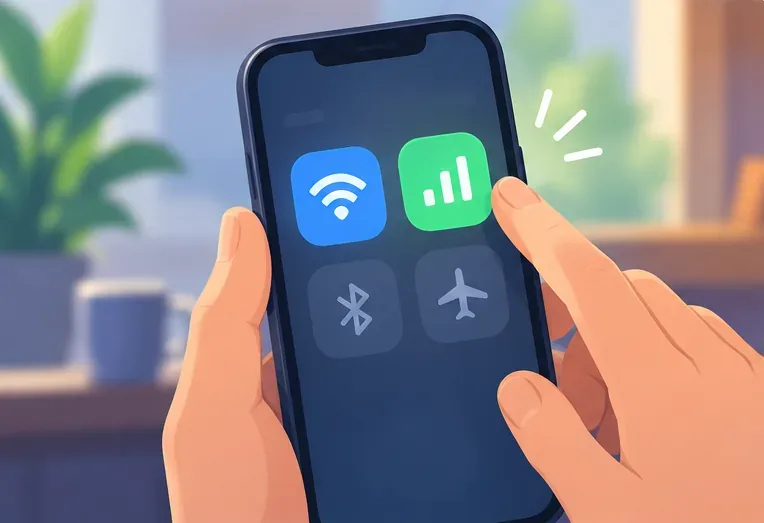
قم بمقارنة شبكة الواي فاي ببيانات الهاتف المحمول مؤقتًا لمعرفة ما إذا كان خطأ المتجر يتبع اتصال شبكة واحد.
جرّب التبديل بين شبكة Wi-Fi وبيانات الجوال على هاتفك. على جهاز الكمبيوتر، استخدم شبكة بديلة موثوقة، مثل نقطة اتصال الهاتف، لفترة كافية فقط للتحقق من تحميل المتجر. اجعل الاختبار قصيرًا إذا كانت باقة بياناتك محدودة. إذا عمل المتجر على الاتصال البديل ولم يعمل على الاتصال المعتاد، فهذا يشير إلى وجود مشكلة في جهاز التوجيه (الراوتر)، أو توجيه مزود خدمة الإنترنت، أو نظام أسماء النطاقات (DNS)، أو جدار الحماية، أو برامج التصفية على المسار الأصلي.
لإجراء اختبار سريع، أوقف مؤقتًا خدمة VPN أو خادم وكيل أو فلتر DNS مخصص أو مانع إعلانات على مستوى الشبكة (إن كنت تستخدمه)، ثم أعد تشغيله. لا تترك جدار الحماية أو برنامج مكافحة الفيروسات معطلاً. إذا كانت اللعبة تعمل فقط عند إيقاف برنامج الحماية مؤقتًا، فأضف استثناءً مناسبًا لتطبيق Blizzard باستخدام وثائق البرنامج نفسه بدلاً من ترك الحماية معطلة. تجنب إعادة ضبط جهاز التوجيه إلى إعدادات المصنع أو تغيير إعدادات جدار الحماية المتقدمة إلا إذا كنت تعرف كيفية استعادة التكوين الأصلي أو نصحك بذلك مزود خدمة الإنترنت/الشركة المصنعة للجهاز.
يمكن لمايا مقارنة شبكة الواي فاي المنزلية الخاصة بها مع نقطة اتصال الهاتف. إذا كان المتجر يفتح فقط عبر نقطة الاتصال، فعليها تدوين هذه النتيجة والاتصال بمزود خدمة الإنترنت أو مسؤول الشبكة إذا استمرت المشكلة. أما إذا ظل المتجر مغلقًا على كليهما، فمن المرجح أن تكون المشكلة متعلقة باللعبة نفسها أو بحسابها، مع العلم أن الاختبار لا يُحدد السبب بدقة.
4. قم بإصلاح بيانات اللعبة المحلية، ثم قم بالتصعيد إذا كان المتجر لا يزال مغلقًا
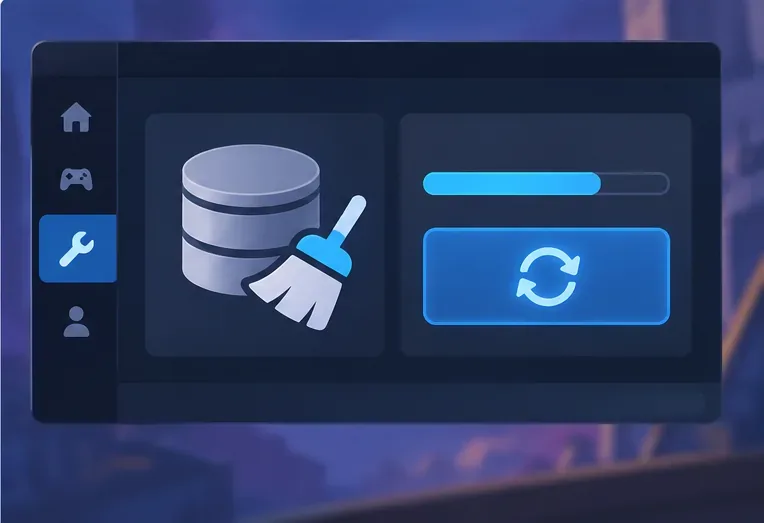
استخدم خيار الإصلاح في المشغل أو عناصر التحكم في ذاكرة التخزين المؤقت المدعومة من النظام الأساسي قبل محاولة إعادة التثبيت النظيف.
على نظام أندرويد
توصي إرشادات Blizzard الحالية للاتصال بالأجهزة المحمولة بمسح ذاكرة التخزين المؤقت أو بيانات Hearthstone من خلال إعدادات تخزين التطبيقات في الجهاز عند فشل الخطوات السابقة. تختلف مسميات قوائم Android باختلاف الشركة المصنعة وإصدار النظام، ولكن عادةً ما توجد عناصر التحكم ضمن الإعدادات، ثم التطبيقات، ثم Hearthstone، ثم التخزين. جرّب مسح ذاكرة التخزين المؤقت أولًا. يُعد مسح بيانات التطبيق بمثابة إعادة ضبط أقوى: فقد يُسجّل خروجك ويتطلب من اللعبة تنزيل الملفات مرة أخرى، لذا تأكد من إمكانية تسجيل الدخول مجددًا قبل استخدامها. لا تمسح بيانات التطبيقات الأخرى غير ذات الصلة.
على جهاز iPhone أو iPad
ابدأ بالخطوات الأقل خطورة: حدّث لعبة Hearthstone من خلال متجر التطبيقات، ثم أغلقها بالقوة وأعد فتحها، وأعد تشغيل الجهاز، وجرّب اتصالاً آخر. إذا ظل المتجر مغلقًا، يُنصح في دليل Blizzard للهواتف المحمولة بإلغاء تثبيت اللعبة وإعادة تثبيتها. قبل إلغاء التثبيت، تأكد من معرفتك لبيانات حساب Battle.net وأن هذا الحساب هو الذي يحتوي على مجموعتك ومشترياتك. أعد التثبيت فقط من متجر التطبيقات الرسمي.
على جهاز كمبيوتر يعمل بنظام التشغيل ويندوز
في تطبيق Battle.net لسطح المكتب، اختر Hearthstone واستخدم خيار الفحص أو الإصلاح المتاح في قائمة خيارات اللعبة. قد يختلف الموقع أو الاسم الدقيق باختلاف إصدارات التطبيق، لذا اتبع واجهة المشغل الحالية. إذا لم يُجدِ الإصلاح نفعًا، فأغلق اللعبة والمشغل قبل اتباع إرشادات منتدى Blizzard لحذف مجلدات ذاكرة التخزين المؤقت المحلية لـ Battle.net وBlizzard من موقع AppData في نظام Windows. هذه عملية تنظيف متقدمة: احذف مجلدات ذاكرة التخزين المؤقت المذكورة فقط، وليس تثبيت Hearthstone أو المجلدات غير ذات الصلة، وسيقوم المشغل بإعادة بناء البيانات المحلية. لا تُعدّل سجل Windows بناءً على منشورات غير ذات صلة في المنتديات.
على نظام التشغيل Mac، استخدم عملية إصلاح أو إعادة تثبيت Battle.net الحالية وتعليمات استكشاف الأخطاء وإصلاحها المدعومة من Blizzard لنظام التشغيل Mac؛ لا تقم بتطبيق خطوات Windows AppData على نظام التشغيل macOS.
إذا ظل المتجر مغلقًا بعد هذه الفحوصات، يُرجى تقديم طلب دعم لدى Blizzard أو النشر في منتدى الدعم الفني الرسمي للعبة Hearthstone. يرجى تضمين معلومات منصتك ونظام التشغيل، والمنطقة، وتاريخ بدء المشكلة، والرسالة كاملةً، وما إذا كانت اللعبة تتصل بالشبكة، ونتائج اختبارات الاتصال بجهاز آخر وشبكة بديلة. لا تنشر كلمة مرورك أو تفاصيل الدفع أو بيانات حسابك كاملةً. في حال تأكيد الدعم وجود قيود على الحساب أو مشكلة من جانب الخدمة، فلن يُجدي تنظيف ذاكرة التخزين المؤقت المحلية نفعًا.
كيف يمكنك معرفة ما إذا كان الإصلاح قد نجح؟
ارجع إلى نفس الجهاز والشبكة اللذين ظهر فيهما الخطأ، وسجّل الدخول إلى حساب Battle.net المقصود، ثم افتح المتجر مرة أخرى. للتأكد، تأكد من تحميل المتجر بشكل طبيعي وظهور الأقسام المتاحة والعملات دون ظهور إشعار الإغلاق. إذا كان يعمل فقط على جهاز أو شبكة أخرى، فاذكر ذلك في تقرير الدعم بدلاً من تكرار كل عملية إعادة ضبط. إذا عاد الخطأ بعد تثبيت تحديث أو ظهر على عدة أجهزة في الوقت نفسه، فتحقق من تحديثات Blizzard الرسمية مرة أخرى قبل إجراء أي تغييرات أخرى.
بالنسبة لمايا، تعتمد الخطوة التالية الأنسب على مقارنتها: فوجود هاتف يعمل يشير إلى أن المشكلة تكمن في برنامج الكمبيوتر؛ ووجود نقطة اتصال تعمل يشير إلى أن المشكلة تكمن في الشبكة المنزلية؛ أما استمرار الخطأ على جميع الأجهزة والشبكات فهو سبب كافٍ للتواصل مع دعم بليزارد وتقديم الأدلة. هذه الاختبارات تُضيّق نطاق الاحتمالات، لكنها لا تضمن حلاً نهائياً أو تشخيصاً لحالة الحساب بمفردها.