كيفية إصلاح خطأ "فقد الاتصال / إعادة المحاولة" في هواتف TFT
كيفية إصلاح خطأ "فقد الاتصال / إعادة المحاولة" في هواتف TFT
إذا ظهرت فجأة رسالة "انقطاع الاتصال" مع زر " إعادة المحاولة " في لعبة Teamfight Tactics على هاتفك ، فابدأ بالتحقق مما إذا كانت شركة Riot قد أبلغت عن مشكلة في الخدمة. إذا كانت الخدمة طبيعية، قارن سرعة اتصال Wi-Fi ببيانات الجوال، ثم أعد تشغيل التطبيق وقم بتحديثه. لا تُحدد الرسالة وحدها ما إذا كانت المشكلة من خدمة Riot، أو من أحد مسارات الشبكة، أو من الهاتف نفسه، لذا فإن هذه الخطوات تُضيّق نطاق المشكلة دون اللجوء مباشرةً إلى إعادة تثبيت التطبيق.
أسرع وأسلم طريقة للاتصال: إذا كنت في مباراة، حاول إعادة الاتصال مرة واحدة؛ تحقق من حالة خدمة Riot؛ اختبر الشبكة الأخرى؛ أغلق لعبة TFT ثم أعد فتحها؛ ثم أعد تشغيل اللعبة وقم بتحديثها إذا لزم الأمر. أبقِ اللعبة مفتوحة أثناء محاولتك الانضمام، ولا تمسح بيانات التطبيق أو تحذفه حتى تتأكد من إمكانية تسجيل الدخول مرة أخرى.
1. تحقق من حالة خدمة Riot المباشرة
افتح حالة خدمة Riot Games واختر المنطقة ومنتج Teamfight Tactics المتوافق مع حسابك، إن توفرت هذه الخيارات. ابحث عن أي عطل نشط أو صيانة مجدولة تؤثر على TFT. يُعدّ الإبلاغ عن عطل سببًا لانتظار تحديث Riot؛ إذ لا يُمكن إصلاح مشكلة من جانب الخدمة بتغيير إعدادات الهاتف أو إعادة تثبيت اللعبة.
إذا لم تُظهر الصفحة أي مشكلة حالية، فتابع فحص الشبكة. لا تُثبت صفحة الحالة الواضحة أن جميع مسارات الاتصال تعمل، ولكنها تُساعد في استبعاد أي مشكلة أبلغت عنها شركة Riot علنًا. اللوحة أدناه هي مجرد مثال توضيحي، وليست فحصًا مباشرًا للحالة.
توضيح فقط: لوحة الحالة العامة هذه ليست تقرير الخدمة المباشرة لشركة Riot.
2. قارن بين شبكة الواي فاي وبيانات الهاتف المحمول
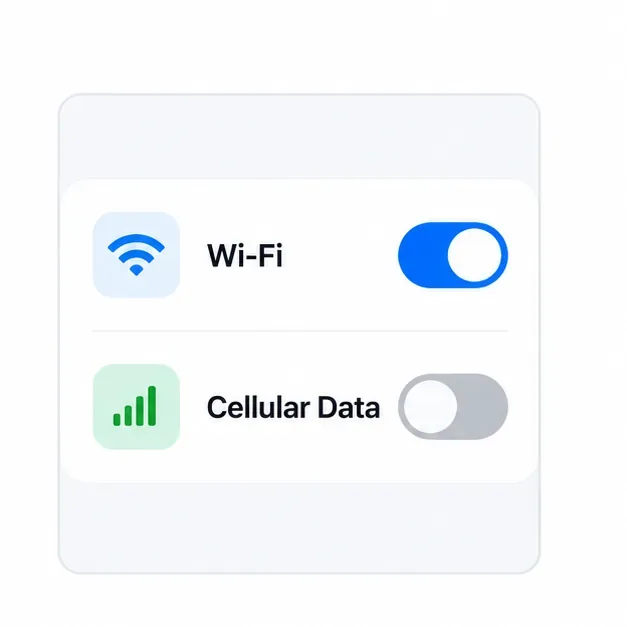
يوصي دليل استكشاف أخطاء اتصال الهاتف المحمول من Riot بتغيير الشبكة وإجراء اختبار بعد كل تغيير. إذا كان جهاز TFT متصلاً بشبكة Wi-Fi، فأوقف تشغيل Wi-Fi مؤقتًا وجرّب بيانات الهاتف المحمول. إذا كان متصلاً ببيانات الهاتف المحمول، فانضم إلى شبكة Wi-Fi موثوقة وحاول مرة أخرى. اجعل الاختبار قصيرًا إذا كانت باقة بيانات هاتفك المحمول محدودة، وغيّر إعدادًا واحدًا في كل مرة لضمان دقة النتائج.
تحقق مما إذا كان تطبيق آخر أو صفحة ويب أخرى تعمل عبر نفس الاتصال. إذا فشلت هذه أيضًا، فمن المحتمل أن تكون المشكلة أوسع من مجرد شاشة TFT. عند استخدام شبكة Wi-Fi، اقترب من جهاز التوجيه (الراوتر) وأكمل أي عملية تسجيل دخول مطلوبة من فندق أو مدرسة أو نقطة اتصال عامة. إذا كنت تتحكم في جهاز التوجيه المنزلي وتواجه أجهزة أخرى نفس المشكلة، فأعد تشغيل جهاز التوجيه وفقًا لتعليماته. عند استخدام بيانات الجوال، تأكد من تشغيلها وتحقق مما إذا كانت الإشارة تتحسن في موقع آخر. كما توصي خطوات استكشاف أخطاء الاتصال الرسمية لنظام Android بمقارنة شبكة Wi-Fi وبيانات الجوال.
استخدم الاتصال البديل لفترة وجيزة، ثم قم بالتبديل مرة أخرى وقارن النتيجة.
نتيجة الاختبار
ما يوحي به
الخطوة التالية
تعمل شاشة TFT عبر شبكة الجوال ولكن ليس عبر شبكة Wi-Fi
قد يكون السبب في ذلك شبكة الواي فاي، أو جهاز التوجيه، أو صفحة تسجيل الدخول، أو المسار.
جرب شبكة واي فاي أخرى موثوقة أو قم باستكشاف أخطاء جهاز التوجيه/موفر الشبكة وإصلاحها.
تعمل شاشة TFT عبر شبكة Wi-Fi ولكن ليس عبر شبكة الجوال
قد يكون للتغطية أو خدمة شركة الاتصالات أو توفر بيانات الهاتف المحمول أو إعدادات الهاتف دور في ذلك.
تحقق من بيانات الهاتف المحمول لـ TFT وأعد الاختبار في المكان الذي تكون فيه الإشارة أقوى.
تفشل تطبيقات أخرى على نفس الاتصال
من المرجح أن تؤثر المشكلة على اتصال الهاتف بالإنترنت بما يتجاوز شاشة TFT.
اتبع إرشادات الاتصال الخاصة بنظامي Android أو Apple، أو اتصل بمزود خدمة الشبكة.
تعمل التطبيقات الأخرى، لكن شاشة TFT تفشل على كلا الشبكتين.
من المرجح أن تكون المشكلة متعلقة بخدمة TFT أو التطبيق أو الحساب.
استمر في إعادة التشغيل وفحص التحديثات، ثم اتصل بشركة Riot إذا استمرت المشكلة.
إذا كنت تستخدم نظام أسماء نطاقات مخصصًا، يتضمن دليل Riot فحصًا اختياريًا لنظام أسماء النطاقات للأجهزة المحمولة. تعامل مع هذا الفحص كخطوة متقدمة بعد مقارنة الشبكة: دوّن إعداداتك الحالية أولًا، ثم غيّرها فقط، وأعدها إلى وضعها الأصلي إذا لم يُجدِ الاختبار نفعًا. لا تُغيّر إعدادات نظام أسماء النطاقات، وشبكة VPN، وجهاز التوجيه في آنٍ واحد.
3. أغلق شاشة TFT ثم أعد فتحها، ثم أعد تشغيل الهاتف
بعد اختيار الشبكة الأكثر موثوقية، أغلق تطبيق TFT تمامًا ثم أعد تشغيله. إذا توقف التطبيق عن الاستجابة، استخدم مُبدِّل التطبيقات في هاتفك لإغلاقه؛ في نظام أندرويد، يمكنك استخدام خيار "إيقاف إجباري" في التطبيق إذا لزم الأمر. أعد فتح TFT وتحقق مما إذا كان قد وصل إلى ردهة الانتظار. إذا استمر ظهور خطأ "إعادة محاولة الاتصال" في TFT Mobile ، فأعد تشغيل الهاتف وحاول مرة أخرى.
تتضمن إرشادات تطبيقات Apple وإرشادات تطبيقات Android من Google إغلاق التطبيق أو إعادة تشغيله، وإعادة تشغيل الجهاز، والتحقق من وجود تحديثات كخطوات أساسية لحل المشكلات. تختلف مسميات القوائم والإيماءات بين الهواتف، لذا استخدم عناصر التحكم الخاصة بجهازك بدلاً من الاعتماد على إيماءة واحدة خاصة بطراز معين. إذا حدث انقطاع الاتصال فقط بعد تبديل التطبيقات أو قفل الشاشة، فابقَ تطبيق TFT مفتوحًا أثناء المباراة، وراجع أي قيود على البيانات أو البطارية مُفعّلة للعبة.
تختلف إيماءة تبديل التطبيقات باختلاف الهاتف، ولكن الهدف هو إغلاق وإعادة تشغيل تطبيق TFT.
4. قم بتحديث اللعبة وتحقق من إمكانية الوصول إلى بيانات الهاتف المحمول
افتح متجر تطبيقات Apple أو متجر Google Play، وابحث عن لعبة Teamfight Tactics، ثم ثبّت التحديث المتاح. تحقق أيضًا من وجود تحديثات معلقة لنظام iOS أو iPadOS أو Android عند توفر الوقت، خاصةً إذا بدأت مشكلة الاتصال بعد تغيير البرنامج. توصي Riot بتحديث تطبيق TFT Mobile باستمرار، وتُدرج كل من Apple وGoogle تحديثات التطبيقات ضمن خطوات استكشاف الأخطاء وإصلاحها المعتادة.
إذا كنت تختبر الاتصال عبر بيانات الجوال، فتأكد من تفعيل بيانات الجوال على هاتفك، وأن شاشة TFT غير محظورة بسبب قيود البيانات على مستوى التطبيق. في نظام أندرويد، ابحث عن هذه الإعدادات ضمن إعدادات الشبكة، أو استخدام البيانات، أو معلومات التطبيق؛ أما في أجهزة آيفون أو آيباد، فراجع إعدادات بيانات الجوال. يختلف المسار الدقيق حسب الشركة المصنعة وإصدار نظام التشغيل. إذا لم يُجدِ تغيير أحد القيود نفعًا، فأعد ضبط الإعدادات السابقة. لا تُعطّل ميزات أمان الجهاز أو تُجري تغييرات متعددة على إعدادات غير ذات صلة لحلّ مشكلة اتصال واحدة.
هذا نموذج أولي لمتجر عام؛ ترقبوا تحديثًا على قائمة TFT الحقيقية.
متى يجب الاتصال بدعم شركة رايوت؟
تواصل مع Riot إذا كانت صفحة الخدمة تعمل بشكل سليم، وتعمل التطبيقات الأخرى، ولا تزال لعبة TFT تتعطل على أكثر من شبكة بعد إعادة التشغيل والتحديث. استخدم دعم Riot Player ، واذكر طراز جهازك، وإصدار نظام التشغيل، وإصدار TFT، ومنطقة حسابك، والرسالة كاملةً، ووقت بدء المشكلة، وما إذا كانت تحدث عند تسجيل الدخول أو أثناء المباراة، والشبكات التي اختبرتها. هذا يُساعد فريق الدعم على التمييز بين مشكلة خاصة بالهاتف ومشكلة عامة في الشبكة أو الخدمة. لا تُدخل كلمة مرورك أو رمز التحقق.
قبل التفكير في إعادة التثبيت، تأكد من معرفتك لطريقة تسجيل الدخول الصحيحة وأن الحساب مرتبط بحساب Riot. تحذر Riot في دليل استكشاف أخطاء TFT للأجهزة المحمولة من أن إلغاء التثبيت قد يؤدي إلى مسح بيانات التطبيق المحفوظة، وأن حساب الضيف غير المرتبط قد لا يكون قابلاً للاسترداد. لذا، تُعد إعادة التثبيت خيارًا أخيرًا، وليست الحل الأول لمشكلة شاشة "إعادة المحاولة".