دليل الزهور التي تعشق الشمس

شرحٌ لأنواع الزهور التي تحب الشمس، مع خيارات النباتات، وخطوات الزراعة، ونصائح العناية، والأخطاء التي يجب تجنبها، وإجابات الأسئلة الشائعة للحصول على حديقة أكثر صحة.
إذا واجهتَ مشكلة في لعبة Minecraft Bedrock على جهاز iPhone أو iPad، حيثُ توقفت اللعبة فجأةً أو تجمدت أو تقطعت عند وجود وحوش غارقة أو مناطق تحت الماء، فابدأ بالخطوات البسيطة التالية: أغلق التطبيق وأعد فتحه، وأعد تشغيل الجهاز، وثبّت التحديثات المتاحة، وجرّب اللعبة بدون إضافات. عبارة "خطأ Minecraft Ahogado" ليست رمز خطأ موثقًا من Apple أو Mojang في مواد استكشاف الأخطاء وإصلاحها الرسمية المرفقة هنا. كلمة "Ahogado" تعني "غارق" بالإسبانية، وقد تصف مكان حدوث العطل بدلاً من تحديد سببه.
لا يُشير تصنيف "شذوذات أبل" القديم إلى نظام فرعي مؤكد لنظام iOS أو خلل معروف في لعبة ماينكرافت. ولا يوجد دليل موثوق يدعم نسب الأعطال الخاصة بكل جهاز المذكورة في المقالة القديمة، أو بيانات القياس عن بُعد المزعومة من موجانغ، أو الادعاء بأن خللًا معينًا في Metal أو مُظلِّل الماء يُفسِّر المشكلة. تعامل مع الأعطال بالقرب من الماء كدليل للتحقيق، وليس كدليل قاطع على أن غرق الوحوش أو شريحة معينة في جهاز آيفون هو السبب.
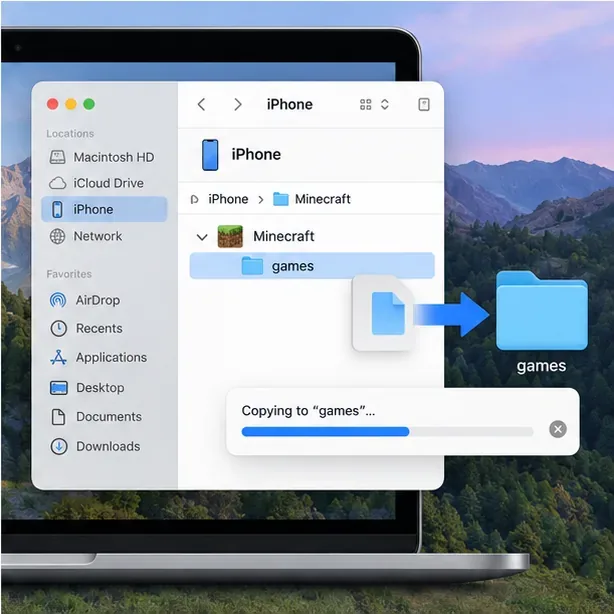
قبل البدء في استكشاف الأخطاء وإصلاحها: إذا كنت تهتم بعالمك المحلي، فقم بإنشاء نسخة احتياطية منفصلة قبل تغيير الحزم أو حذف Minecraft. تحذر Apple من أن حذف التطبيق قد يؤدي إلى فقدان البيانات المخزنة فيه، وتوفر Minecraft إجراءً خاصًا لعمل نسخة احتياطية لعالمك على أجهزة iPhone/iPad.
| ماذا يحدث | ما الذي يجب التحقق منه أولاً؟ |
|---|---|
| تتعطل لعبة ماينكرافت في كل العوالم | أعد تشغيل الجهاز، وقم بتحديث التطبيقات ونظام التشغيل iOS، وتحقق من مساحة التخزين المتاحة، ثم اختبر الجهاز مع تعطيل الإضافات. |
| عالم واحد فقط ينهار | جرّب إنشاء عالم اختبار منفصل وتحقق مما إذا كان العالم المتأثر يستخدم حزم موارد أو حزم سلوك. قم بعمل نسخة احتياطية منه قبل إجراء أي تغييرات. |
| يبدأ العطل بعد تفعيل حزمة | قم بتعطيل هذه الحزمة لإجراء اختبار آمن. قد تتعارض الإضافات وتتسبب في أعطال أو مشاكل بصرية. |
| اللعب عبر الإنترنت فقط هو الذي يفشل | تحقق من الاتصال وخدمة اللعب الجماعي أو خدمة Realm ذات الصلة؛ هذا النمط وحده لا يشير إلى خطأ "Ahogado" في نظام iOS. |
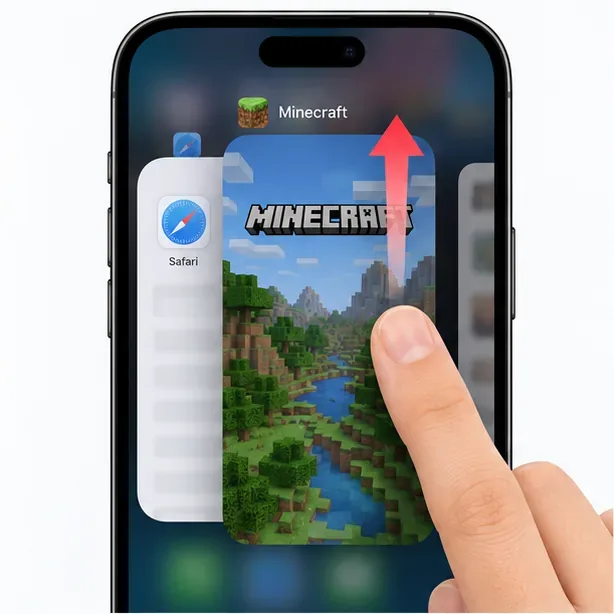
افتح مُبدِّل التطبيقات في نظام iOS، وابحث عن بطاقة Minecraft، ثم اسحبها للخارج. على أجهزة iPhone أو iPad المزودة بزر الشاشة الرئيسية، انقر نقرًا مزدوجًا على زر الشاشة الرئيسية لفتح مُبدِّل التطبيقات. انتظر بضع ثوانٍ، ثم شغِّل Minecraft مرة أخرى. سيؤدي هذا إلى إنهاء جلسة التطبيق العالقة دون التأثير على عوالمك المحفوظة.
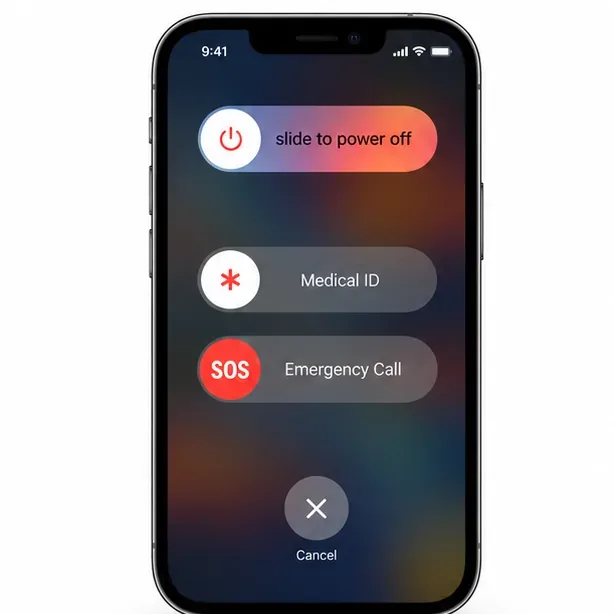
إذا لم تُجدِ إعادة فتح الجهاز نفعًا، فأعد تشغيله باستخدام أزرار الطاقة المعتادة، ثم جرّب لعبة ماينكرافت قبل تغيير أي إعدادات أخرى. تُعدّ إعادة التشغيل خطوة أولى منطقية للتحقق من التطبيق الذي يتوقف عن الاستجابة بشكل متكرر، ولكنها لا تُؤكد وجود خلل مُحدد في الرسومات أو تُصلحه.
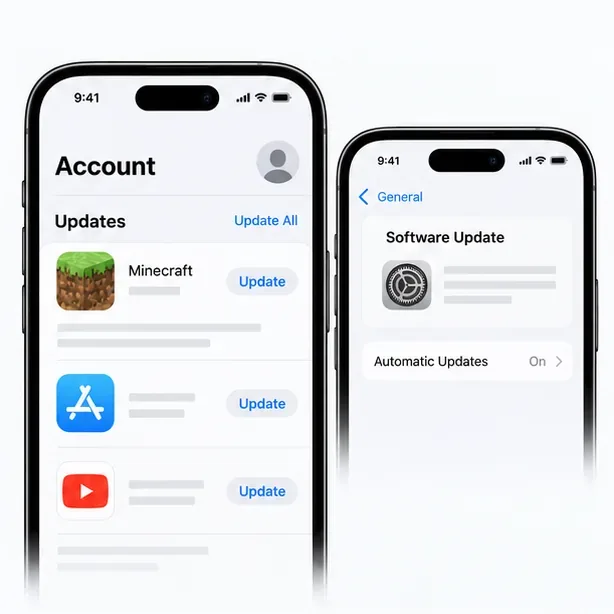
افتح متجر التطبيقات، وانقر على صورة ملفك الشخصي، وتحقق من تحديثات تطبيق ماينكرافت المتاحة. إذا لم يكن هناك تحديث لماينكرافت، فانتقل إلى الإعدادات > عام > تحديث البرامج ، وقم بتثبيت تحديث iOS الذي توفره Apple لجهازك. تجنب استخدام البرامج التجريبية كحل سريع للمشاكل، فقد تتسبب في مشاكل توافق جديدة. تنصح ماينكرافت بالتحقق من صفحة التطبيق في متجر التطبيقات لمعرفة متطلبات التوافق الحالية مع iOS، لذا استخدم تلك الصفحة بدلاً من الاعتماد على رقم إصدار قديم.
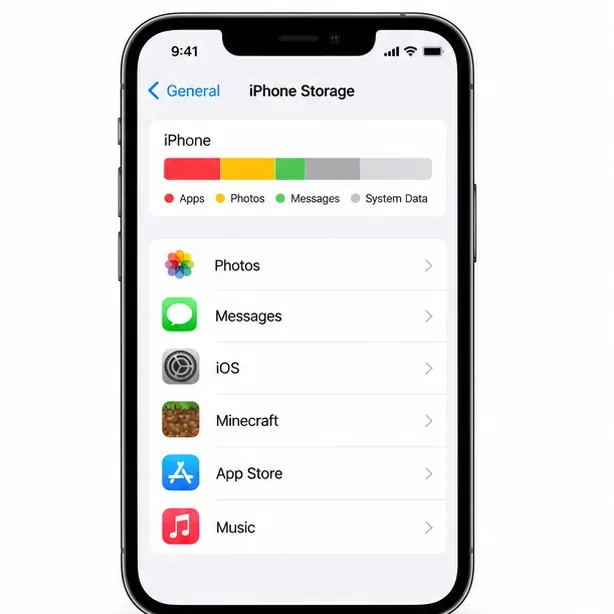
انتقل إلى الإعدادات > عام > مساحة تخزين الآيفون (أو مساحة تخزين الآيباد) وراجع المساحة المتاحة. إذا كانت المساحة التخزينية شبه ممتلئة، فاحذف الملفات أو التنزيلات التي يمكنك استعادتها بأمان، ثم أعد تشغيل ماينكرافت. لا تُحدد آبل مقدارًا ثابتًا للمساحة الحرة لهذا العطل تحديدًا، لذا لا تعتبر أي حد افتراضي حلًا مضمونًا.
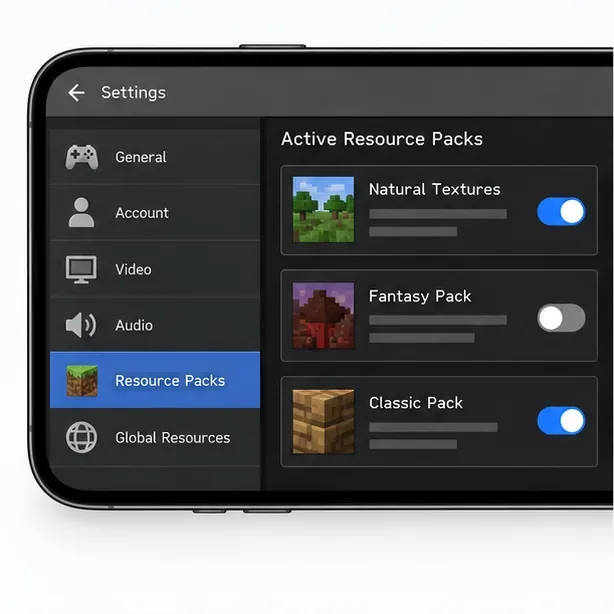
إذا بدأ العطل بعد تفعيل إضافة أو حزمة نسيج، فعطّل الحزم النشطة لإجراء اختبار مُحكم. تشير إرشادات دعم Minecraft Bedrock إلى أن الإضافات قد تتعارض وتؤدي إلى أعطال أو مشاكل بصرية أو أخطاء. غيّر عنصرًا واحدًا في كل مرة لتحديد ما إذا كانت إحدى الحزم متورطة. بالنسبة لعالمك المهم، أنشئ نسخة احتياطية أولًا؛ لا تستخدم النسخة الوحيدة كحالة اختبار.
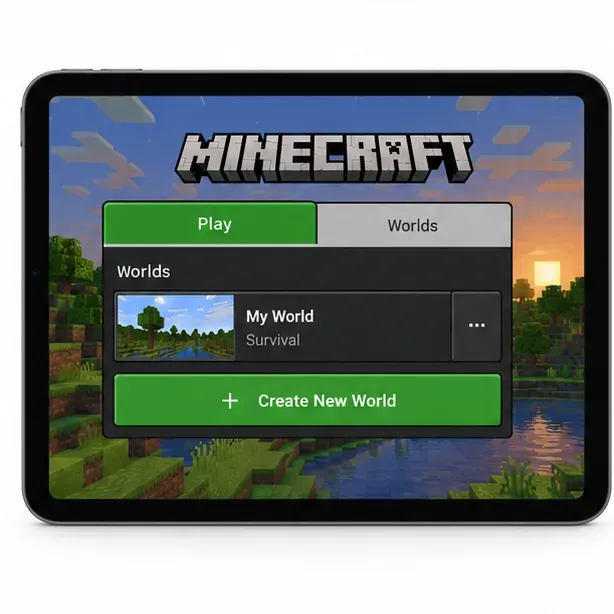
أنشئ عالمًا مؤقتًا واختبر نفس النشاط العام فيه. لا تستبدل العالم الذي يتعطل أو تحذفه. إذا عمل العالم الجديد بينما لا يعمل أحد العوالم الموجودة، فقد تقتصر المشكلة على ملف الحفظ هذا أو إعدادات حزمة البيانات الخاصة به؛ وهذه نتيجة تشخيصية مفيدة، وليست دليلًا على تلف العالم بشكل دائم. إذا تعطل كلا العالمين، فتابع فحص الجهاز والتطبيق.
توضح التعليمات الرسمية للعبة ماينكرافت على أجهزة آيفون/آيباد كيفية نسخ العوالم إلى جهاز ماك:
إذا استمر العطل بعد الفحوصات السابقة، فأعد تثبيت ماينكرافت فقط بعد التحقق من وجود نسخة احتياطية منفصلة لعالمك. تُدرج آبل حذف التطبيق وإعادة تنزيله كخطوة لحل المشكلة، لكنها تُحذر من احتمال فقدان البيانات المخزنة فيه. يحتفظ خيار "إلغاء تحميل التطبيق" من آبل بمستندات التطبيق وبياناته، ولكنه ليس بديلاً عن نسخة احتياطية لعالم ماينكرافت، ولا يضمن إصلاح المشكلة.
إذا استمرت المشكلة، تواصل مع دعم ماينكرافت، واذكر طراز جهازك، وإصدار نظام iOS، وإصدار ماينكرافت المُسجّل في متجر التطبيقات، وما إذا كانت المشكلة تؤثر على عالم واحد أو جميع العوالم، والحزم المُفعّلة، والخطوات الدقيقة لإعادة إنتاج المشكلة. هذه المعلومات أكثر فائدة من البحث عن سلسلة نصية وهمية تُسمى "Ahogado" في سجل الأخطاء. لا تُحدد رمز خطأ مُعينًا إلا إذا كان يظهر في اللعبة بالفعل.
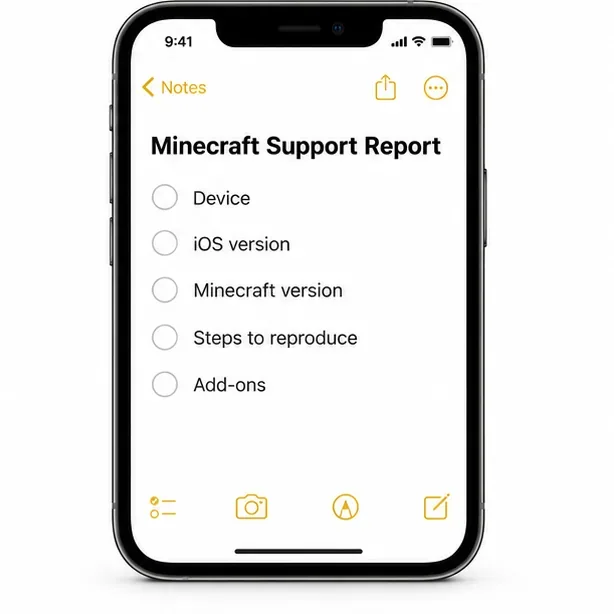
توضح رسومات واجهة المستخدم مفاهيم القوائم الشائعة؛ ويمكن أن تختلف التسميات والتخطيطات حسب الجهاز وإصدار نظام التشغيل iOS وإصدار Minecraft.
شرحٌ لأنواع الزهور التي تحب الشمس، مع خيارات النباتات، وخطوات الزراعة، ونصائح العناية، والأخطاء التي يجب تجنبها، وإجابات الأسئلة الشائعة للحصول على حديقة أكثر صحة.
لا يوجد في لعبة League of Legends خيار موثق لتفعيل الإشعارات الخاصة بـ Blue Essence فقط. تعرّف على كيفية كتم إشعارات المحتوى الجديد، وتمييز نوافذ مكافآت المهام، وتعديل لافتات نظام التشغيل Windows.
ابدأ بـ 1.0 لحساسية PUBG PC العمودية، ثم تعلم متى يمكن أن تساعد 1.1-1.2 في التحكم في الارتداد وكيفية الحكم على المفاضلة في دقة التصويب.
تعلم كيفية تخصيص عبارات عجلة الدردشة في لعبة Dota 2، واختيار العجلات الأساسية أو الثانوية، والتحقق من مفاتيح الاختصار، وتجنب الخلط بين الدردشة السريعة وخطوط صوت البطل.
افصل عناصر التحكم في القفز والتسلق في لعبة PUBG على الكمبيوتر لتجنب التسلق العرضي. ابحث عن اختصارات لوحة المفاتيح، وخصص مفاتيح مخصصة، واحل التعارضات، واختبر النتيجة.
قارن بين تخطيطات المفاتيح المختصرة الافتراضية والمخصصة البسيطة والمضغوطة للعبة StarCraft: Remastered، مع مدخلات التحديد العملية وتوصيات مجموعات التحكم.
اعثر على أفضل إعداد لنطاق الصوت الديناميكي لسماعات الرأس في لعبة Dota 2، وتعرف على متى يكون الضغط مفيدًا، وقم بضبط الصوت للحصول على إشارات واضحة دون معارك جماعية صاخبة للغاية.
قم بإصلاح الأخطاء الحرجة في لعبة League of Legends عند التشغيل عن طريق فحص الطبقات، وإصلاح ملفات اللعبة، وتحديث برامج التشغيل، واختبار تعارضات التكوين والخدمة.
ابدأ بخط أساسي عملي لسرعة الماوس في لعبة StarCraft: Remastered، ثم اضبط الحساسية لاختيار الوحدات بدقة، والنقر على الخريطة المصغرة، والتمرير.
حل مشكلة توقف لعبة Dota 2 عند الاتصال بمنسق اللعبة. تحقق من وجود مشكلة في الخدمة، وأعد تشغيل Steam، واختبر اتصالك بالشبكة، وتحقق من ملفات اللعبة.




