كيفية إصلاح خطأ المطور 6068 في لعبة Warzone عند بدء التشغيل
كيفية إصلاح خطأ المطور 6068 في لعبة Warzone عند بدء التشغيل
إذا ظهر خطأ Warzone Dev رقم 6068 عند بدء تشغيل اللعبة، فقم بإجراء الفحوصات التالية واحدة تلو الأخرى: دوّن وقت حدوث العطل، أكمل التحديثات المعلقة، أغلق البرامج المتصلة باللعبة، حدّث برنامج تشغيل بطاقة الرسومات الصحيح، وأصلح تثبيت اللعبة. لا يُثبت ظهور رمز الخطأ وحده وجود عطل في ملف أو مكون معين من مكونات الكمبيوتر، ولا تضمن أي خطوة بمفردها إصلاح جميع الأنظمة.
تمت المراجعة في 17 أكتوبر 2026. تغطي إرشادات أكتيفيجن الحالية لأجهزة الكمبيوتر الشخصية الأعطال بشكل عام، بدلاً من تقديم حلول خاصة بمعالج 6068 فقط. يُرجى الرجوع إلى دليل استكشاف أخطاء Warzone وإصلاحها على الكمبيوتر الشخصي ومتطلبات نظام الكمبيوتر الشخصي للاطلاع على أي تغييرات في توصيات برامج التشغيل والأجهزة.
1. سجل الخطأ ومكان توقف بدء التشغيل
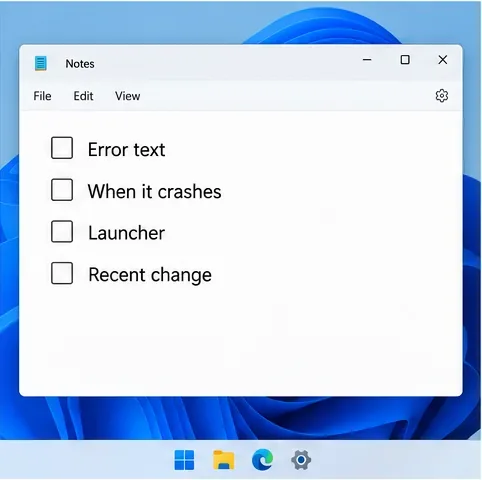
دوّن نص الخطأ كاملاً، واسم برنامج التشغيل الذي تستخدمه، وما إذا كانت لعبة Warzone تُغلق فور الضغط على زر التشغيل، أو أثناء شاشة التحميل، أو بعد ظهور القائمة. لاحظ التغييرات الأخيرة مثل تحديث اللعبة، أو تحديث نظام التشغيل Windows، أو تثبيت برنامج تشغيل بطاقة الرسومات، أو تفعيل خاصية العرض على الشاشة. هذا السجل البسيط يُسهّل عليك معرفة ما إذا كانت خطوة لاحقة قد غيّرت النتيجة.
قم بتسجيل الرسالة الدقيقة، ومرحلة الإطلاق، والمشغل، والتغييرات الأخيرة قبل بدء عملية استكشاف الأخطاء وإصلاحها.
إذا لم يتمكن برنامج التشغيل من تسجيل الدخول أو تنزيل اللعبة، فتحقق أولاً من صفحة خدمات أكتيفيجن عبر الإنترنت . تختلف مشكلة الخدمة أو الاتصال عن عطل محلي يظهر رمز الخطأ 6068.
2. أعد تشغيل الجهاز مرة واحدة وأكمل تحديثات اللعبة المعلقة
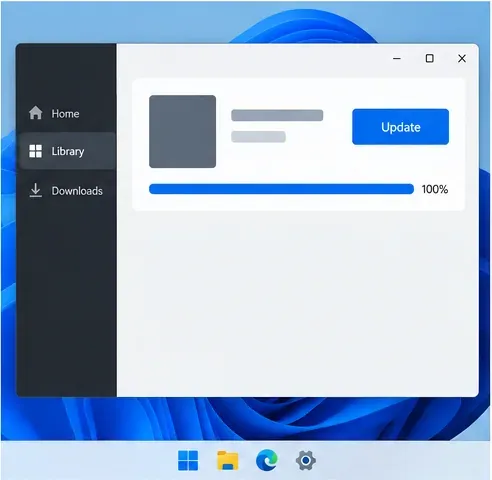
أغلق لعبة Warzone وبرنامج تشغيلها، ثم أعد تشغيل نظام Windows، ثم أعد فتح برنامج التشغيل واترك أي تحديث للعبة Warzone يكتمل. لا تقاطع عملية التنزيل أو التحقق. إذا عرضت اللعبة رسالة "إعداد التظليل" أثناء بدء التشغيل، فاتركها تعمل أثناء تقدم العملية. حاول تشغيل اللعبة مرة أخرى بعد اكتمال التحديث.
مثال على عرض المشغل: السماح بإكمال التحديث المعروض؛ تختلف تسميات المشغل وتخطيطاته الحقيقية.
إذا بدأ الخطأ مباشرةً بعد تثبيت التحديث، فاحتفظ بهذا التوقيت في ملاحظاتك. قد يساعدك ذلك في التمييز بين خلل في اللعبة وتغيير في نظام التشغيل ويندوز أو برنامج التشغيل.
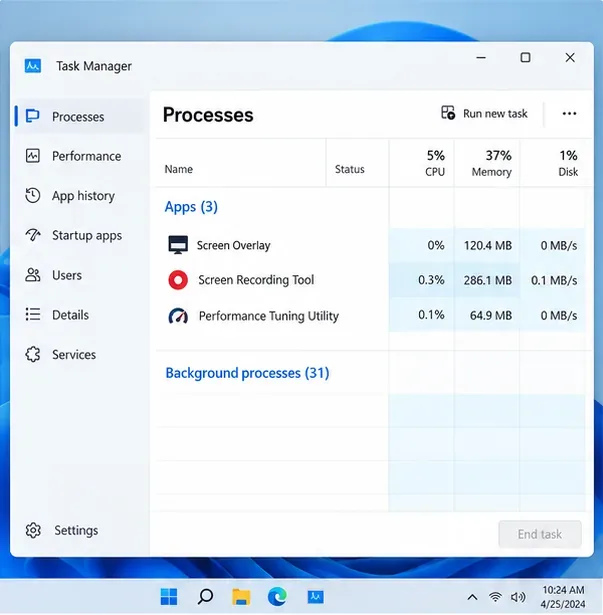
أغلق البرامج التي تعمل في الخلفية والتي قد تتصل باللعبة أو بعملية بدء تشغيلها. ابدأ ببرامج عرض الشاشة داخل اللعبة، وبرامج تسجيل الشاشة، وأدوات إعادة تعيين أزرار الإدخال، وبرامج RGB أو أدوات مساعدة الأجهزة الطرفية، وبرامج ضبط وحدة معالجة الرسومات أو وحدة المعالجة المركزية. تحذر أكتيفيجن من أن برامج عرض الشاشة، والتسجيل، وأدوات إعادة تعيين الأزرار قد تتداخل مع اللعب أو بدء التشغيل؛ كما تشير إرشاداتها الخاصة بأجهزة الكمبيوتر إلى برامج NZXT CAM وMSI Afterburner وRazer Cortex كبرامج قد تتعارض معها، وتوصي بتحديث برنامج Razer Synapse.
تساعد قائمة العمليات في تحديد الطبقات الاختيارية وتطبيقات التسجيل أو الضبط التي يجب إغلاقها لاختبار الإطلاق.
استخدم أمر الخروج أو الإنهاء الخاص بكل برنامج، ثم تحقق من منطقة الإشعارات بجوار الساعة لمعرفة التطبيقات التي لا تزال قيد التشغيل.
إذا قمت بتغيير ترددات وحدة معالجة الرسومات أو وحدة المعالجة المركزية، أو الجهد الكهربائي، أو خفض الجهد، فأعد أداة الضبط إلى إعداداتها الافتراضية المعتادة لهذا الاختبار. لا تقم بزيادة الجهد الكهربائي أو تغيير إعدادات BIOS لمحاولة حل المشكلة.
اترك برنامج أمان ويندوز وبرامج الحماية الأخرى مُفعّلة. إذا أبلغ برنامج الأمان عن حظره لملف لعبة، فراجع سجلّه واتبع تعليمات مُورّد برنامج الأمان أو تواصل مع دعم أكتيفيجن بدلاً من تعطيل الحماية بشكل عام.
شغّل التطبيق مرة واحدة مع إغلاق التطبيقات الاختيارية. إذا فُتحت لعبة Warzone، فأعد تشغيل تلك التطبيقات واحدًا تلو الآخر حتى تجد تعارضًا متكررًا. إذا لم يتغير شيء، فتابع.
4. تثبيت تحديثات ويندوز العادية
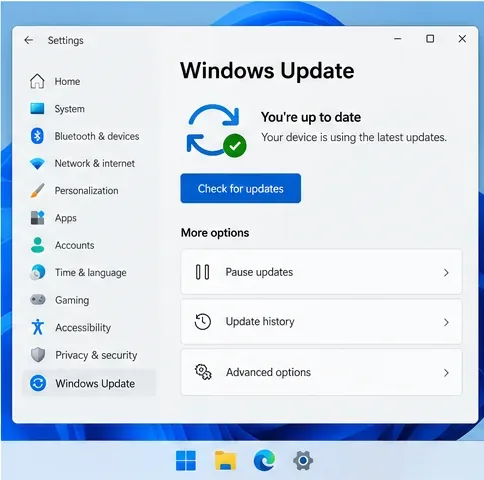
افتح تحديثات ويندوز، وثبّت التحديثات القياسية المعلقة، وأعد تشغيل الجهاز إذا طلب ويندوز ذلك. توصي أكتيفيجن بالحفاظ على تحديث أنظمة ويندوز 10 أو ويندوز 11 المدعومة؛ كما تشير صفحة استكشاف أخطاء الكمبيوتر الخاصة بها إلى أن أحدث إصدار من ويندوز 11 يُحسّن استقرار NVIDIA. إذا كان جهاز الكمبيوتر الخاص بك مُحدّثًا بالفعل، فتابع بدلاً من التحقق من نفس التحديث بشكل متكرر.
استخدم تحديثات ويندوز للتحقق من جهاز الكمبيوتر الخاص بك؛ الحالة المعروضة هنا هي مجرد مثال للواجهة.
لا تقم بتثبيت إصدارات المعاينة أو الإصدارات التجريبية فقط لحل خطأ المطور 6068. تشير صفحة متطلبات Activision إلى أن الإصدارات التجريبية أو إصدارات بيتا أو الإصدارات التجريبية قد لا تكون مدعومة.
5. حدد وحدة معالجة الرسومات الخاصة بك وقم بتثبيت برنامج التشغيل المتوافق معها
تأكد من جهاز الرسومات المحدد
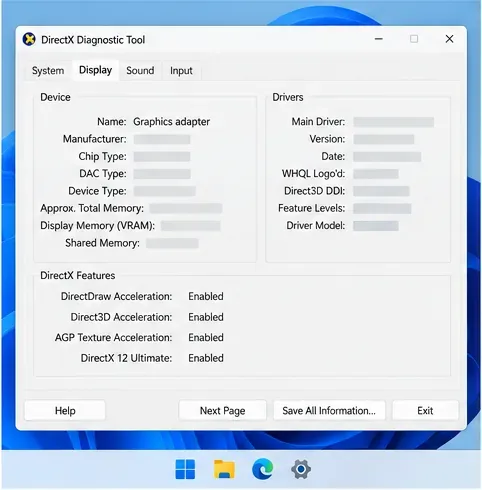
تأكد أولاً من جهاز الرسومات المُستخدم لتجنب تثبيت حزمة برامج غير متوافقة مع جهازك. اضغط على مفتاحي Windows + R ، ثم اكتب dxdiag ، واضغط على Enter، وافتح علامة تبويب العرض. سجّل اسم الجهاز وتفاصيل برنامج التشغيل الحالي. في حالة استخدام جهاز كمبيوتر محمول، راجع صفحة دعم الشركة المُصنّعة أيضًا، لأن بعض الأنظمة تستخدم حزم رسومات مُخصصة.
في برنامج dxdiag، افتح قسم العرض ولاحظ اسم وحدة معالجة الرسومات قبل اختيار برنامج التشغيل.
استخدم برنامج تشغيل رسومات مدعوم
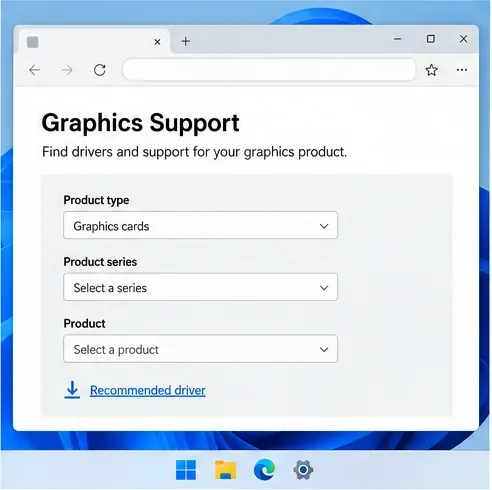
قارن جهازك مع برنامج التشغيل الموصى به على صفحة برامج تشغيل بطاقة الفيديو الخاصة بشركة Activision ، ثم قم بتنزيله من صفحة الشركة المصنعة الرسمية المطابقة: NVIDIA أو AMD أو Intel . تتغير إصدارات برامج التشغيل باستمرار، لذا استخدم التوصية المباشرة من Warzone بدلاً من أمر قديم في منتدى أو حزمة برامج تشغيل من موقع تنزيل تابع لجهة خارجية.
اختر المنتج المطابق من صفحة الدعم الرسمية للشركة المصنعة؛ تختلف أسماء المنتجات وإصدارات برامج التشغيل.
قم بتثبيت الحزمة المطابقة، وأعد تشغيل نظام التشغيل Windows، ثم اختبر النظام مرة واحدة. إذا بدأ الخطأ 6068 مباشرةً بعد تغيير برنامج التشغيل، فاستخدم عملية التراجع أو التثبيت المعتادة من الشركة المصنعة للعودة إلى إصدار مدعوم.
6. إصلاح أو التحقق من ملفات Warzone المثبتة
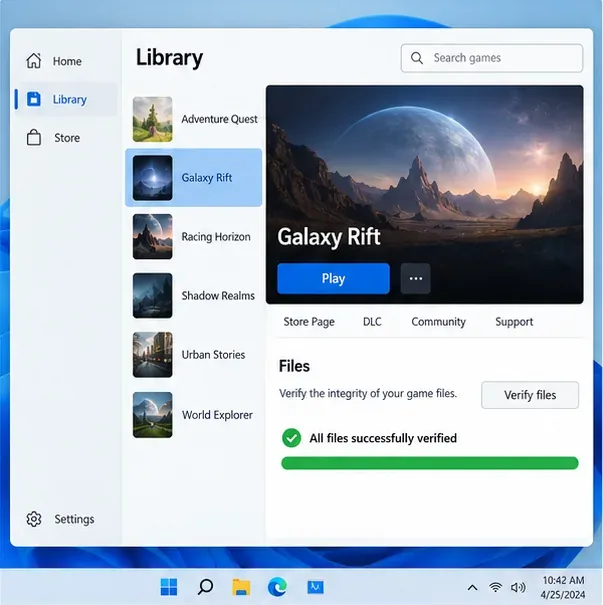
قد يؤدي انقطاع التحديث إلى فقدان ملف أو تلفه. استخدم ميزة الإصلاح المدمجة في مشغل اللعبة الذي ثبّت اللعبة عليه. في Battle.net، حدد رمز الترس بجوار زر التشغيل أو التحديث، ثم اختر " الفحص والإصلاح" ، وابدأ الفحص. يشرح دليل إصلاح ألعاب Blizzard الرسمي على Battle.net طريقة الإصلاح. على Steam، افتح خصائص اللعبة، وحدد " الملفات المثبتة" ، ثم اختر "التحقق من سلامة ملفات اللعبة" ؛ راجع تعليمات التحقق على Steam .
يُظهر مثال المشغل التحقق من الملفات؛ وتعتمد عناصر التحكم والصياغة الدقيقة على النظام الأساسي.
انتظر حتى يكتمل الفحص قبل التشغيل. لا تنسخ ملفات اللعبة من جهاز كمبيوتر آخر أو تحذف المجلدات بناءً على فيديو قديم. إذا عثرت عملية الإصلاح على ملفات أو استبدلتها، فأعد تشغيل المشغل واختبر اللعبة مرة أخرى.
7. استخدم إعادة التشغيل النظيفة فقط كاختبار تشخيصي أخير
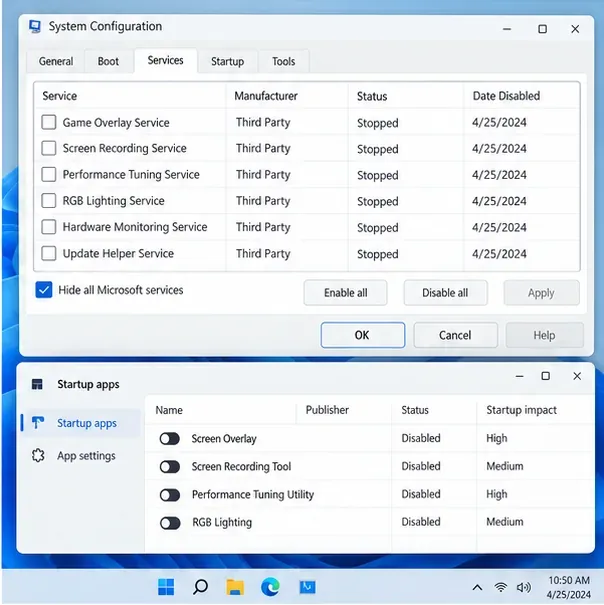
إذا فشلت الفحوصات السابقة، يُمكنك تشغيل نظام ويندوز في وضع التشغيل النظيف لتحديد ما إذا كانت إحدى خدمات الخلفية أو تطبيقات بدء التشغيل هي السبب. هذا إجراء مؤقت لحل المشكلة، وليس إعدادًا دائمًا مُوصى به للألعاب. اتبع تعليمات مايكروسوفت الخاصة بالتشغيل النظيف بدقة. في "تكوين النظام"، تطلب منك مايكروسوفت تحديد " إخفاء جميع خدمات مايكروسوفت" قبل تعطيل الخدمات المتبقية؛ كما تطلب منك أيضًا تدوين تطبيقات بدء التشغيل المُعطلة.
يقوم إجراء التمهيد النظيف من مايكروسوفت بإخفاء خدمات مايكروسوفت قبل تغيير عناصر بدء التشغيل الأخرى؛ سجل كل تغيير.
اختبر، ثم استعد بدء التشغيل العادي
أعد تشغيل الجهاز وجرّب لعبة Warzone مرة أخرى. إذا لم تعمل إلا في وضع التشغيل النظيف، فأعد تفعيل العناصر تدريجيًا لعزل المشكلة، ثم استعد التشغيل العادي. تحذر مايكروسوفت من أن تغييرات إعدادات النظام غير الصحيحة قد تجعل جهاز الكمبيوتر غير قابل للاستخدام؛ لذا تخطَّ هذه الخطوة إذا كنت تستخدم جهاز كمبيوتر تابعًا للعمل أو إذا لم تكن مرتاحًا لاتباع الإجراءات الرسمية. لا تُعطِّل برامج مكافحة الغش أو مكونات أمان ويندوز يدويًا لمعالجة الثغرة الأمنية 6068.
8. تحقق من المتطلبات وأرسل تقريرًا مفيدًا عن الأعطال
راجع متطلبات تشغيل لعبة Warzone على الكمبيوتر الشخصي من Activision لمعرفة إصدارات Windows المدعومة، ومواصفات الأجهزة، ومساحة التخزين، ومتطلبات الأمان. تشير الصفحة حاليًا إلى أن TPM 2.0 وSecure Boot مطلوبان؛ لذا لا تُغيّر إعدادات البرامج الثابتة بناءً على هذا الخطأ فقط. إذا كنت قد عطّلت خاصية ASLR في Windows سابقًا، فإن إرشادات استكشاف الأخطاء وإصلاحها من Activision تنص على إعادة تفعيلها.
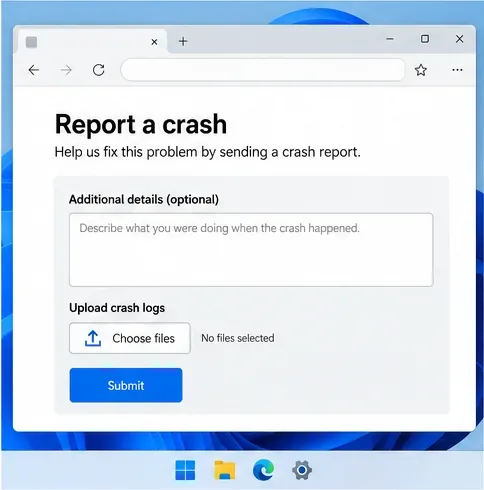
يرجى تضمين نص الخطأ وسجل استكشاف الأخطاء وإصلاحها عند إرسال تقرير عن عطل.
إذا استمر ظهور خطأ Warzone Dev Error 6068 ، فتوقف عن تغيير الإعدادات الأساسية وأرسل تقرير أعطال الكمبيوتر الخاص بلعبة Warzone إلى Activision . يرجى تضمين الرسالة كاملة، ونوع وحدة معالجة الرسومات (GPU)، وإصدار برنامج التشغيل، وبرنامج التشغيل، والتحديثات الأخيرة، وما إذا كان إعادة تشغيل الجهاز في وضع التشغيل النظيف قد حل المشكلة، والخطوات التي جربتها بالفعل. تؤكد Activision أن سجلات الأعطال تساعد فريقها في التحقيق؛ اتبع تعليمات نموذج التقرير لإنشائها وإرفاقها.
ما لا يجب فعله
لا تقم بتغيير العديد من برامج التشغيل والإعدادات والخدمات في وقت واحد؛ فهذا يجعل النتيجة صعبة التفسير.
تجنب تعديلات سجل النظام، وتنزيلات "إصلاح 6068" غير الرسمية، ووصفات خيارات التشغيل أو ملفات التكوين القديمة ما لم تنص إرشادات Activision الحالية على ذلك تحديدًا.
لا تقم بإعادة تثبيت نظام التشغيل Windows أو اللعبة بأكملها قبل تجربة الفحوصات القابلة للعكس والإصلاح المدمج في المشغل.
لا تعتبر عملية فحص ناجحة واحدة دليلاً على حل جميع المشاكل. اختبر عملية التشغيل بعد كل تغيير واحتفظ بالنتيجة في ملاحظاتك.
الهدف المفيد هو إجراء اختبار قابل للتكرار: قم بإجراء تغيير واحد، وأعد تشغيل اللعبة إذا لزم الأمر، ثم شغّل Warzone، وسجّل ما إذا كانت اللعبة تصل إلى القائمة الرئيسية. هذا يمنحك مسارًا أوضح للإصلاح وتقريرًا أكثر دقة في حال استمرار العطل.