دليل الزهور التي تعشق الشمس

شرحٌ لأنواع الزهور التي تحب الشمس، مع خيارات النباتات، وخطوات الزراعة، ونصائح العناية، والأخطاء التي يجب تجنبها، وإجابات الأسئلة الشائعة للحصول على حديقة أكثر صحة.
ابدأ بالتحقق من وجود أي انقطاع في خدمة Halo، ثم أغلق لعبة Halo Infinite تمامًا وأعد تشغيلها. يجب إجراء هذه الفحوصات قبل إعادة تثبيت اللعبة أو تغيير إعدادات جهاز التوجيه. يُدرج دعم Halo رسالة "اللعب الجماعي غير متوفر" ضمن أعراض الانقطاع المحتملة، كما توثق صفحة المشكلات المعروفة هذا الخطأ أيضًا عند عودة لاعبي Xbox عبر ميزة الاستئناف السريع أو التشغيل الفوري.
لذا، قد يكون للرسالة نفسها أسباب مختلفة. قد يُعالج إعادة تشغيل اللعبة مشكلة استئناف اللعب الموثقة على Xbox، لكنها لا تُصلح انقطاع الخادم. يُرشدك هذا الدليل من تلك الفحوصات البسيطة إلى التحديثات، واستكشاف أخطاء الشبكة وإصلاحها، والتحقق من ملفات Steam، وتقرير دعم مفيد. توقف عند تحميل وضع اللعب الجماعي وإمكانية دخولك مباراة؛ إكمال كل خطوة ليس ضروريًا.
دوّن ما إذا كنت تلعب على Xbox One أو Xbox Series X|S أو Steam على نظام Windows أو تطبيق Xbox/متجر Microsoft على نظام Windows. المُشغّل هو التطبيق الذي يُثبّت لعبة الكمبيوتر ويُشغّلها، مثل Steam. لا تنطبق تعليمات مُشغّل واحد تلقائيًا على مُشغّل آخر.
التقط صورة للشاشة للرسالة نفسها، وسجّل وقت ظهورها، بما في ذلك منطقتك الزمنية. سجّل أيضًا ما إذا كان ظهورها قد حدث بعد تشغيل الجهاز، أو تثبيت تحديث، أو تغيير الشبكة. احتفظ ببيانات حسابك في متناول يدك في حال ظهور مطالبة تسجيل الدخول، ولكن لا تُشارك كلمات المرور أو رموز التحقق في تقرير الدعم.
تمت مراجعة التعليمات أدناه بالرجوع إلى الوثائق الرسمية بتاريخ 8 أكتوبر 2026. أظهرت صفحة المشكلات المعروفة في طور اللعب الجماعي للعبة Halo تاريخ تحديث 18 نوفمبر 2025 عند البحث فيها. هذه مجرد إرشادات لحل المشكلات، وليست تأكيدًا على وجود عطل حالي. قد تتغير أسماء وتخطيطات مشغل اللعبة.
اقرأ إرشادات انقطاع خدمة Halo الرسمية ، واتبع الرابط إلى إعلانات دعم Halo الحالية. تحقق أيضًا من صفحة حالة خدمة Xbox . قد تؤثر مشكلة أوسع في المنصة على Halo حتى لو كان تثبيت اللعبة سليمًا.
إذا كان الإعلان يصف مشكلتك ونظام التشغيل لديك، فانتظر التحديث التالي من مزود الخدمة. لا تقم بإعادة التثبيت بشكل متكرر أثناء توقف الخدمة. إذا لم يتم الإبلاغ عن أي مشكلة مماثلة، فتابع؛ فعدم وجود إعلان لا يعني بالضرورة أن جميع خدمات Halo تعمل.

ميزة "الاستئناف السريع" هي إحدى ميزات Xbox Series X|S التي تحفظ جلسة اللعب لتتمكن من العودة إليها بسرعة. تختلف العودة إلى جلسة محفوظة عن بدء اللعبة من جديد. توصي صفحة المشكلات المعروفة في وضع اللعب الجماعي على موقع دعم Halo بإغلاق لعبة Halo Infinite وإعادة تشغيلها لحل مشكلة الاتصال المتعلقة بالاستئناف الموثقة.
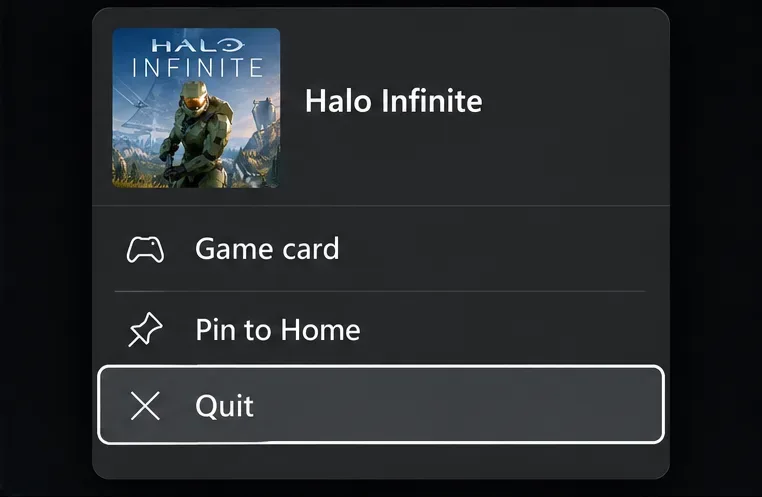
على جهاز Xbox، افتح الدليل باستخدام زر Xbox، ثم حدد Halo Infinite، واضغط على زر القائمة في وحدة التحكم، واختر "إنهاء" . شغّل اللعبة مرة أخرى. على الكمبيوتر، اخرج من اللعبة تمامًا قبل إعادة فتحها من خلال برنامج التشغيل. لا يعني الرجوع إلى لوحة التحكم أو تصغير نافذة الكمبيوتر بالضرورة إغلاق اللعبة.
انتظر حتى يتم تحميل القائمة الرئيسية قبل محاولة البحث عن لاعبين آخرين للمباريات عبر الإنترنت. إذا تم استعادة الوصول بعد إعادة تشغيل التطبيق، يمكنك التوقف هنا. إذا تكرر الخطأ بعد استخدام ميزة "الاستئناف السريع" مرة أخرى، فسجّل نمط الخطأ بدلاً من تغيير الإعدادات الأخرى.
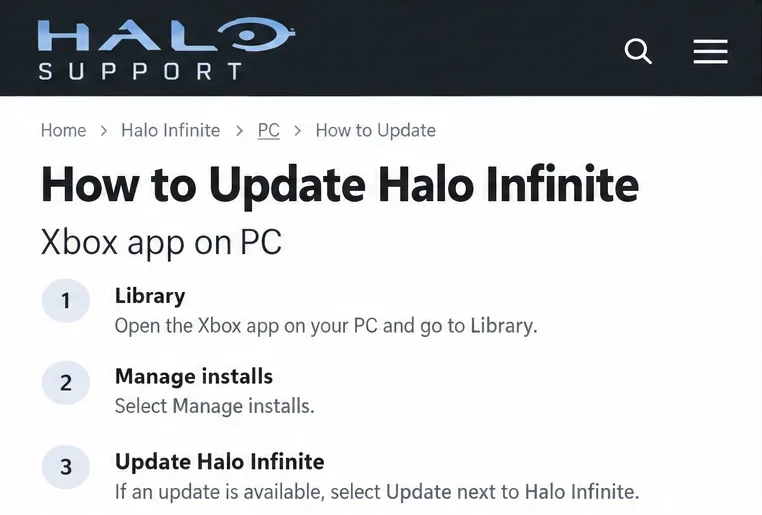
يُفضّل حلّ مشكلة التحديث المُعلّق قبل البدء في استكشاف الأخطاء وإصلاحها. استخدم الفرع المُطابق لتثبيتك، واتبع تعليمات التحديث من دعم Halo .
لا تقم بإلغاء التحديث في منتصفه ثم تعتبر خطأ اتصال آخر تشخيصًا جديدًا. بمجرد اكتمال التثبيت، أعد تشغيل اللعبة وحاول اللعب الجماعي مرة أخرى. إذا كانت عناصر التحكم الموثقة تختلف عما تراه، فراجع تعليمات المشغل الحالي بدلاً من التخمين بشأن الأزرار ذات الأسماء المتشابهة.
إذا لم يُجدِ إغلاق اللعبة نفعًا، فأعد تشغيل الجهاز مرة واحدة. هذه خطوة أساسية لتحديد المشكلة، وليست حلًا نهائيًا لكل حالات الخطأ.
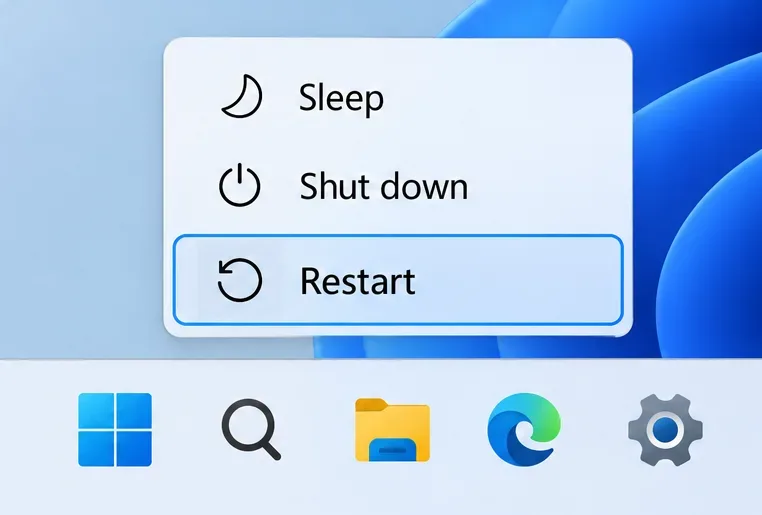
في نظام ويندوز، احفظ أعمالك الأخرى، ثم اختر ابدأ > الطاقة > إعادة التشغيل . في جهاز إكس بوكس، استخدم خيار إعادة التشغيل من قائمة الطاقة. بعد إعادة تشغيل الجهاز، افتح لعبة هالو إنفينيت كالمعتاد وأعد الاختبار. يُرجى فصل هذه العملية عن إعادة تشغيل جهاز التوجيه (الراوتر): فالأولى تُعيد تشغيل جهاز الألعاب، بينما الثانية تُعطل الشبكة لجميع المستخدمين.
إذا كان إعادة التشغيل يُجدي نفعاً مؤقتاً فقط، فدوّن مدة استمرار الوصول وما يحدث قبل حدوث العطل التالي. هذه المعلومات أكثر فائدة من إعادة التشغيل المتكررة دون تتبع النتيجة.
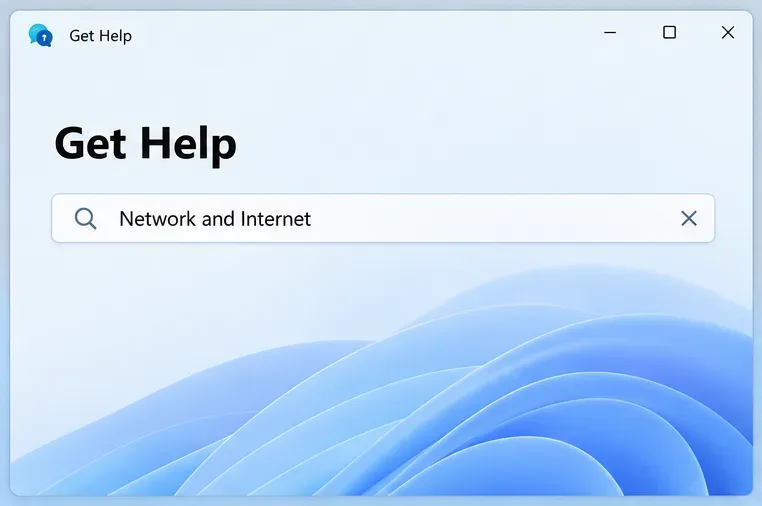
جرّب فتح خدمة أخرى عبر الإنترنت على نفس جهاز الكمبيوتر أو وحدة التحكم. على جهاز Xbox، استخدم اختبار اتصال الشبكة في إعدادات الشبكة. على نظام Windows 11، توصي Microsoft باستخدام أداة استكشاف أخطاء الشبكة والإنترنت وإصلاحها في تطبيق "الحصول على المساعدة". كما يشرح دليل استكشاف أخطاء Wi-Fi وإصلاحها في Windows عمليات فحص الاتصال الأساسية.
إذا تعذر الوصول إلى الإنترنت بشكل طبيعي، فعالج هذه المشكلة قبل العودة إلى لعبة هالو. إذا كانت المواقع الإلكترونية تعمل ولكن لعبة هالو لا تعمل، فقد حصرت نطاق المشكلة، ولكنك لم تستبعد مشكلة الشبكة: فالوصول إلى موقع إلكتروني لا يعني بالضرورة أن اللعبة قادرة على الوصول إلى الخدمات المطلوبة.
انتبه لخطأ آخر مثل " لا يوجد اتصال بمراكز البيانات لدينا" . هنا، يشير "الاتصال" إلى فحص الاتصال بمواقع خوادم اللعبة. توفر Halo إرشادات محددة لأخطاء مراكز البيانات ، بما في ذلك منفذ UDP رقم 3075. المنفذ هو نقطة نهاية اتصال شبكي مرقمة؛ وUDP هو بروتوكول نقل. هذا الحل مخصص للخطأ الموثق، وليس مبررًا لفتح المنافذ بشكل عشوائي لكل رسالة "غير متوفر". في الشبكات المُدارة، استشر المسؤول.
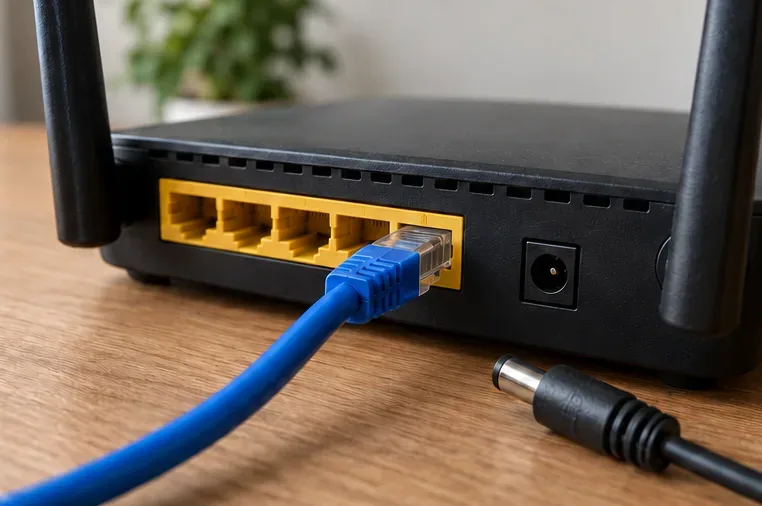
إذا كان الاتصال غير مستقر، فأعد تشغيل المودم والراوتر باتباع تعليمات الشركة المصنعة. يتصل المودم بمزود خدمة الإنترنت، بينما يوزع الراوتر هذا الاتصال على أجهزتك. تستخدم بعض المنازل وحدة واحدة مدمجة.
الإجراء العام الذي تتبعه مايكروسوفت هو فصل الطاقة، والانتظار حوالي 30 ثانية، ثم إعادة توصيل المودم أولاً، والانتظار حتى يصبح جاهزاً، ثم إعادة توصيل جهاز التوجيه (الراوتر). اتبع التعليمات الخاصة بجهازك، واترك الاتصال يستقر قبل إعادة الاختبار.
استخدم إعادة تشغيل الجهاز، وليس زر إعادة ضبط المصنع الموجود في الجهاز، فقد يؤدي ذلك إلى مسح الإعدادات. إذا أمكن، قارن لفترة وجيزة بين اتصال إيثرنت سلكي وشبكة واي فاي. يشير نجاح اختبار الاتصال السلكي إلى ضرورة فحص الاتصال اللاسلكي، ولكنه لا يضمن خلو خوادم هالو من الأعطال.
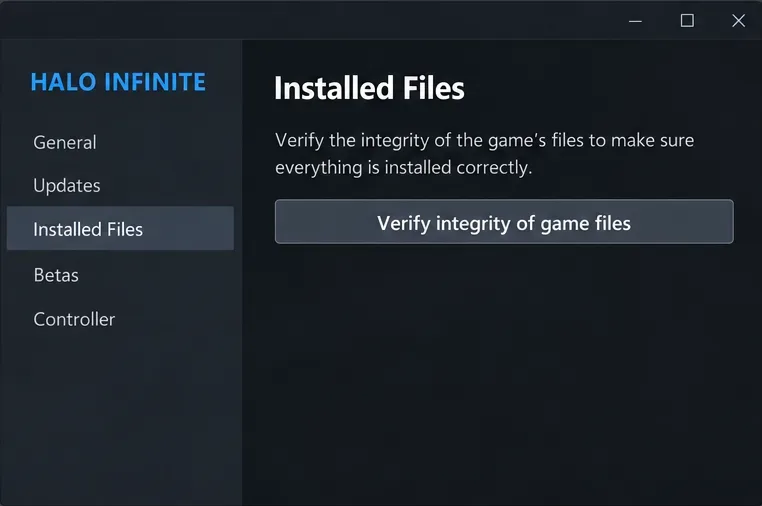
تنطبق هذه الخطوة على عمليات تثبيت Steam . يتحقق التحقق من الملفات من تطابق ملفات اللعبة المثبتة مع ما يتوقعه Steam. يُعد هذا التحقق إجراءً منطقيًا في حال فشل الخطوات السابقة، خاصةً بعد انقطاع التحديث؛ ولكنه لا يُصلح انقطاع الخدمة أو قيود الحساب.
أغلق لعبة Halo Infinite. في مكتبة Steam، انقر بزر الماوس الأيمن على اللعبة واختر خصائص > الملفات المثبتة > التحقق من سلامة ملفات اللعبة . انتظر حتى تنتهي العملية، ثم أعد تشغيل اللعبة. هذه الخطوات موثقة في تعليمات التحقق من الملفات على Steam .
تجنّب التحقق من عدة ألعاب في وقت واحد أو تشغيل مهام صيانة مكثفة أخرى أثناء عملية التحقق. يُشير Steam إلى أن بعض ملفات التكوين المحلية قد تفشل في التحقق بشكل طبيعي، لذا فإن هذه الرسالة وحدها لا تُثبت وجود تلف في التثبيت. إذا كنت تستخدم تطبيق Xbox أو جهاز Xbox، فتجاوز هذا الفرع الخاص بـ Steam واستخدم تعليمات دعم النظام الأساسي المناسبة.
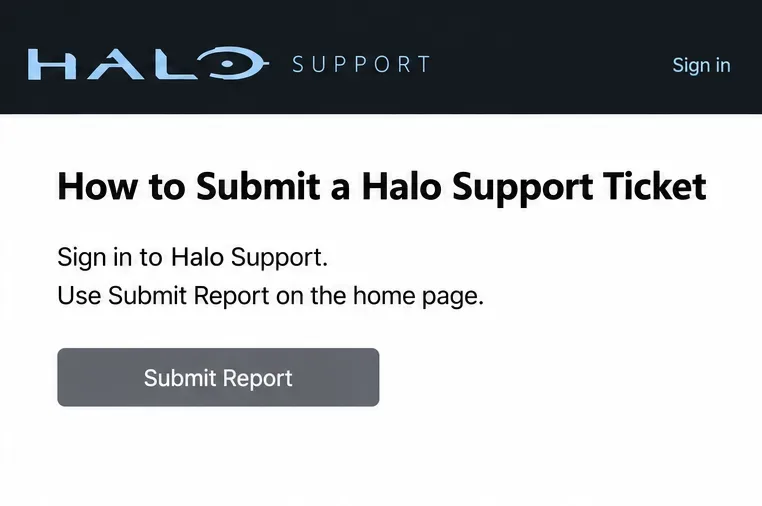
عندما لا تُظهر فحوصات الخدمة أي مشكلة مطابقة، ويتم تحديث اللعبة، ويبدو اتصال الشبكة المنزلية فعالاً، اتبع تعليمات تذاكر دعم Halo . سجّل الدخول إلى دعم Halo واستخدم "إرسال تقرير". تُسجّل التذكرة المشكلة للتحقيق فيها، ولكنها لا تضمن حلاً فورياً.
يرجى ذكر الخطأ بالتفصيل، والمنصة، وبرنامج التشغيل، ووقت حدوثه مع المنطقة الزمنية، وما إذا كانت خاصية "الاستئناف السريع" مستخدمة، بالإضافة إلى نتائج كل فحص. أرفق لقطة شاشة إن وجدت. في حال وجود مشكلة داخل اللعبة على جهاز الكمبيوتر، يتطلب دليل الدعم تقرير DxDiag محدّث، وهو ملف تشخيصي لنظام ويندوز يصف نظامك. اتبع الدليل المرفق إذا كنت بحاجة إلى هذه المعلومات.
يرجى تقديم طلب دعم واحد للمشكلة نفسها بدلاً من تقديم طلبات مكررة. يُميّز دعم Halo بين الأخطاء البرمجية داخل اللعبة ومشاكل الشبكة والأجهزة وعمليات الشراء من متجر Microsoft؛ والتي قد تتطلب دعم Xbox أو مزود خدمة الإنترنت الخاص بك.
| ما تلاحظه | إجراء تالٍ مفيد |
|---|---|
| إعلان انقطاع التيار الكهربائي المطابق | انتظر تحديث الخدمة، ثم أعد تشغيلها وأعد اختبارها. |
| يعمل التشغيل الجديد بعد فشل ميزة الاستئناف السريع | استخدم عملية إطلاق جديدة وقم بتوثيق أي تكرار للمشكلة. |
| تتعطل خدمات الإنترنت الأخرى على الجهاز | قم بحل مشكلة الجهاز أو الشبكة المنزلية أولاً. |
| يظهر خطأ اختبار الاتصال بمركز البيانات فقط | استخدم إرشادات شبكة هالو المخصصة لها. |
| لا يزال تطبيق Halo وحده يفشل بعد إجراء الفحوصات الأساسية. | قم بتقديم تقرير يتضمن الأدلة التي تم جمعها بالفعل. |
النجاح يعني تحميل قوائم اللعبة عبر الإنترنت وإمكانية بدء مباراة متعددة اللاعبين، وليس مجرد اختفاء مربع الخطأ لمرة واحدة. قم بإجراء تغيير واحد في كل مرة وأعد الاختبار. تجنب تعطيل أدوات الأمان بشكل كامل، أو حذف بيانات اعتماد الحساب، أو إعادة ضبط جهاز التوجيه إلى إعدادات المصنع، أو إعادة تثبيت البرنامج فورًا: فهذه الإجراءات ليست حلولًا مضمونة لهذا الخطأ الشائع، وقد تزيد من العمل دون تحديد السبب.
أفضل بداية هي اتباع الخطوات التالية: راجع إشعارات الخدمة، ثم أغلق اللعبة تمامًا، وقم بتحديثها. تابع فحص الجهاز والشبكة والتثبيت فقط عند الضرورة. إذا كان السبب متعلقًا بالخدمة، فالحل يعتمد على مزود الخدمة؛ أما إذا كان محليًا، فستساعدك نتائجك المسجلة في تحديد المشكلة.
شرحٌ لأنواع الزهور التي تحب الشمس، مع خيارات النباتات، وخطوات الزراعة، ونصائح العناية، والأخطاء التي يجب تجنبها، وإجابات الأسئلة الشائعة للحصول على حديقة أكثر صحة.
لا يوجد في لعبة League of Legends خيار موثق لتفعيل الإشعارات الخاصة بـ Blue Essence فقط. تعرّف على كيفية كتم إشعارات المحتوى الجديد، وتمييز نوافذ مكافآت المهام، وتعديل لافتات نظام التشغيل Windows.
ابدأ بـ 1.0 لحساسية PUBG PC العمودية، ثم تعلم متى يمكن أن تساعد 1.1-1.2 في التحكم في الارتداد وكيفية الحكم على المفاضلة في دقة التصويب.
تعلم كيفية تخصيص عبارات عجلة الدردشة في لعبة Dota 2، واختيار العجلات الأساسية أو الثانوية، والتحقق من مفاتيح الاختصار، وتجنب الخلط بين الدردشة السريعة وخطوط صوت البطل.
افصل عناصر التحكم في القفز والتسلق في لعبة PUBG على الكمبيوتر لتجنب التسلق العرضي. ابحث عن اختصارات لوحة المفاتيح، وخصص مفاتيح مخصصة، واحل التعارضات، واختبر النتيجة.
قارن بين تخطيطات المفاتيح المختصرة الافتراضية والمخصصة البسيطة والمضغوطة للعبة StarCraft: Remastered، مع مدخلات التحديد العملية وتوصيات مجموعات التحكم.
اعثر على أفضل إعداد لنطاق الصوت الديناميكي لسماعات الرأس في لعبة Dota 2، وتعرف على متى يكون الضغط مفيدًا، وقم بضبط الصوت للحصول على إشارات واضحة دون معارك جماعية صاخبة للغاية.
قم بإصلاح الأخطاء الحرجة في لعبة League of Legends عند التشغيل عن طريق فحص الطبقات، وإصلاح ملفات اللعبة، وتحديث برامج التشغيل، واختبار تعارضات التكوين والخدمة.
ابدأ بخط أساسي عملي لسرعة الماوس في لعبة StarCraft: Remastered، ثم اضبط الحساسية لاختيار الوحدات بدقة، والنقر على الخريطة المصغرة، والتمرير.
حل مشكلة توقف لعبة Dota 2 عند الاتصال بمنسق اللعبة. تحقق من وجود مشكلة في الخدمة، وأعد تشغيل Steam، واختبر اتصالك بالشبكة، وتحقق من ملفات اللعبة.




