دليل الزهور التي تعشق الشمس

شرحٌ لأنواع الزهور التي تحب الشمس، مع خيارات النباتات، وخطوات الزراعة، ونصائح العناية، والأخطاء التي يجب تجنبها، وإجابات الأسئلة الشائعة للحصول على حديقة أكثر صحة.
إذا توقفت لعبة Hearthstone عند التشغيل مع ظهور رسالة "Playful Sprites"، فتحقق من وجود مشكلة في خدمة Blizzard قبل إعادة تثبيتها. ثم قم بتحديث اللعبة، وأعد تشغيل جهازك، وقارن بين اتصالين بالشبكة. إذا استمرت المشكلة، فاتبع خطوات الإصلاح أو استعادة بيانات التطبيق المناسبة لمنصتك.
لا تُحدد الرسالة عطلاً مُعيناً. في توضيحٍ من الدعم الفني لشركة Blizzard في سبتمبر 2022 ، وصف أحد الموظفين رسالة "Playful Sprites" بأنها رسالة عامة تُشير إلى فشل تسجيل الدخول. وقد ارتبطت تلك الحادثة بمكافآت الحساب، ولكن لا ينبغي افتراض أن سببها هو سبب أي عطل آخر يحدث اليوم.
ملاحظة بحثية، 8 أكتوبر 2026: لم يتم التحقق من وجود حل رسمي جديد يُعالج جميع أخطاء تشغيل Playful Sprites تحديدًا لهذا الدليل. في بعض الأحيان، لم تُظهر صفحات دعم Blizzard سوى واجهة تصفح أثناء البحث؛ وقد وفرت إرشادات استكشاف الأخطاء وإصلاحها المُفهرسة للأجهزة المحمولة ومنشورات فريق الدعم المتاحة التوجيهات الواردة أدناه. لا يُزعم إجراء أي تقييم مباشر لحالة الخادم أو نتائج اختبار عملي.
التقط صورة للشاشة للرسالة كاملةً، بما في ذلك أي رمز يظهر في الزاوية. سجّل منصتك ومنطقة اللعبة، وما إذا كان الخطأ يظهر قبل القائمة الرئيسية. يتطلب خطأ الاتصال في شاشة الحانة تحقيقًا مختلفًا عن تطبيق يُغلق دون عرض رسالة.
استخدم نفس حساب Battle.net ومنطقة Hearthstone لإجراء المقارنات. تغيير كل من الجهاز والمنطقة يجعل تفسير تسجيل الدخول الناجح أكثر صعوبة. قبل مسح بيانات التطبيق أو إعادة تثبيته، تأكد من قدرتك على تسجيل الدخول إلى حسابك وإكمال أي عملية تحقق.
| ما تلاحظه | ما يوحي به | أفضل فحص تالٍ |
|---|---|---|
| يفشل الحساب نفسه على جهازين وشبكتين. | يصبح احتمال وجود مشكلة خاصة بالخدمة أو المنطقة أو الحساب أكثر ترجيحاً. | ابحث عن إشعار رسمي وقم بإعداد تقرير دعم. |
| يعمل أحد الأجهزة على بيانات الهاتف المحمول ولكنه يفشل على شبكة الواي فاي المنزلية. | يستحق اتصال الواي فاي أو مساره التحقيق. | كرر المقارنة باستخدام نفس الحساب والمنطقة. |
| هاتفك يعمل، لكن جهاز الكمبيوتر الخاص بك يتعطل على نفس الشبكة. | يصبح احتمال وجود تعارض بين برنامج سطح المكتب أو البرامج الأخرى أكثر ترجيحاً. | أغلق الأدوات الاختيارية وقم بإصلاح تثبيت سطح المكتب. |
| يتم إغلاق التطبيق بدون ظهور رسالة من Playful Sprites. | قد يكون هذا عطلاً وليس فشلاً في تسجيل الدخول. | استخدم إرشادات Blizzard الخاصة بكل منصة لحل مشكلة الأعطال. |
هذه مؤشرات تشخيصية، وليست دليلاً قاطعاً. كما أن نجاح الاتصال بالمتصفح لا يضمن بالضرورة أن مسار الوصول إلى خدمات Hearthstone يعمل.
راجع أي إشعار خدمة معروض على Battle.net، وقم بزيارة منتدى الدعم الفني الرسمي للعبة Hearthstone . ابحث عن رد من فريق Blizzard يتناسب مع منصتك ومنطقتك والأعراض التي تواجهها. قد تشير مجموعة من تقارير اللاعبين إلى وجود نمط معين، لكنها لا تؤكد السبب أو تثبت حل المشكلة.
إذا ورد إشعار رسمي يُشير إلى انقطاع في الخدمة، فانتظر تحديثه ثم أعد المحاولة. حذف الملفات المحلية لا يُصلح خوادم Blizzard. إذا لم يُعثر على أي إشعار، فتابع عمليات الفحص المحلية؛ فعدم وجود إشعار لا يضمن سلامة جميع الخدمات.
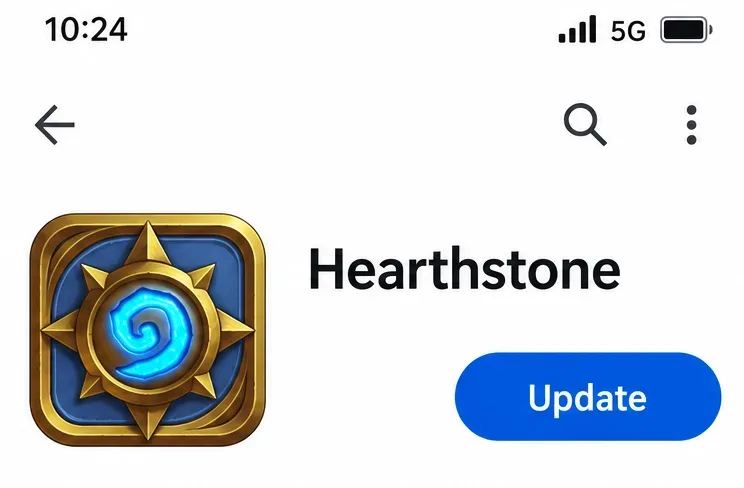
على جهاز الكمبيوتر، افتح Battle.net، واختر Hearthstone، وانتظر حتى تكتمل التحديثات المعلقة قبل تشغيل اللعبة. على الهاتف، افتح صفحة اللعبة الرسمية على متجر التطبيقات أو متجر جوجل بلاي، وثبّت التحديث المتاح. لا تقم بتنزيل برنامج تثبيت بديل أو حزمة أندرويد من موقع تنزيل غير رسمي.
زر التحديث يعني وجود تحديث جاهز للتثبيت، لكنه لا يضمن حل مشكلتك. إذا لم يظهر أي تحديث في المتجر، فتابع بدلاً من محاولة إلغاء التثبيت بشكل متكرر. قد يختلف توفر التحديثات في المتاجر، لذا قارن الإصدار المثبت لديك عند الإبلاغ عن المشكلة.
أغلق لعبة Hearthstone تمامًا. على جهاز الكمبيوتر، أغلق Battle.net أيضًا، ثم أعد تشغيل الكمبيوتر وشغّل اللعبة من خلال Battle.net. على الهاتف أو الجهاز اللوحي، أعد تشغيل الجهاز وافتح Hearthstone مرة أخرى بعد إعادة الاتصال بالشبكة.
هذا اختبار تشغيل نظيف. سجّل ما إذا كان العطل يظهر في نفس النقطة وبنفس الكود. تجنّب تشغيل نسخ متعددة أو إجراء تغييرات غير مترابطة بين المحاولات؛ فتسلسل استكشاف الأخطاء وإصلاحها المفيد يحافظ على قابلية تفسير كل نتيجة.
على الهاتف المحمول، جرّب بيانات الجوال بدلاً من الواي فاي، أو الواي فاي بدلاً من بيانات الجوال. ضع في اعتبارك أي رسوم بيانات. على الكمبيوتر، يمكن لاختبار سريع عبر نقطة اتصال هاتفية موثوقة أن يوفر مقارنة مماثلة؛ تجنب إعادة تثبيت النظام بالكامل عبر باقة بيانات محدودة.
إذا كان لديك اتصال VPN أو خادم وكيل مُفعّل، فافصله لإجراء هذه المقارنة عندما يكون ذلك مسموحًا على شبكتك. تثبيت VPN جديد ليس حلاً ضروريًا في البداية. إذا لم تعمل لعبة Hearthstone إلا على الاتصال البديل، فركّز على شبكتك المعتادة بدلاً من مسح بيانات اللعبة فورًا.
أعد تشغيل جهاز التوجيه المنزلي إذا كنت تتحكم به، ولن يؤثر ذلك على استخداماتك الأخرى المهمة. أما في حالة الاتصال بشبكة المدرسة أو مكان العمل، فاسأل المسؤول عن القيود. تجنب تغيير إعدادات الشبكة المُدارة أو إيقاف جدار الحماية بشكل كامل.
تتضمن مقالة استكشاف أخطاء اتصال الهاتف المحمول من Blizzard التحقق من انقطاع الخدمة، والتحديث، وتغيير الاتصالات، وإعادة التشغيل، والتحقق من التوافق، ومسح ذاكرة التخزين المؤقت/بيانات تطبيقات Android، وإعادة التثبيت. اتبع فقط الإجراءات المناسبة لجهازك.
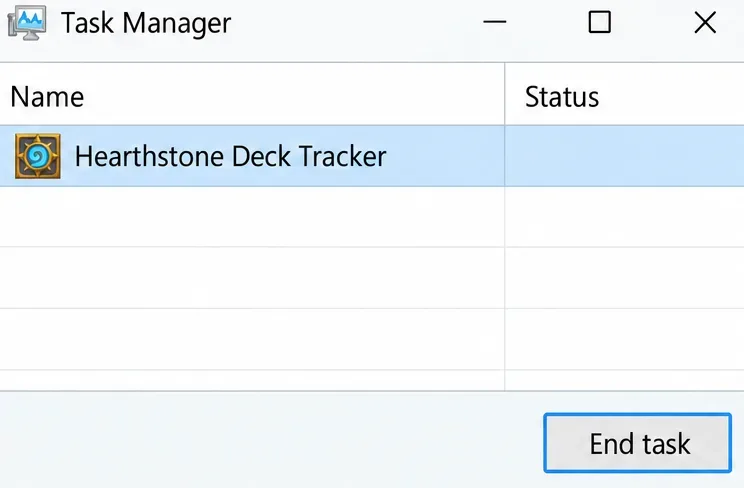
إذا كنت تستخدم برنامجًا لتتبع أوراق اللعب، أو أداة مساعدة، أو طبقة عرض اختيارية، فأغلقه تمامًا وحاول تشغيل لعبة Hearthstone وحدها. تأكد من أن شريط النظام أو شريط القوائم ليس مصغرًا فقط. إذا بدأ تشغيله تلقائيًا، فامنعه مؤقتًا من الفتح أثناء الاختبار.
أوصى فريق عمل Blizzard في ردهم على الموضوع السابق المذكور أعلاه بإزالة إضافات تتبع المجموعة عند استمرار الخطأ. يُعد إغلاق الأدوات الاختيارية أولاً خطوة تشخيصية أقل إزعاجًا. إذا كانت اللعبة تعمل فقط بدون أداة معينة، فتحقق من تحديثات تلك الأداة أو قم بإزالتها من خلال العملية المعتادة لنظام التشغيل.
هذا لا يُعدّ دليلاً على أن كل برنامج تتبع يُسبب مشكلة "الرسومات المرحة". المهم هو النتيجة: فوجود فرق قابل للتكرار مع استخدام نفس الأداة وبدونها يُعدّ أكثر فائدة من إلقاء اللوم على أي تطبيق مُثبّت.
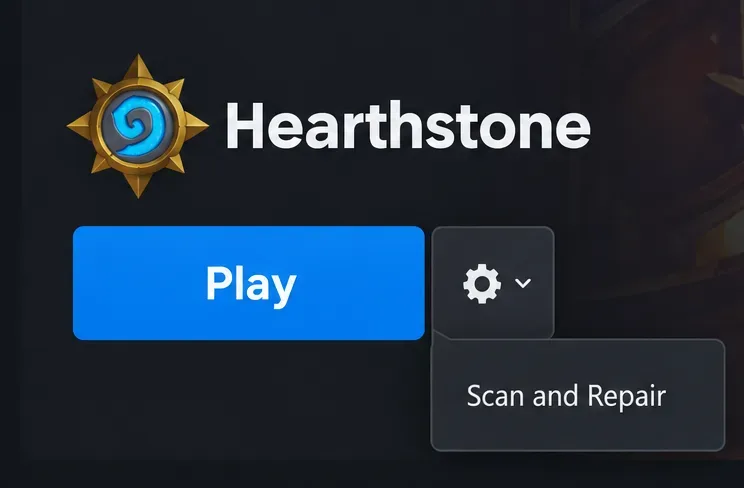
بعد إغلاق لعبة Hearthstone، حددها في Battle.net. افتح رمز الإعدادات بجوار "تشغيل"، ثم اختر "الفحص والإصلاح" ، ثم " بدء الفحص" . انتظر حتى يكتمل الفحص وأي تنزيلات ناتجة عنه قبل إعادة تشغيل اللعبة. إذا لم تكن هذه الخيارات متاحة أثناء تشغيل التحديث، فأكمل التحديث أولاً.
تم توثيق آلية العمل في تعليمات إصلاح Battle.net الرسمية من Bethesda ، كما توصي إرشادات Blizzard لتثبيت وتحديث Hearthstone باستخدام أداة الإصلاح الخاصة بالمشغل لملفات اللعبة التالفة. يوضح الرسم التوضيحي عناصر التحكم ذات الصلة، وليس صورةً موثقةً لتصميم المشغل الكامل الحالي.
يقوم برنامج الإصلاح بفحص ملفات التثبيت المحلية. لا يمكنه حل جميع مشاكل الحساب أو الاتصال. إذا انتهى بنجاح ولكن ظهرت نفس الرسالة، فسجّل هذه النتيجة بدلاً من إعادة الفحص بشكل متكرر دون الحصول على أي دليل آخر.
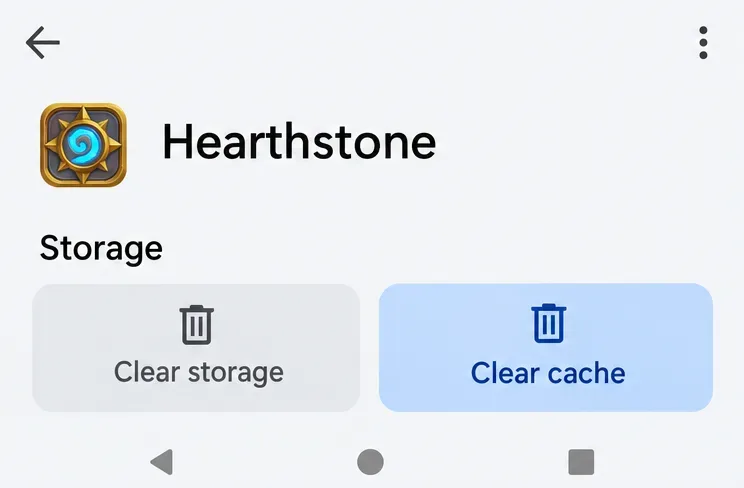
على نظام أندرويد، افتح إعدادات الجهاز، وابحث عن تطبيق Hearthstone في قائمة التطبيقات، ثم افتح قسم التخزين. اختر " مسح ذاكرة التخزين المؤقت" أولاً، ثم أعد تشغيل التطبيق. تختلف أسماء القوائم باختلاف الشركة المصنعة. ذاكرة التخزين المؤقت هي بيانات محلية مؤقتة؛ ومسحها يختلف عن إعادة ضبط بيانات التطبيق المخزنة.
إذا لم يُجدِ ذلك نفعًا، فإن إرشادات Blizzard للأجهزة المحمولة تتضمن أيضًا مسح بيانات التطبيق. تعامل مع خيار "مسح التخزين" أو "مسح البيانات" على أنه خيار قد يُسبب مشاكل: فقد يؤدي إلى حذف الإعدادات المحلية والموارد التي تم تنزيلها، ويتطلب تسجيل دخول آخر. تأكد من صلاحية الوصول إلى حسابك قبل اختياره.
لا تنسخ مسار Android هذا إلى iPhone أو iPad؛ إذ لا يوجد زر "مسح ذاكرة التخزين المؤقت" مكافئ له في جميع تطبيقات iOS. بالنسبة لأجهزة الكمبيوتر، تجنب حذف مجلدات Blizzard أو Battle.net بالكامل بناءً على رد قديم في منتدى. لا يوصي هذا الدليل بحذف مجلدات Windows أو Mac لأن المسار الحالي الخاص بالخطأ لم يتم التحقق منه.
إذا استمرت المشكلة في تثبيت واحد فقط، فقم بإلغاء تثبيت Hearthstone من خلال Battle.net على جهاز الكمبيوتر أو من خلال عناصر التحكم المعتادة في التطبيقات على الهاتف. ثم أعد تثبيته من Battle.net أو App Store أو Google Play. انتظر حتى يكتمل التنزيل وتثبيت الموارد المطلوبة، ثم سجّل الدخول باستخدام نفس الحساب والمنطقة.
إعادة التثبيت تستغرق وقتًا وتستهلك بيانات الإنترنت. إنها خطوة محلية نهائية معقولة، لكنها حل غير مناسب عندما يفشل الحساب نفسه على عدة أجهزة وشبكات. في هذه الحالة، احتفظ بنتائجك وتواصل مع شركة Blizzard بدلًا من إعادة التنزيل.
شغّل لعبة Hearthstone، وتأكد من تحميل القائمة الرئيسية، وتحقق من إمكانية الوصول إلى مجموعتك في المنطقة المطلوبة. أغلق اللعبة وأعد فتحها مرة واحدة لمعرفة ما إذا كان خطأ التشغيل سيعود. إذا كان تسجيل الدخول مستقرًا، فاستخدم جلسة لعب تجريبية قبل خوض مباراة تنافسية.
إن نجاح محاولة واحدة أمرٌ مُشجع، لكنه لا يضمن حلاً نهائياً. إذا عادت الرسالة، فدوّن الاتصال والأدوات الاختيارية التي كانت مُفعّلة. سيوفر ذلك نقطة انطلاق ملموسة للتحقيق التالي.
قم بتصعيد المشكلة في حال فشل نفس الحساب على أجهزة واتصالات متعددة، أو عند انتهاء بلاغ رسمي ولكن لا يزال الخطأ قائماً، أو عندما لا تُجدي الخطوات المحلية المُتبعة نفعاً. استخدم دعم Blizzard أو منتدى الدعم الفني الرسمي المذكور أعلاه.
تجنب نشر كلمات المرور ورموز المصادقة وتفاصيل الحسابات الخاصة في المنشورات العامة. يُوضح التقرير الأكثر فائدة مصدر المشكلة: هل هي في الحساب، أم الجهاز، أم الاتصال. يُساعد هذا التمييز فريق الدعم على فحص رسالة عامة من تطبيق Playful Sprites دون الحاجة إلى إعادة تثبيت التطبيق.
شرحٌ لأنواع الزهور التي تحب الشمس، مع خيارات النباتات، وخطوات الزراعة، ونصائح العناية، والأخطاء التي يجب تجنبها، وإجابات الأسئلة الشائعة للحصول على حديقة أكثر صحة.
لا يوجد في لعبة League of Legends خيار موثق لتفعيل الإشعارات الخاصة بـ Blue Essence فقط. تعرّف على كيفية كتم إشعارات المحتوى الجديد، وتمييز نوافذ مكافآت المهام، وتعديل لافتات نظام التشغيل Windows.
ابدأ بـ 1.0 لحساسية PUBG PC العمودية، ثم تعلم متى يمكن أن تساعد 1.1-1.2 في التحكم في الارتداد وكيفية الحكم على المفاضلة في دقة التصويب.
تعلم كيفية تخصيص عبارات عجلة الدردشة في لعبة Dota 2، واختيار العجلات الأساسية أو الثانوية، والتحقق من مفاتيح الاختصار، وتجنب الخلط بين الدردشة السريعة وخطوط صوت البطل.
افصل عناصر التحكم في القفز والتسلق في لعبة PUBG على الكمبيوتر لتجنب التسلق العرضي. ابحث عن اختصارات لوحة المفاتيح، وخصص مفاتيح مخصصة، واحل التعارضات، واختبر النتيجة.
قارن بين تخطيطات المفاتيح المختصرة الافتراضية والمخصصة البسيطة والمضغوطة للعبة StarCraft: Remastered، مع مدخلات التحديد العملية وتوصيات مجموعات التحكم.
اعثر على أفضل إعداد لنطاق الصوت الديناميكي لسماعات الرأس في لعبة Dota 2، وتعرف على متى يكون الضغط مفيدًا، وقم بضبط الصوت للحصول على إشارات واضحة دون معارك جماعية صاخبة للغاية.
قم بإصلاح الأخطاء الحرجة في لعبة League of Legends عند التشغيل عن طريق فحص الطبقات، وإصلاح ملفات اللعبة، وتحديث برامج التشغيل، واختبار تعارضات التكوين والخدمة.
ابدأ بخط أساسي عملي لسرعة الماوس في لعبة StarCraft: Remastered، ثم اضبط الحساسية لاختيار الوحدات بدقة، والنقر على الخريطة المصغرة، والتمرير.
حل مشكلة توقف لعبة Dota 2 عند الاتصال بمنسق اللعبة. تحقق من وجود مشكلة في الخدمة، وأعد تشغيل Steam، واختبر اتصالك بالشبكة، وتحقق من ملفات اللعبة.




