دليل الزهور التي تعشق الشمس

شرحٌ لأنواع الزهور التي تحب الشمس، مع خيارات النباتات، وخطوات الزراعة، ونصائح العناية، والأخطاء التي يجب تجنبها، وإجابات الأسئلة الشائعة للحصول على حديقة أكثر صحة.
إذا أُغلقت لعبة Minecraft Java Edition على جهاز Mac الخاص بك، وأظهر المُشغّل رمز الخروج 6 ، فاعتبر هذا الرقم حالة عطل، وليس تشخيصًا. فهو لا يُحدد ما إذا كان السبب تعديلًا، أو عدم توافق في بيئة تشغيل Java، أو إعدادات الرسومات، أو أي شيء آخر. الطريقة الأمثل لحل مشكلة رمز الخروج 6 في Minecraft على نظام Mac هي حفظ عوالمك، وفحص سجل التشغيل الفاشل، ومقارنته بملف تعريف أصلي للعبة.
"خطأ في ماينكرافت على نظام ماك 6" و"شذوذات أبل" هما عبارتان بحثيتان من مقال سابق، وليستا اسمين تشخيصيين محددين يُفترض أن يعرضهما ماينكرافت. تجنب تغيير إعدادات أمان النظام أو لصق علامات JVM عشوائية بناءً على الكود فقط. هناك تفصيلان مهمان في الإصدار الحالي: يتطلب ماينكرافت جافا 26.1 الإصدار 25، ويتضمن ماينكرافت 26.2 خيارًا تجريبيًا لرسومات فولكان. النصائح القديمة التي تقول إن كل إصدار من ماينكرافت يحتاج إلى جافا 21 أو أن علامة OpenGL تُصلح كل عطل في نظام ماك غير موثوقة. راجع ملاحظات إصدار ماينكرافت 26.1 وملاحظات إصدار ماينكرافت 26.2 .
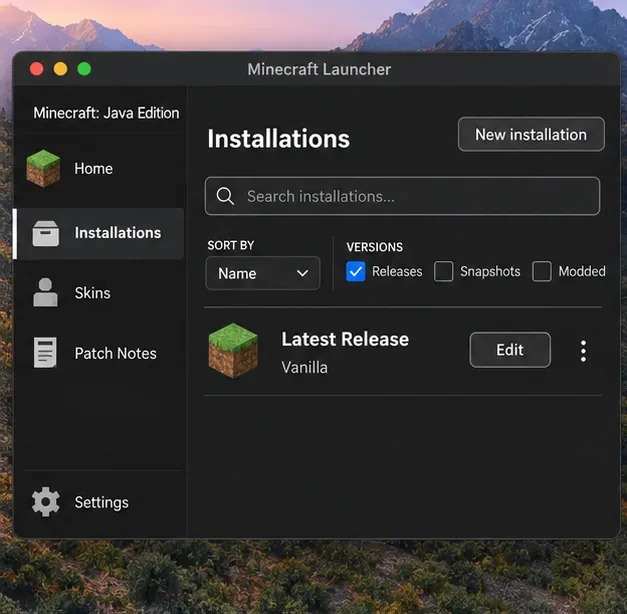
رمز الخروج هو حالة العملية التي يتم إرجاعها عند توقف البرنامج. لا يُحدد الرقم وحده المكون المُعطّل. قد يتسبب مُحمّل الوحدات، أو وحدة أو مُظلل غير متوافق، أو ملف تنفيذي جافا مُختار يدويًا، أو ملف تعريف تالف، أو مشكلة في العرض، في حدوث أعطال تتطلب تشخيصًا من سجلات النظام المُحيطة بها. يُعد تقرير الاستثناء أو العطل الدقيق أكثر فائدة من الرقم الظاهر في المُشغّل.
افصل أيضًا بين تعطل لعبة ماينكرافت وبين عدم فتح برنامج التشغيل نهائيًا. إذا تعطل برنامج التشغيل نفسه قبل أن تتمكن من الضغط على زر "تشغيل"، فاستخدم مركز مساعدة ماينكرافت وإرشادات برنامج التشغيل الحالية؛ تنطبق خطوات سجل اللعبة الموضحة أدناه عندما يبدأ برنامج التشغيل عملية اللعبة.
savesالمجلد إلى مكان آمن قبل تغيير الملفات الشخصية أو إعدادات جافا أو التعديلات أو ملفات اللعبة. إذا كنت تستخدم برنامج تشغيل تابعًا لجهة خارجية، فاستخدم مجلد اللعبة الخاص بهذا البرنامج؛ فقد لا يكون مجلد ماينكرافت الافتراضي..minecraftالمجلد بأكمله كخطوة أولى. فقد يحتوي على عوالم، ولقطات شاشة، وحزم موارد، وإعدادات لا علاقة لها بالعطل.افتح قائمة التثبيتات في برنامج التشغيل وحدد الملف الشخصي الذي استخدمته بالضبط. إذا كنت تختبر إصدارًا تجريبيًا أو حزمة تعديلات أو إصدارًا أقدم، فسجل ذلك قبل التبديل إلى إصدار آخر. لإنشاء نسخة أساسية، أنشئ تثبيتًا منفصلاً للعبة الأصلية باستخدام إصدار عادي. إذا كان برنامج التشغيل يوفر حقل "مجلد اللعبة"، فوجه التثبيت التجريبي إلى مجلد جديد فارغ حتى لا يتمكن من تحميل تعديلات أو إعدادات الملف الشخصي الأصلي. ابدأ عالمًا تجريبيًا جديدًا؛ ولا تفتح نسختك الوحيدة من ملف حفظ مهم في إصدار مختلف من ماينكرافت.
إذا تم تشغيل الملف التعريفي النظيف، فسيتمكن جهاز Mac واللعبة الأساسية من تشغيل Minecraft. هذا يُضيّق نطاق البحث ليقتصر على مُحمّل التثبيت الأصلي، أو التعديلات، أو المؤثرات البصرية، أو حزم الموارد، أو الإعدادات، على الرغم من أنه لا يُحدد أيًا منها حتى الآن.
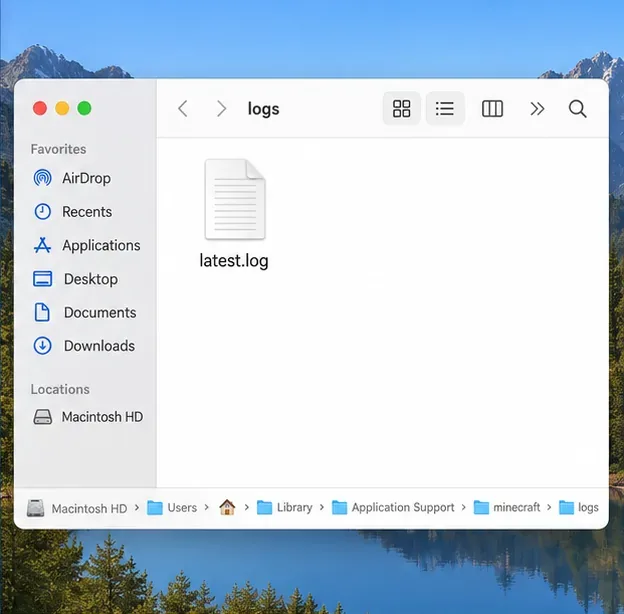
لتشغيل اللعبة باستخدام المشغل القياسي، اضغط على Shift+ Command+ Gفي Finder وافتح الملف ~/Library/Application Support/minecraft/logs. اقرأ latest.logالملف الذي يتم استبداله أثناء تشغيل اللعبة. توجد تقارير الأعطال، عند إنشائها، في crash-reportsالمجلد المجاور. يوضح دليل سجلات Fabric هذه المواقع للمشغل الرسمي. إذا كان المشغل الخاص بك يستخدم دليل لعبة مخصص، فابحث في مجلدات ذلك logsالدليل crash-reports.
ابدأ البحث قرب نهاية latest.logاللعبة، وانظر قبل توقفها مباشرةً. ابحث عن مصطلحات مثل ERROR"خطأ Exception" أو "خطأ Caused by" أو "خطأ" أو رسائل متعلقة بالرسومات. قد يُظهر تقرير الأعطال الاستثناء والخيط الذي حدث فيه الخطأ. احفظ الملفات قبل محاولة تشغيل اللعبة مرة أخرى، لأن المحاولة الجديدة ستستبدل الملفات الموجودة latest.log.
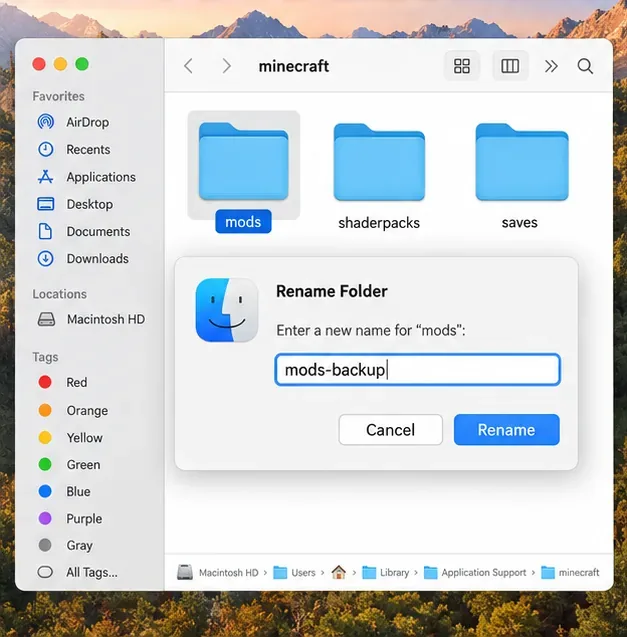
استخدم ملف تعريف الاختبار الافتراضي المنفصل أولًا. إذا نجح، فارجع إلى النسخة المتأثرة وعطّل فئة واحدة مؤقتًا في كل مرة: حزم التظليل، حزم الموارد، ثم التعديلات أو المُحمِّل. أغلق اللعبة قبل نقل الملفات. إذا كنت تختبر عن طريق إعادة تسمية مجلد mods، فاستخدم اسمًا واضحًا للنسخة الاحتياطية mods-backup، واختبر مرة واحدة، ثم استعدها. انقل shaderpacksالمجلد فقط إذا أشارت سجلات اللعبة أو التوقيت إلى وجود مشكلة في التظليل. احتفظ بالملفات الأصلية حتى تتأكد من أن التغيير هو الذي يحل المشكلة.
بمجرد أن تبدأ اللعبة بسلاسة، أعد العناصر في مجموعات صغيرة واختبرها مجددًا. إذا تكرر العطل بعد إضافة عنصر واحد، فتحقق من إصدار Minecraft وإصدار برنامج التحميل المتوافقين مع ذلك العنصر. لا تفترض أن حزمة مصممة لإصدار آخر ستعمل لمجرد أن برنامج التشغيل يسمح لك باختيارها.
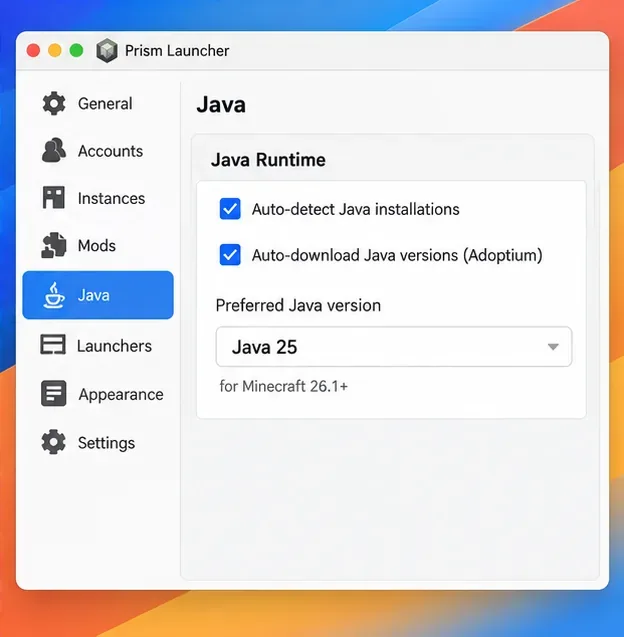
لا تقم بتثبيت إصدار Java على مستوى النظام لمجرد ظهور رمز الخطأ 6 في برنامج تشغيل Minecraft. يتضمن برنامج تشغيل Minecraft الرسمي بيئة تشغيل Java الخاصة بإصدار اللعبة الذي يُشغّله؛ إذا قمتَ بتغيير ملف Java التنفيذي الخاص بالتثبيت يدويًا، فقم بإزالة هذا التغيير واختبر اللعبة باستخدام بيئة التشغيل التي يُديرها برنامج التشغيل. تتغير متطلبات Java للعبة باختلاف الإصدارات: فقد قدّم Minecraft 1.20.5 الإصدار Java 21، بينما يتطلب Minecraft 26.1 الإصدار Java 25. توضح ملاحظات الإصدار 1.20.5 وملاحظات الإصدار الحالي سبب ضرورة التحقق من الإصدار الدقيق بدلاً من فرض استخدام Java 21 أو Java 25 على جميع الملفات الشخصية القديمة.
إذا كنت تستخدم برنامج Prism Launcher أو أي برنامج تشغيل آخر تابع لجهة خارجية، فتحقق من بيئة التشغيل المُختارة لتلك النسخة. يُوثّق Prism عملية الكشف التلقائي عن Java وتنزيلها في دليل تثبيت Java الخاص به . يُفضّل اختيار بيئة التشغيل المتوافقة عند توفرها. إذا قمتَ بتعيين Java يدويًا، فتأكد من مطابقة الإصدار الرئيسي المطلوب للعبة، واختر إصدارًا مُناسبًا لبنية جهاز Mac الخاص بك: معالجات Apple Silicon هي ARM64، بينما تستخدم معالجات Intel Macs بنية x64. كما يرفع Minecraft 26.1 تخصيص الذاكرة الافتراضي إلى 4 جيجابايت، لذا لا تقم بنسخ أي -Xmx8G -Xms4Gوصفة عشوائية إلى وسائط JVM كحل عام للأعطال؛ فالذاكرة الإضافية لا تُصلح تعديلًا تالفًا أو بيئة تشغيل غير متوافقة.
إذا بدأ العطل بعد تثبيت مُظلِّل أو تغيير مُعالج العرض، فاختبر اللعبة بدون المُظلِّل أولًا. يُضيف Minecraft 26.2 إعدادًا لواجهة برمجة تطبيقات الرسومات (Graphics API) مع خيارات: افتراضي ، وتفضيل Vulkan (تجريبي) ، وتفضيل OpenGL . تُصنِّف Mojang Vulkan على أنه تجريبي، وتوصي باستخدام الخيار الافتراضي لمعظم اللاعبين. إذا كان بإمكانك الوصول إلى إعدادات الفيديو، فاترك الإعداد على الوضع الافتراضي أثناء التشخيص؛ ولا تُجبر اللعبة على استخدام الخيار التجريبي أثناء الاختبار الأساسي. تُوضِّح ملاحظات الإصدار 26.2 سلوك التراجع الحالي ومسار ترجمة Vulkan في macOS.
استخدم صفحة استكشاف أخطاء الفيديو والرسومات في إصدار جافا من Mojang ومتطلبات النظام الحالية للاطلاع على تفاصيل الإعداد المدعوم. ثبّت تحديثات macOS المتوفرة لجهازك، ولكن لا تُعطّل حماية سلامة النظام، ولا تُشغّل الأوامر من وضع الاسترداد، ولا تُضف علامات OpenGL غير المُوثّقة. هذه التغييرات ليست حلولاً عامة لرمز الخروج 6.
| نتيجة الاختبار | الخطوة التالية |
|---|---|
| يعمل ملف تعريف الفانيليا المنفصل | أعد تفعيل برنامج التحميل الأصلي، والتعديلات، والمؤثرات البصرية، وحزم الموارد واحدة تلو الأخرى. |
| فشل إصدار واحد فقط من ماينكرافت | تحقق من متطلبات Java الخاصة بهذا الإصدار وملاحظاته؛ واحتفظ بتقرير الأعطال الخاص به لاستخدامه في الإبلاغ عن الأخطاء. |
| تشير سجلات النظام إلى بدء تشغيل جافا أو ملف تنفيذي تم تحديده يدويًا | قم بإزالة التجاوز المخصص لـ Java أو حدد وقت التشغيل المطلوب لهذا الإصدار. |
| يشير السجل إلى واجهة برمجة تطبيقات رسومية، أو GLFW، أو OpenGL، أو Vulkan | أعد الاختبار بدون استخدام المؤثرات البصرية واستخدم إعدادات الرسومات المدعومة/الافتراضية لإصدارك. |
تُساعد هذه الأدلة في إجراء الاختبار التالي، لكنها لا تُثبت وجود خلل في مُكوّن مُحدد. إذا استمر تعطل اللعبة بعد تنظيف جميع الملفات الشخصية، فاحتفظ latest.logبأي تقرير عطل، وإصدار Minecraft المُحدد، وبيانات جهاز Mac ونظام macOS الخاص بك. احذف بيانات حسابك الشخصي ومعلومات المسار المحلي قبل مُشاركة السجلات علنًا، وأرسل التقرير عبر دعم Minecraft أو نظام تتبع الأخطاء الخاص بشركة Mojang .
لا، إنما يُشير فقط إلى توقف عملية اللعبة بشكل غير ناجح. استخدم سجل النظام وملف تعريف أصلي نظيف للتمييز بين مشكلة وقت التشغيل ومشكلة في أحد التعديلات أو المؤثرات البصرية أو ملف التعريف أو الرسومات.
لا. لا تُضعف أمان نظام macOS أو تُضف علامات عامة لمعالجة رمز خروج غير مُفسَّر. استعد وسائط JVM المُخصصة إلى الإعدادات الافتراضية للمُشغِّل، واحفظ نسخًا احتياطية من ملفاتك، وغيّر إعدادًا واحدًا قابلًا للتراجع عنه في كل مرة.
باختصار: احفظ نسخًا احتياطية من عوالمك، وتحقق من سجل اللعبة الصحيح، وجرّب ملف تعريف أصلي منفصل، وتأكد من مطابقة إصدار Java مع إصدار Minecraft المحدد. هذه الخطوات العملية هي الحل الأمثل لمشكلة رمز الخروج 6 في Minecraft على نظام Mac دون المخاطرة بملفات الحفظ أو تغيير إعدادات macOS غير ذات الصلة.
شرحٌ لأنواع الزهور التي تحب الشمس، مع خيارات النباتات، وخطوات الزراعة، ونصائح العناية، والأخطاء التي يجب تجنبها، وإجابات الأسئلة الشائعة للحصول على حديقة أكثر صحة.
لا يوجد في لعبة League of Legends خيار موثق لتفعيل الإشعارات الخاصة بـ Blue Essence فقط. تعرّف على كيفية كتم إشعارات المحتوى الجديد، وتمييز نوافذ مكافآت المهام، وتعديل لافتات نظام التشغيل Windows.
ابدأ بـ 1.0 لحساسية PUBG PC العمودية، ثم تعلم متى يمكن أن تساعد 1.1-1.2 في التحكم في الارتداد وكيفية الحكم على المفاضلة في دقة التصويب.
تعلم كيفية تخصيص عبارات عجلة الدردشة في لعبة Dota 2، واختيار العجلات الأساسية أو الثانوية، والتحقق من مفاتيح الاختصار، وتجنب الخلط بين الدردشة السريعة وخطوط صوت البطل.
افصل عناصر التحكم في القفز والتسلق في لعبة PUBG على الكمبيوتر لتجنب التسلق العرضي. ابحث عن اختصارات لوحة المفاتيح، وخصص مفاتيح مخصصة، واحل التعارضات، واختبر النتيجة.
قارن بين تخطيطات المفاتيح المختصرة الافتراضية والمخصصة البسيطة والمضغوطة للعبة StarCraft: Remastered، مع مدخلات التحديد العملية وتوصيات مجموعات التحكم.
اعثر على أفضل إعداد لنطاق الصوت الديناميكي لسماعات الرأس في لعبة Dota 2، وتعرف على متى يكون الضغط مفيدًا، وقم بضبط الصوت للحصول على إشارات واضحة دون معارك جماعية صاخبة للغاية.
قم بإصلاح الأخطاء الحرجة في لعبة League of Legends عند التشغيل عن طريق فحص الطبقات، وإصلاح ملفات اللعبة، وتحديث برامج التشغيل، واختبار تعارضات التكوين والخدمة.
ابدأ بخط أساسي عملي لسرعة الماوس في لعبة StarCraft: Remastered، ثم اضبط الحساسية لاختيار الوحدات بدقة، والنقر على الخريطة المصغرة، والتمرير.
حل مشكلة توقف لعبة Dota 2 عند الاتصال بمنسق اللعبة. تحقق من وجود مشكلة في الخدمة، وأعد تشغيل Steam، واختبر اتصالك بالشبكة، وتحقق من ملفات اللعبة.




