كيفية إصلاح خطأ التوفيق بين اللاعبين في لعبة تيكن 8 بولاريس
تجد مباراة مصنفة، وتوافق على التأكيد، ثم تعود لعبة TEKKEN 8 إلى القائمة الرئيسية مع رسالة من الشبكة، أو تُغلق فجأة مع رسالة "تعطلت لعبة UE-Polaris وسيتم إغلاقها". قد تحدث هذه الأعراض في نفس المرحلة من عملية البحث عن مباراة، ولكن ليس بالضرورة أن يكون لها نفس السبب. أسرع طريقة لحل المشكلة هي التحقق مما إذا كانت اللعبة قد تعطلت بالفعل، واستبعاد وجود تحديث حالي أو مشكلة صيانة، واختبار الاتصال، ثم إصلاح تثبيت اللعبة على جهاز الكمبيوتر إذا كان العطل خاصًا بمنصة Steam.
ملاحظة هامة: يرتبط "UE-Polaris" بعملية تشغيل لعبة TEKKEN 8 على الكمبيوتر. إذا أظهر نظام ويندوز خطأً فادحًا وأغلق اللعبة، فاعتبر ذلك عطلًا في برنامج العميل حدث أثناء البحث عن مباراة. إذا بقيت اللعبة مفتوحة ولكنها تُشير إلى عدم إمكانية الاتصال بخصم أو خادم، فابدأ بفحص الخدمة عبر الإنترنت والشبكة. لن تُصلح خطوات الشبكة وحدها ملفات اللعبة التالفة، ولن يُحل التحقق من الملفات مشكلة الصيانة المُجدولة.
1. حدد الخطأ الذي تراه
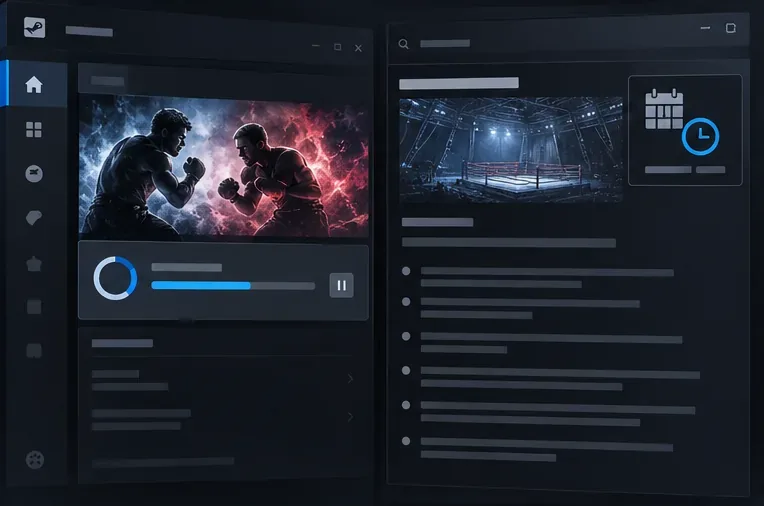
توجد بطاقة تحديث مكتبة الألعاب بجانب معلومات الإصدار؛ تحقق من إصدار اللعبة المثبت والإشعارات الرسمية الحالية قبل مواصلة استكشاف الأخطاء وإصلاحها.
دوّن النص الكامل للرسالة وما حدث مباشرةً قبل ظهورها. هل أُغلقت اللعبة وعادت إلى سطح المكتب، أم تجمدت، أم بقيت مفتوحة على شاشة العنوان؟ هل ظهر الخطأ قبل العثور على مباراة، أم بعد قبولك للمباراة، أم أثناء تحميل مرحلة الخصم؟ تساعد هذه التفاصيل في التمييز بين خطأ فادح في بولاريس ورفض الاتصال، أو انتهاء مهلة البحث عن مباراة، أو انقطاع الخدمة عبر الإنترنت.
تابعوا أخبار TEKKEN الرسمية للاطلاع على إعلانات التحديثات والصيانة. اعتبارًا من 7 أكتوبر 2026، كان آخر تحديث رسمي يمكنني التحقق منه هو الإصدار 3.02.02، بتاريخ 10 سبتمبر 2026. وقد أصلح هذا التحديث، من بين أمور أخرى، مشكلة عدم قدرة عصا التحكم اليسرى على تشغيل نافذة تأكيد المباراة. مع ذلك، لا يُشير التحديث إلى أنه يُصلح جميع أعطال Polaris أو مشاكل البحث عن المباريات بشكل عام. خلال فترة الصيانة المعلنة، يكون المحتوى عبر الإنترنت غير متاح، لذا يُرجى الانتظار حتى انتهاء فترة الصيانة قبل تغيير جهاز الكمبيوتر أو جهاز التوجيه (الراوتر).
هناك أيضًا آلية بحث منفصلة يجب معرفتها: ينص الإصدار 3.02.01 على أنه في حال إغلاق مربع حوار تأكيد العثور على مباراة دون تحديد "نعم" أو "لا"، يتوقف البحث مؤقتًا. إذا لم تواجه أي عطل أو خطأ في الشبكة، فارجع إلى مربع الحوار الذي تم فتحه تلقائيًا أو أغلق قائمة التدريب كما هو موضح في الإشعار. لا تخلط بين البحث المتوقف مؤقتًا و"بولاريس".
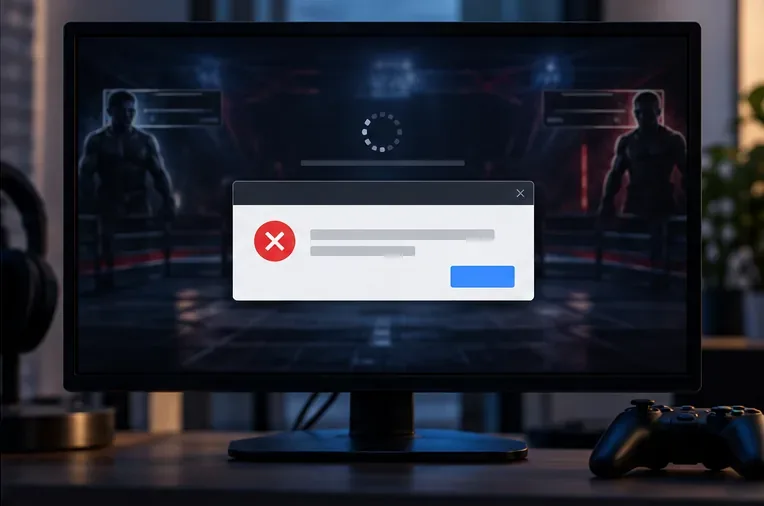
يشير مربع حوار الخطأ الفادح الذي يظهر على شاشة التوفيق بين اللاعبين إلى تعطل البرنامج؛ لاحظ ما إذا كانت اللعبة تغلق أم تبقى مفتوحة.
أغلق لعبة TEKKEN 8 تمامًا، وأعد تشغيل Steam أو الجهاز، وثبّت أي تحديثات معلقة للعبة أو النظام. تأكد من أن جميع اللاعبين في جلسة اللعب عبر المنصات المختلفة يستخدمون إصدارًا متوافقًا من اللعبة. ثم أعد تشغيل TEKKEN 8 وجرّب مباراة واحدة. تجنّب بدء عدة محاولات للبحث عن لاعبين متتالية بسرعة أثناء إعادة اتصال اللعبة.
إذا كنت تستخدم جهاز كمبيوتر وحدث الخطأ فقط عند قبول مباراة، فجرب جلسة لعب قصيرة دون اتصال بالإنترنت أولًا. إذا تعطل اللعب دون اتصال أيضًا، فمن المرجح وجود مشكلة عامة في استقرار البرنامج أو الرسومات. أما إذا كان اللعب دون اتصال مستقرًا، وفشل البحث عن مباراة عبر الإنترنت فقط دون إغلاق اللعبة، فركز بعد ذلك على الشبكة وخدمة الإنترنت. هذه المقارنة تُضيّق نطاق الاحتمالات، لكنها لا تستطيع تحديد ما إذا كانت المشكلة من جانب الخادم أو الحساب بمفردها.
راجع إشعارات اللعبة الرسمية مرة أخرى إذا بدأت المشكلة مباشرةً بعد التحديث. تُصدر بانداي نامكو أحيانًا إصلاحات خاصة بنوافذ البحث عن لاعبين، ولكن لا يُفترض أن تغيير نافذة التأكيد سيحل خطأً فادحًا في لعبة بولاريس.
3. اختبر الاتصال قبل تغيير الإعدادات المتقدمة
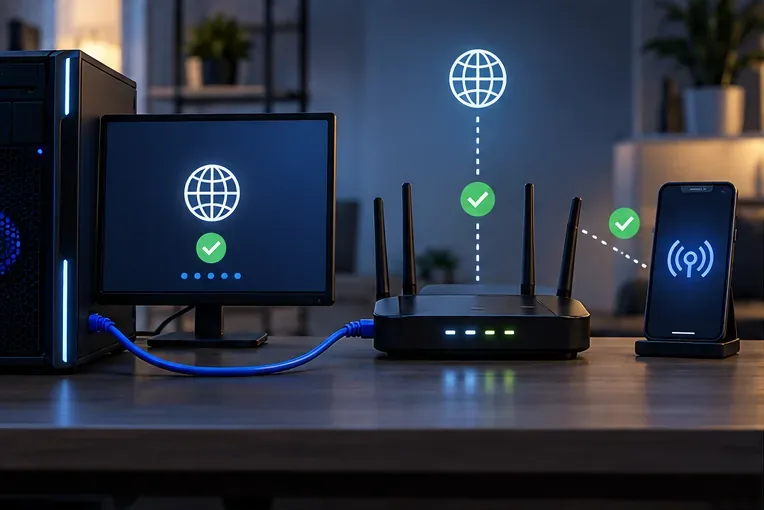
يوفر الاتصال السلكي والشبكة البديلة مقارنة بسيطة عندما يفشل نظام التوفيق بين اللاعبين ولكن اللعبة لا تتعطل.
على جهاز الكمبيوتر، اتصل مباشرةً بالموجه (الراوتر) باستخدام كابل إيثرنت إن أمكن. إذا كنت تستخدم الإيثرنت بالفعل، فجرب الاتصال اللاسلكي (واي فاي) لفترة وجيزة. أما على جهاز الألعاب، فقارن الاتصال الحالي بشبكة أخرى موثوقة فقط إن أمكن. أعد تشغيل المودم والموجه (الراوتر) باتباع تعليمات الشركة المصنعة، ثم أعد تشغيل اللعبة. أوقف التنزيلات أو البث المباشر الكبيرة مؤقتًا أثناء الاختبار حتى لا تتداخل مع اتصال اللعبة.
إذا نجحت عملية التوفيق بين الأجهزة على اتصال واحد دون الآخر، فإن هذا الاختلاف يشير إلى وجود مشكلة في جهاز التوجيه، أو مسار مزود خدمة الإنترنت، أو جودة شبكة الواي فاي، أو فلتر الشبكة. هذا دليل على مسار الاتصال، وليس دليلاً قاطعاً على وجود خطأ في منفذ معين أو إعدادات نظام أسماء النطاقات (DNS). تجنب نسخ قوائم إعادة توجيه المنافذ العشوائية أو إعادة ضبط جهاز التوجيه إلى إعدادات المصنع كحل أولي. اجعل أي تغييرات تجريبية قابلة للتراجع.
إذا كنت تستخدم شبكة افتراضية خاصة (VPN) أو خادم وكيل (Proxy) أو فلتر حزم أو مانع إعلانات على مستوى الشبكة، فاختبر الاتصال مؤقتًا بدونها ثم أعد تفعيلها. لا تترك برامج الحماية أو جدار الحماية معطلاً. على نظام ويندوز، تحقق مما إذا كان برنامج الحماية لديك قد حظر عملية لعبة TEKKEN 8 الأصلية؛ إذا كان الأمر كذلك، فاتبع تعليمات البرنامج للسماح لتطبيق اللعبة المحدد. تجنب إنشاء استثناءات عامة أو فتح منافذ واردة إلا إذا قدمت شركة Bandai Namco أو الشركة المصنعة للبرنامج تعليمات خاصة بالمنصة.
في حال حدوث خطأ في اتصال وحدة التحكم فقط، تحقق أيضًا من اختبار الشبكة وحالة الخدمة الخاصة بالمنصة. لن تعرض وحدة التحكم اسم عملية الكمبيوتر "Polaris-Win64-Shipping.exe"، لذا إذا بقيت اللعبة مفتوحة وفشل البحث عن لاعبين فقط، فابحث عن المشكلة على أنها متعلقة بالشبكة أو الخدمة عبر الإنترنت بدلاً من اتباع خطوات ملف Steam.
4. أصلح تثبيت Steam إذا تسبب Polaris في إغلاق لعبة الكمبيوتر
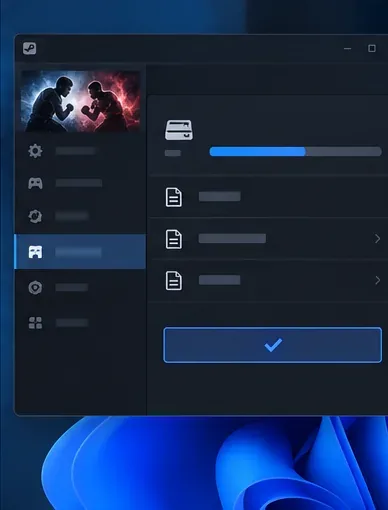
توضح لوحة التحقق من المشغل خطوة فحص الملفات؛ استخدم خيار الملفات المثبتة في Steam للتحقق من TEKKEN 8.
إذا تسبب خطأ UE-Polaris الفادح في إغلاق نسخة Steam، فتحقق من الملفات المثبتة قبل إعادة التثبيت. في Steam، افتح المكتبة، وانقر بزر الماوس الأيمن على TEKKEN 8، واختر "خصائص"، ثم حدد "الملفات المثبتة"، واختر "التحقق من سلامة ملفات اللعبة". يتحقق Steam من التثبيت المحلي ويستبدل الملفات التي تحتاج إلى إصلاح. يُشير Steam إلى أن بعض الملفات قد تفشل في التحقق بشكل طبيعي لأنها ملفات تهيئة محلية؛ ولا يُعد وجود عدد قليل من هذه الملفات دليلاً قاطعاً على فشل التحقق.
بعد التحقق، أعد تشغيل الكمبيوتر واختبر مرة أخرى. إذا استمر العطل، قم بإزالة التعديلات مؤقتًا وتعطيل برامج العرض أو أدوات الضبط واحدة تلو الأخرى، ثم أعد الاختبار. يساعد هذا النهج المُحكم في تحديد التعارض دون إجراء تغييرات متعددة غير ذات صلة في وقت واحد. تجنب تعديل سجل النظام، أو حذف مجلدات عشوائية من مجلد اللعبة، أو تغيير إعدادات المعالج في BIOS بناءً على تجارب المستخدمين؛ فقد تُسبب هذه الإجراءات مشاكل جديدة وليست حلولًا عامة مُثبتة.
راجع إعدادات أمان ويندوز أو برنامج مكافحة الفيروسات لديك في قسم الحجر الصحي إذا تم الإبلاغ عن حظر ملف Polaris التنفيذي. اسمح فقط بالملفات التابعة لتثبيت Steam الأصلي لديك، وفضّل منح التطبيق صلاحيات محدودة بدلاً من تعطيل الحماية أو فتح منفذ شبكة. توضح مايكروسوفت أن السماح لتطبيق معين أكثر أمانًا بشكل عام من فتح منفذ، وتوثّق صفحة دعم Steam إجراءات التحقق من الملف.
متى يجب عليك الاتصال بالدعم؟
تواصل مع دعم بانداي نامكو إذا استمر الخطأ بعد إجراء الفحوصات اللازمة، خاصةً إذا تكرر نفس الخطأ على أكثر من اتصال أو إذا أُغلقت اللعبة بشكل متكرر مع ظهور خطأ فادح في بولاريس. يرجى ذكر منصتك، وإصدار اللعبة، وإصدار ويندوز (إن وجد)، ومعالجك ووحدة معالجة الرسومات، وإصدارات برامج التشغيل، ونص الخطأ بالتفصيل، ووقت حدوثه، وما إذا كان اللعب دون اتصال بالإنترنت أو عبر شبكة أخرى يؤثر على النتيجة. قد يساعد مقطع فيديو قصير أو لقطة شاشة للخطأ. يرجى عدم نشر كلمات مرور الحسابات أو معلومات الدفع أو رموز تسجيل الدخول الخاصة في المنتديات العامة.
في حال وجود مشكلة في ملفات أو برنامج Steam، يُمكنك الاستعانة بدعم Steam للتحقق من الملفات وتثبيت المنصة. أما في حال وجود مشكلة في الخدمة عبر الإنترنت، فيُرجى استخدام أخبار TEKKEN الرسمية وبوابة دعم Bandai Namco بدلاً من الاعتماد على حلول بديلة مُخصصة لإصدارات أو إعدادات أجهزة مختلفة.
كيفية تأكيد الإصلاح
بعد كل تغيير، كرر نفس الاختبار القصير: شغّل إصدار اللعبة الحالي، وادخل وضع البحث عن مباراة، واقبل مباراة واحدة، ولاحظ ما إذا كان الخطأ يظهر قبل شاشة التأكيد أو بعدها. تعني النتيجة الناجحة أن اللعبة تبقى مفتوحة، ويتم تحميل المباراة، ويمكنك إنهاء المباراة دون ظهور مربع حوار بولاريس أو حدوث عطل في الشبكة. إذا كانت إحدى الشبكات تعمل والأخرى لا، فاحتفظ بهذه النتيجة في طلب الدعم. إذا أوقف التحقق من الملفات العطل ولكن استمر فشل البحث عن مباراة، فتابع فحوصات الشبكة والخدمة بدلاً من تكرار إصلاح الملفات.
يمكن لهذه الخطوات عزل الأسباب الشائعة للعميل والاتصال، لكنها لا تضمن حلاً لمشكلة الخادم الحالية، أو مشكلة خاصة بالحساب، أو عيب في اللعبة يتطلب تصحيحًا.