دليل الزهور التي تعشق الشمس

شرحٌ لأنواع الزهور التي تحب الشمس، مع خيارات النباتات، وخطوات الزراعة، ونصائح العناية، والأخطاء التي يجب تجنبها، وإجابات الأسئلة الشائعة للحصول على حديقة أكثر صحة.
لحل مشكلة "البحث عن الشبكة" في لعبة Dota 2، ميّز أولاً بين انقطاع الخدمة ومشكلة في جلسة Steam أو اتصال الشبكة أو ملفات اللعبة المثبتة. إذا تأثر لاعبون على اتصالات مختلفة في الوقت نفسه، فقد يكون الانتظار أفضل من إعادة التثبيت. أما إذا تأثر جهازك فقط، فأعد تشغيل Dota 2 وSteam، ثم قارن الاتصالات قبل إصلاح التثبيت.
يستخدم اللاعبون عبارة "البحث عن خطأ في الشبكة" لوصف عدة رسائل اتصال، بما في ذلك محاولة العميل الوصول إلى شبكة Dota 2 أو منسق اللعبة. منسق اللعبة هو خدمة خلفية مسؤولة عن تنسيق وظائف اللعبة عبر الإنترنت، مثل البحث عن لاعبين. هذا الدليل مخصص لحل مشكلة الاتصال العالقة في القائمة؛ وليس دليلاً لتحسين نظام البحث عن لاعبين يعمل بشكل سليم.
تمت مراجعة التعليمات بالرجوع إلى وثائق دعم Steam من Valve وMicrosoft بتاريخ 8 أكتوبر 2026. تُظهر رسومات القوائم عناصر التحكم ذات الصلة بتصميمات مبسطة، وهي ليست نتائج تشخيصية. لا يوجد أي ادعاء بوجود عطل في لعبة Dota 2 وقت قراءة هذا المقال.
اختر الإجراء التالي بناءً على ما يمكنه اختباره فعلياً. لا يمكن لفحص الملفات الناجح أن يثبت سلامة الخدمة البعيدة، ولا يمكن لتحميل موقع ويب عادي أن يثبت أن اتصال Dota 2 يعمل.
| الموقف | الخيار الأول الأفضل | المفاضلة والحد |
|---|---|---|
| يواجه اللاعبون الآخرون على الشبكات المستقلة نفس المشكلة | تحقق من معلومات الخدمة وانتظر | يتجنب التغييرات غير الضرورية؛ فقد لا يكون هناك تقدير موثوق للتعافي. |
| تعطلت لعبة Dota 2 بعد إطلاقها أو تحديثها، بينما ظل Steam قابلاً للاستخدام. | أعد تشغيل اللعبة وSteam؛ ثم أكمل التحديثات المعلقة. | الجهد المنخفض، لكن التعافي لا يحدد السبب الكامن. |
| إما أن يفشل اتصالك بالإنترنت، أو أن ينقطع اتصال Steam أيضًا | قارن بين التوصيلات السلكية والبديلة | يساعد ذلك في تضييق نطاق الفشل؛ فقد تستخدم نقطة الاتصال بيانات مدفوعة وتتصرف بشكل مختلف. |
| حدثت المشكلة نتيجة لعملية تثبيت متقطعة، مع حدوث أعطال أو فقدان للمحتوى. | تحقق من ملفات اللعبة | يقوم بفحص بيانات التثبيت المحلية؛ يستغرق الأمر بعض الوقت وقد يقوم بتنزيل ملفات بديلة. |
توصي مقالة دعم الشبكة والاتصال الخاصة بلعبة Dota 2 من Valve بالتحقق من اتصال Steam والبرامج المتداخلة عند حدوث انقطاعات متكررة. ولا يُعدّ ظهور رسالة الشبكة بشكل مستمر دليلاً قاطعاً على تلف ملفات اللعبة.
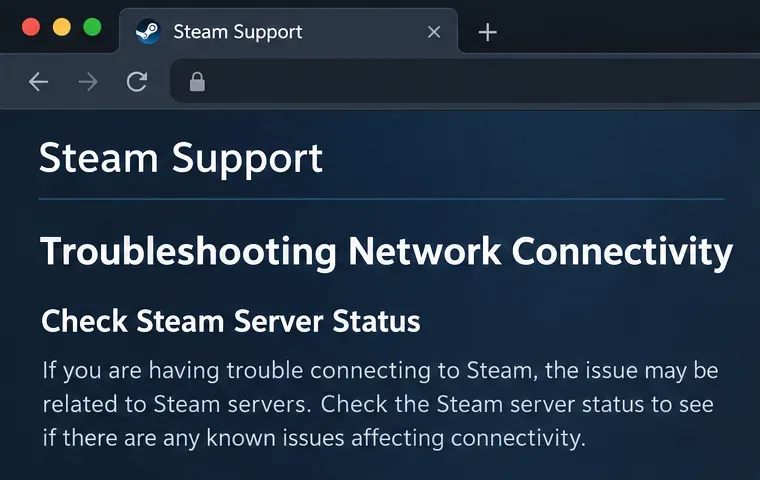
ابدأ من هنا عند ظهور الخطأ فجأة، خاصةً إذا كان أصدقاؤك متأثرين به أيضاً. راجع صفحة استكشاف أخطاء اتصال الشبكة في Steam ، والتي تُعطي الأولوية للتحقق من انقطاع الخدمة على استكشاف أخطاء الشبكة المحلية.
اسأل صديقًا يستخدم مزود خدمة إنترنت مختلفًا عما إذا كان برنامج Dota 2 الخاص به يعمل. مقارنة صديق يستخدم شبكة Wi-Fi الخاصة بك ليست دقيقة تمامًا لأنكما تشتركان في نفس جهاز التوجيه ومسار الإنترنت. لاحظ أيضًا ما إذا كان برنامج Steam نفسه يسجل الدخول بشكل طبيعي، وما إذا كانت المشكلة تقتصر على Dota 2 فقط.
هذه الملاحظات مجرد مؤشرات، وليست تأكيداً رسمياً لانقطاع الخدمة. يُرجّح حدوث عدة أعطال مستقلة وجود مشكلة في الخدمة المشتركة أو في التوجيه. كما يُرجّح حدوث مشكلة محلية أو إقليمية عند نجاح اتصال صديق واحد، ولكنه لا ينفي تماماً وجود عطل في الخدمة يؤثر على بعض المستخدمين فقط.
متى يجب الانتظار؟ لديك دليل موثوق على وجود انقطاع أوسع نطاقًا، ولا توجد أي علامات على وجود خلل في التثبيت. اترك الإعدادات المحلية كما هي، وأعد المحاولة بعد التحقق من تحديث معلومات الخدمة. لا توجد قاعدة عامة ثابتة تُثبت أن هذا الخطأ يختفي دائمًا خلال عدد محدد من الدقائق.
متى يجب المتابعة؟ إذا تمكن لاعبون آخرون من الاتصال، أو إذا استمرت المشكلة، أو إذا أظهر Steam مشاكل إضافية في الاتصال. سجّل الرسالة كاملةً قبل إجراء أي تغيير؛ فرسائل مثل "غير متصل"، و"المنسق"، وخطأ التنزيل، كلها ملاحظات مختلفة تستحق التدوين.
اختر هذا الخيار لحل مشكلة توقف اللعبة مؤقتًا قبل اللجوء إلى حلول أخرى أكثر تعقيدًا. أغلق لعبة Dota 2 كالمعتاد، ثم اخرج من Steam تمامًا من قائمة Steam، وأعد فتحه. قد يؤدي إغلاق نافذة Steam فقط إلى بقاء البرنامج يعمل في الخلفية. إذا تعذر إغلاق البرنامج بشكل صحيح، فإن إعادة تشغيل الكمبيوتر خيار مناسب.
بعد إعادة فتح Steam، تحقق مما إذا كان هناك تحديث غير مكتمل للعبة Dota 2. انتظر حتى يكتمل التنزيل والتثبيت قبل إعادة تشغيل اللعبة. تُشير Valve إلى إعادة تشغيل Steam والكمبيوتر ضمن الحلول العامة المذكورة في وثائق استكشاف أخطاء التحديث والتثبيت الخاصة بـ Steam .
الميزة هي التكلفة: فهذا يحافظ على لعبتك المثبتة ويتجنب تنزيلًا كبيرًا. أما العيب فهو تحديد السبب. إذا اتصلت اللعبة بعد ذلك، فقد يكون السبب جلسة مُجددة، أو تحديثًا مكتملًا، أو استعادة الخدمة. لا تُقدّم هذه النتيجة كدليل على أن إعادة التشغيل تُصلح كل خطأ في المُنسق.
احكم على نجاح العملية بعودة العميل إلى سلوكه الطبيعي على الإنترنت، وليس بمجرد فتح التطبيق. إذا استمرت رسالة الاتصال نفسها، فانتقل إلى مقارنة الشبكة. تكرار إعادة التشغيل عدة مرات لا يُضيف الكثير من الأدلة.
اختر هذا الخيار عندما يبدو أن العطل خاص بجهاز الكمبيوتر أو اتصال الإنترنت المنزلي. توصي إرشادات الاتصال الخاصة بـ Steam باستخدام اتصال سلكي مباشر كلما أمكن ذلك، لأن الاتصالات اللاسلكية وعبر خطوط الطاقة قد تواجه مشاكل متقطعة. يُبقي اختبار الإيثرنت نفس جهاز التوجيه ومزود الخدمة مع تغيير الاتصال المحلي بهما.
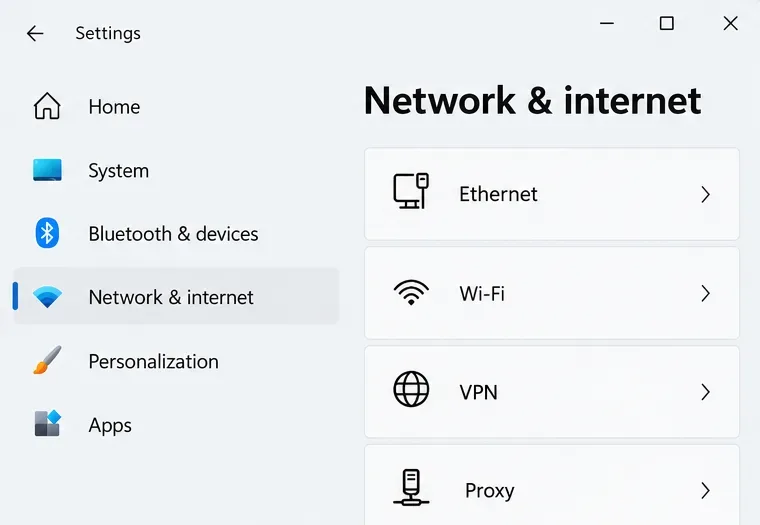
في نظام التشغيل ويندوز 11، افتح الإعدادات > الشبكة والإنترنت، وتحقق من اتصال الإيثرنت عند توصيل كابل. تشرح مايكروسوفت هذه الطريقة في إرشادات استكشاف أخطاء اتصال الإيثرنت وإصلاحها . حالة الاتصال مفيدة، لكنها لا تضمن الوصول إلى خدمات لعبة Dota 2.
لإجراء مقارنة أدق، يُنصح باستخدام اتصال إنترنت بديل، مثل نقطة اتصال هاتفك المحمول، حيث يُغيّر ذلك مسار الاتصال بشكل ملحوظ. استخدمه لفترة وجيزة لاختبار اتصال القائمة، بدلاً من تنزيل اللعبة أو بدء مباراة عبر اتصال غير موثوق. تأكد من باقة بياناتك أولاً.
| نتيجة المقارنة | ما يوحي به | ما لا يثبته |
|---|---|---|
| يعمل الإيثرنت؛ لا يعمل الواي فاي | يستحق الاتصال اللاسلكي أو إعداداته الاهتمام. | هذا لا يثبت أن جهاز التوجيه بأكمله معيب. |
| تعمل نقطة الاتصال اللاسلكية؛ أما الاتصال المنزلي فلا يعمل. | تستحق الشبكة المنزلية أو مسار الإنترنت الخاص بها التحقيق. | لا يحدد منفذًا محظورًا معينًا أو فشلًا في نظام أسماء النطاقات (DNS). |
| كلا الاتصالين يفشلان على نفس الكمبيوتر | لا تزال المشكلة المحتملة تتعلق بالعميل، أو التصفية المحلية، أو مشكلة مشتركة عن بُعد. | هذا لا يثبت أن إعادة التثبيت ستساعد. |
يصبح برنامج VPN أو جدار الحماية أو أي منتج أمني آخر مصدرًا محتملاً للمشكلة إذا بدأ الخطأ بعد تحديث البرنامج. تشير Valve في إرشاداتها الخاصة بتكوين جدار الحماية إلى أن جدران الحماية قد تمنع اتصال Steam . يُفضّل مراجعة صلاحيات تثبيتات Steam وDota 2 الفعلية بدلاً من ترك الحماية معطلة. بالنسبة لشبكات العمل أو المدارس المُدارة، استشر المسؤول بدلاً من محاولة تجاوز قيوده.
إعادة تشغيل جهاز التوجيه تُعطّل جميع المستخدمين الذين يستخدمونه، لذا فهي خيار أقل ملاءمة من إعادة تشغيل جهازك. لكنها أكثر منطقية عند وجود مشاكل اتصال في عدة أجهزة. إعادة ضبط شبكة ويندوز بالكامل أكثر تعقيدًا: تشير مايكروسوفت إلى أنها تزيل محولات الشبكة وإعداداتها، وقد تتطلب إعادة تثبيت برامج الشبكة. استخدمها فقط لحل مشاكل الاتصال العامة، وليس لحل مشكلة واحدة في لعبة Dota 2.
اختر التحقق قبل إعادة التثبيت في حال تعطل اللعبة، أو وجود محتوى مفقود، أو انقطاع التحديث. في مكتبة Steam، انقر بزر الماوس الأيمن على Dota 2، ثم اختر "خصائص"، وحدد "الملفات المثبتة"، ثم انقر على "التحقق من سلامة ملفات اللعبة". انتظر حتى تكتمل العملية قبل إعادة تشغيل اللعبة.
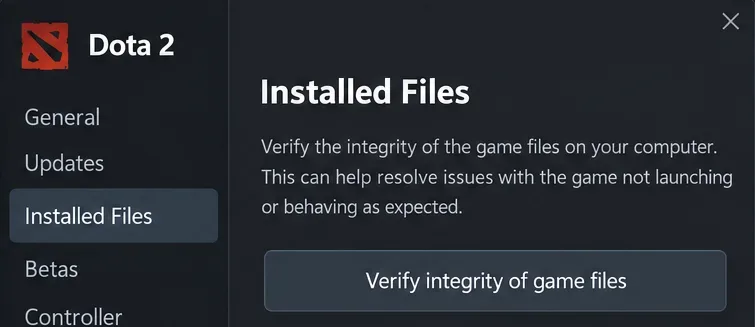
تُوثّق شركة Valve مسار التحقق في تعليمات التحقق من ملفات اللعبة . قد يستغرق التحقق عدة دقائق. كما تُشير Valve إلى أن بعض ملفات التكوين المحلية قد تفشل في التحقق بشكل طبيعي؛ وهذه الرسالة وحدها لا تُعدّ دليلاً على وجود خلل في التثبيت.
يُعدّ هذا الخيار مُفيدًا عندما تكون البيانات المحلية غير موثوقة: إذ يُمكنك التحقق من التثبيت الحالي قبل استهلاك النطاق الترددي في تنزيل كامل. مع ذلك، لا يُمكن للتحقق استعادة مُنسّق بعيد غير مُتاح أو إصلاح مسار مُزوّد خدمة الإنترنت. إذا اكتمل التحقق واستمرّ خطأ الشبكة نفسه، فارجع إلى مُلاحظاتك التشخيصية بدلًا من إجراء عمليات مسح مُتكرّرة.
تغيير منطقة التنزيل في ستيم يؤثر على التنزيلات فقط، ولا يُعدّ حلاً نهائياً لإصلاح اتصال منسق لعبة Dota 2. وبالمثل، فإن تغيير منطقة البحث عن المباريات يتعلق بمكان البحث عن المباريات بعد عودة الاتصال بالإنترنت. ولا يُعدّ أيٌّ من هذين الخيارين حلاً شاملاً للعميل الذي لا يستطيع الوصول إلى خدماته عبر الإنترنت.
تتطلب تغييرات نظام أسماء النطاقات (DNS) وخيارات التشغيل ووصفات أوامر سطر الأوامر شرحًا مرتبطًا بالعطل الفعلي. لا يُوصي هذا الدليل باستخدام أمر غير مُثبت كحل مضمون لإصلاح المنسق. كما أن تغيير عدة إعدادات في وقت واحد يجعل من الصعب تفسير النتيجة الناجحة أو إعادة إنتاجها.
إعادة التثبيت هي الخيار الأكثر استهلاكًا لعرض النطاق الترددي، ولا تُعالج انقطاع الخدمة. لذا، لا تُفكّر في هذا الخيار إلا بعد إجراء فحوصات أبسط والتأكد من صحة التثبيت. قد يؤدي البدء بتنزيل ملف كبير إلى إضاعة الوقت دون اختبار نقطة العطل الأكثر احتمالًا.
أعدّ تقريرًا موجزًا بدلًا من قائمة أخرى من التغييرات العشوائية. أدرج نص الخطأ بدقة أو لقطة شاشة، والوقت والمنطقة الزمنية، ونظام التشغيل، وما إذا كان Steam يسجل الدخول، وما إذا كان هناك تحديث معلق، وما حدث عند الاتصال بشبكة Ethernet أو اتصال بديل. دوّن أي تغيير في VPN أو برامج الأمان، ونتيجة التحقق إن كنت قد أجريته.
استخدم دعم Steam لحل مشاكل الاتصال المستمرة بالعميل أو اللعبة؛ واستشر مزود الخدمة أو مسؤول الشبكة إذا أشارت نتائج البحث إلى وجود مشكلة في الشبكة. في حال عودة الاتصال، تأكد من عمل ردهة اللعبة بشكل طبيعي قبل بدء مباراة مباشرة. الهدف العملي هو الحصول على اتصال مستقر مع شرح وافٍ للتغييرات، وليس مجرد إزالة التحذير لمرة واحدة.
شرحٌ لأنواع الزهور التي تحب الشمس، مع خيارات النباتات، وخطوات الزراعة، ونصائح العناية، والأخطاء التي يجب تجنبها، وإجابات الأسئلة الشائعة للحصول على حديقة أكثر صحة.
لا يوجد في لعبة League of Legends خيار موثق لتفعيل الإشعارات الخاصة بـ Blue Essence فقط. تعرّف على كيفية كتم إشعارات المحتوى الجديد، وتمييز نوافذ مكافآت المهام، وتعديل لافتات نظام التشغيل Windows.
ابدأ بـ 1.0 لحساسية PUBG PC العمودية، ثم تعلم متى يمكن أن تساعد 1.1-1.2 في التحكم في الارتداد وكيفية الحكم على المفاضلة في دقة التصويب.
تعلم كيفية تخصيص عبارات عجلة الدردشة في لعبة Dota 2، واختيار العجلات الأساسية أو الثانوية، والتحقق من مفاتيح الاختصار، وتجنب الخلط بين الدردشة السريعة وخطوط صوت البطل.
افصل عناصر التحكم في القفز والتسلق في لعبة PUBG على الكمبيوتر لتجنب التسلق العرضي. ابحث عن اختصارات لوحة المفاتيح، وخصص مفاتيح مخصصة، واحل التعارضات، واختبر النتيجة.
قارن بين تخطيطات المفاتيح المختصرة الافتراضية والمخصصة البسيطة والمضغوطة للعبة StarCraft: Remastered، مع مدخلات التحديد العملية وتوصيات مجموعات التحكم.
اعثر على أفضل إعداد لنطاق الصوت الديناميكي لسماعات الرأس في لعبة Dota 2، وتعرف على متى يكون الضغط مفيدًا، وقم بضبط الصوت للحصول على إشارات واضحة دون معارك جماعية صاخبة للغاية.
قم بإصلاح الأخطاء الحرجة في لعبة League of Legends عند التشغيل عن طريق فحص الطبقات، وإصلاح ملفات اللعبة، وتحديث برامج التشغيل، واختبار تعارضات التكوين والخدمة.
ابدأ بخط أساسي عملي لسرعة الماوس في لعبة StarCraft: Remastered، ثم اضبط الحساسية لاختيار الوحدات بدقة، والنقر على الخريطة المصغرة، والتمرير.
حل مشكلة توقف لعبة Dota 2 عند الاتصال بمنسق اللعبة. تحقق من وجود مشكلة في الخدمة، وأعد تشغيل Steam، واختبر اتصالك بالشبكة، وتحقق من ملفات اللعبة.




