دليل الزهور التي تعشق الشمس

شرحٌ لأنواع الزهور التي تحب الشمس، مع خيارات النباتات، وخطوات الزراعة، ونصائح العناية، والأخطاء التي يجب تجنبها، وإجابات الأسئلة الشائعة للحصول على حديقة أكثر صحة.
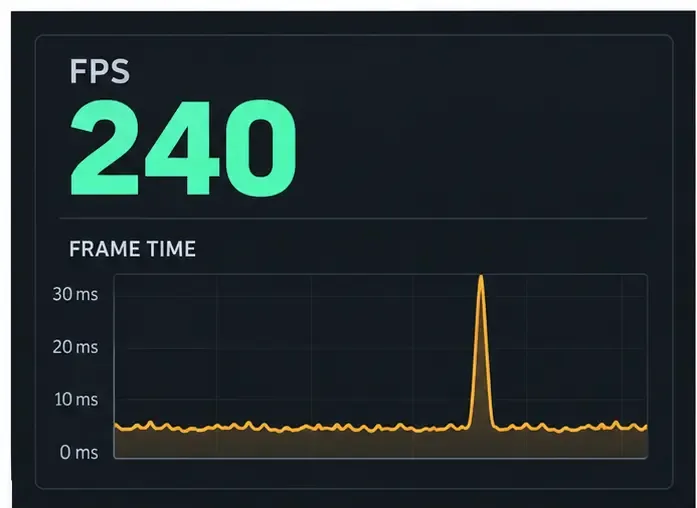
قد يُظهر جهاز كمبيوتر عالي المواصفات معدل إطارات مرتفعًا، ومع ذلك قد تشعر بتقطع في لعبة Counter-Strike 2. ابدأ بفحص زمن الإطارات ، وليس بتخفيض جميع إعدادات الرسومات. قد يبدو ارتفاع زمن الإطارات المفاجئ، أو إعادة تجميع التظليل، أو عملية تعمل في الخلفية، أو عدم استقرار إعدادات الجهاز، أو اضطراب الشبكة، كلها عوامل تُسبب التقطع، ولكن كل منها يُشير إلى حل مختلف.
استخدم نفس سيناريو الاختبار القصير أثناء استكشاف الأخطاء وإصلاحها: ابدأ جلسة تدريبية، واتبع المسار نفسه، ولاحظ متى يحدث التقطيع. غيّر متغيرًا واحدًا في كل مرة. هذا يُسهّل معرفة ما إذا كان التغيير يُقلل بالفعل من تقطّع CS2 على جهاز كمبيوتر عالي المواصفات أم أنه يُغيّر فقط متوسط معدل الإطارات في الثانية.
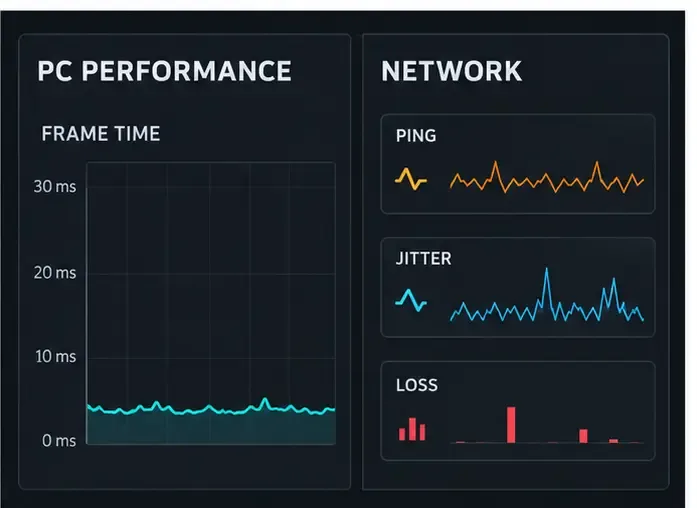
افتح الإعدادات > اللعبة > القياس عن بُعد في CS2، وفعّل مؤشري وقت الإطار والشبكة. يشرح دليل Steam لواجهة عرض القياس عن بُعد لـ Source 2 أن قراءة وقت الإطار تكشف عن التقطعات الطفيفة التي يخفيها متوسط معدل الإطارات. كما تساعد هذه الواجهة نفسها في التمييز بين مشكلة أداء الكمبيوتر ومشكلة الشبكة.
عند حدوث خلل، تحقق مما إذا كانت قيمة زمن الإطار ترتفع فجأة في نفس اللحظة. إذا كان الأمر كذلك، فابحث في عملية العرض المحلي أو نشاط النظام. إذا ظلت الصورة سلسة ولكن حركة اللاعب متقطعة أو غير سلسة أو متأخرة الاستجابة أثناء تغير تحذير الشبكة، فابحث عن مشكلة في الاتصال قبل تغيير جودة الفيديو.
اختبر الاتصال بالإنترنت في جلسة تدريبية، ثم قارنه بمباراة عبر الإنترنت. إذا ظهرت المشكلة نفسها في وضع عدم الاتصال، فمن المرجح أن يكون مصدرها جهاز الكمبيوتر، أو ملفات اللعبة، أو برامج التشغيل، أو البرامج المثبتة على جهازك. أما إذا ظهرت المشكلة فقط في وضع الاتصال بالإنترنت وتزامنت مع تحذيرات الشبكة في CS2، فجرّب تغييرًا واحدًا في الشبكة في كل مرة: استخدم اتصال إيثرنت سلكي بدلًا من الواي فاي، وأوقف التنزيلات أو التحميلات الكبيرة مؤقتًا، واختبر الاتصال مؤقتًا بدون VPN، وقارن بين أكثر من خادم.
تُعالج إرشادات حل مشكلة التأخير في Steam هذه المشكلة باعتبارها ناتجة عن زمن استجابة الشبكة، وتوصي بفصلها عن مشاكل أداء اللعبة. لا تفترض أن تغيير إعدادات الرسومات سيحل مشكلة فقدان الحزم أو التقطيع. تجنب أيضًا تشخيص اتصال الإنترنت بالكامل من مباراة واحدة؛ فقد يختلف مسار الخادم، وتداخل شبكة Wi-Fi، وحركة البيانات الأخرى.
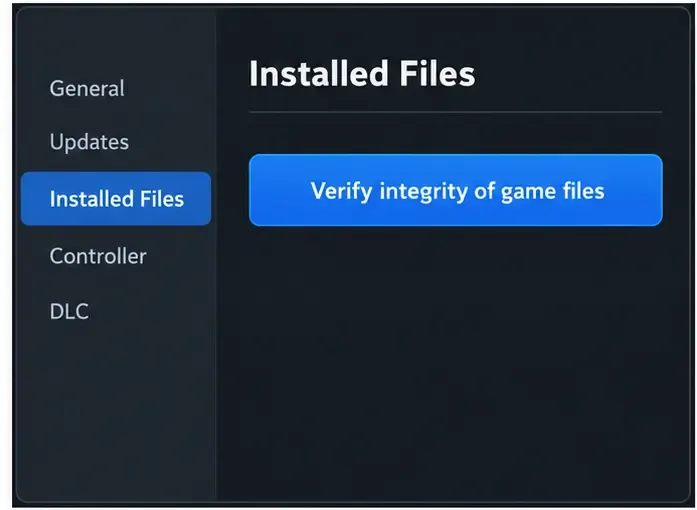
أعد تشغيل نظام ويندوز وستيم، ثم تحقق من التثبيت: افتح مكتبة ستيم ، وانقر بزر الماوس الأيمن على لعبة Counter-Strike 2، واختر "خصائص" ، ثم افتح "الملفات المثبتة" ، وحدد "التحقق من سلامة ملفات اللعبة" . يُشير ستيم إلى أن عملية التحقق تتحقق من تثبيت ملفات اللعبة بشكل صحيح، وقد تستغرق عدة دقائق. راجع تعليمات التحقق الخاصة بستيم .
لا يضمن وجود قرص SSD سريع عدم وجود ملفات تالفة أو غير مكتملة بعد انقطاع التحديث. انتظر حتى يكتمل التحقق، واسمح لبرنامج Steam بإعادة تحميل أي ملفات يكتشفها، ثم أعد اختبار نفس المسار التجريبي قبل إجراء أي تغيير آخر.
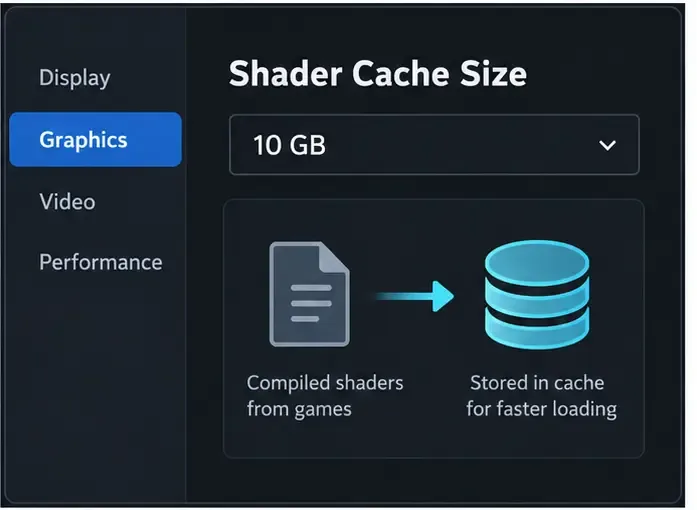
إذا بدأ التقطيع مباشرةً بعد تحديث برنامج تشغيل بطاقة الرسومات، فقد يكون السبب هو إعادة تجميع التظليل في الجلسة الأولى. تشير مرجعية إدارة إعدادات ثلاثية الأبعاد من NVIDIA إلى أن برنامج التشغيل الجديد يحذف ذاكرة التخزين المؤقت للتظليل، لذا قد يحدث تقطيع في اللعبة عند تشغيلها لأول مرة بعد التحديث. كما تُشير NVIDIA إلى أن صغر حجم ذاكرة التخزين المؤقت قد يؤدي إلى حذف التظليل الذي لا تزال اللعبة بحاجة إليه.
بالنسبة لبطاقة NVIDIA، تأكد من عدم تعطيل أو تقييد حجم ذاكرة التخزين المؤقت للتظليل بشكل غير معتاد. تجنب مسح ذاكرة التخزين المؤقت بشكل متكرر كحل افتراضي، فهذا يُجبر المعالج على معالجة المزيد من البيانات. جرّب اللعب لأكثر من جلسة عادية بعد التحديث ولاحظ ما إذا كان التقطيع سيختفي. تحتوي برامج تشغيل AMD وIntel على عناصر تحكم خاصة بها، لذا استخدم دليل استخدام وحدة معالجة الرسومات الخاصة بك بدلاً من تطبيق إعدادات NVIDIA على علامة تجارية أخرى.
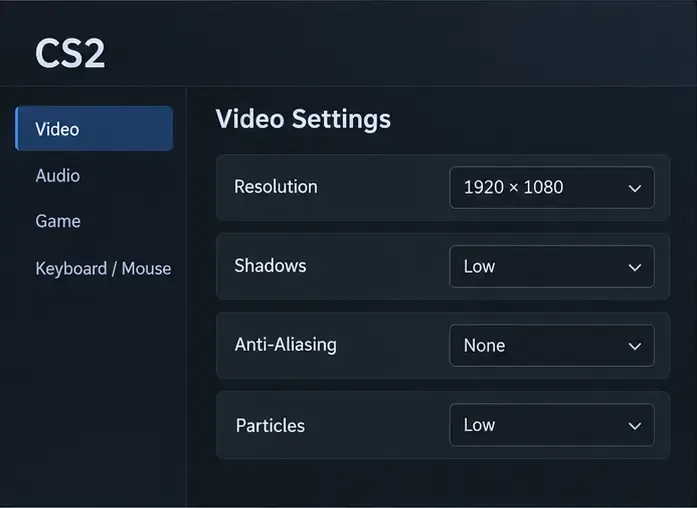
سجّل إعدادات الفيديو الحالية في برنامج CS2، ثم أنشئ خط أساس مضبوط. حافظ على دقة العرض ووضع العرض المعتادين؛ وخفّض مؤقتًا مجموعة واحدة من الإعدادات التي تستهلك موارد وحدة معالجة الرسومات بكثافة، مثل منع التعرجات أو الظلال أو الجسيمات. أعد اختبار المسار نفسه وقارن ارتفاعات زمن الإطارات.
إذا أدى خفض الإعدادات إلى تحسين ثبات زمن عرض الإطارات بشكل واضح، فقم برفع الإعدادات تدريجيًا حتى تجد الخيار الأكثر تكلفة. إذا لم يُحدث خفض إعدادات الرسومات أي تغيير، فاستعد الجودة التي تفضلها وانتقل إلى الخطوة التالية. قد يؤدي ضبط جميع الإعدادات على "منخفض" إلى زيادة الحمل على وحدة المعالجة المركزية في أنظمة الرسومات عالية الأداء، لذا فهو ليس تشخيصًا أوليًا مفيدًا بحد ذاته.
احذف خيارات التشغيل غير الواضحة، خاصةً سلاسل الأوامر الطويلة المنسوخة من قوائم تحسين CS:GO القديمة. ابدأ بإعدادات تشغيل بسيطة، وأضف فقط الإعدادات التي تُحسّن أداء جهازك بشكل ملحوظ. راجع أيضًا ملاحظات تحديث CS2 من Valve ؛ إذ يتغير سلوك اللعبة وإصلاحاتها بين الإصدارات، لذا قد لا يكون التعديل القديم مناسبًا.
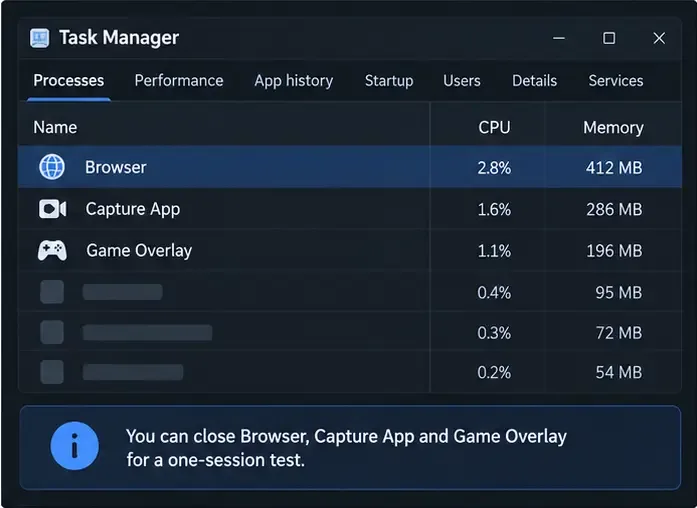
لإجراء جلسة تحكم واحدة، أغلق برامج التسجيل غير الضرورية، والبرامج المُضافة، وأدوات RGB، وعلامات تبويب المتصفح، وبرامج مزامنة البيانات، وأدوات مراقبة الأجهزة المُفرطة. ثم أعد تشغيل Steam وأعد الاختبار. يُدرج Steam برامج التسجيل، والأمان، وشبكات VPN، وغيرها من البرامج ضمن مصادر التداخل المُحتملة في دليل البرامج التي قد تُسبب تداخلاً . استخدم هذا كاختبار عزل مؤقت؛ لا تُعطّل برامج مكافحة الفيروسات أو برامج الحماية الأمنية بشكل دائم.
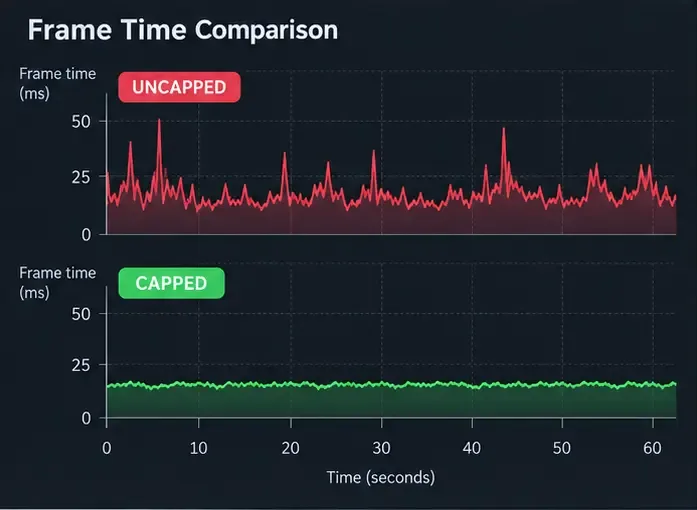
يمكن أن يساعد تحديد معدل الإطارات في الثانية (FPS) عندما يصل جهاز الكمبيوتر إلى حد معين من قدرة المعالج أو وحدة معالجة الرسومات (CPU) ويتذبذب معدل الإطارات. اختبر حدًا واحدًا لمعدل الإطارات داخل اللعبة عند مستوى يمكن للنظام تحمله في الجولات المزدحمة، وليس فقط في منطقة بدء اللعب الخالية. تأكد من إيقاف تشغيل برامج تحديد معدل الإطارات الأخرى أو برامج الطرف الثالث أثناء المقارنة حتى تتمكن من تحديد سبب النتيجة.
قارن المسار نفسه بدون تحديد الحد الأقصى للإطارات ومع تحديده. احتفظ بالحد الأقصى فقط إذا كان يقلل من التقطعات المرئية أو يُحسّن سلاسة عرض الإطارات دون إضافة تأخير إدخال غير مرغوب فيه. لا يُعدّ ارتفاع متوسط معدل الإطارات دليلاً على إصلاح مشكلة التقطيع الطفيف في CS2 .
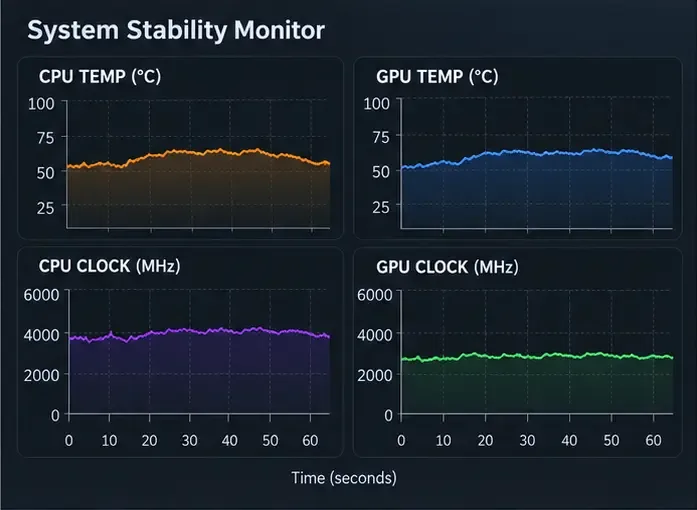
إذا واجهت CS2 مشاكل في الأداء أثناء التدريب دون اتصال بالإنترنت، فراجع درجات حرارة المعالج ووحدة معالجة الرسومات وسلوك تردداتهما أثناء حدوث المشكلة. قد يؤدي انخفاض مفاجئ في التردد، أو خفض الأداء بسبب الحرارة، أو عدم الاستقرار إلى انقطاع عرض الإطارات حتى على الأجهزة المتطورة. تختلف قراءات المستشعرات باختلاف الطراز، لذا قارنها بالحدود المحددة من قبل الشركة المصنعة للمعالج أو وحدة معالجة الرسومات بدلاً من الاعتماد على قيمة عامة لدرجة الحرارة.
إذا كنت تستخدم إعدادات يدوية لرفع تردد التشغيل أو خفض الجهد أو ضبط إعدادات الذاكرة، فاختبر تكوينًا مستقرًا معروفًا، وغيّر عنصرًا واحدًا فقط في كل مرة. إذا كانت المشكلة نفسها تؤثر على عدة ألعاب، فابحث في تعريفات التشغيل والنظام بدلًا من ضبط إعدادات CS2 فقط. تجنب تغييرات BIOS أو استخدام أدوات "التحسين" إلا إذا كنت تفهم الإعدادات جيدًا وتستطيع استعادة القيمة السابقة.
بعد كل تغيير، أعد تشغيل نفس مسار التدريب لعدة دقائق وتحقق من ثلاثة أمور: هل انخفضت نسبة ارتفاع معدل الإطارات أو قلّ تكرارها؟ هل أصبحت اللعبة أكثر سلاسة في اللحظات التي تتطلب موارد عالية؟ وهل بقيت تحذيرات الشبكة غير ظاهرة؟ سجّل إصدار CS2، وإصدار برنامج تشغيل الرسومات، ومعدل تحديث الشاشة، وما إذا كانت المشكلة تحدث في وضع عدم الاتصال بالإنترنت. إذا حسّن الإصلاح معدل الإطارات ولكن بقيت نفس الارتفاعات، فهذا يعني أنه لم يعالج المشكلة الأساسية.
الطريقة الموثوقة لإصلاح تقطع لعبة CS2 على جهاز كمبيوتر عالي المواصفات هي مطابقة الحل مع الأدلة. قد يُخفي معدل الإطارات الثابت ارتفاعًا طفيفًا في زمن عرض الإطار، وقد يبدو خلل الشبكة وكأنه مشكلة في العرض. قِس أولًا، ثم أجرِ تغييرًا واحدًا قابلًا للعكس وتحقق من النتيجة.
شرحٌ لأنواع الزهور التي تحب الشمس، مع خيارات النباتات، وخطوات الزراعة، ونصائح العناية، والأخطاء التي يجب تجنبها، وإجابات الأسئلة الشائعة للحصول على حديقة أكثر صحة.
لا يوجد في لعبة League of Legends خيار موثق لتفعيل الإشعارات الخاصة بـ Blue Essence فقط. تعرّف على كيفية كتم إشعارات المحتوى الجديد، وتمييز نوافذ مكافآت المهام، وتعديل لافتات نظام التشغيل Windows.
ابدأ بـ 1.0 لحساسية PUBG PC العمودية، ثم تعلم متى يمكن أن تساعد 1.1-1.2 في التحكم في الارتداد وكيفية الحكم على المفاضلة في دقة التصويب.
تعلم كيفية تخصيص عبارات عجلة الدردشة في لعبة Dota 2، واختيار العجلات الأساسية أو الثانوية، والتحقق من مفاتيح الاختصار، وتجنب الخلط بين الدردشة السريعة وخطوط صوت البطل.
افصل عناصر التحكم في القفز والتسلق في لعبة PUBG على الكمبيوتر لتجنب التسلق العرضي. ابحث عن اختصارات لوحة المفاتيح، وخصص مفاتيح مخصصة، واحل التعارضات، واختبر النتيجة.
قارن بين تخطيطات المفاتيح المختصرة الافتراضية والمخصصة البسيطة والمضغوطة للعبة StarCraft: Remastered، مع مدخلات التحديد العملية وتوصيات مجموعات التحكم.
اعثر على أفضل إعداد لنطاق الصوت الديناميكي لسماعات الرأس في لعبة Dota 2، وتعرف على متى يكون الضغط مفيدًا، وقم بضبط الصوت للحصول على إشارات واضحة دون معارك جماعية صاخبة للغاية.
قم بإصلاح الأخطاء الحرجة في لعبة League of Legends عند التشغيل عن طريق فحص الطبقات، وإصلاح ملفات اللعبة، وتحديث برامج التشغيل، واختبار تعارضات التكوين والخدمة.
ابدأ بخط أساسي عملي لسرعة الماوس في لعبة StarCraft: Remastered، ثم اضبط الحساسية لاختيار الوحدات بدقة، والنقر على الخريطة المصغرة، والتمرير.
حل مشكلة توقف لعبة Dota 2 عند الاتصال بمنسق اللعبة. تحقق من وجود مشكلة في الخدمة، وأعد تشغيل Steam، واختبر اتصالك بالشبكة، وتحقق من ملفات اللعبة.




