كيفية إصلاح تقرير تعطل محرك Unreal Engine للعبة SMITE 2 عند بدء التشغيل
إذا أُغلقت لعبة SMITE 2 أثناء بدء التشغيل وفتح تقرير عطل محرك Unreal Engine، فهذا يعني أن عملية اللعبة توقفت قبل اكتمال تشغيلها. ولا يُحدد التقرير السبب بمفرده. قد يكون سبب العطل تلف ملفات اللعبة، أو برنامج تشغيل رسومات قديم أو غير مستقر، أو برنامج تشغيل يعمل في الخلفية، أو جهاز غير مدعوم، أو خلل برمجي في اللعبة نفسها. قم بإجراء هذه الفحوصات بالترتيب، واختبر تشغيل اللعبة بعد كل تغيير لتحديد أي منها كان السبب.
حتى 8 أكتوبر 2026، لا يزال متجر Steam يصنف لعبة SMITE 2 كلعبة وصول مبكر، ويُقدم قائمة المتجر الحالية ومتطلبات النظام. لم أجد أي إشعار رسمي من SMITE 2 يؤكد وجود حل شامل لمشكلة تعطل بدء التشغيل هذه. صفحة استكشاف أخطاء الكمبيوتر الشخصي من Hi-Rez مُصنفة صراحةً ضمن لعبة SMITE الأصلية، لذا لا ينبغي اعتبار إرشاداتها الخاصة بـ SMITE حلولاً مؤكدة لها. استخدم قائمة اللعبة الحالية، ومصادر برامج التشغيل الرسمية، وقنوات دعم SMITE 2 المذكورة أدناه؛ قد تختلف أفضل النتائج باختلاف جهاز الكمبيوتر الخاص بك وإصدار اللعبة المُثبت.
1. قم بتحديث اللعبة وتحقق من توافق جهاز الكمبيوتر الخاص بك مع المتطلبات
افتح برنامج Steam وانتظر حتى يكتمل أي تحديث معلق للعبة SMITE 2 قبل تغيير إعدادات نظام التشغيل Windows أو الرسومات. ثم تحقق من وجود تحديثات Windows متاحة باستخدام تعليمات تحديث Windows من Microsoft ، وأعد تشغيل الكمبيوتر مرة واحدة، وحاول تشغيل اللعبة مجددًا. هذا يضمن عدم محاولة Steam تشغيل إصدار أقدم بعد انقطاع التحديث، ويغلق عمليات المُشغّل أو اللعبة العالقة، ويمنح تحديثات النظام المعلقة فرصة للانتهاء. تحديث Windows ليس حلاً مضمونًا لمشاكل اللعبة، ولن يُصلح أي خلل من جانب المطور.
قارن مواصفات جهازك بالحد الأدنى من متطلبات تشغيل لعبة SMITE 2 المعروضة حاليًا على صفحة اللعبة في متجر Steam . عند التحقق من ذلك، كان الحد الأدنى المطلوب هو نظام تشغيل Windows 10 (64 بت)، ومعالج Intel Core i5-9400F أو AMD Ryzen 4500U، وذاكرة وصول عشوائي (RAM) بسعة 8 جيجابايت، وبطاقة رسومات NVIDIA GTX 1630 أو AMD RX 6400 أو Intel Arc A380، ومساحة تخزين متاحة 30 جيجابايت. هذه المتطلبات المنشورة هي مجرد بداية وليست ضمانًا: فقد يتعطل جهاز الكمبيوتر الذي يفي بها بسبب مشكلة في تعريفات التشغيل، أو ضغط الذاكرة، أو مشكلة في اللعبة نفسها. إذا كان جهازك أقل من الحد الأدنى المذكور لمواصفات الرسومات أو الذاكرة، فمن غير المرجح أن يؤدي تغيير إعدادات التشغيل إلى حل موثوق.
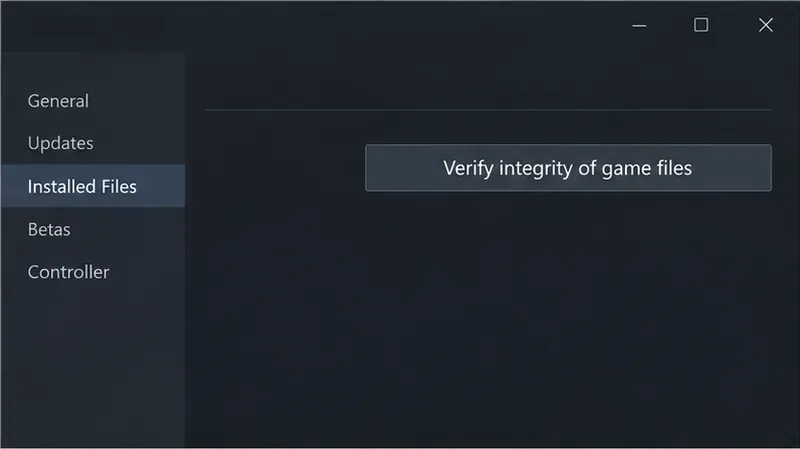
تتضمن علامة تبويب الملفات المثبتة في Steam عنصر التحكم في التحقق من ملفات اللعبة؛ النافذة المعروضة هي مثال عام، لذا استخدم إدخال SMITE 2 في مكتبتك الخاصة.
2. تحقق من تثبيت لعبة SMITE 2 في Steam
قد تتسبب الملفات المفقودة أو التالفة في توقف لعبة محرك Unreal Engine قبل ظهور قائمتها الرئيسية. يوفر Steam فحصًا مدمجًا للتحقق من سلامة الألعاب التي تتعطل. في مكتبتك، انقر بزر الماوس الأيمن على SMITE 2 واختر "خصائص". افتح "الملفات المثبتة"، ثم اختر " التحقق من سلامة ملفات اللعبة" . انتظر حتى يكتمل الفحص. إذا قام Steam باستبدال الملفات أو تنزيلها، فانتظر حتى يتم مسح قائمة التنزيل، وأعد تشغيل Steam إذا لزم الأمر، ثم شغّل اللعبة مرة أخرى.
يعني التحقق الناجح أن Steam لم يعثر على أي ملفات غير متطابقة متبقية، أو أنه انتهى من استبدال الملفات التي يمكن إصلاحها. هذا لا ينفي وجود مشكلة في برنامج تشغيل بطاقة الرسومات، أو تعارض مع طبقة عرض، أو خلل في الإصدار الحالي. إذا لم يتغير سبب العطل بعد التحقق، فتابع بدلاً من تكرار الفحص نفسه.
لا تحذف مجلدات من مجلد تثبيت SMITE 2 بناءً على نصائح عامة من محرك Unreal Engine. بعض الملفات تُعاد بناؤها بواسطة اللعبة، لكن مجلدات أخرى قد تحتوي على إعدادات مهمة أو مكونات لمكافحة الغش. يُعد التحقق من Steam إجراءً أوليًا أكثر أمانًا لأنه يقارن ملفات اللعبة المثبتة بالملفات المتوقعة من Steam.
3. قم بتحديث برنامج تشغيل بطاقة الرسومات، ثم اختبر تشغيلًا نظيفًا.
يُساعد برنامج تشغيل بطاقة الرسومات نظام التشغيل Windows واللعبة على التواصل مع وحدة معالجة الرسومات (GPU). إذا كان البرنامج قديمًا أو مُثبّتًا جزئيًا أو تم تغييره مؤخرًا، فقد يتسبب ذلك في تعطل بدء التشغيل. حدد بطاقة الرسومات الخاصة بك في إدارة الأجهزة أو إدارة المهام في Windows، ثم احصل على برنامج التشغيل من الشركة المصنعة: تنزيلات برامج تشغيل NVIDIA أو برامج تشغيل AMD ودعمها . يجب على مستخدمي بطاقات رسومات Intel استخدام دعم برامج التشغيل الرسمي من Intel لبطاقة الرسومات الخاصة بهم أو صفحة برامج التشغيل الخاصة بالشركة المصنعة لجهاز الكمبيوتر، خاصةً على أجهزة الكمبيوتر المحمولة المزودة ببطاقات رسومات قابلة للتبديل.
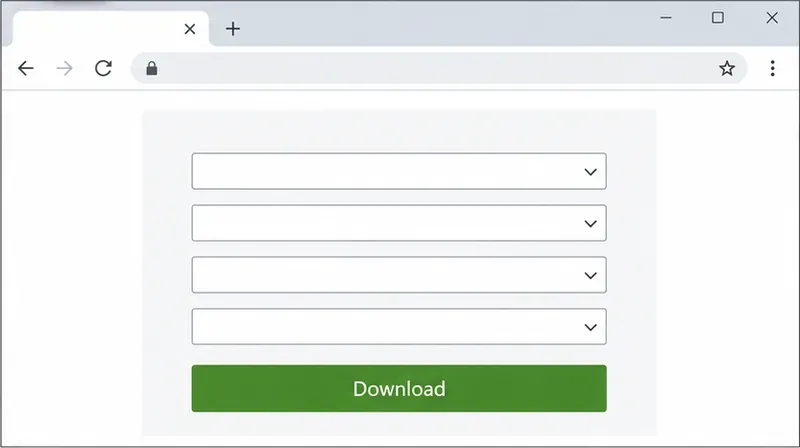
اختر برنامج التشغيل الخاص بأجهزة الرسومات وإصدار نظام التشغيل Windows في جهاز الكمبيوتر الخاص بك؛ لا تحدد هذه الصفحة العامة وحدة معالجة رسومات معينة أو إصدار برنامج تشغيل محدد.
قم بتثبيت برنامج تشغيل مُصمم خصيصًا لطراز بطاقة الرسومات ونظام التشغيل لديك، ثم أعد تشغيل نظام ويندوز قبل إجراء أي اختبار. إذا بدأت المشكلة مباشرةً بعد تحديث برنامج التشغيل، فدوّن الإصدار الحالي وراجع إرشادات الدعم الرسمية من الشركة المصنعة لبطاقة الرسومات أو جهاز الكمبيوتر قبل الرجوع إلى الإصدار السابق. تجنّب مواقع تنزيل برامج التشغيل الخارجية وبرامج "تحديث برامج التشغيل" التلقائية، فقد تُثبّت حزمة خاطئة.
لإجراء اختبار مُحكم، أغلق النوافذ الإضافية الاختيارية وأدوات التسجيل قبل تشغيل لعبة SMITE 2. قد يشمل ذلك نافذة Steam الإضافية، ونافذة Discord الإضافية، وبرامج تسجيل أداء وحدة معالجة الرسومات، وغيرها من البرامج التي تتكامل مع اللعبة. أغلق مجموعة واحدة في كل مرة واختبر. إذا وصلت اللعبة إلى القائمة الرئيسية، فأعد تفعيل الأدوات بشكل فردي لتحديد أي تعارض. إذا لم يُغير إغلاق النوافذ الإضافية شيئًا، فأعد تشغيلها وتابع؛ هذا الاختبار تشخيصي فقط، وليس دليلًا قاطعًا على أن النوافذ الإضافية هي سبب العطل.
يُسهّل تنظيف سطح المكتب قبل إعادة التشغيل اختبار ما إذا كانت هناك طبقة عرض اختيارية أو أداة التقاط بيانات متضمنة.
قم أيضًا بإعادة ضبط ترددات المعالج المركزي أو معالج الرسوميات (CPU أو GPU) وخفض جهدها مؤقتًا إلى الإعدادات الافتراضية للشركة المصنعة للكمبيوتر أو المكونات، إن كنت قد قمت بتغييرها. لا تقم بتعديل الجهد أو إعدادات BIOS أو حدود الطاقة إلا إذا كنت تفهم هذه الإعدادات جيدًا. يُفيد وجود إعدادات افتراضية مستقرة للمقارنة؛ إذا لم يُحدث ذلك أي فرق، فاستعد فقط التغييرات التي يمكنك إدارتها بثقة.
4. اقرأ تفاصيل العطل وأرسل تقرير دعم مفيد
إذا تكرر العطل، فسجّل النص الكامل الظاهر في نافذة عطل Unreal، بما في ذلك أي رمز خطأ أو استثناء ووقت حدوثه. إذا كانت النافذة توفر مُعرّف تقرير، فاحفظه. لا تفترض أن رمز الخطأ يشير إلى حل واحد دون التحقق منه ومقارنته بردود دعم Hi-Rez الحالية.
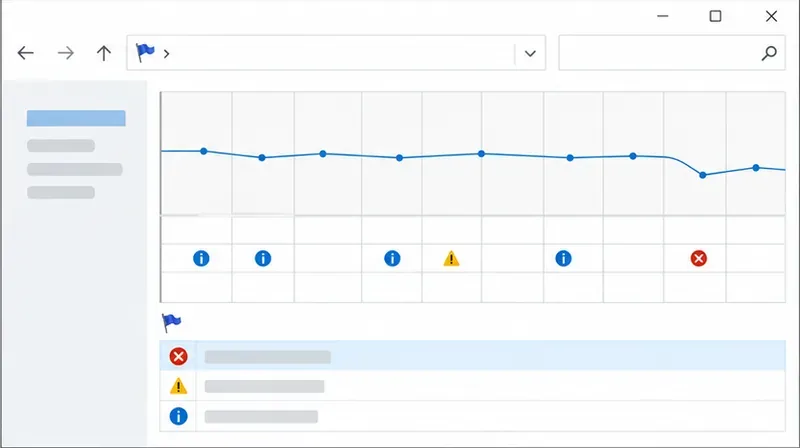
يُمكن لنظام ويندوز عرض ما إذا كان قد سجّل فشلًا في أحد التطبيقات. افتح قائمة ابدأ، وابحث عن " عرض سجل الموثوقية" ، وتحقق من وقت آخر محاولة تشغيل. قد يُشير وجود علامة فشل حمراء أو إدخال SMITE 2 إلى الوحدة المعيبة أو تفاصيل فنية. انتبه لما يُبلغه ويندوز فعليًا؛ فإدخال "توقف عن العمل" العام لا يكفي لتشخيص عطل في وحدة معالجة الرسومات أو الذاكرة بمفرده.
يمكن أن تساعد شاشة سجل الموثوقية في تحديد موقع فشل التطبيق المسجل؛ تحقق من تفاصيل الحدث الفعلية على جهاز الكمبيوتر الخاص بك بدلاً من التعامل مع هذا العرض العام كسجل أعطال حقيقي.
أرسل التفاصيل عبر مركز دعم Hi-Rez أو استخدم روابط الدعم والإبلاغ عن الأخطاء من موقع SMITE 2 الرسمي . يرجى تضمين إصدار نظام التشغيل Windows، ووحدة المعالجة المركزية (CPU)، ووحدة معالجة الرسومات (GPU)، وذاكرة الوصول العشوائي (RAM)، وإصدار برنامج التشغيل، وما إذا كان العطل يحدث قبل أو بعد تشغيل اللعبة، ونص الخطأ كاملاً، ومعلومات مراقبة الموثوقية، وخطوات استكشاف الأخطاء وإصلاحها التي جربتها بالفعل. إذا طُلب منك ملف تقرير العطل، فأرفق الملف الذي حدده فريق الدعم بدلاً من نشره علنًا؛ إذ يمكن أن تحتوي التقارير على تفاصيل النظام.
كيفية تقييم النتيجة
بعد كل خطوة، اختبر تشغيل اللعبة بشكل طبيعي وتحقق مما إذا كانت SMITE 2 تصل إلى قائمتها الرئيسية دون إعادة فتح تقرير الأعطال. إذا حدث ذلك، فأعد تشغيلها بعد إغلاق Steam وإعادة فتحه للتأكد من استمرار المشكلة. إذا تكرر العطل فقط عند تفعيل طبقة عرض معينة، فأوقف تشغيل هذه الطبقة مؤقتًا ريثما تحصل على تحديث من مطورها. إذا استمرت المشكلة بعد فحص ملفات اللعبة والتأكد من توافق برنامج التشغيل، فتوقف عن إجراء أي تغييرات غير ذات صلة في نظام Windows أو سجل النظام، وأرسل الأدلة إلى Hi-Rez.
تُساعد هذه الخطوات في تحديد الأسباب المحلية الشائعة، لكنها لا تُصلح أعطالًا في إصدار اللعبة الحالي أو خللًا في كود محرك Unreal Engine المُستخدم في SMITE 2. ولأن اللعبة لا تزال في مرحلة الوصول المبكر على Steam، فقد يتطلب العطل الذي يبدأ مباشرةً بعد التحديث إصلاحًا من جانب المطورين. يُرجى مراجعة صفحات الأخبار والدعم الرسمية للعبة SMITE 2 للاطلاع على أي تحديث ذي صلة قبل تكرار الإصلاحات المحلية.