كيفية إصلاح أيقونة فقدان الحزم في لعبة Apex Legends: دليل خطوة بخطوة
سيناريو توضيحي: تدخل مايا إلى مباراة في لعبة Apex Legends وتلاحظ ظهور أيقونة تحذير فقدان الحزم بينما يتقطع أداء شخصيتها أثناء القتال. هي متصلة بشبكة Wi-Fi، لكن هذا وحده لا يثبت أن جهاز التوجيه هو السبب. قد يشير التحذير إلى وجود مشكلة ما بين جهازها وخادم اللعبة، بما في ذلك مركز بيانات مزدحم أو به خلل. هذا المثال افتراضي، وليس اختبارًا حقيقيًا أو تقريرًا من لاعب.
ابدأ بتشغيل شاشة عرض الأداء في لعبة Apex Legends لتتمكن من معرفة ما إذا كان هناك فقدان للبيانات، ثم تحقق من مركز البيانات المحدد وحالة خادم EA. إذا استمرت المشكلة في جميع مراكز البيانات، فقد يكون السبب من جانب الخادم. أما إذا تحسنت الحالة عند استخدام شبكة إيثرنت أو بعد إيقاف أنشطة الشبكة المنزلية الأخرى مؤقتًا، فركز على الاتصال المحلي. توصي مقالة المساعدة من EA بإجراء هذه الفحوصات، وتوضح أن شاشة اللعبة تعرض معدل الإطارات في الثانية (FPS) وزمن الاستجابة وفقدان البيانات. راجع دليل استكشاف أخطاء فقدان البيانات في لعبة Apex Legends من EA .
ماذا تخبرك أيقونة فقدان الحزم؟
يشير فقدان الحزم إلى فشل بعض حزم بيانات اللعبة في الوصول بين جهازك ومركز البيانات. وتوضح EA أن فقدان الحزم قد يتسبب في تأخير اللعبة وظهور موقع الخصم بشكل غير محدّث. يُعدّ الرمز تحذيرًا مفيدًا، ولكنه لا يُحدد بدقة مكان فقدان الحزم. تشرح صفحة المساعدة الحالية من EA عرض الأداء داخل اللعبة وفحوصات مركز البيانات، ولكنها لا تُوثّق كل عتبة من عتبات الرموز أو المعنى التشخيصي لكل تصميم رمز.
ما يجب فعله: فعّل خاصية عرض الأداء، وراقب قراءة فقدان الحزم خلال أكثر من مباراة. إذا ظهر الرمز ولكن القراءة غير واضحة، فدوّن وقت حدوث ذلك، ثم تابع فحوصات الخادم والشبكة الموضحة أدناه. لا تفترض أن تغيير خيار الرسومات سيحل مشكلة تحذير الشبكة.
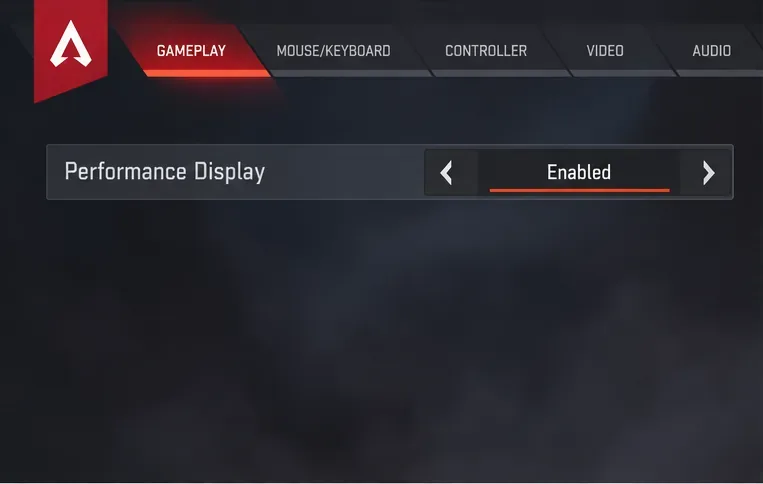
يعرض عرض إعدادات اللعب خاصية عرض الأداء، مما يتيح لك التحقق من قراءات الشبكة داخل اللعبة.
كيفية حل مشكلة التحذير، بالترتيب
1. عرض فقدان الحزم وتسجيل وقت حدوثه
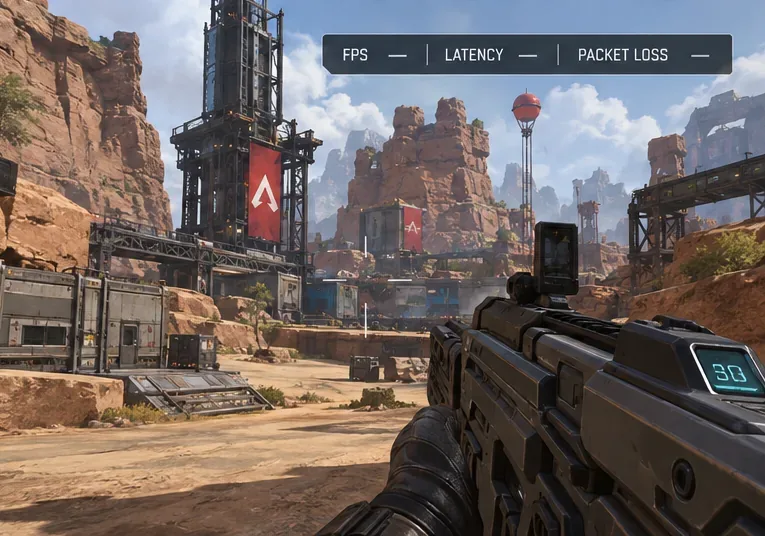
افتح الإعدادات، ثم اختر تبويب "أسلوب اللعب"، وفعّل "عرض الأداء". تُشير EA إلى أن هذا العرض يُظهر معدل الإطارات في الثانية، وزمن الاستجابة، وفقدان الحزم. العب مباراة أو ادخل الوضع الذي يظهر فيه الرمز عادةً، ثم لاحظ ما إذا كان معدل فقدان الحزم يرتفع في نفس الوقت. سجّل الوقت التقريبي، والوضع، ومركز البيانات أيضًا؛ فهذا يُسهّل المقارنة لاحقًا أو شرح النمط لمزود خدمة الإنترنت.
لا يُظهر ارتفاع مفاجئ واحد ما إذا كان السبب هو شبكتك المنزلية، أو مسار مزود خدمة الإنترنت، أو خادم اللعبة. تُعدّ الارتفاعات المتكررة خلال جلسات متعددة دليلاً أكثر فائدة. إذا كنت ترغب فقط في التحقق من انقطاع حالي، فانتقل إلى الخطوة 3 قبل تغيير إعدادات جهاز التوجيه.
يعرض العرض أثناء المباراة حقول معدل الإطارات في الثانية، وزمن الاستجابة، وفقدان الحزم التي يجب مراقبتها؛ والشرطات هي عناصر نائبة، وليست قياسات مباشرة.
2. قارن واختر أقرب مركز بيانات
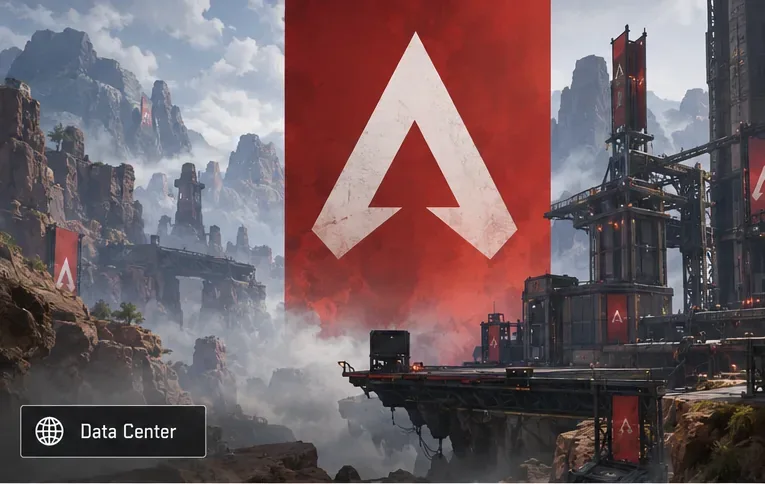
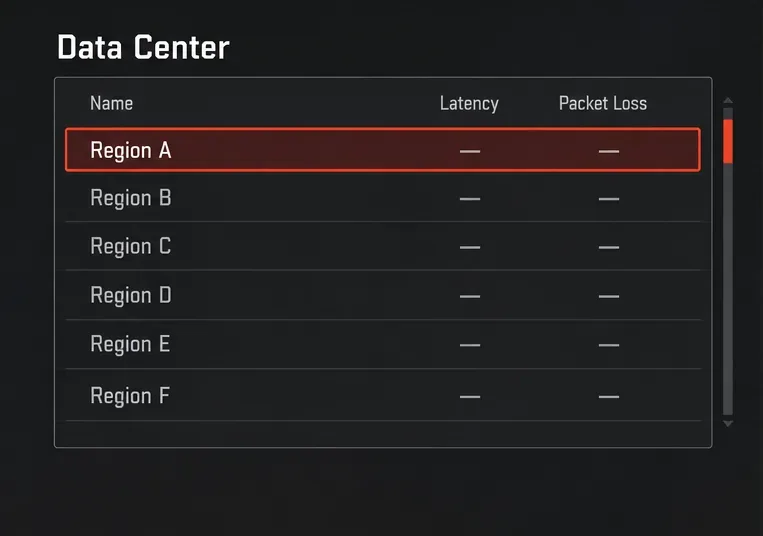
في شاشة الإطلاق، لا تضغط على "متابعة" بعد. اختر "مركز البيانات" في الزاوية السفلية اليسرى، ثم راجع المناطق المدرجة وقراءات زمن الاستجابة وفقدان الحزم فيها. تنصح EA باختيار مركز البيانات الأقرب إلى موقعك، لأن اختيار مركز بيانات أبعد قد يزيد من زمن الاستجابة وفقدان الحزم. قد تختلف المواقع المتاحة وتفاصيل القائمة باختلاف المنطقة أو تحديث اللعبة.
ما يجب فعله: جرّب أقرب مركز بيانات مناسب، وتحقق من القراءة مرة أخرى عند التطابق. إذا كانت القيمة منخفضة، قارنها بخيار آخر قريب بدلاً من الانتقال إلى منطقة بعيدة لمجرد أنها تُظهر رقمًا أفضل لفترة وجيزة. قد تتغير القراءات، وقد يبدو الخادم البعيد أسوأ حتى لو بدت قيمته في القائمة مغرية.
تظهر عناصر التحكم في مركز البيانات على شاشة الإطلاق قبل المتابعة إلى اللعبة.يعرض هذا العرض المبسط للقائمة أنواع القراءات المراد مقارنتها؛ وتسميات المناطق والشرطات هي عناصر نائبة، وليست قائمة خوادم مباشرة.
3. تحقق مما إذا كانت خوادم EA متورطة
إذا ظهر فقدان الحزم في جميع مراكز البيانات القريبة، أو أبلغ عنه عدة لاعبين في نفس المنطقة في الوقت نفسه، يصبح احتمال وجود مشكلة في الخادم أو مسار الشبكة واردًا. مع ذلك، لا يمكن الجزم بذلك من خلال الأيقونة وحدها. وثّقت EA حالات تسببت فيها معدات الشبكة التي تربط اللاعبين بالخوادم في فقدان الحزم حتى عندما كانت خوادم اللعبة نفسها تعمل، كما هو موضح في تقريرها المفصل عن خادم Apex ورمز الشبكة . لهذا السبب، لا يمكن لإعادة تشغيل جهاز التوجيه المنزلي حل جميع مشاكل اللعبة.
ما يجب فعله: تحقق من صفحة حالة خادم EA وتحديثات Apex الرسمية من EA. إذا أبلغت EA عن مشكلة في الخدمة، انتظر حتى تعود الخدمة للعمل، ثم تحقق مرة أخرى قبل إجراء أي تغييرات متقدمة من المنزل. إذا بدت الحالة طبيعية، فتابع فحص الاتصال المحلي.
4. اختبر اتصال المنزل
تُشير EA إلى تداخل شبكة Wi-Fi، واستخدام أشخاص آخرين لنفس الشبكة، وتطبيقات تعمل في الخلفية، وجهاز توجيه (راوتر) محجوب أو بعيد، كأسباب محتملة لمشاكل الاتصال. هنا يُمكن لمايا اختبار فرضيتها الأصلية: فبدلاً من الجزم بأن "Wi-Fi هو السبب بالتأكيد"، يُمكنها توصيل جهاز الكمبيوتر أو وحدة التحكم الخاصة بها بجهاز التوجيه مؤقتًا عبر كابل إيثرنت ومقارنة النتائج في ظروف مماثلة.
قم بإيقاف التنزيلات الكبيرة، والنسخ الاحتياطية السحابية، وبث الفيديو عالي الدقة على جهاز الألعاب والأجهزة الأخرى أثناء الاختبار.
إذا كان اتصال الإيثرنت متاحًا، فاستخدمه في بعض المباريات. تشير النتيجة الأكثر استقرارًا إلى وجود مشكلة في شبكة الواي فاي أو الشبكة المحلية، على الرغم من أنها لا تحدد جهازًا واحدًا معيبًا.
إذا كنت مضطرًا لاستخدام شبكة Wi-Fi، فاقترب من جهاز التوجيه (الراوتر) واحتفظ به في وضع مفتوح بعيدًا عن العوائق ومصادر التداخل.
أغلق التطبيقات غير الضرورية التي تعمل في الخلفية والتي قد تستخدم الاتصال.
ما يجب فعله: غيّر عاملاً واحداً في كل مرة وراقب شاشة الأداء. إذا توقف فقدان الحزم فقط عند الاتصال بشبكة إيثرنت، فركّز على موقع شبكة الواي فاي، أو التداخل، أو إعدادات جهاز التوجيه. إذا استمر النمط نفسه عند الاتصال بشبكة إيثرنت، فتابع إلى إعادة التشغيل وفحص مزود الخدمة.
5. أعد تشغيل اللعبة ومعدات الشبكة
أغلق برنامج Apex تمامًا ثم أعد تشغيله، ثم اختبر الاتصال مرة أخرى. إذا استمرت المشكلة، فأعد تشغيل جهاز التوجيه (الراوتر). ينص دليل الاتصال العام لشركة EA على فصل جهاز التوجيه، والانتظار لمدة دقيقة تقريبًا، ثم إعادة توصيله، والمحاولة مرة أخرى. إذا كنت تستخدم مودمًا وجهاز توجيه منفصلين، فاتبع تعليمات الشركة المصنعة لكليهما لإعادة تشغيلهما.
ما يجب فعله: أعد تشغيل الجهاز مرة واحدة، ثم قارن حقول عرض الأداء نفسها في عملية مطابقة جديدة. قد تُزيل إعادة التشغيل مشكلة مؤقتة في جهاز التوجيه أو الجلسة، لكنها لن تُصلح مشكلة توجيه مزود خدمة الإنترنت أو انقطاع الخدمة في مركز البيانات. تجنب إعادة ضبط المصنع كخطوة أولى؛ فقد يؤدي ذلك إلى مسح إعدادات الشبكة المخصصة، كما أنه ليس كإعادة التشغيل الروتينية.
6. اطلب المساعدة من مزود خدمة الإنترنت الخاص بك إذا استمر هذا النمط
إذا استمر ظهور التحذير في مراكز البيانات القريبة، وفي جلسات متعددة، وعبر اتصال سلكي، فاتصل بمزود خدمة الإنترنت. أخبرهم بأوقات حدوث المشكلة، ومركز البيانات المُختار، وقراءات فقدان الحزم داخل اللعبة، وما إذا كانت خدمات أخرى عبر الإنترنت قد تأثرت. اطلب منهم التحقق من وجود أعطال في الخطوط أو فقدان حزم على المسار. يمكنك أيضًا الاتصال بدعم EA إذا أشارت الأدلة إلى لعبة Apex أو مركز بيانات مُحدد.
ما يجب فعله: احتفظ بالملاحظات من الخطوة الأولى، وتجنب تغيير العديد من الإعدادات المتقدمة قبل مراجعتها من قِبل مزود الخدمة. هذا يُعطي فرق الدعم نمطًا أوضح للتحقيق فيه.
المفاهيم الخاطئة الشائعة حول رمز فقدان الحزم
مطالبة
ما هو معروف
الخطوة التالية المفيدة
"هذا الرمز يثبت أن شبكة الواي فاي الخاصة بي معطلة."
ليس بمفرده. يحدد نظام إدارة المؤسسة (EA) كلاً من أسباب الشبكة المحلية ومشاكل الخادم أو مركز البيانات.
قارن بين مراكز البيانات القريبة، ثم اختبر الإيثرنت.
"اختبار السرعة العالية يعني استحالة فقدان الحزم."
سرعة التنزيل وموثوقية تسليم الحزم هما مقياسان مختلفان.
استخدم شاشة عرض الأداء داخل اللعبة أثناء ظهور التحذير.
"تشغيل شاشة عرض الأداء يحل مشكلة الاتصال."
يعرض معدل الإطارات في الثانية، وزمن الاستجابة، وفقدان الحزم؛ إنه شاشة تشخيصية.
استخدم قراءاته لاختيار خطوة استكشاف الأخطاء وإصلاحها التالية.
"تغيير نظام أسماء النطاقات (DNS) أو إعادة تثبيت اللعبة هو الحل الأول."
يبدأ دليل Apex الخاص بشركة EA بفحص الشاشة ومركز البيانات وحالة الخادم والاتصال. تساعد هذه الخطوات في تحديد مشكلة فقدان الحزم بشكل أفضل.
قم بإجراء الفحوصات المذكورة أعلاه قبل تغيير الإعدادات المتقدمة.
كيف تعرف ما إذا كان الحل قد ساعد
استخدم خاصية عرض الأداء في عدة مباريات بعد كل تغيير. الهدف هو ضمان عدم فقدان الحزم أو تقليله إلى أدنى حد، وتوقف ظهور التحذير في ظل نفس الظروف. إذا ظهر الرمز مرة أخرى في مركز بيانات واحد فقط، فتجنب ذلك الموقع وأبلغ عن النمط. إذا استمر ظهوره في مراكز البيانات المختلفة ولكنه اختفى عند استخدام الإيثرنت، فواصل فحص الشبكة اللاسلكية. إذا استمر ظهوره في جميع مباريات الاتصال السلكي، وكانت أجهزة أخرى تعاني من نفس المشكلة، فاتصل بمزود خدمة الإنترنت. لا يمكن لأي خيار في القائمة أن يضمن حلاً نهائياً، لأن فقدان الحزم قد يحدث في أجزاء مختلفة من مسار الاتصال.
تم التحقق من معلومات دعم EA في 7 أكتوبر 2026. قد تتغير أسماء القوائم مع تحديثات اللعبة وقد تختلف باختلاف المنصة.