دليل الزهور التي تعشق الشمس

شرحٌ لأنواع الزهور التي تحب الشمس، مع خيارات النباتات، وخطوات الزراعة، ونصائح العناية، والأخطاء التي يجب تجنبها، وإجابات الأسئلة الشائعة للحصول على حديقة أكثر صحة.
إذا أُغلقت لعبة TEKKEN 8 مع ظهور رسالة "تعطلت لعبة UE-Polaris وسيتم إغلاقها"، فابدأ بالفحوصات الأقل خطورة: ثبّت التحديث الذي يوفره Steam، وتحقق من ملفات اللعبة، وجرّب تشغيلها بشكل نظيف مع إيقاف تشغيل الطبقات الاختيارية. ثم تحقق من برنامج تشغيل بطاقة الرسومات وحمل النظام. تُشير Bandai Namco إلى أن TEKKEN 8 تعمل بمحرك Unreal Engine 5، لكن رسالة UE-Polaris تؤكد فقط تعطل عملية اللعبة؛ ولا تُحدد ما إذا كان السبب خللًا في اللعبة، أو برنامج التشغيل، أو ضغط الذاكرة، أو تطبيق آخر، أو عدم استقرار في الجهاز.
غيّر شيئًا واحدًا في كل مرة، وكرّر نفس الإجراء الذي تسبب في العطل. هذا يُعطيك نتيجة مفيدة، ويتجنب تطبيق حلول محفوفة بالمخاطر بناءً على اسم الخطأ فقط.
يتضمن إشعار بانداي نامكو الرسمي للعبة تيكن 8 الإصدار 3.02.02 ، بتاريخ 10 سبتمبر 2026، تصحيحًا لسلوك حركة بوب وإصلاحًا لمشكلة في وحدة التحكم ضمن نافذة تأكيد المباراة. ولا يتضمن الإشعار إصلاحًا لعطل محرك UE-Polaris. يرجى التحقق من Steam لمعرفة التحديث المتاح لحسابك قبل التجربة؛ إذ لا يُعدّ إشعار التحديث تشخيصًا لكل عطل.
قبل تغيير الإعدادات، لاحظ ما إذا كانت لعبة TEKKEN 8 تتعطل عند بدء التشغيل ، أو قبل شاشة العنوان، أو أثناء تحميل مباراة، أو أثناء القتال، أو بعد العودة إلى القائمة، أو فقط في اللعب عبر الإنترنت. سجّل نص الخطأ بالكامل، وأي رمز خطأ LowLevelFatalError أو DXGI، وما الذي تغيّر قبل التعطل الأول مباشرةً، مثل تحديث اللعبة، أو تحديث نظام التشغيل Windows، أو تحديث برنامج تشغيل الرسومات، أو إضافة طبقة جديدة، أو ضبط إعدادات الجهاز.
ميّز أيضًا بين تعطل اللعبة فقط وبين تجمد الكمبيوتر بالكامل، أو ظهور شاشة زرقاء، أو إعادة تشغيل مفاجئة. إذا ظل نظام ويندوز قابلاً للاستخدام بعد إغلاق لعبة تيكن 8، فركّز أولاً على اللعبة وبيئة البرامج الخاصة بها. أما إذا أُعيد تشغيل الكمبيوتر بالكامل أو أُطفئ، فافحص استقرار النظام أيضًا.
يعرض موقع Steam حاليًا الحد الأدنى لمتطلبات تشغيل لعبة TEKKEN 8 على الكمبيوتر الشخصي. تحقق من القائمة المباشرة قبل الاعتماد على المواصفات المحفوظة، حيث أن المتطلبات قابلة للتغيير.
| مكون | الحد الأدنى لـ Steam |
|---|---|
| نظام التشغيل | ويندوز 10 64 بت |
| معالج | معالج Intel Core i5-6600K أو AMD Ryzen 5 1600 |
| الذاكرة | 8 جيجابايت من ذاكرة الوصول العشوائي |
| رسومات | NVIDIA GeForce GTX 1050 Ti أو AMD Radeon R9 380X |
| DirectX | الإصدار 12 |
| التخزين | مساحة متاحة تبلغ 100 جيجابايت |
لا يضمن استيفاء الحد الأدنى استقرار جميع الإعدادات، لكن عدم استيفائه يُعد مؤشرًا مفيدًا. تأكد من وجود مساحة كافية على قرص اللعبة لتشغيلها بشكل طبيعي.
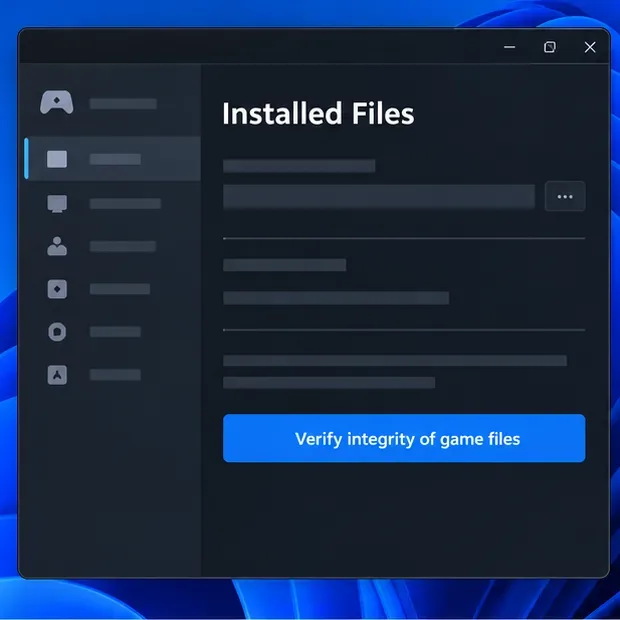
قد يؤدي تثبيت تالف أو غير مكتمل إلى منع تشغيل اللعبة أو التسبب في فشلها لاحقًا. في ستيم، افتح المكتبة ، وانقر بزر الماوس الأيمن على TEKKEN 8 ، واختر خصائص ، ثم افتح الملفات المثبتة ، وحدد التحقق من سلامة ملفات اللعبة . انتظر حتى يكتمل الفحص؛ فقد يقوم ستيم بتنزيل ملفات بديلة إذا وجد مشكلة. ينصح ستيم بعدم تشغيل التحقق أثناء القيام بأعمال أخرى تستهلك موارد النظام بكثافة.
أعد تشغيل Steam وشغّل اللعبة كالمعتاد. إذا وصلت إلى القائمة الرئيسية، كرّر العملية التي كانت تتسبب في التعطل. إذا تكرر الخطأ نفسه، فانتقل إلى الفحص التالي بدلاً من تكرار عملية التحقق.
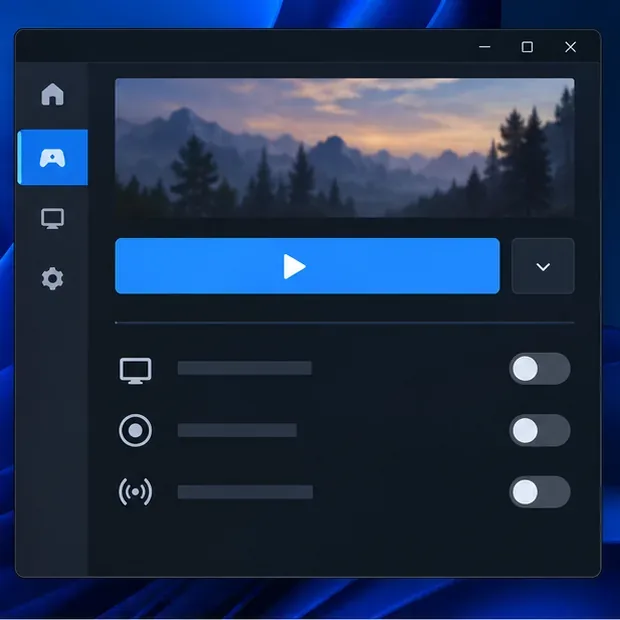
أغلق لعبة TEKKEN 8، ثم عطّل مؤقتًا جميع الإضافات الاختيارية، وأدوات التسجيل، وأدوات مراقبة الأداء. يشمل ذلك إضافة Steam والإضافات التي توفرها برامج الدردشة، أو وحدة معالجة الرسومات، أو برامج التقاط الفيديو. أغلق أيضًا التطبيقات الأخرى التي تستهلك موارد النظام بكثافة لإجراء الاختبار. لا تُعدّ هذه البرامج بالضرورة سبب المشكلة، ولكن تعطيلها يُساعد في التحقق من وجود تعارض برمجي.
إذا قمتَ برفع تردد المعالج أو وحدة معالجة الرسومات أو خفض جهدهما يدويًا، فأعد ضبط هذا المكون إلى إعداداته الافتراضية لإجراء اختبار واحد. تجنب تغيير إعدادات BIOS غير ذات الصلة أو تطبيق ملف تعريف "تحسين" بنقرة واحدة. إذا توقف العطل بعد تغيير محدد، فاحتفظ بهذا الإعداد ثابتًا وافحصه بشكل منفصل. بمجرد استقرار لعبة TEKKEN 8، أعد تشغيل الأدوات الاختيارية واحدة تلو الأخرى لتحديد أي تعارض دون التخلي عن أي ميزات دون داعٍ.
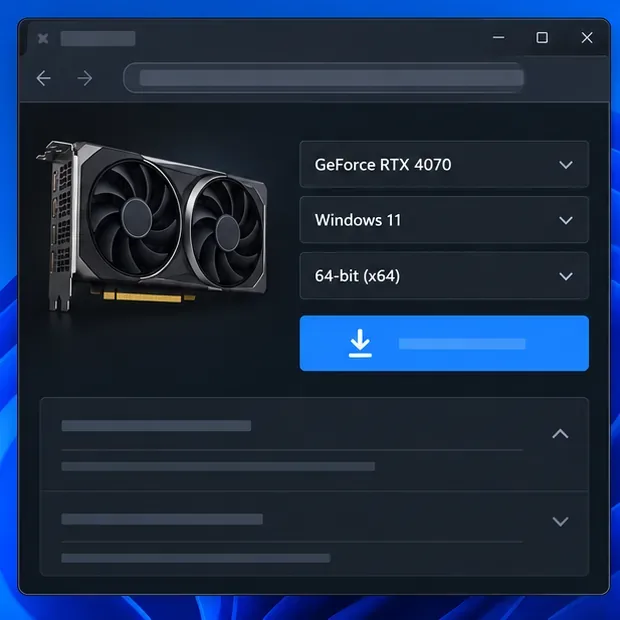
راجع صفحة الدعم الخاصة بمصنّع بطاقة الرسومات لديك، وقم بتثبيت أحدث برنامج تشغيل متوافق مع وحدة معالجة الرسومات لديك وإصدار نظام التشغيل ويندوز. توصي إرشادات Epic لحل مشكلات تعطل محرك Unreal Engine بالتحقق من موقع مصنّع وحدة معالجة الرسومات، وتذكر أخطاء برامج التشغيل، ومشاكل الأجهزة، ونفاد ذاكرة الوصول العشوائي للفيديو (VRAM)، ومشاكل المحرك، وتعطل التطبيقات الأخرى، ضمن الأسباب المحتملة لتعطل وحدة معالجة الرسومات. هذا التنوع هو السبب في أن مربع حوار UE-Polaris لا يكفي لتحديد حل واحد.
إذا بدأت المشكلة مباشرةً بعد تحديث برنامج تشغيل بطاقة الرسومات، فدوّن الإصدار المُثبّت. إذا كانت الشركة المصنّعة تُقدّم طريقةً مُعتمدةً للعودة إلى إصدار سابق من برنامج التشغيل، فاستخدم هذه الطريقة الرسمية كاختبار منفصل. لا تُثبّت حزم برامج تشغيل غير رسمية أو تُعدّل سجلّ نظام ويندوز بناءً على رسالة خطأ عامة.
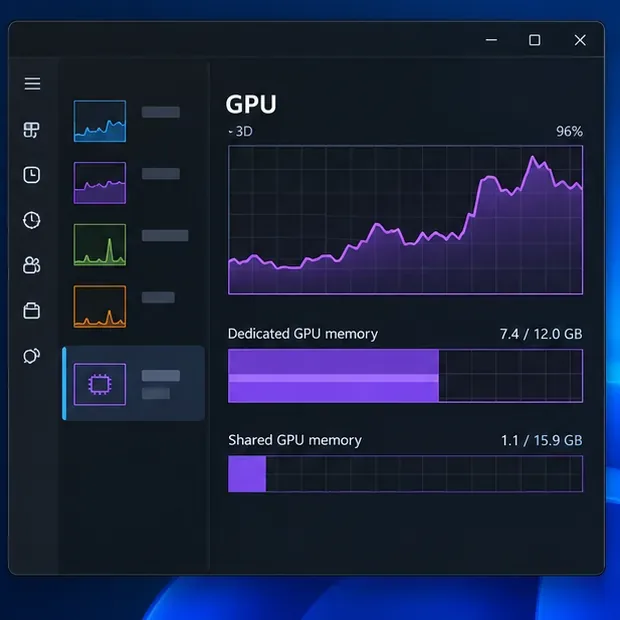
لإجراء اختبار آخر، أغلق التطبيقات التي تستهلك موارد وحدة معالجة الرسومات بكثافة، مثل الألعاب الأخرى، وبرامج تحرير الفيديو، أو علامات تبويب المتصفح التي تشغل مقاطع فيديو. إذا كان مدير مهام ويندوز متاحًا، فافتح عرض الأداء وراقب استخدام وحدة معالجة الرسومات وذاكرة وحدة معالجة الرسومات المخصصة أثناء إعادة إنتاج العطل. تشير القراءة المرتفعة إلى ضرورة التحقق، وليست دليلًا قاطعًا على أن الذاكرة هي سبب العطل. الأرقام الموضحة في الرسم التوضيحي للواجهة أدناه هي أمثلة، وليست قياسات من جهاز الكمبيوتر الخاص بك.
إذا توقف جهاز الكمبيوتر بالكامل عن العمل، أو أعاد التشغيل، أو ارتفعت حرارته بشكل مفرط تحت الضغط، فلا تظن أن المشكلة تقتصر على إعدادات لعبة تيكن 8 فقط. تحقق من التبريد والطاقة واستقرار النظام باستخدام إرشادات الدعم الفني من الشركة المصنعة للكمبيوتر أو مكوناته.
بعد كل تغيير، أعد تشغيل لعبة TEKKEN 8 وكرر نفس الوضع أو الإجراء الذي تسبب في تعطل محرك UE-Polaris على الكمبيوتر . يُعدّ تشغيل اللعبة بنجاح لمرة واحدة أمرًا مُشجعًا، ولكنه لا يُؤكد إصلاح التعطل المُتقطع. إذا لم يُحدث التغيير أي فرق، فقم بإلغاء التغيير إن أمكن، ثم تابع الاختبار التالي. إن تغيير برنامج التشغيل وإعدادات الرسومات والطبقات وخيارات نظام التشغيل Windows في آنٍ واحد يجعل من الصعب تحديد ما كان له تأثير.
إذا استمر العطل بعد تثبيت مُحدّث ومُوثّق مع إيقاف تشغيل الطبقات وإعادة ضبط الإعدادات يدويًا، يُرجى الإبلاغ عن المشكلة عبر بوابة ملاحظات مطوري TEKKEN التابعة لشركة Bandai Namco أو عبر قناة الدعم الموضحة لمنطقتك. يرجى ذكر الخطأ بالتحديد، ومكان وزمان حدوثه، وعدد مرات تكراره، ونوع المعالج المركزي ووحدة معالجة الرسومات، وإصدار نظام التشغيل Windows، وإصدار برنامج تشغيل الرسومات، والفحوصات التي أجريتها. أرفق لقطة شاشة أو سجل العطل إن وُجد. تطلب البوابة تفاصيل دقيقة لإعادة إنتاج المشكلة، وتُحذّر من أنه لا يُمكن تعديل أو حذف التقرير بعد إرساله، لذا يُرجى مراجعته أولًا وعدم تضمين أي معلومات شخصية.
إذا تعطلت عدة ألعاب أو أصبح نظام ويندوز غير مستقر، فاتصل أيضًا بالشركة المصنعة لجهاز الكمبيوتر أو بطاقة الرسومات. توفر وثائق محرك Unreal Engine من Epic معلومات مفيدة حول الأسباب المحتملة لتعطل وحدة معالجة الرسومات، ولكن خطوات تصحيح الأخطاء في المحرر مخصصة لسير عمل التطوير وليست حلولًا تلقائية لإصلاح ألعاب البيع بالتجزئة.
لا تبدأ بتغيير قيم سجل نظام ويندوز الخاصة باكتشاف مهلة الاتصال، أو نسخ أوامر سطر الأوامر الخاصة بمحرر محرك Unreal Engine إلى لعبة TEKKEN 8، أو استخدام برنامج تنظيف سجل النظام. هذه التغييرات لا تحدد سبب تعطل اللعبة، وقد تؤثر على سلوك النظام. إعادة تثبيت اللعبة خيارٌ متاحٌ لاحقًا إذا لم يتمكن Steam من إصلاح التثبيت؛ قبل إلغاء التثبيت، تأكد من مزامنة أو نسخ جميع ملفات الحفظ المهمة احتياطيًا.
شرحٌ لأنواع الزهور التي تحب الشمس، مع خيارات النباتات، وخطوات الزراعة، ونصائح العناية، والأخطاء التي يجب تجنبها، وإجابات الأسئلة الشائعة للحصول على حديقة أكثر صحة.
لا يوجد في لعبة League of Legends خيار موثق لتفعيل الإشعارات الخاصة بـ Blue Essence فقط. تعرّف على كيفية كتم إشعارات المحتوى الجديد، وتمييز نوافذ مكافآت المهام، وتعديل لافتات نظام التشغيل Windows.
ابدأ بـ 1.0 لحساسية PUBG PC العمودية، ثم تعلم متى يمكن أن تساعد 1.1-1.2 في التحكم في الارتداد وكيفية الحكم على المفاضلة في دقة التصويب.
تعلم كيفية تخصيص عبارات عجلة الدردشة في لعبة Dota 2، واختيار العجلات الأساسية أو الثانوية، والتحقق من مفاتيح الاختصار، وتجنب الخلط بين الدردشة السريعة وخطوط صوت البطل.
افصل عناصر التحكم في القفز والتسلق في لعبة PUBG على الكمبيوتر لتجنب التسلق العرضي. ابحث عن اختصارات لوحة المفاتيح، وخصص مفاتيح مخصصة، واحل التعارضات، واختبر النتيجة.
قارن بين تخطيطات المفاتيح المختصرة الافتراضية والمخصصة البسيطة والمضغوطة للعبة StarCraft: Remastered، مع مدخلات التحديد العملية وتوصيات مجموعات التحكم.
اعثر على أفضل إعداد لنطاق الصوت الديناميكي لسماعات الرأس في لعبة Dota 2، وتعرف على متى يكون الضغط مفيدًا، وقم بضبط الصوت للحصول على إشارات واضحة دون معارك جماعية صاخبة للغاية.
قم بإصلاح الأخطاء الحرجة في لعبة League of Legends عند التشغيل عن طريق فحص الطبقات، وإصلاح ملفات اللعبة، وتحديث برامج التشغيل، واختبار تعارضات التكوين والخدمة.
ابدأ بخط أساسي عملي لسرعة الماوس في لعبة StarCraft: Remastered، ثم اضبط الحساسية لاختيار الوحدات بدقة، والنقر على الخريطة المصغرة، والتمرير.
حل مشكلة توقف لعبة Dota 2 عند الاتصال بمنسق اللعبة. تحقق من وجود مشكلة في الخدمة، وأعد تشغيل Steam، واختبر اتصالك بالشبكة، وتحقق من ملفات اللعبة.




